
1. Tổng quan
Bài viết hướng dẫn tính năng thiết lập tự động các hành động cho nhóm công việc trên giao diện Dự án dạng Bảng, Kanban hoặc Flowchart, giúp tự động hóa quy trình, tiết kiệm thời gian thao tác và đảm bảo công việc được cập nhật chính xác theo thực tế.
Nội dung bài viết gồm:
- Thiết lập tự động trên giao diện Dự án dạng Bảng.
- Thiết lập tự động trên giao diện Kanban.
- Thiết lập tự động trên giao diện Flowchart.
2. Hướng dẫn thực hiện
2.1. Thiết lập tự động trên giao diện Dự án dạng Bảng
Mời anh/chị xem video hướng dẫn thực hiện
Bước 1: Trên giao diện hiển thị dạng Bảng của Dự án/Nhóm, mở Thiết lập cột để chọn loại hành động muốn thiết lập tự động.

Bước 2: Chọn hành động cần thiết lập tự động cho nhóm công việc. Các hành động có thể thiết lập gồm:
- Thiết lập tự động Giao cho người thực hiện
- Thiết lập tự động Chuyển trạng thái công việc
- Thiết lập tự động Gửi yêu cầu phê duyệt
- Thiết lập tự động Gắn thẻ công việc
- Thiết lập tự động Cập nhật tiến độ công việc
- Thiết lập tự động Thêm công việc con
- Thiết lập tự động Thay đổi hạn hoàn thành
- Thiết lập tự động Thêm checklist
- Thiết lập tự động Thêm người liên quan
- Thiết lập Tự động gửi email
- Thiết lập tự động Lưu trữ công việc
Bước 3: Khi kéo thả công việc sang cột đã được thiết lập tự động, hệ thống sẽ tự động cập nhật thông tin công việc theo đúng hành động đã thiết lập, người dùng không cần khai báo lại.
2.2. Thiết lập tự động trên giao diện Kanban/Flowchart
Mời anh/chị xem video hướng dẫn thực hiện
2.2.1. Thiết lập tự động trên giao diện Kanban
Bước 1: Trên giao diện phân hệ Dự án, tích vào biểu tượng dấu ba chấm\ chọn Thiết lập dự án\ chọn Thiết lập tự động để tạo và theo dõi các quy trình phù hợp với thực tế công việc.
Bước 2: Chọn dạng hiển thị Kanban để tiếp tục thiết lập tự động.

Bước 3: Tạo thiết lập tự động cho các cột/nhóm công việc để khi công việc được chuyển sang sẽ tự động chạy theo đúng quy trình.


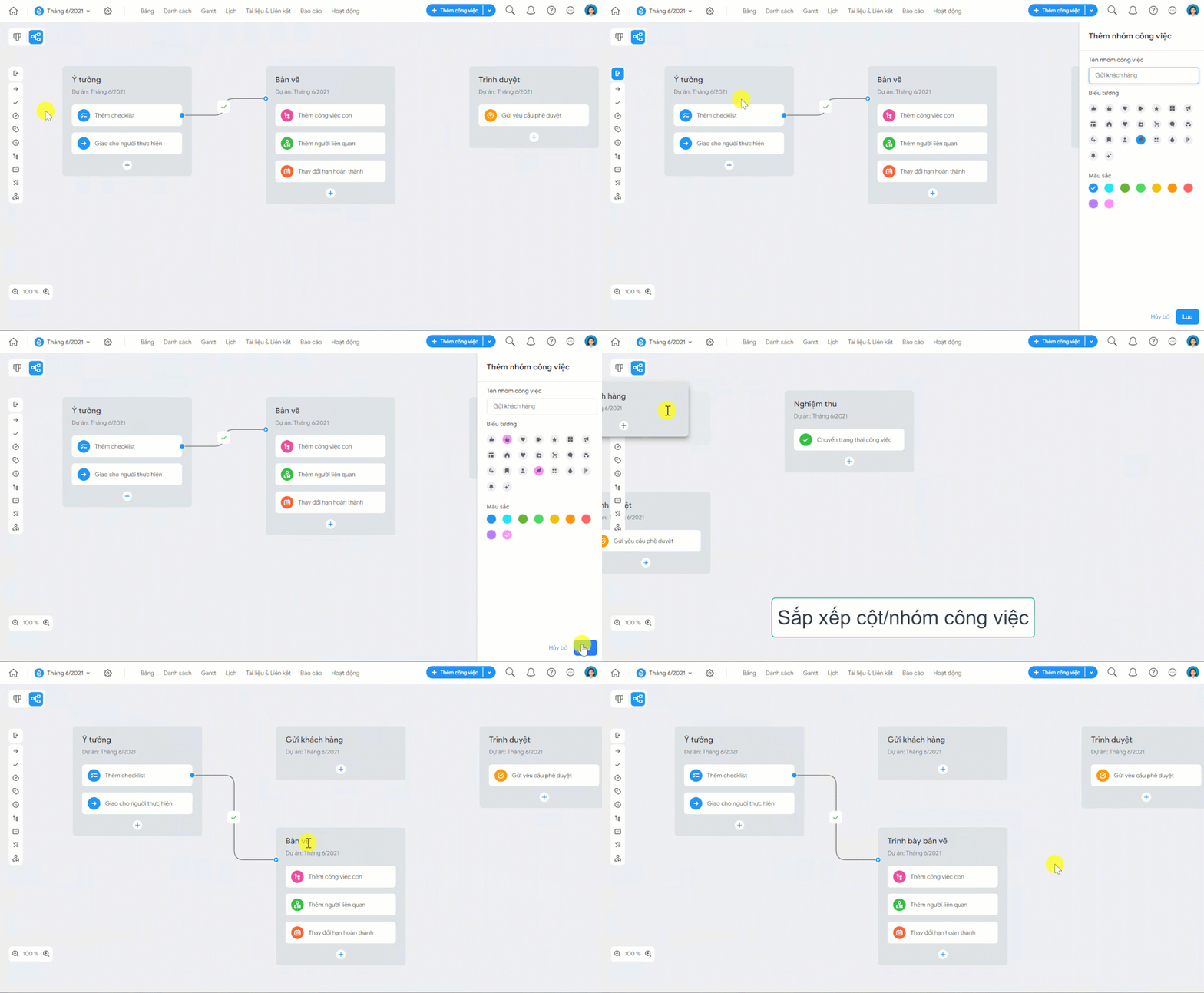
Bước 4: Thực hiện Thêm mới, Sắp xếp hoặc Đổi tên cột nhóm công việc theo nhu cầu.
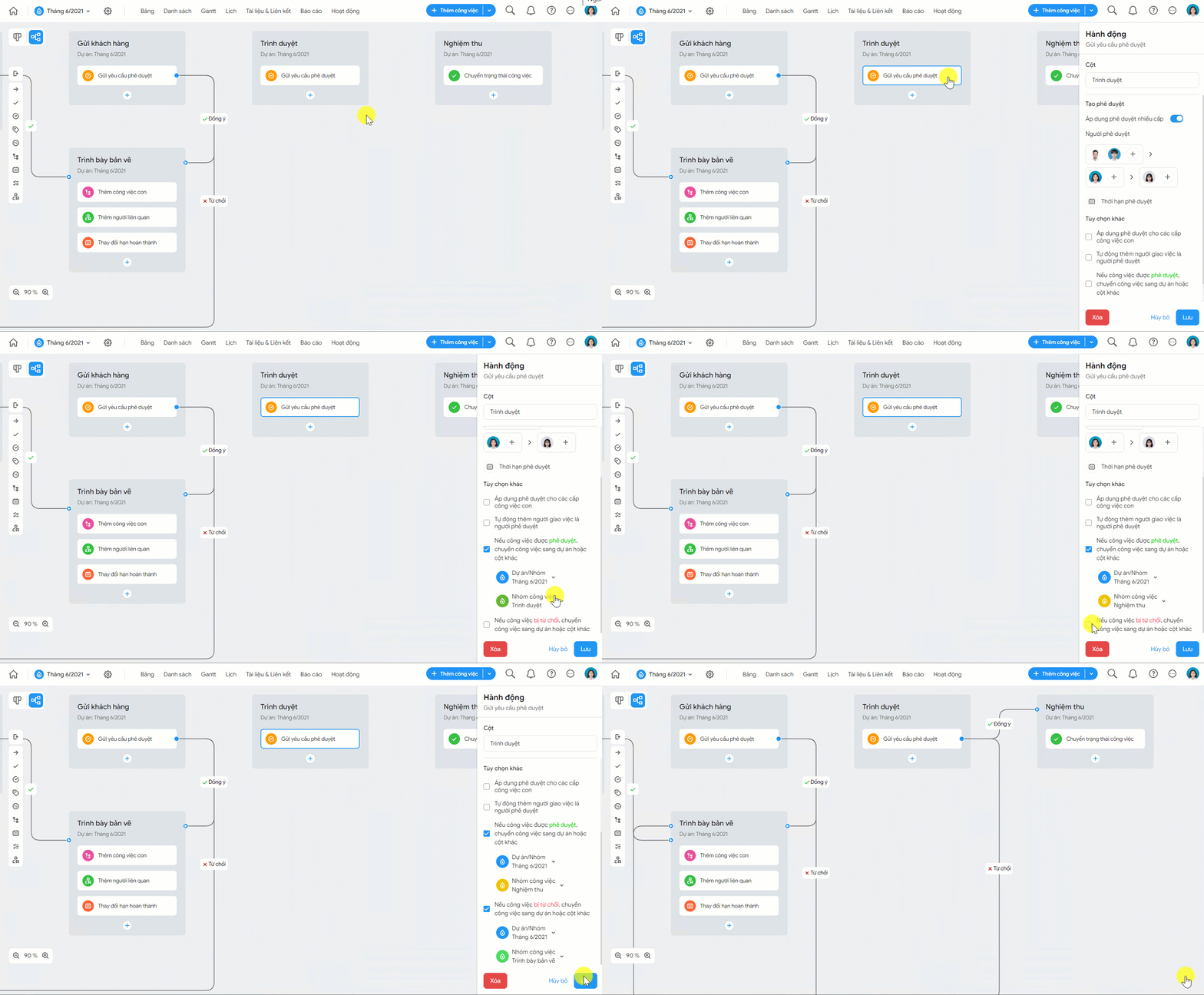
Bước 5: Tích vào từng thiết lập trên cột/nhóm công việc để xem hoặc chỉnh sửa hành động đã thiết lập.

Lưu ý: Trên giao diện Thiết lập quy trình dạng cột Kanban, mỗi cột/nhóm tương ứng với từng giai đoạn trong công việc.
2.2.2. Thiết lập tự động trên giao diện Flowchart
Tương tự giao diện Kanban, mỗi cột/nhóm trên Flowchart tương ứng với một giai đoạn trong công việc. Có 2 cách để thiết lập tự động:
Bước 1: Trên giao diện phân hệ Dự án, tích vào biểu tượng dấu ba chấm\ chọn Thiết lập dự án\ chọn Thiết lập tự động để tạo và theo dõi các quy trình phù hợp với thực tế công việc.
Bước 2: Chọn dạng hiển thị Flowchart để tiếp tục thiết lập tự động.
Bước 3: Thiết lập tự động cho cột/nhóm công việc theo một trong hai cách:
Cách 1: Kéo thả biểu tượng hành động
- Tại góc trái màn hình, tích vào biểu tượng hành động cần thiết lập.
- Kéo thả biểu tượng vào cột công việc muốn áp dụng thiết lập tự động.

Cách 2: Thêm hành động từ cột công việc
- Tích vào biểu tượng dấu cộng (+) ở cột muốn thiết lập tự động.
- Chọn hành động và thực hiện các thao tác thiết lập.

Bước 3: Thực hiện Thêm mới, Sắp xếp hoặc Đổi tên cột nhóm công việc theo nhu cầu.
Bước 4: Tích vào từng thiết lập trên cột/nhóm công việc để xem hoặc chỉnh sửa hành động đã thiết lập.
3. Lưu ý
- Chỉ người có vai trò toàn quyền trong dự án hoặc có quyền chỉnh sửa dự án mới được phép sử dụng tính năng Thiết lập tự động quy trình công việc trên giao diện Kanban/Flowchart.
- Thứ tự các cột/nhóm trên giao diện Thiết lập quy trình sẽ tương ứng với thứ tự các cột/nhóm trên giao diện Dự án dạng Bảng.
- Giao diện Flowchart hiển thị rõ mối quan hệ thiết lập tự động giữa các cột/nhóm công việc, giúp người dùng có cái nhìn tổng quan và theo dõi quy trình thuận tiện, chính xác hơn.
- Để xem lại lịch sử thiết lập tự động có thể truy cập vào mục Hoạt động của Dự án/nhóm để theo dõi. Hướng dẫn chi tiết xem tại đây.