
1. Tổng quan
Bài viết hướng dẫn thiết lập mẫu email và gửi email công việc tự động, hỗ trợ tối ưu quy trình làm việc, tiết kiệm thời gian gửi thông báo và đảm bảo thông tin đến đúng đối tượng.
Nội dung bài viết gồm:
- Thiết lập mẫu email công việc trên dự án.
- Bổ sung trường tùy chỉnh Địa chỉ email để gửi mail nhanh chóng.
- Gửi email công việc theo mẫu tạo sẵn (thủ công hoặc tự động).
Phạm vi áp dụng: Người dùng thiết lập và gửi email công việc theo mẫu trên phần mềm AMIS Công việc.
Mời anh/chị xem video hướng dẫn
2. Hướng dẫn thực hiện
2.1. Thiết lập mẫu email
Bước 1: Trên giao diện dự án, vào tab Biểu mẫu/Mẫu email, nhấn Thêm mới.

Bước 2: Soạn thảo nội dung mẫu:
- Tên mẫu email: hiển thị trong dự án để dễ phân biệt.
- Tiêu đề mail: soạn tiêu đề hiển thị trên email thông báo đến khách hàng.
- Nội dung email: soạn thảo nội dung và thêm các trường thông tin và trường tùy chỉnh của công việc để tự động trộn thành mail tương ứng.
- Tệp đính kèm: thêm tệp đính kèm có sẵn trên mail.

Bước 3: Nhấn Lưu biểu mẫu.
2.2. Trường tùy chỉnh Địa chỉ email
Khai báo địa chỉ email để gửi mail thông báo công việc nhanh chóng.
Bước 1: Trên giao diện Thiết lập dự án → Thiết lập Trường tùy chỉnh, nhấn Thêm và chọn kiểu dữ liệu Địa chỉ email (Nên thiết lập Bắt buộc trước khi ghi nhận để đảm bảo nhân viên khai báo đầy đủ).

Bước 2: Khai báo địa chỉ email lên công việc, nhấn Enter. Chương trình sẽ định dạng thành 1 địa chỉ mail gửi (Có thể nhập nhiều địa chỉ email).

2.3. Gửi email công việc theo mẫu tạo sẵn
Có thể gửi mail theo mẫu bằng 2 cách:
- Gửi email trên chi tiết công việc
- Thiết lập tự động gửi email theo biểu mẫu.
2.3.1. Gửi email trên chi tiết công việc
Bước 1: Trên giao diện chi tiết công việc, nhấn Gửi mail công việc và chọn mẫu mail muốn gửi.
Bước 2: Chọn mẫu cần gửi và nhập thông tin:
- Địa chỉ email người nhận
- Chỉnh sửa lại Tiêu đề và Nội dung mail
- Thêm tệp nếu cần thiết
Bước 3: Nhấn Gửi.

Email thông báo sẽ được gửi đến người nhận nhanh chóng mà không cần mất thời gian soạn và gửi mail thủ công.
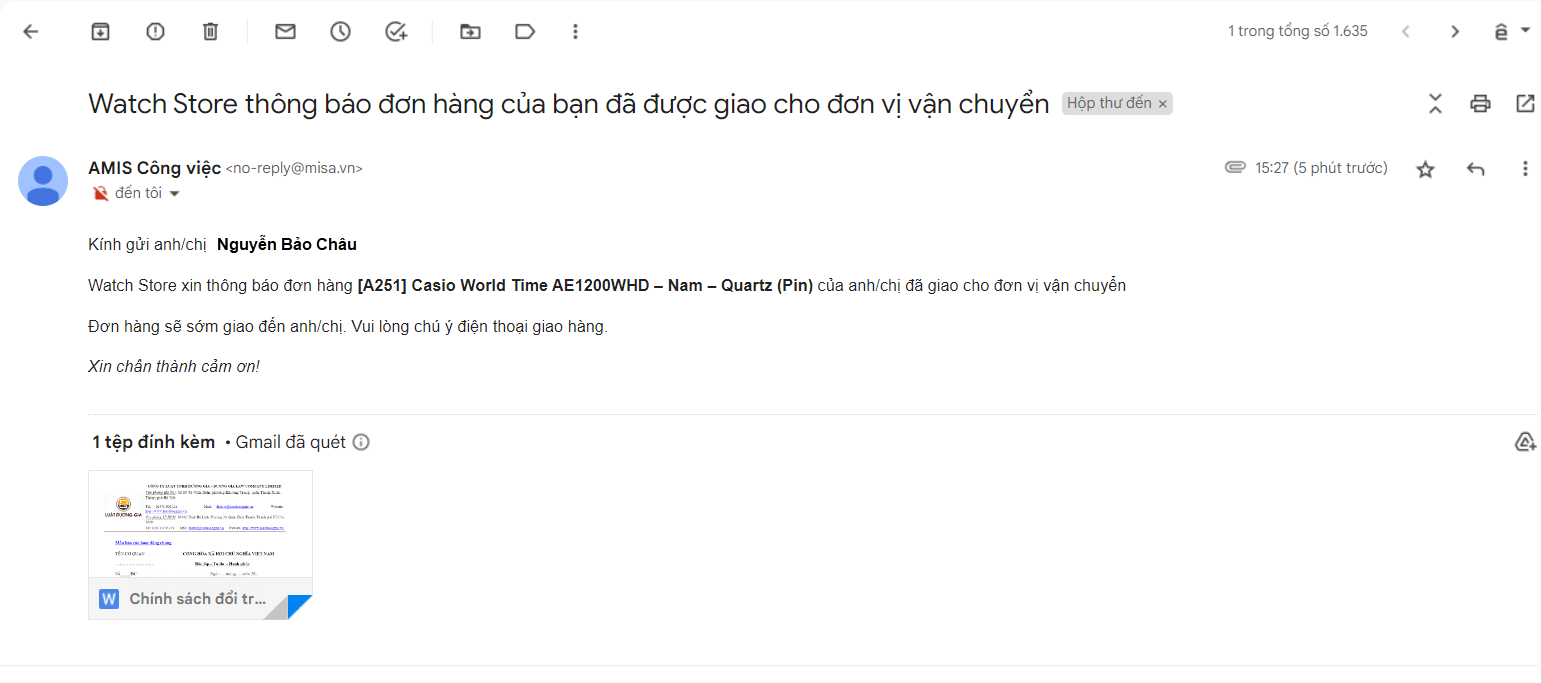
2.3.2. Thiết lập tự động gửi email
Bước 1: Trên giao diện Thiết lập tự động của dự án, tại cột cần gửi mail tự động, thêm thiết lập Tự động gửi mail.

Bước 2: Nhập các thông tin chi tiết:
-
- Mẫu email: chọn mẫu email phù hợp đã thiết lập trước đó.
- Người nhận cố định: thêm địa chỉ mail người nhận cố định.
Ví dụ: Nhập địa chỉ email của Quản lý đơn hàng để người này nhận được email thông báo từ tất cả đơn hàng.
-
- Người nhận trên công việc: Trường tùy chỉnh địa chỉ mail chứa địa chỉ mail gửi.
- Các thành phần người dùng trên ứng dụng: Người thực hiện/Người liên quan/Người giao.
- Người nhận có trên ứng dụng: có thể gửi email đến người dùng bất kỳ có trên ứng dụng.
- Có thể nhấn Thêm tự động gửi mail để gửi nhiều mail cùng lúc.

Sau khi thiết lập, công việc chuyển đến cột này, chương trình sẽ tự động gửi mail thông báo đến người nhận tương ứng một cách nhanh chóng.