
1. Tổng quan
Tính năng này cho phép anh/chị tạo mới hoặc chỉnh sửa trường tùy chỉnh với kiểu dữ liệu “Khách hàng“. Khi được thiết lập, hệ thống sẽ tự động đồng bộ danh sách khách hàng từ Danh mục dùng chung và tự động hiển thị các thông tin liên quan (như số điện thoại, địa chỉ, mã số thuế…) giúp giảm thiểu việc nhập liệu thủ công và tránh sai sót.
Nội dung hướng dẫn bao gồm:
- Cách thiết lập trường tùy chỉnh kiểu Khách hàng.
- Cách ghi nhận thông tin Khách hàng trên công việc.
Đối tượng áp dụng: Quản trị viên dự án.
2. Hướng dẫn thực hiện
2.1. Thiết lập trường tùy chỉnh kiểu Khách hàng
Để tạo trường giúp tự động điền thông tin khách hàng, anh/chị thực hiện các bước sau:
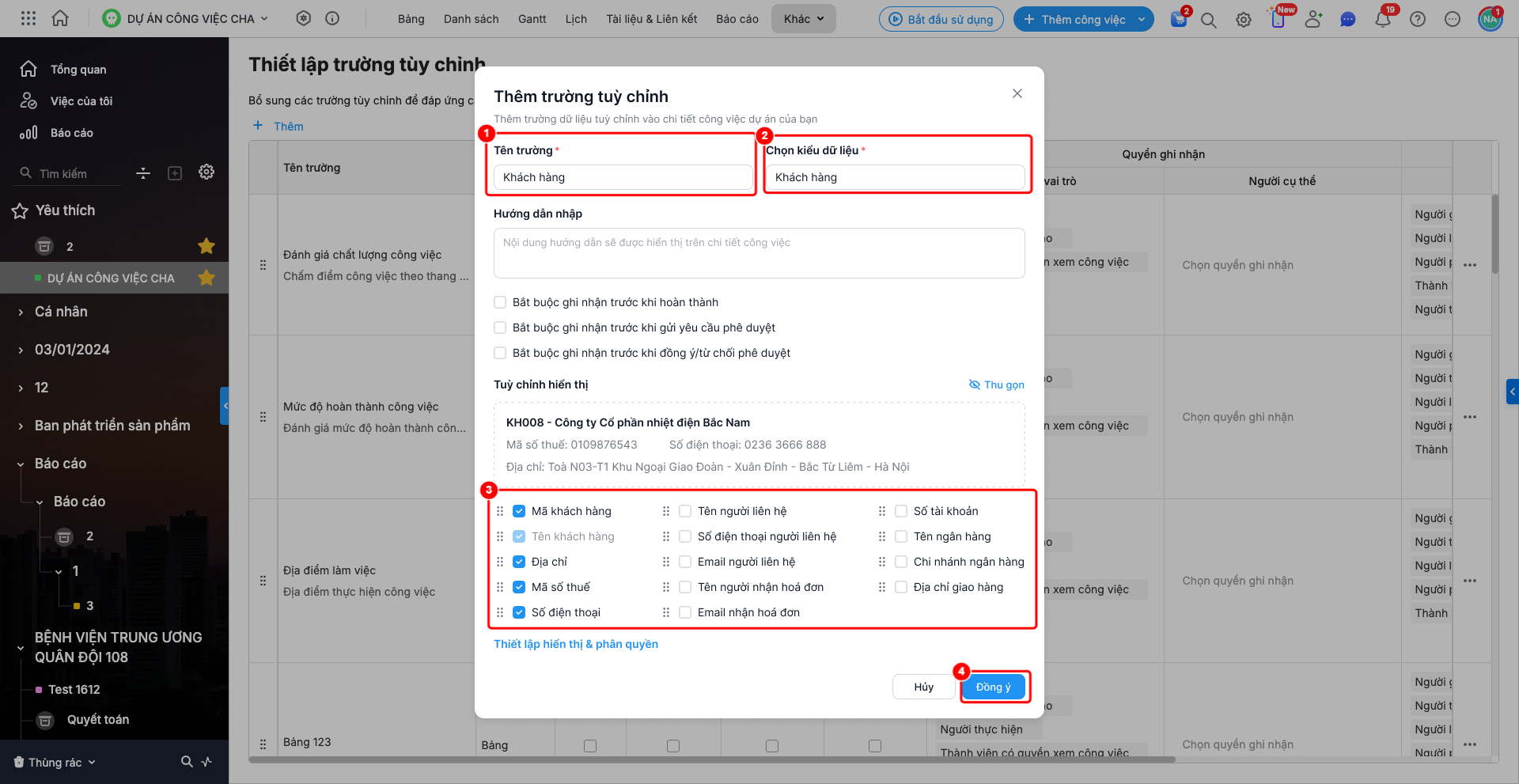
Bước 1: Trên giao diện thiết lập dự án anh/chị vào thiết lâp Trường tùy chỉnh.
Bước 2: Nhấn Thêm trường, sau đó thực hiện các thiết lập cấu hình trường:
- Điền tên trường.
- Chọn kiểu dữ liệu là Khách hàng.
- Tại mục Tùy chỉnh hiển thị dữ liệu khách hàng, anh/chị tích chọn các thông tin khác hàng muốn hiển thị.
- Thực hiện một số tùy chọn cấu trường tùy chỉnh khác nếu cần thiết.
- Nhấn (3) Đồng ý để xác nhận.
2.2. Ghi nhận Khách hàng trên công việc
Khi làm việc trên một công việc cụ thể, tại trường Khách hàng, anh/chị thực hiện điền thông tin như sau.
- Tại trường Khách hàng, nhấn icon Thêm.

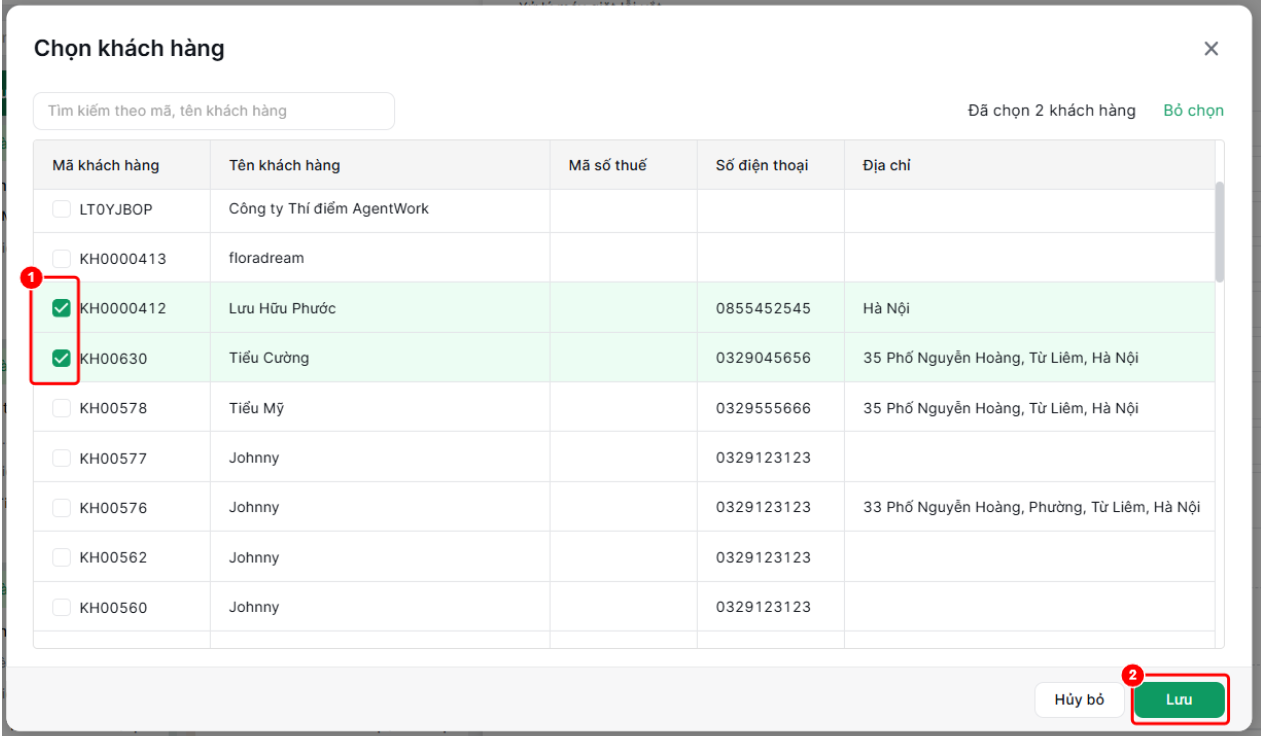
- Chương trình sẽ hiển thị danh sách Khách hàng được đồng bộ từ Danh mục dùng chung, có thể gõ tìm kiếm theo tên, MST,…
- Anh/chị tích chọn các khách hàng muốn thêm vào trường.
- Nhấn Lưu.
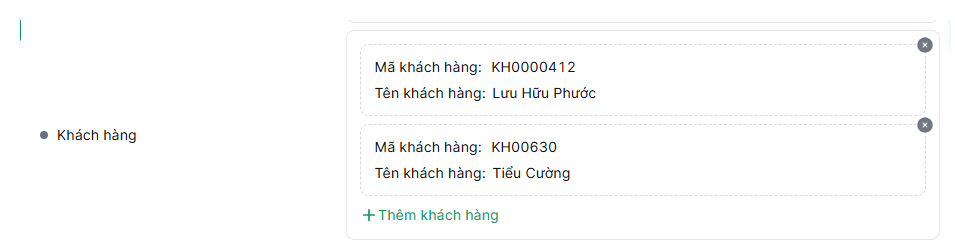
- Thông tin khách hàng sẽ được thêm lên chi tiết công việc nhanh chóng.
3. Lưu ý
- Tên khách hàng là trường mặc định, không thể bỏ chọn trong phần tùy chỉnh hiển thị.
- Anh/chị chỉ được phép chọn tối đa 5 trường thông tin để hiển thị tự động.
- Hệ thống chỉ hiển thị những khách hàng có trạng thái “Có phát sinh” trên hệ thống AMIS.