
1. Tổng quan
Bài viết hướng dẫn tính năng chấm công hộ bằng nhận diện khuôn mặt trên ứng dụng MISA AMIS, giúp quản lý thực hiện chấm công thay cho nhân viên trong các trường hợp nhân viên không có thiết bị di động hoặc không thể tự thao tác. Dữ liệu chấm công được ghi nhận tự động, đảm bảo chính xác và đồng bộ với hệ thống.
Nội dung bài viết gồm:
- HR thiết lập Quản lý chấm công hộ nhân viên bằng hình thức nhận diện khuôn mặt AMIS Chấm công
- Hướng dẫn chấm công hộ bằng nhận diện khuôn mặt
- Các trường hợp khi chấm công
- Thông tin hiển thị và theo dõi
2. Hướng dẫn thực hiện
2.1. HR thiết lập Quản lý chấm công hộ nhân viên bằng hình thức nhận diện khuôn mặt AMIS Chấm công
HR thiết lập Quản lý chấm công hộ nhân viên bằng hình thức nhận diện khuôn mặt AMIS Chấm công thì quản lý mới thực hiện chấm công hộ cho nhân viên theo hình thức này trên AMIS Nhân viên. Xem hướng dẫn chi tiết Tại đây.

2.2. Quản lý thực hiện chấm công hộ nhân viên bằng hình thức nhận diện khuôn mặt trên MISA AMIS
Bước 1: Truy cập vào ứng dụng MISA AMIS trên điện thoại
Hướng dẫn cài ứng dụng MISA AMIS, xem chi tiết Tại đây.
Bước 2: Tại trang chủ MISA AMIS, nhấn Thêm → Chấm công
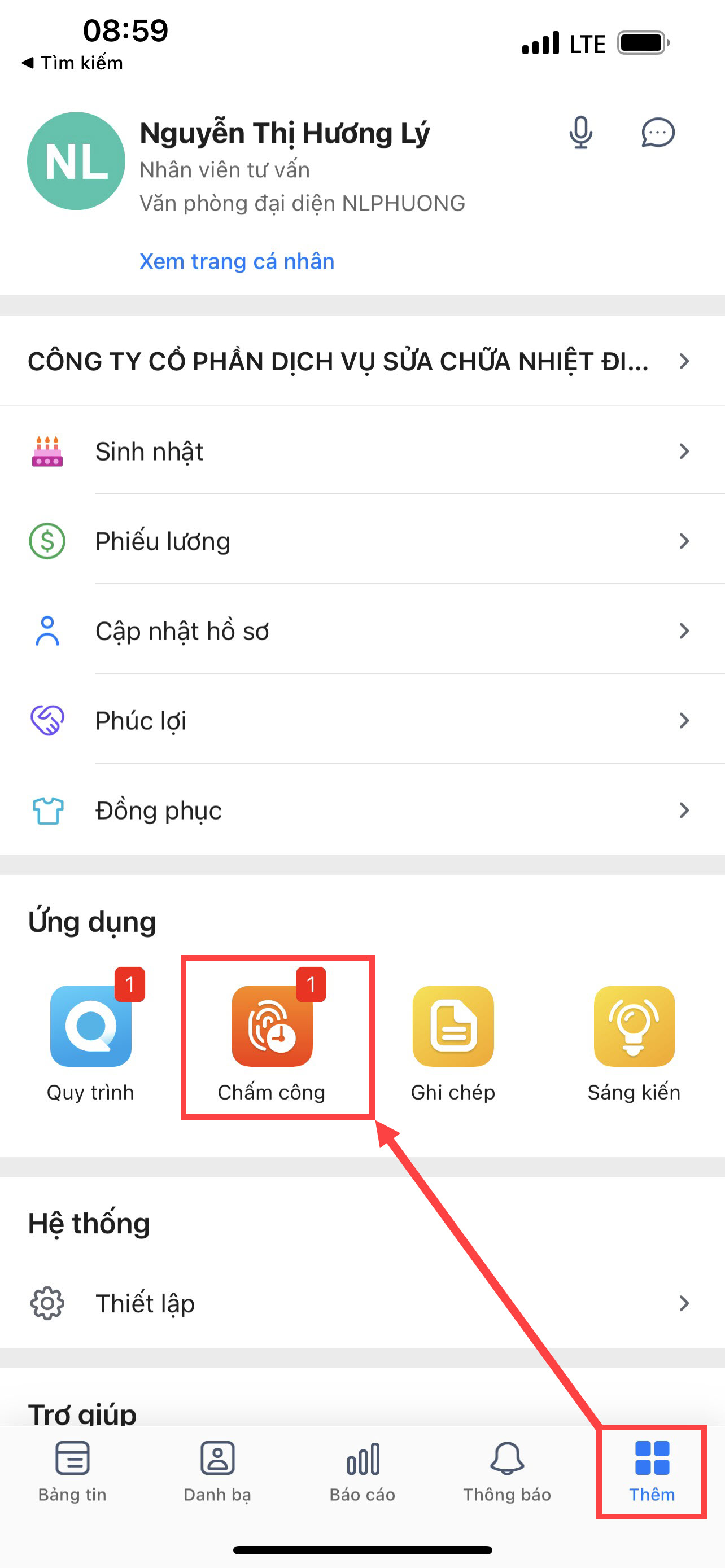
Bước 3: Tại giao diện Chấm công, nhấn Thêm → Chấm công hộ
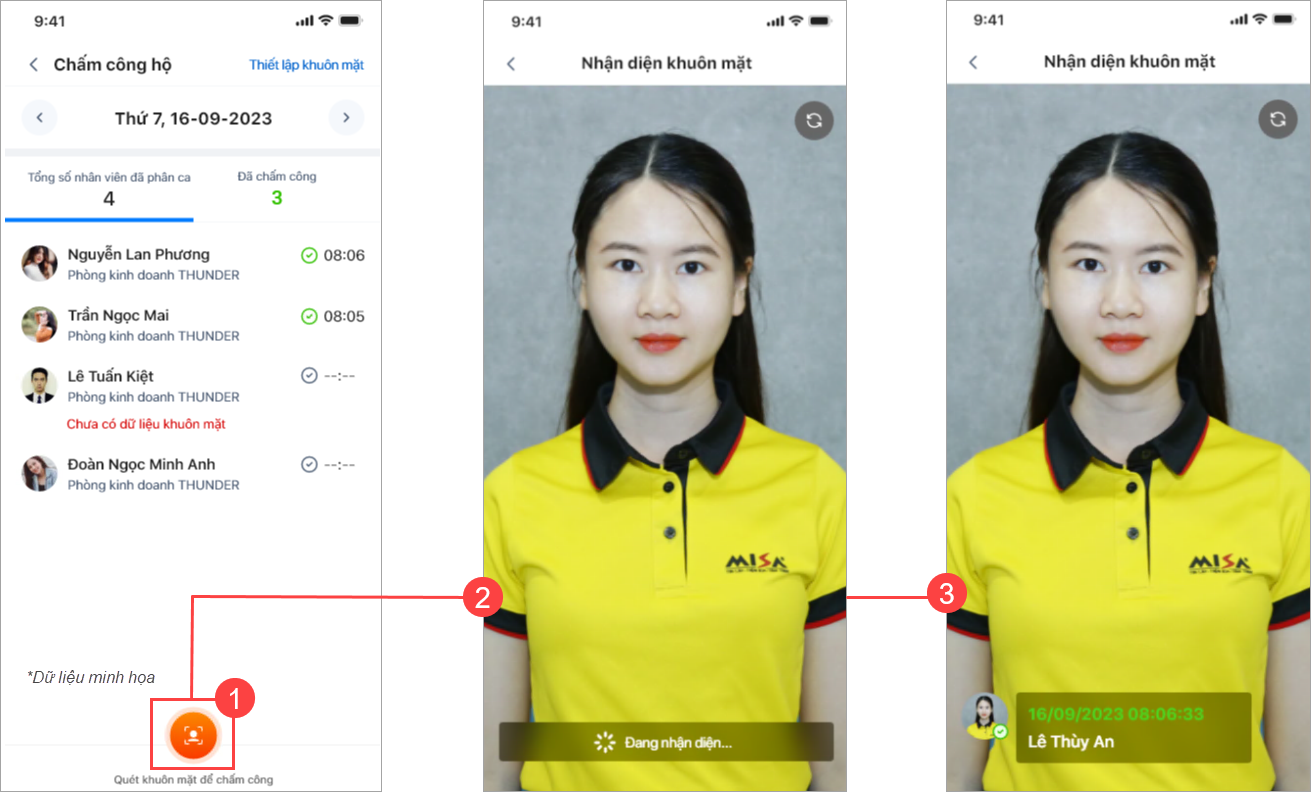
Khi đó xảy ra 3 trường hợp:
- Nếu nhân viên đã có dữ liệu khuôn mặt thì Quản lý chọn Quét khuôn mặt để chấm công\ đưa điện thoại về hướng khuôn mặt của nhân viên. Chương trình sẽ tự động quét, nhận diện khuôn mặt để ghi nhận dữ liệu chấm công cho nhân viên.
- Nếu nhân viên chưa có dữ liệu khuôn mặt: Quản lý có thể nhấn vào dòng tên nhân viên để vào ngay giao diện thiết lập cho nhân viên đó.
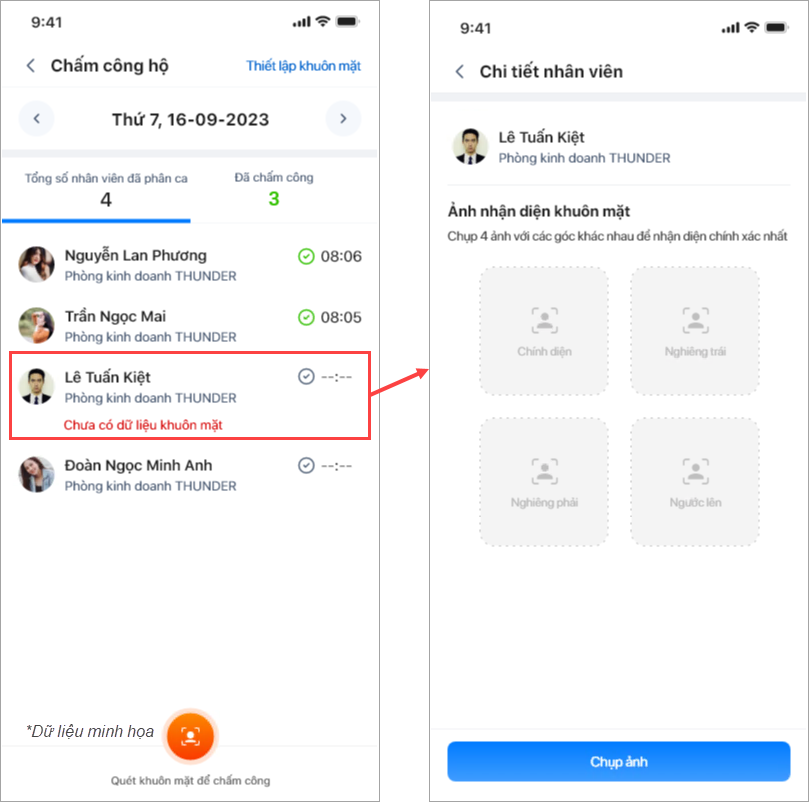
Hoặc nhấn Thiết lập khuôn mặt và chọn nhân viên. Cho nhân viên chụp ảnh 4 góc mặt tương tự như khi tự thiết lập dữ liệu chấm công khuôn mặt.

- Nếu nhân viên chưa được phân ca: Chương trình vẫn ghi nhận dữ liệu chấm công như hiển thị thêm thông báo Chưa được phân ca. Quản lý cần liên hệ với HR để phân ca cho nhân viên và ghi nhận dữ liệu lên bảng chấm công.
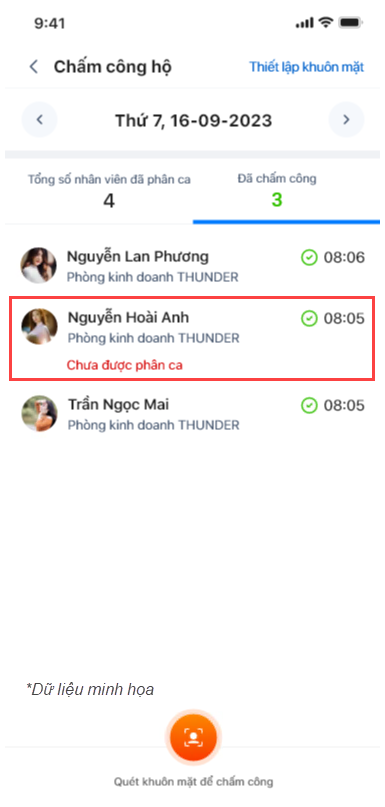
Giao diện chấm công hộ bằng nhận diện khuôn mặt cho phép quản lý theo dõi:
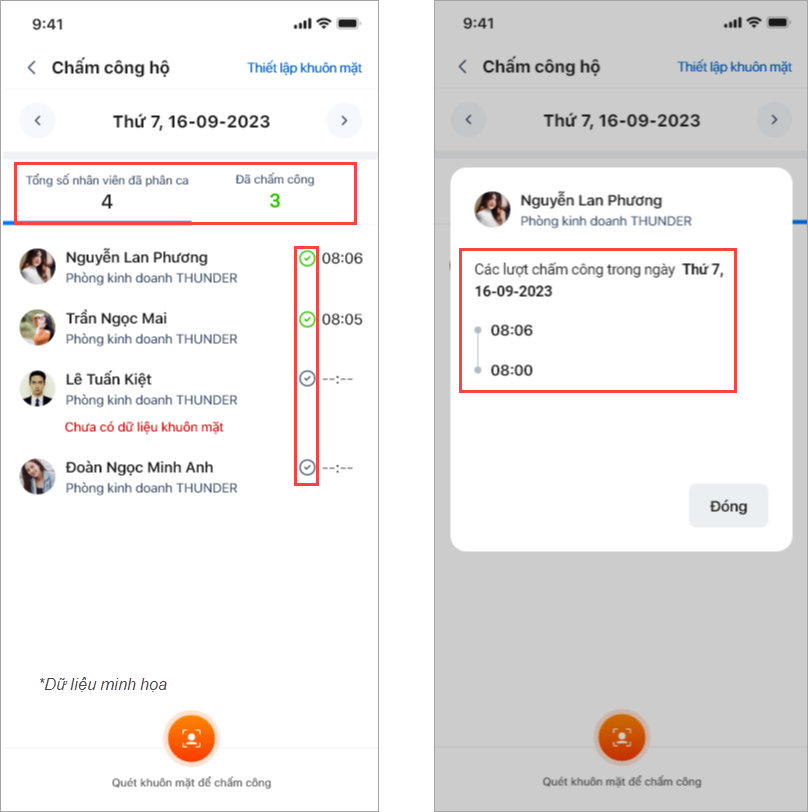
- Số lượng, danh sách nhân viên nhân viên Đã phân ca, Đã chấm công.
- Trạng thái chấm công của nhân viên:
 : Đã chấm công thành công
 : Chưa chấm công
- Nhấn vào dòng tên nhân viên để xem lịch sử chấm công chi tiết.