
1. Tổng quan
Bài viết hướng dẫn tính năng chấm công bằng nhận diện khuôn mặt trên ứng dụng MISA AMIS mobile, giúp nhân viên thực hiện chấm công nhanh chóng, chính xác ngay trên điện thoại mà không cần sử dụng thiết bị chấm công chuyên dụng. Hệ thống tự động xác thực khuôn mặt nhằm đảm bảo tính minh bạch và độ tin cậy của dữ liệu chấm công.
Nội dung bài viết gồm:
- Thiết lập hình ảnh nhận diện khuôn mặt.
- Chấm công thử và xem lại/chỉnh sửa hình ảnh nhận diện.
- Thực hiện chấm công bằng nhận diện khuôn mặt.
2. Hướng dẫn thực hiện
2.1. Thiết lập hình ảnh nhận diện
2.1.1. Thiết lập hình ảnh nhận diện trước khi đến ca làm việc
Bước 1: Truy cập vào ứng dụng MISA AMIS trên điện thoại
Hướng dẫn cài ứng dụng MISA AMIS, xem chi tiết Tại đây.
Bước 2: Nhấn Thêm → Chấm công → Thêm → Thiết lập dữ liệu khuôn mặt → Thiết lập ngay.
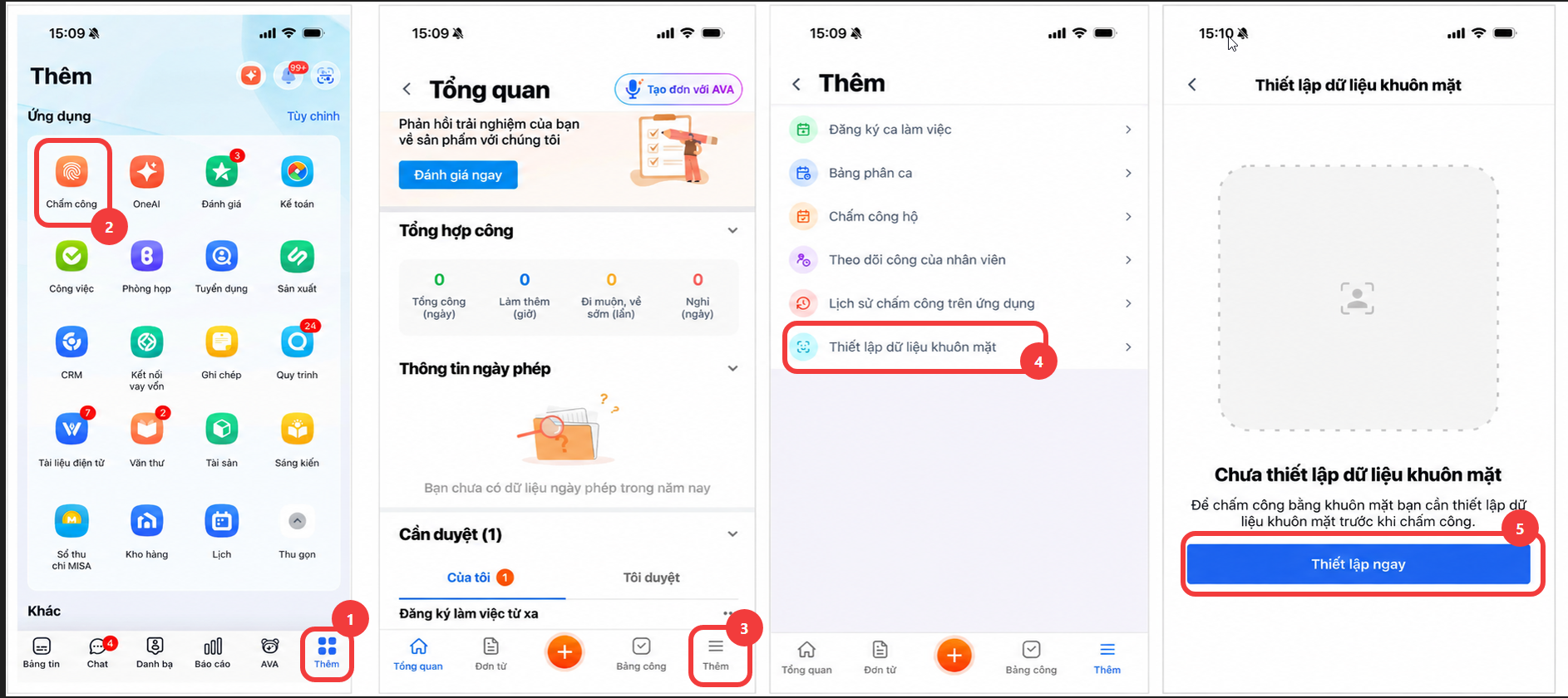
Bước 3: Tiến hành chụp ảnh chính diện để thiết lập dữ liệu khuôn mặt
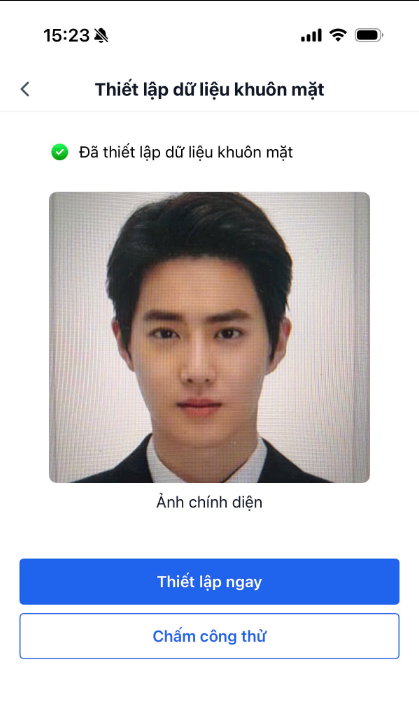
Bước 4: Tiến hành xong có thể chọn Thiết lập ngay để chụp lại ảnh hoặc Chấm công thử để kiểm tra chất lượng ảnh.
Lưu ý:
- Hình ảnh thiết lập chỉ được lưu trữ tối đa 6 tháng.
- Có thể chọn Thiết lập ngay để chụp lại ảnh nhưng sẽ không xóa được ảnh.
Lưu ý:
- Cần đảm bảo thiết bị đã kết nối với máy ảnh và cho phép ứng dụng truy cập máy ảnh.
- Khuyến khích người dùng thực hiện theo cách này để đảm bảo hình ảnh nhận diện đã được tải lên thành công trước giờ chấm công, tránh mất thời gian/muộn giờ.
2.1.2. Chụp hình ảnh nhận diện ở lần đầu thực hiện chấm công
Bước 1: Truy cập vào ứng dụng MISA AMIS trên điện thoại
Hướng dẫn cài ứng dụng MISA AMIS, xem chi tiết Tại đây.
Bước 2: Nhấn Thêm → Chấm công → Chọn Chấm công ngay để thực hiện chấm công.
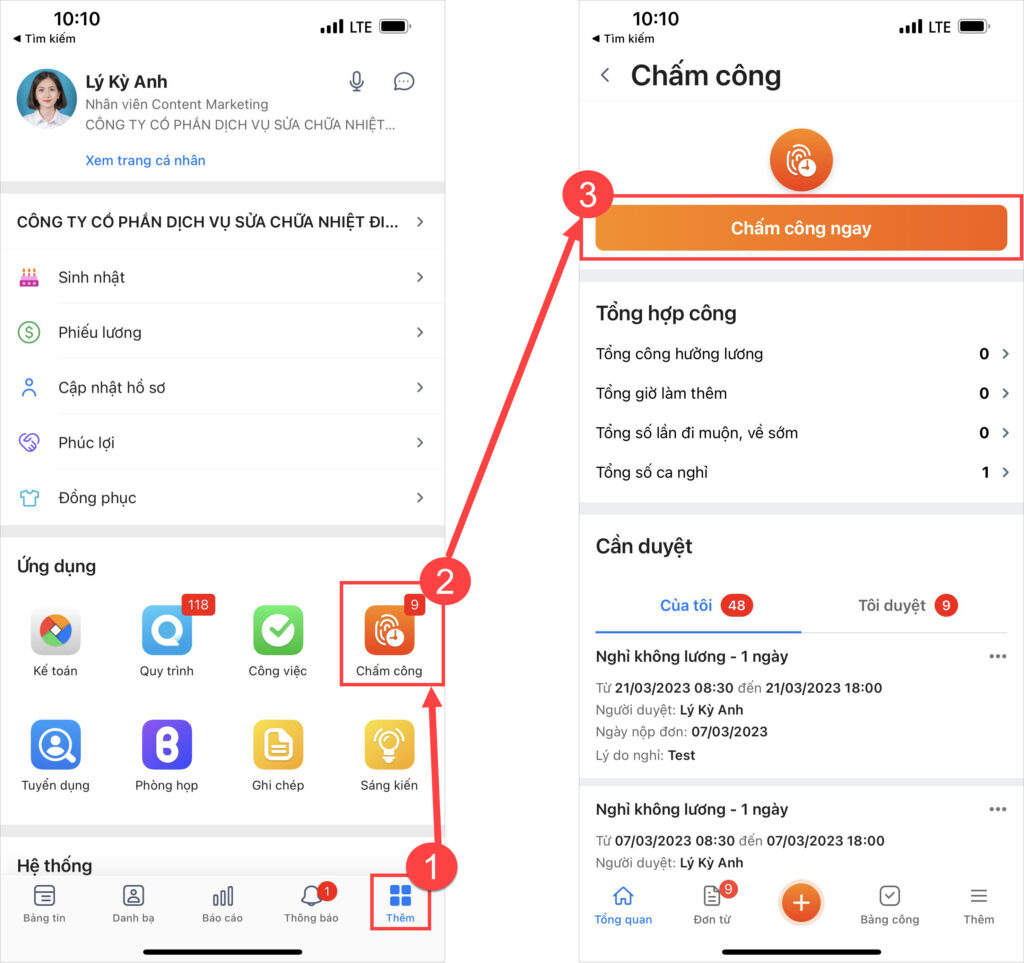
Ở lần đầu truy cập chấm công bằng nhận diện khuôn mặt, nếu chưa có dữ liệu hình ảnh nhận diện, chương trình sẽ yêu cầu chụp hình ảnh nhận diện.
Bước 3: Tiến hành chụp hình ảnh nhận diện tương tự Cách 1 để lưu dữ liệu khuôn mặt vào hệ thống.
Bước 4: Nhấn Tiếp tục để chấm công.

Lưu ý:
- Chỉ cần thiết lập 1 lần đầu tiên, có thể xem/sửa lại nếu muốn.
- Thiết lập hình ảnh nhận diện trong khoảng thời gian từ 6h30 đến 18h30 để đảm bảo hệ thống ổn định.
- Góc nghiêng trái/phải của ảnh nhận diện được đề xuất là không quá 25° (như hình mình họa bên dưới). Nếu chụp góc mặt quá nghiêng, hệ thống sẽ khó nhận diện khi anh chị thực hiện chấm công.
2.2. Chấm công thử; Xem lại/chỉnh sửa hình ảnh nhận diện (nếu cần)
Bước 1: Truy cập vào ứng dụng MISA AMIS trên điện thoại
Hướng dẫn cài ứng dụng MISA AMIS, xem chi tiết Tại đây.
Bước 2: Nhấn Thêm → Chấm công → Thêm → Thiết lập dữ liệu khuôn mặt → Thiết lập ngay.
Bước 3: Chọn Thiết lập ngay để chụp lại ảnh hoặc Chấm công thử để kiểm tra chất lượng ảnh.
Lưu ý: Tiện ích này chỉ hiển thị trên tài khoản nhân viên có yêu cầu chấm công bằng nhận diện khuôn mặt.
2.3. Thực hiện chấm công bằng nhận diện khuôn mặt
- Bước 1: Sau khi chụp/tải lên ảnh nhận diện thành công, khi đến ca làm việc, truy cập vào chấm công như bình thường.
- Bước 2: Chương trình tự động hiển thị giao diện quét khuôn mặt.
- Bước 3: Hệ thống ghi nhận lịch sử chấm công hoặc chuyển sang bước xác thực chấm công tiếp theo (nếu có).

Chương trình sẽ tự động hiển thị giao diện quét khuôn mặt và ghi nhận lịch sử chấm công hoặc chuyển sang bước xác thực chấm công tiếp theo (nếu có).
3. Lưu ý
- Hình thức chấm công từ xa bằng nhận diện khuôn mặt chỉ đáp ứng thực hiện chấm công trên ứng dụng MISA AMIS Mobile.
- Nhân viên đã được thêm vào ứng dụng AMIS Nhân viên thì mới thực hiện chấm công. Xem hướng dẫn chi tiết Tại đây.
- Có trong danh sách hình thức chấm công Xác thực khuôn mặt do HR thiết lập trên AMIS Chấm công. Xem hướng dẫn chi tiết Tại đây.
- Việc thiết lập hình ảnh nhận diện chỉ cần thực hiện 1 lần đầu tiên, có thể xem lại hoặc chỉnh sửa khi cần.
- Tiện ích chấm công bằng nhận diện khuôn mặt chỉ hiển thị trên tài khoản nhân viên có yêu cầu sử dụng tính năng này.
