
1. Tổng quan
Bài viết hướng dẫn tính năng chấm công bằng tài liệu trên ứng dụng MISA AMIS (Mobile) và AMIS Nhân viên (Website), hệ thống yêu cầu nhân viên cung cấp bằng chứng về việc đi làm như hình ảnh, tài liệu,… khi chấm công, giúp nhân viên thực hiện chấm công nhanh chóng, thuận tiện mà không cần sử dụng máy chấm công chuyên dụng.
Nội dung bài viết gồm:
- Hướng dẫn chấm công trên Website
- Hướng dẫn chấm công trên Mobile
- Lưu ý khi sử dụng
2. Hướng dẫn thực hiện
2.1. Trên Website
Bước 1: Truy cập ứng dụng AMIS Nhân viên bằng tài khoản đã được phân quyền theo đường dẫn https://amisapp.misa.vn/employee/
Bước 2: Trên thanh menu bên trái, chọn Chấm công → Chấm công trên ứng dụng → Của tôi.
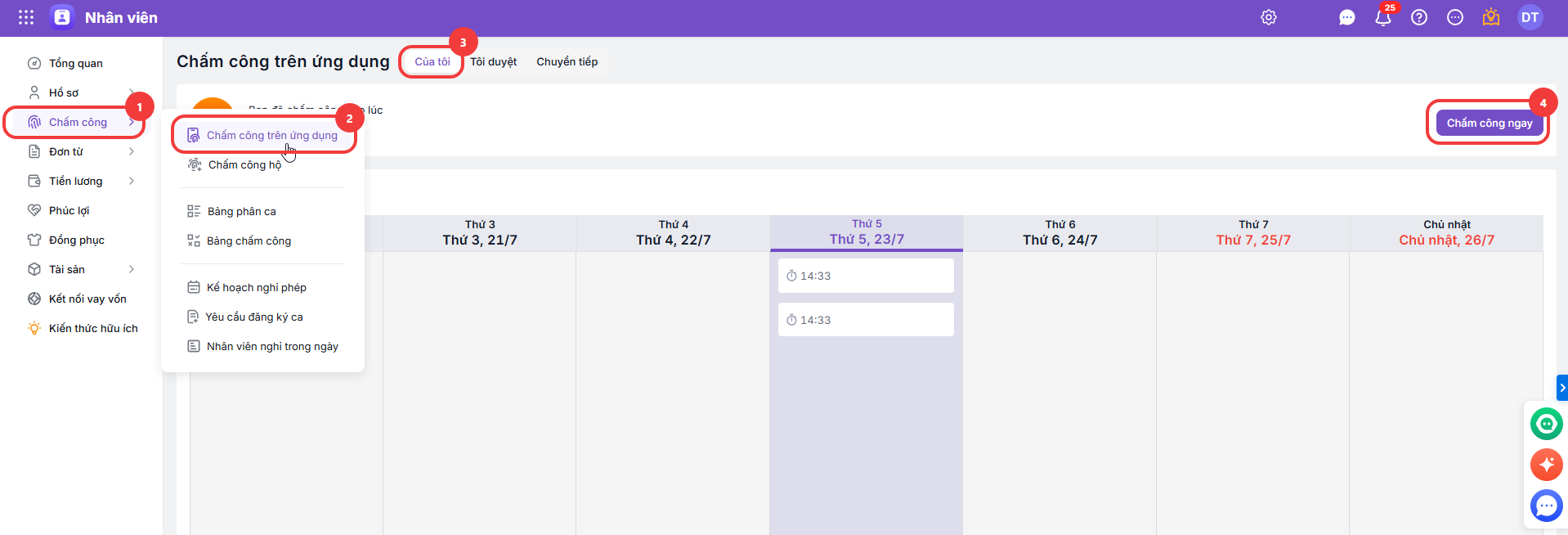
Bước 3: Nhấn Chấm công ngay, chương trình hiển thị giao diện yêu cầu tải lên file để xác thực.
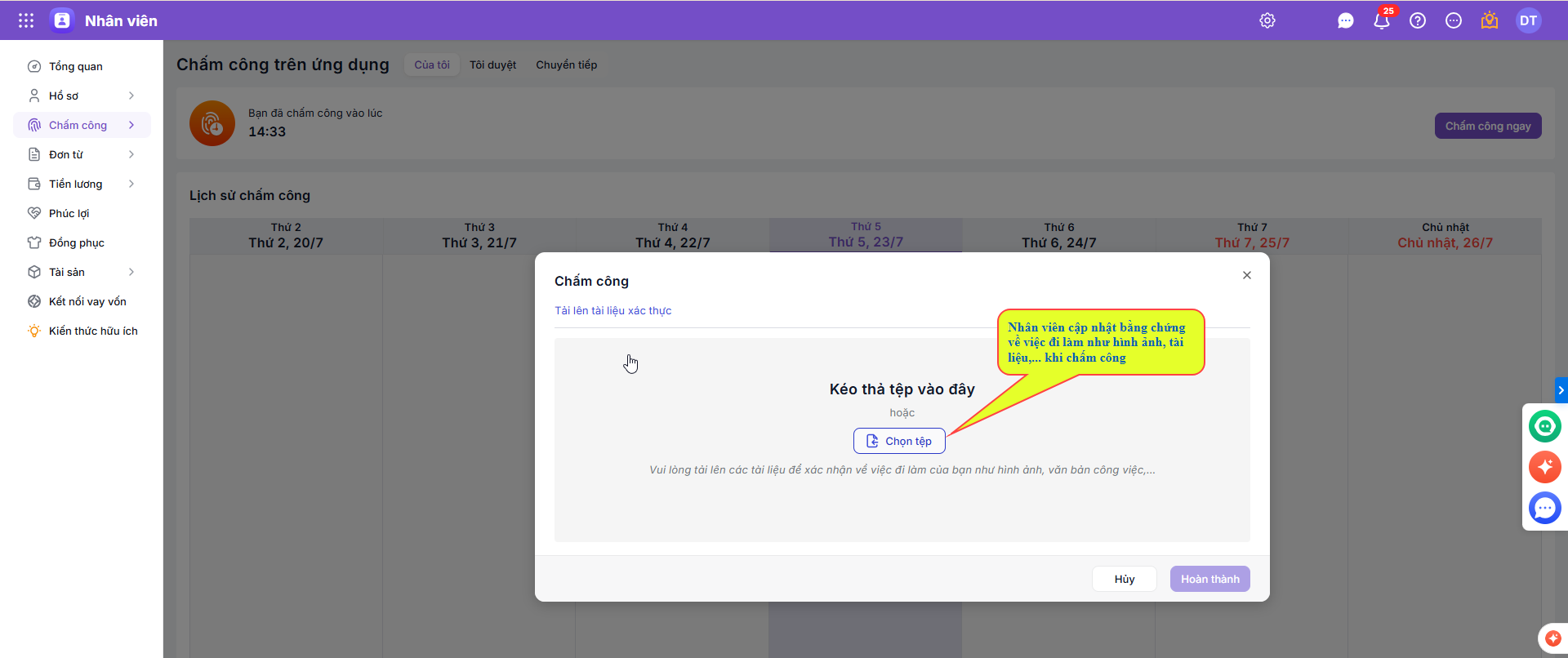
Bước 4: Tải xong file, nhân viên nhấn Hoàn thành để được ghi nhận dữ liệu chấm công.
2.2. Trên Mobile
Bước 1: Truy cập vào ứng dụng MISA AMIS trên điện thoại
Hướng dẫn cài ứng dụng MISA AMIS, xem chi tiết Tại đây.
Bước 2: Nhấn Thêm → Chấm công → Chọn Chấm công ngay để thực hiện chấm công.
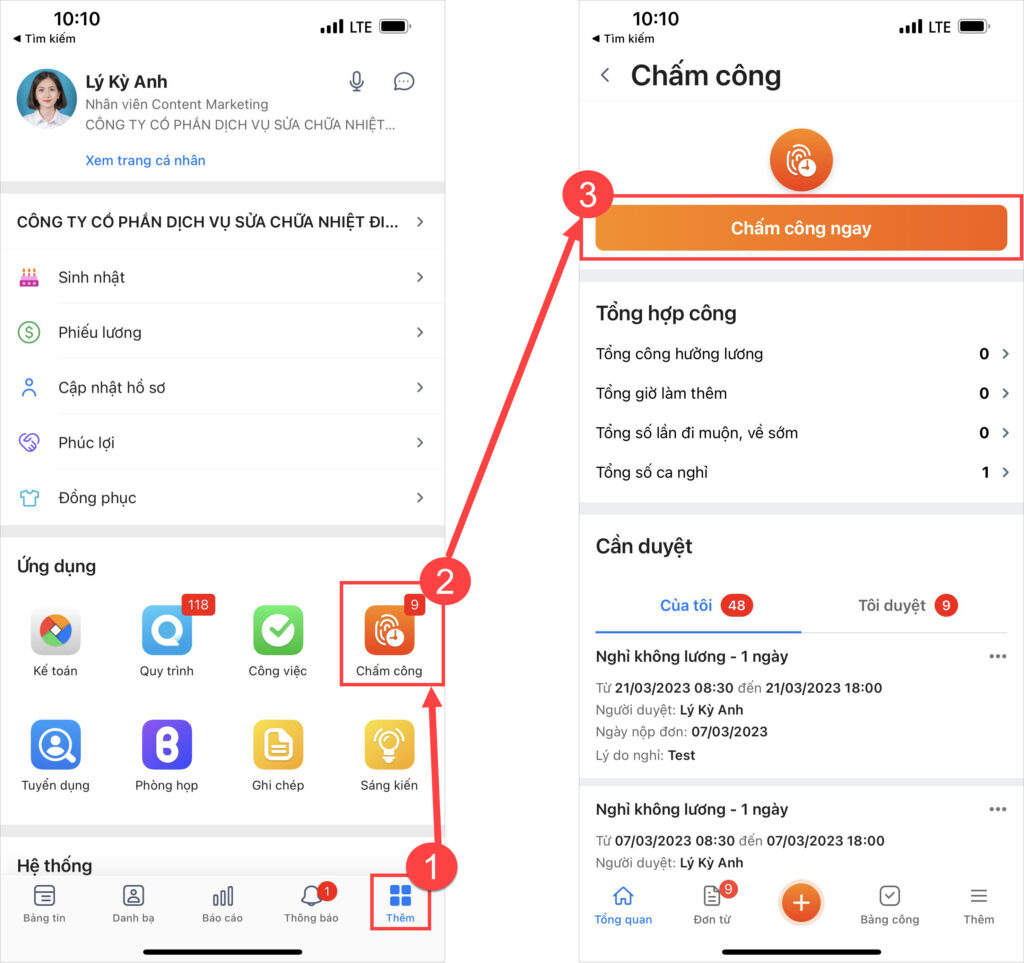
Bước 3: Chương trình hiển thị giao diện yêu cầu tải lên tài liệu xác thực với 3 cách: Chụp ảnh tài liệu xác thức/Tải lên ảnh/Đính kèm tài liệu.

Bước 4: Nhấn Hoàn tất hoặc Tiếp theo để chuyển bước (nếu có).
3. Lưu ý
Điều kiện để nhân viên có thể chấm công trên ứng dụng không cần xác thực:
- Nhân viên đã được thêm vào ứng dụng AMIS Nhân viên. Xem hướng dẫn chi tiết Tại đây.
- Có trong danh sách hình thức chấm công Không xác thực do HR thiết lập trên AMIS Chấm công. Xem hướng dẫn chi tiết Tại đây.
- Đến khoảng thời gian được phép chấm công trên ứng dụng. (Ví dụ HR thiết lập nhân viên làm việc ca hành chính chỉ được chấm công vào từ 7h đến 9h, thì nhân viên cần mở ứng dụng trong đúng khoảng thời gian này mới được phép chấm công)