
Tạo và thiết kế luồng duyệt trên phần mềm tương ứng với các đề xuất, quy trình, quy định trên thực tế của công ty để CBNV dễ dàng thực thi một cách hiệu quả và chính xác.
Hướng dẫn chi tiết
Lưu ý: Chỉ QTUD, QTHT, người được phân quyền thiết kế quy trình (vd: Quản lý chất lượng) mới thực hiện được các thao tác dưới đây.
Có thể tạo luồng duyệt bằng 2 cách:
Cách 1: Chọn từ thư viện
Video hướng dẫn
AMIS Quy trình cung cấp danh sách mẫu quy trình, đề xuất phổ biến trong doanh nghiệp, anh/chị có thể tham khảo và áp dụng để tạo Quy trình dễ dàng hơn.
Trên giao diện Thiết kế quy trình, người dùng nhấn Tạo quy trình/Thêm từ thư viện, lựa chọn loại quy trình phù hợp.
Chương trình đã mặc định thiết lập các thông tin cần thiết của Quy trình gồm: Tên quy trình, Nhóm quy trình, Các bước thực hiện, Biểu mẫu thông tin… anh/chị có thể:
- Xem trước: xem và kiểm tra các thiết lập quy trình có phù hợp với nhu cầu sử dụng không
- Sử dụng: chỉnh sửa, tùy biến các thiết lập trên quy trình để phù hợp với nhu cầu và thêm các thiết lập nâng cao. Sau đó, Phát hành để áp dụng ngay tại đơn vị.

Cách 2: Tự tạo mới Quy trình
Video hướng dẫn
Trên giao diện Thiết kế quy trình, nhấn Tạo quy trình. Sau đó, thực hiện tạo mới với các thao tác:
1. Khai báo thông tin chung
2.Thiết lập các bước thực hiện
3. Thiết lập nâng cao
4. Phát hành quy trình
1. Khai báo thông tin chung
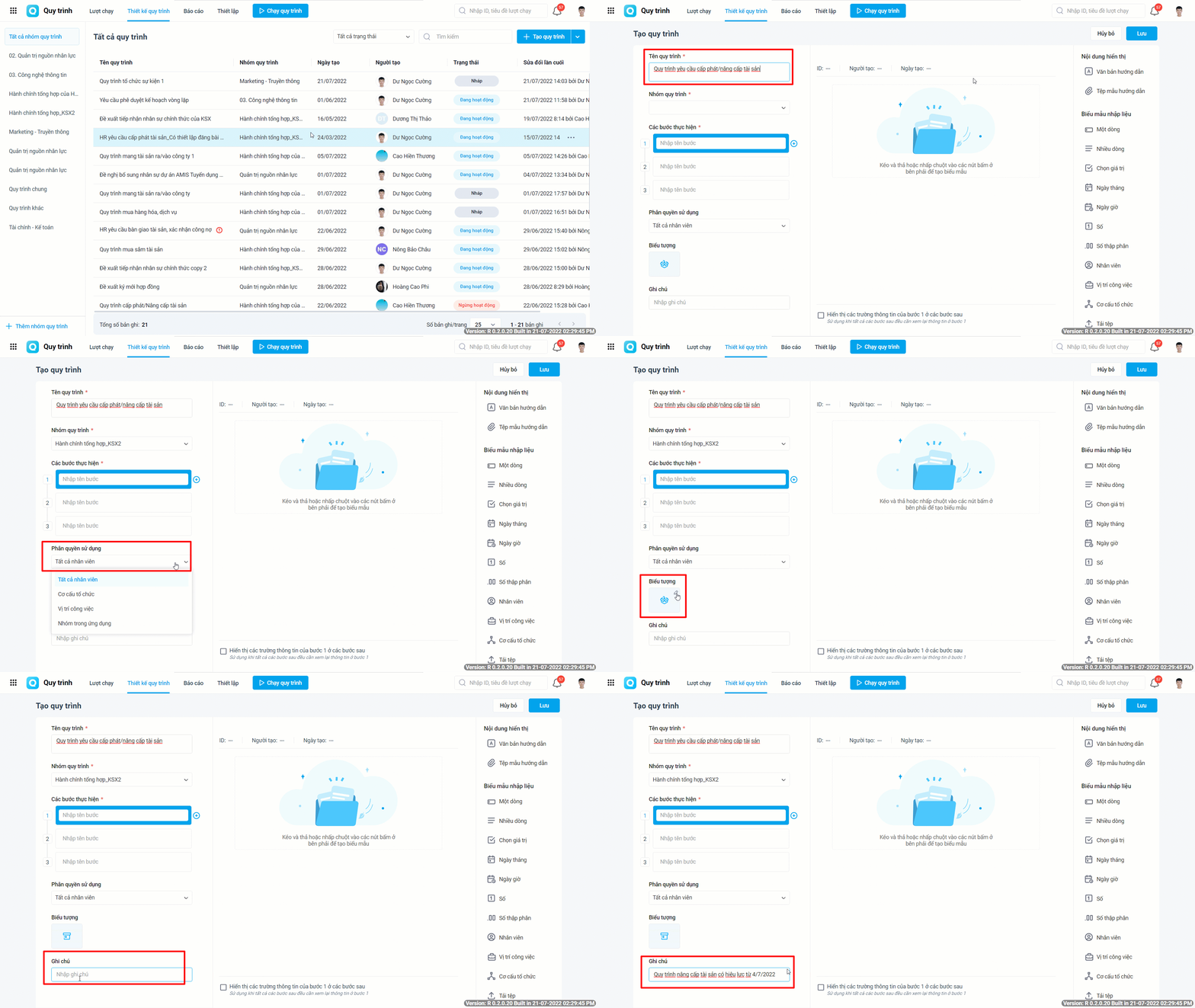
Trên giao diện tạo mới quy trình, người dùng khai báo các thông tin cơ bản của quy trình bao gồm:
- Tên quy trình
- Phiên bản: điền tên phiên bản để đánh dấu các đợt thay đổi, bổ sung cải tiến quy trình. Các đợt phát hành được ghi lại tại mục “Lịch sử phiên bản” và có thể khôi phục lại khi cần thiết. Chi tiết
- Nhóm quy trình: chọn Nhóm cho Quy trình để Quản trị ứng dụng dễ quản lý và CBNV dễ tìm kiếm. Chi tiết
- Phân quyền sử dụng: phân quyền ai được phép chạy quy trình này (theo đúng thẩm quyền và chức năng nhiệm vụ). Sau khi phân quyền, chỉ những đối tượng được chọn mới có thể nhìn thấy và chạy quy trình này
- Biểu tượng: chọn biểu tượng phù hợp để dễ dàng phân biệt
- Ghi chú: thông tin này chỉ hiển thị trên giao diện thiết kế quy trình để người thiết kế, QTUD/QTHT nắm được
2. Thiết lập các Bước thực hiện
Nhập tên và thêm các bước để tạo quy trình xử lý phù hợp với quy định của đơn vị. Thao tác thực hiện như sau:
- Nhấn
 sau đó nhập tên để thêm bước kế tiếp
 - Nhấn
 xóa bước
Sau khi đã thêm các bước thực hiện sơ bộ, anh/chị cần thiết lập chi tiết tại các bước như sau:
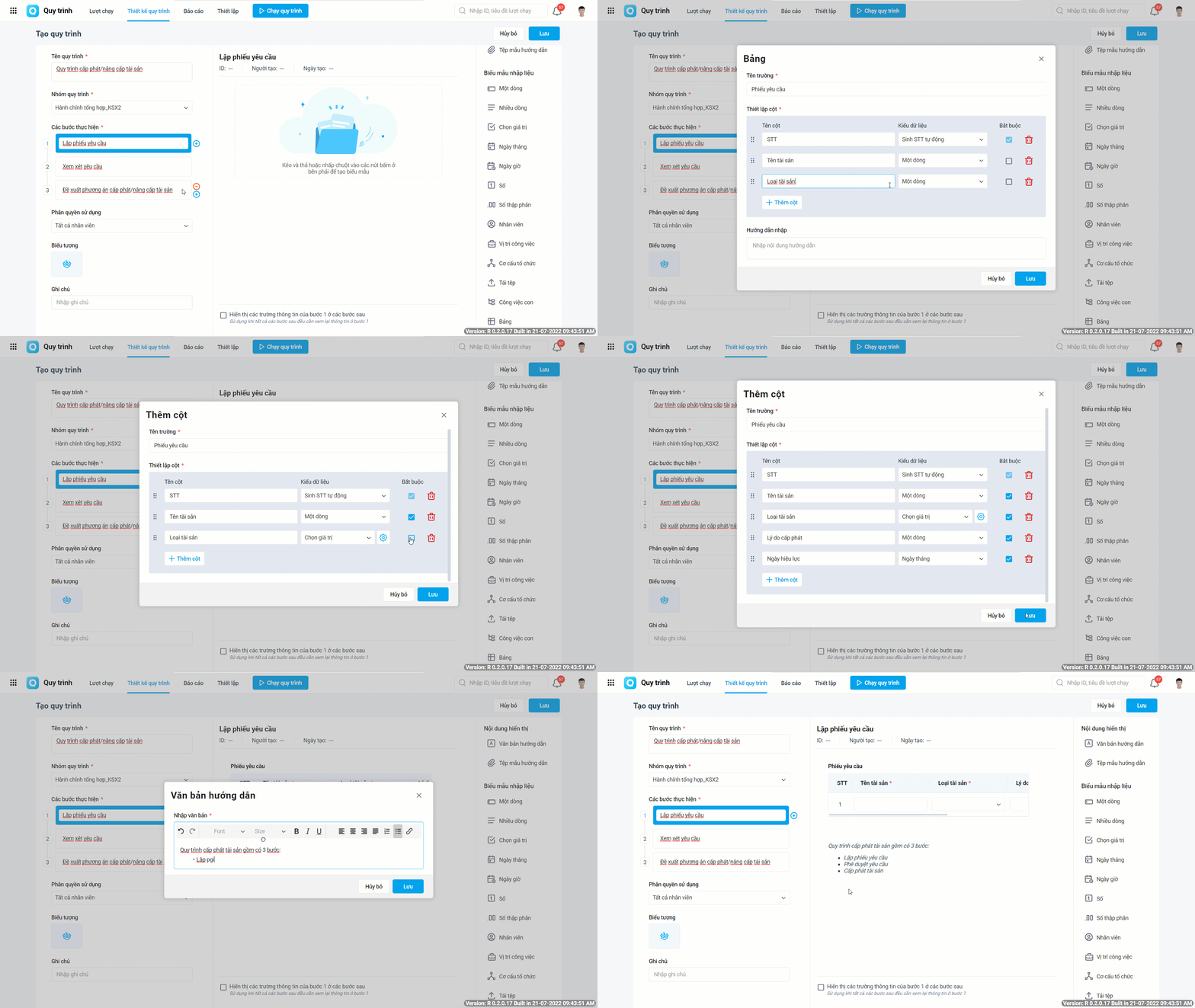
2.1 Thêm biểu mẫu nhập liệu
Thêm các biểu mẫu nhập liệu để người chạy quy trình/người thực hiện cung cấp đầy đủ thông tin cần thiết hoặc đăng tải các kết quả/báo cáo thực hiện công việc để những người ở các bước tiếp theo xem và xử lý.
Trường hợp cần dữ liệu ở bước 1 để làm căn cứ thực hiện các bước sau, anh/chị tích chọn Hiển thị các trường thông tin ở bước 1 ở các bước sau.
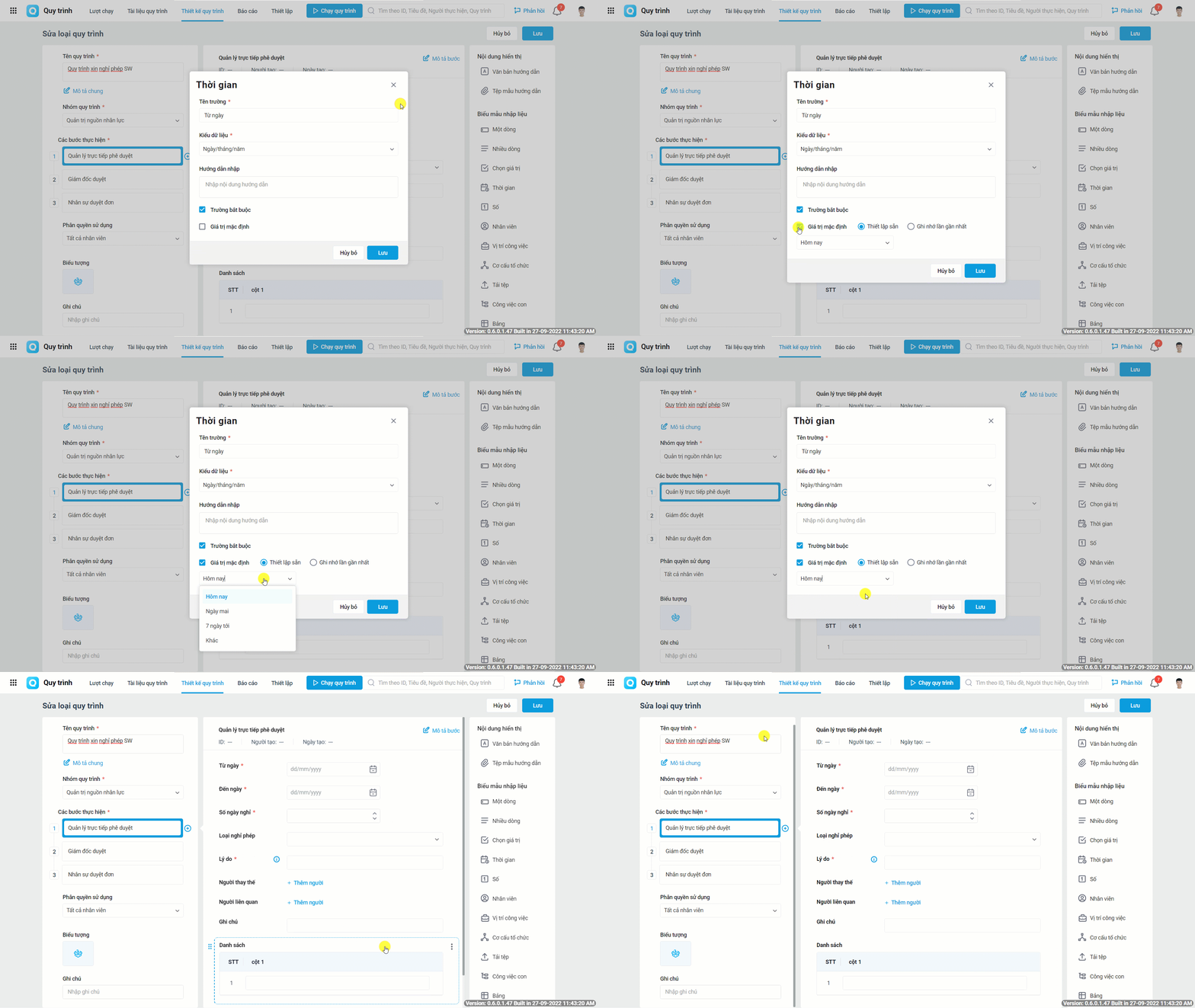
- Thêm giá trị mặc định cho trường dữ liệu
Để người dùng tạo lượt chạy nhanh chóng hơn, anh/chị có thể thêm các trường mặc định có sẵn dữ liệu bằng cách:
-
- Thiết lập sẵn: chọn sẵn dữ liệu để chương trình tự động lấy lên khi người dùng khởi tạo lượt chạy
- Ghi nhớ lần gần nhất: tự động lấy giá trị từ lần chạy gần đây nhất
Lưu ý: Đối trường kiểu dữ liệu Chọn giá trị, anh/chị có thể nhập khẩu danh sách bằng tệp.
2.2 Thêm nội dung hiển thị
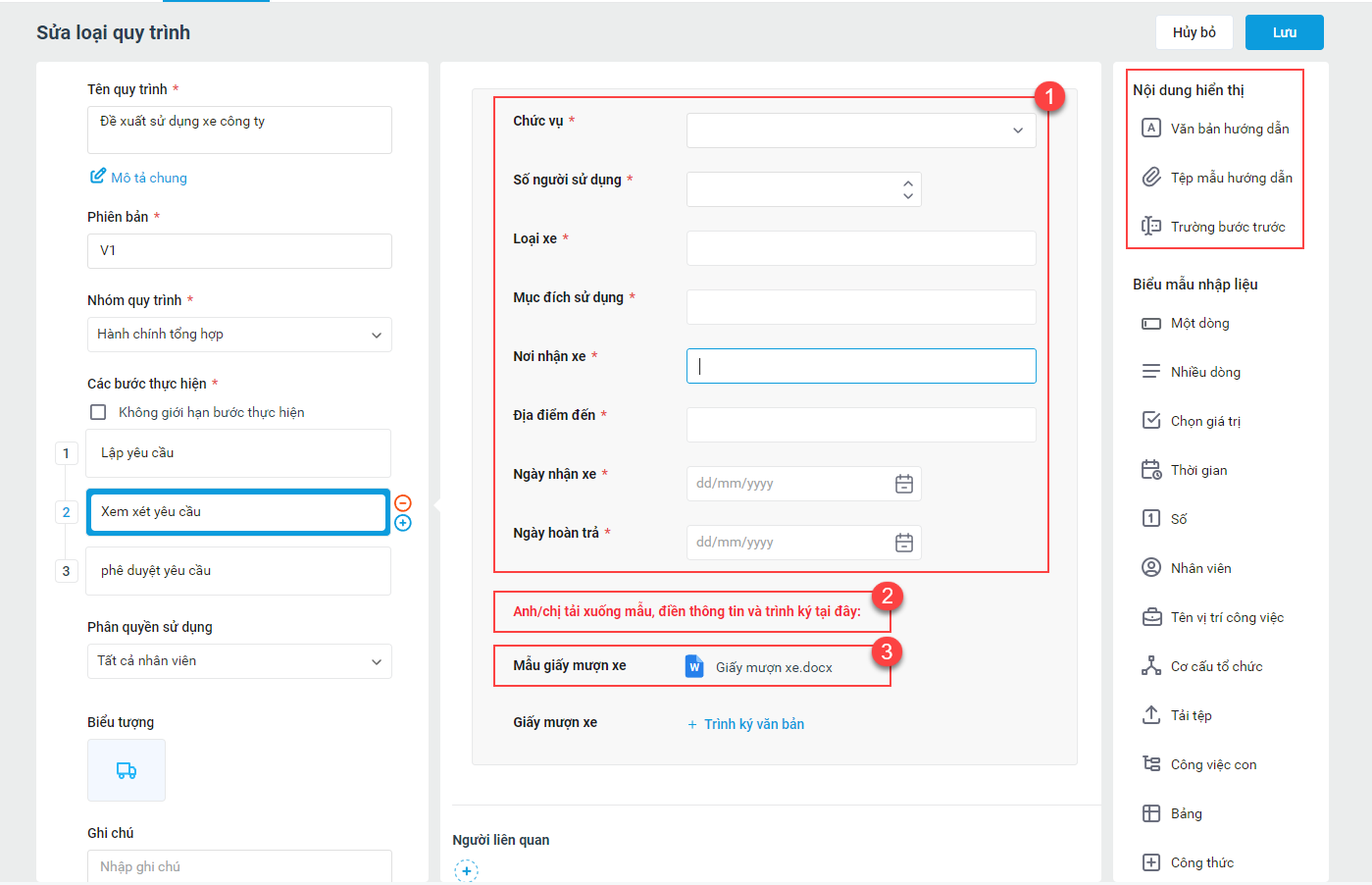
- Văn bản hướng dẫn (2): thêm nội dung văn bản hiển thị trên biểu mẫu để hướng dẫn người chạy quy trình nắm được thông tin và điền biểu mẫu chính xác hơn
- Tệp mẫu hướng dẫn (3): trường hợp cần người dùng điền đơn, phiếu theo mẫu, văn bản hướng dẫn…. anh/chị có thể đính tệp tài liệu mẫu giúp người dùng tải xuống và sử dụng nhanh chóng
- Trường bước trước (1): thiết lập hiển thị dữ liệu ở các bước trước để lấy căn cứ thực hiện bước này. Có thể cho phép người thực hiện bước này chỉnh sửa các trường thông tin bước trước
2.3 Chọn người thực hiện
Chọn đối tượng có chức năng/quyền hạn làm người thực hiện tại từng từng bước:
- Người dùng tự chọn: người chạy quy trình có thể gửi lượt chạy đến người dùng bất kỳ trong ứng dụng
- Nhóm trong ứng dụng: nhóm người dùng đã thiết lập trong ứng dụng. Khi chạy quy trình người dùng sẽ gửi lượt chạy đến một người trong nhóm. Chi tiết xem tại đây.
- Người thực hiện bước trước: tự động lấy người đã thực hiện 1 bước trước đó trong quy trình. Chi tiết xem tại đây.
- Quản lý trực tiếp: tự động lấy Quản lý trực tiếp (theo Hệ thống và Thông tin nhân sự) của người dùng làm người thực hiện bước.
- Vị trí công việc/Nhóm vị trí/Chức danh: người dùng sẽ gửi lượt chạy đến một trong những người dùng có Vị trí/Nhóm vị trí/Chức danh được chọn (theo Hệ thống và Thông tin nhân sự).
Lưu ý:
-
- Có thể viết hướng dẫn chọn để người dùng chọn người thực hiện chính xác hơn.
- Đối với các bước có thiết lập nhóm người thực hiện, có thể tích chọn Cho phép xem và thay thế công việc cho nhau. Khi lượt chạy gửi tới một người trong nhóm, những người còn lại đều có thể nhìn thấy lượt chạy đó tại mục Tất cả lượt chạy và phân công lại cho mình khi cần thiết.
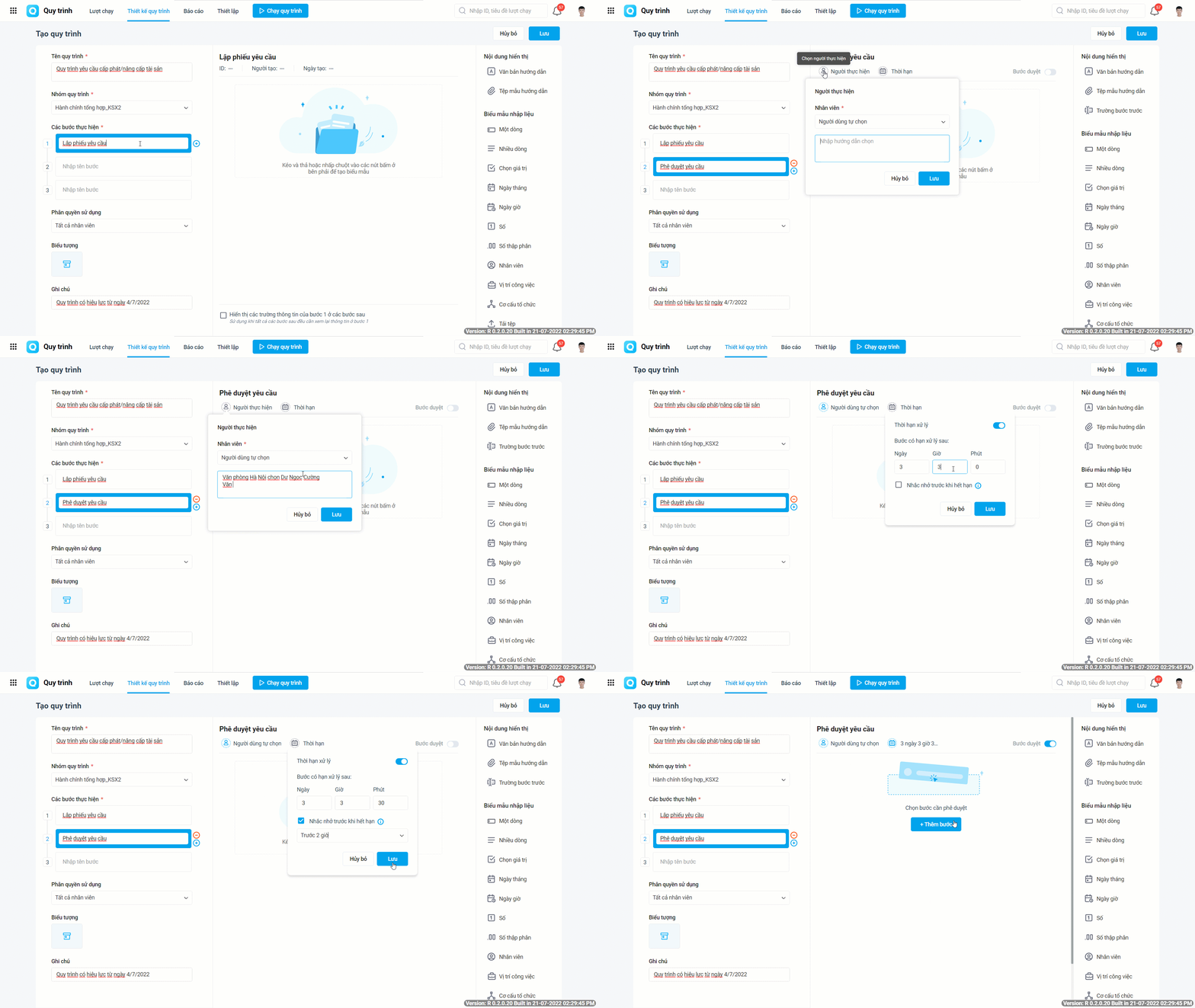
2.4 Thời hạn xử lý
Để người thực hiện xử lý lượt chạy kịp thời, đảm bảo tiến độ công việc, anh/chị có thể thiết lập thời hạn xử lý là:
- Khoảng thời gian: thiết lập khoảng thời gian xử lý bước (ví dụ: 3 ngày 12h kể từ khi tiếp nhận)
- Trường thời gian bước trước: chọn trường thời gian trên biểu mẫu, khi người chạy khai báo thời gian vào trường, chương trình sẽ tự động đặt thời gian này làm hạn xử lý bước. Hướng dẫn tại đây.
Có thể thiết lập nhắc nhở và tùy chọn thời gian gửi thông báo, chương trình sẽ gửi thông báo nhắc nhở trước khi quá hạn để người thực hiện xử lý kịp thời.
Lưu ý: khi quá hạn người thực hiện vẫn có thể xử lý được được lượt chạy nhưng chương trình sẽ ghi nhận kết quả bị quá hạn và ghi lại trong báo cáo Tình hình thực hiện quá hạn.
2.5 Chọn loại bước
-
Bước song song
Đối với quy trình có các bước thực hiện đồng thời và độc lập, bước nào xong thì chuyển tiếp/kết thúc theo luồng của bước đó mà không phụ thuộc hay ảnh hưởng đến luồng của bước khác. Hướng dẫn chi tiết tại đây.
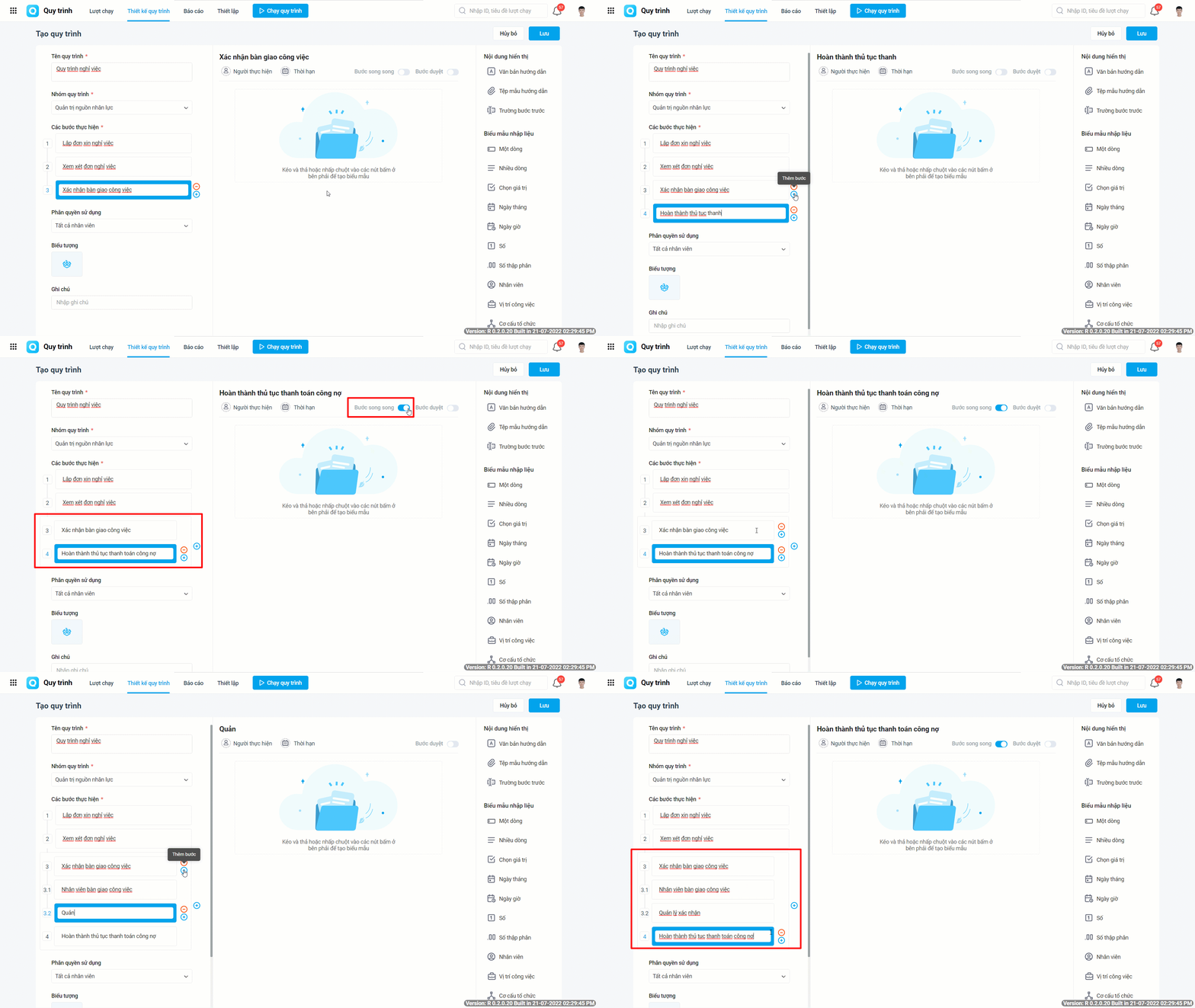
Lưu ý: Từ bước 3 trở đi mới thiết lập được Bước song song
-
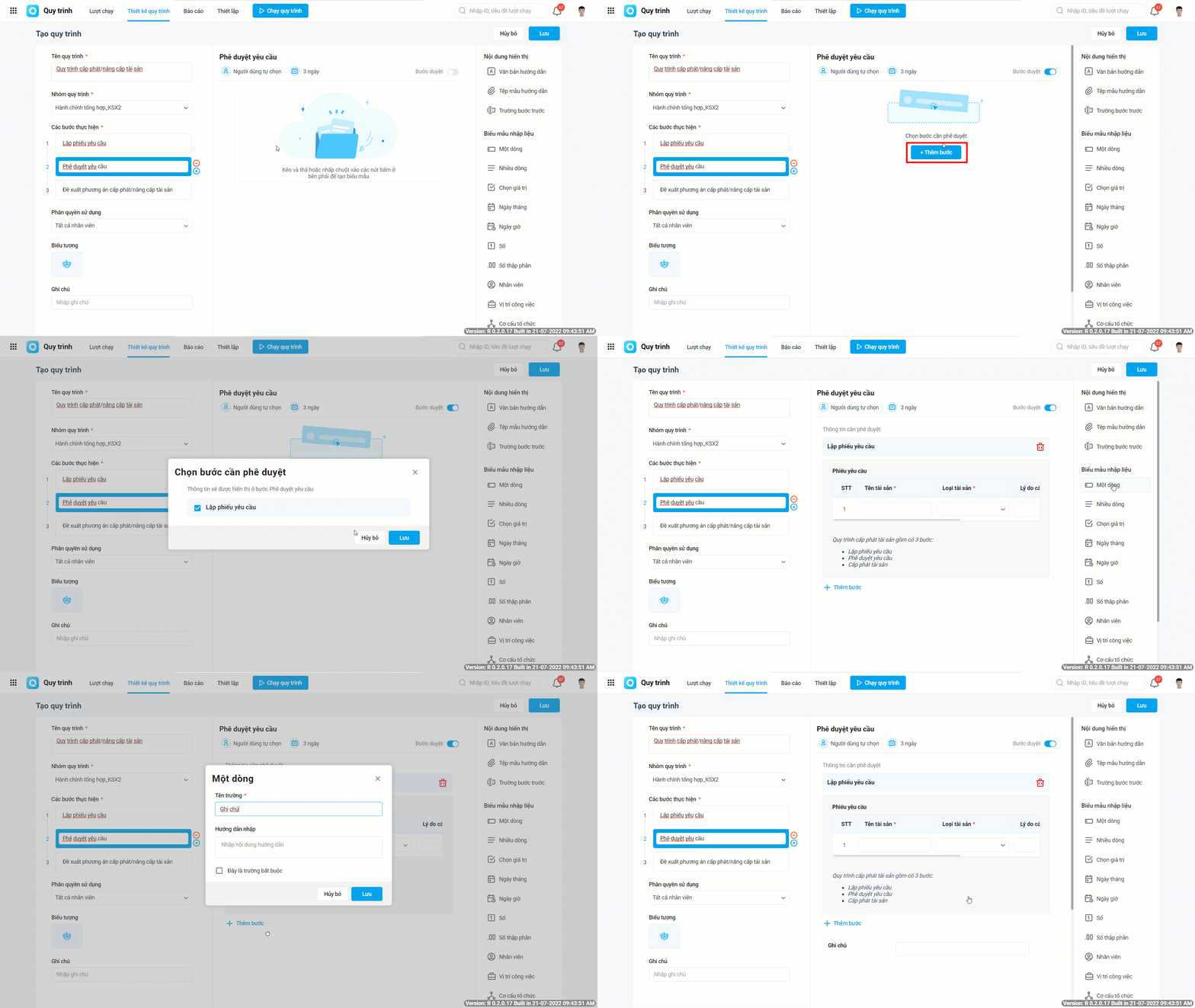
Bước phê duyệt
Đối với các bước chỉ mang tính chất xem xét thông tin và đưa ra quyết định phê duyệt, người dùng tích chọn là Bước phê duyệt. Hướng dẫn chi tiết tại đây.
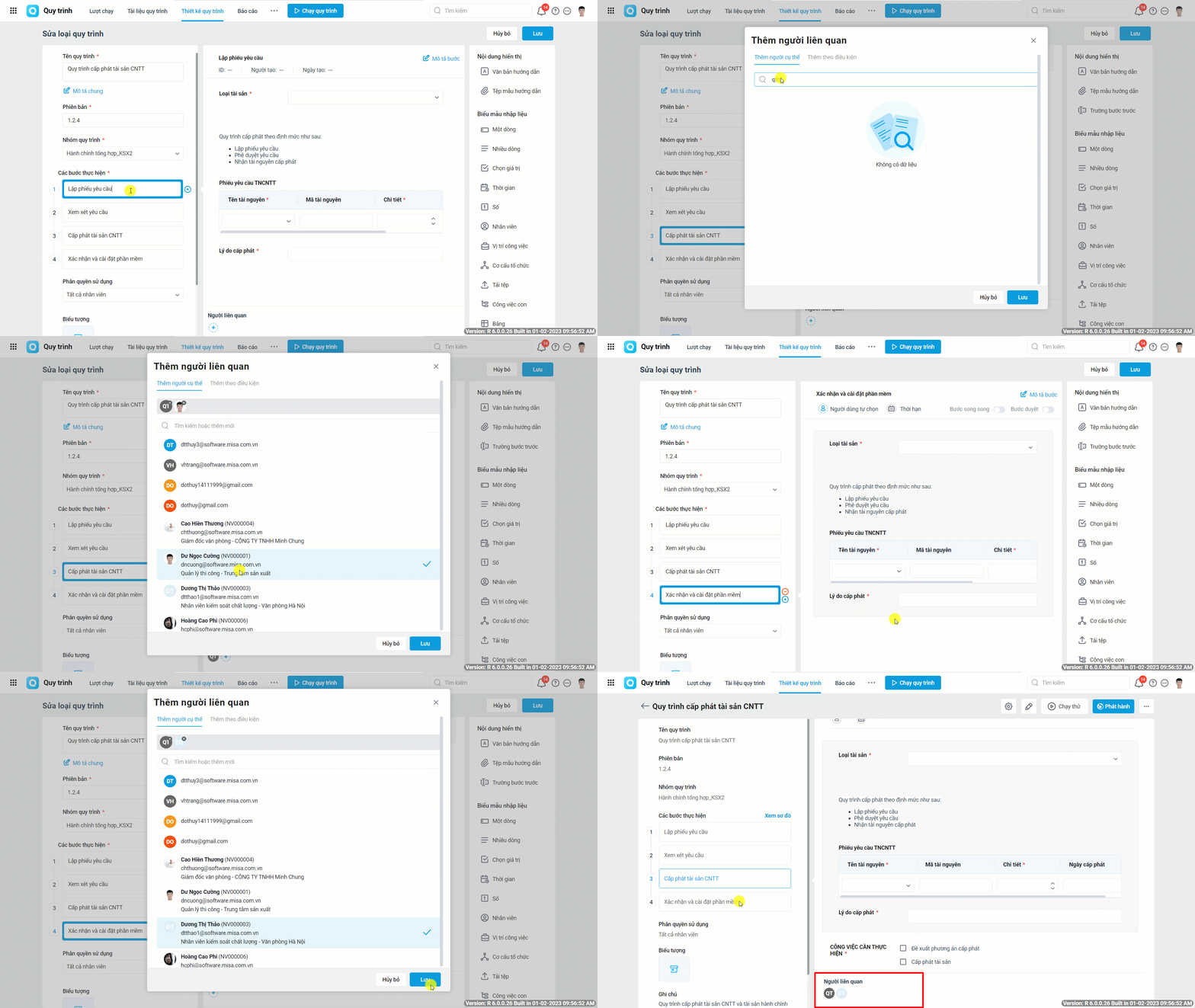
2.6 Thêm người liên quan
Để dễ dàng theo dõi, kiểm tra và hỗ trợ thực hiện lượt chạy của CBNV, anh/chị có thiết lập người liên quan cho các bước. Chi tiết.
Như vậy, khi chạy đến bước có thiết lập, người liên quan sẽ nhận được thông báo để theo dõi lượt chạy, dễ dàng nắm được thông tin.
Sau khi thiết lập đầy đủ các thông tin chung, nhấn Lưu. Lúc này, Quy trình được lưu vào hệ thống, tuy nhiên vẫn ở trạng thái Nháp nên CBNV chưa thực hiện được.
Lưu ý: có thể tích chọn Không giới hạn số bước để người dùng chạy các đề xuất, đề nghị phát sinh đột xuất mà chưa có quy trình nào đáp ứng. Chi tiết.
3. Thiết lập nâng cao
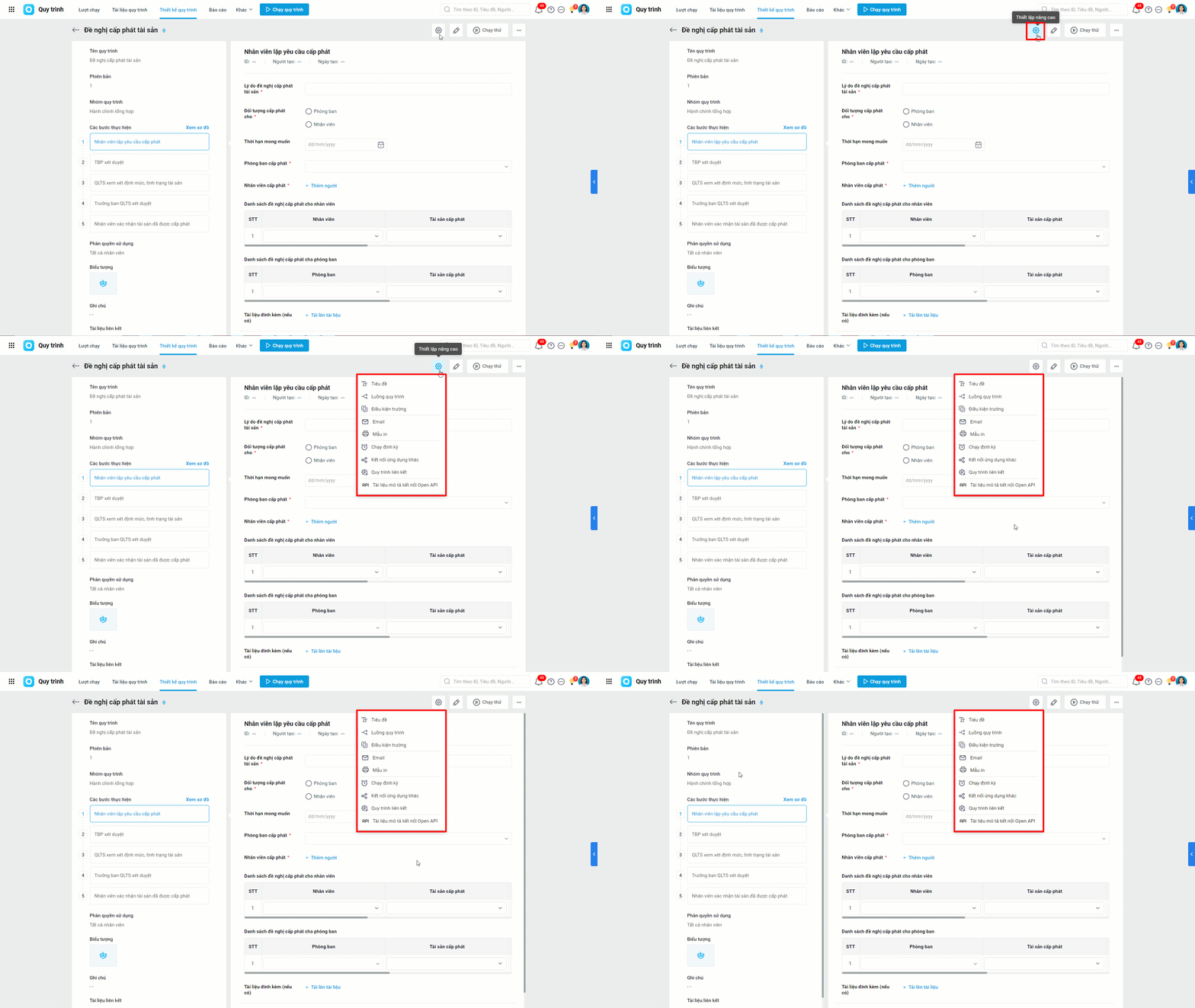
Sau khi thiết lập xong thông tin chung và các bước thực hiện, anh/chị có thể nhấn  để tiếp tục thực hiện các Thiết lập nâng cao cần thiết cho quy trình.
Chương trình đáp ứng các thiết lập nâng cao bao gồm:
| Thiết lập | Mục đích | Hướng dẫn chi tiết |
 Tiêu đề Tiêu đề |
Thiết lập tiêu đề tự động sinh ra khi người dùng chạy quy trình giúp những người tham gia dễ dàng theo dõi và phân biệt | Xem hướng dẫn >> |
 Luồng quy trình Luồng quy trình |
Thiết lập luồng quy trình bao gồm kết quả sau khi Đồng ý/Từ chối hoặc Chuyển tiếp/Trả về tại từng bước và các điều kiện đối với quy trình rẽ nhánh. | Xem hướng dẫn >> |
 Bảo mật thông tin trường Bảo mật thông tin trường |
Giúp thiết lập phân quyền xem dữ liệu trường cho các đối tượng phù hợp tại các bước có thông tin cần bảo mật. | Xem hướng dẫn >> |
 Điều kiện trường Điều kiện trường |
Thiết lập điều kiện ràng buộc giữa các trường thông tin để quy trình chặt chẽ hơn. | Xem hướng dẫn >> |
 Email Email |
Chỉnh sửa nội dung email thông báo cho từng loại quy trình để phù hợp với nhu cầu. | Xem hướng dẫn >> |
 Mẫu in Mẫu in |
Để in biểu mẫu của từng lượt chạy. | Xem hướng dẫn >> |
 Chạy định kỳ Chạy định kỳ |
Khởi tạo lượt chạy theo chu kỳ để không cần mất thời gian khởi tạo nhiều lần. | Xem hướng dẫn >> |
 Kết nối ứng dụng khác Kết nối ứng dụng khác |
Tự động thực hiện công việc, giảm thời gian làm việc thủ công, liên thông luồng nghệp vụ. | Xem hướng dẫn >> |
 Quy trình liên kết Quy trình liên kết |
Tự động khởi chạy quy trình liên kết ngay sau khi hoàn thành quy trình/bước quy trình. | Xem hướng dẫn >> |
 Tài liệu mô tả kết nối API Tài liệu mô tả kết nối API |
Tích hợp quy trình với hệ thống của riêng của đơn vị để trao đổi dữ liệu, tự động khởi tạo lượt chạy. | Xem hướng dẫn >> |
4. Chạy thử quy trình
Để giảm thiểu tối đa lỗi phát sinh khi áp dụng quy trình vào thực tế, anh/chị có thể chạy thử quy trình vừa thiết lập giúp đảm bảo luồng thực hiện quy trình chuẩn chỉnh trước khi phát hành chính thức.
Lưu ý: khi chạy thử, dù gửi quy trình cho ai thì anh/chị vẫn là người thực hiện. Dữ liệu chạy thử không ảnh hưởng đến dữ liệu thật, không sinh ID
Hướng dẫn chi tiết vui lòng truy cập tại đây.

5. Phát hành quy trình
Để đưa quy trình đã thiết lập (đang ở trạng thái Nháp) vào sử dụng, người dùng nhấn Phát hành. Khi đó quy trình mới có hiệu lực, CBNV có thể bắt đầu tạo lượt chạy trên quy trình này.
Với quy trình đã tạo và phát hành, anh/chị có thể Sửa/Xóa/Ngưng phát hành quy trình. Chi tiết.
Các thao tác thiết kế trên quy trình sẽ được lưu tại mục Lịch sử phiên bản. Tại đây ghi lại các đợt phát hành của quy trình, anh/chị có thể Khôi phục lại phiên bản cũ khi cần thiết.
