
1. Tổng quan
Bài viết hướng dẫn tính năng Soạn thảo và ban hành tài liệu quy trình, giúp đơn vị lưu trữ tập trung tài liệu quy trình, hỗ trợ CBNV dễ dàng tra cứu, thực hiện đúng quy định và phục vụ công tác thanh kiểm tra của Ban Quản lý chất lượng.
Nội dung bài viết gồm:
- Tạo thư mục quản lý tài liệu
- Tạo và soạn thảo tài liệu
- Ban hành/Ngừng ban hành tài liệu quy trình
- Lưu mô tả thành tài liệu quy trình
Phạm vi áp dụng: Áp dụng cho người dùng có quyền Quản lý trên phân hệ Tài liệu (Hướng dẫn chi tiết phân quyền anh/chị xem tại đây.)
2. Hướng dẫn thực hiện
2.1. Tạo thư mục quản lý tài liệu
Bước 1: Trên phân hệ Tài liệu quy trình, nhấn Tạo thư mục.
Bước 2: Khai báo các thông tin:
- Tên thư mục
- Thư mục cha: chọn thư mục cha trực thuộc để tạo thành các cấp thư mục.
- Người quản lý: chọn người dùng hoặc đối tượng làm người quản lý thư mục. Những người này sẽ có quyền Xem/Thêm/Sửa/Xóa thư mục.
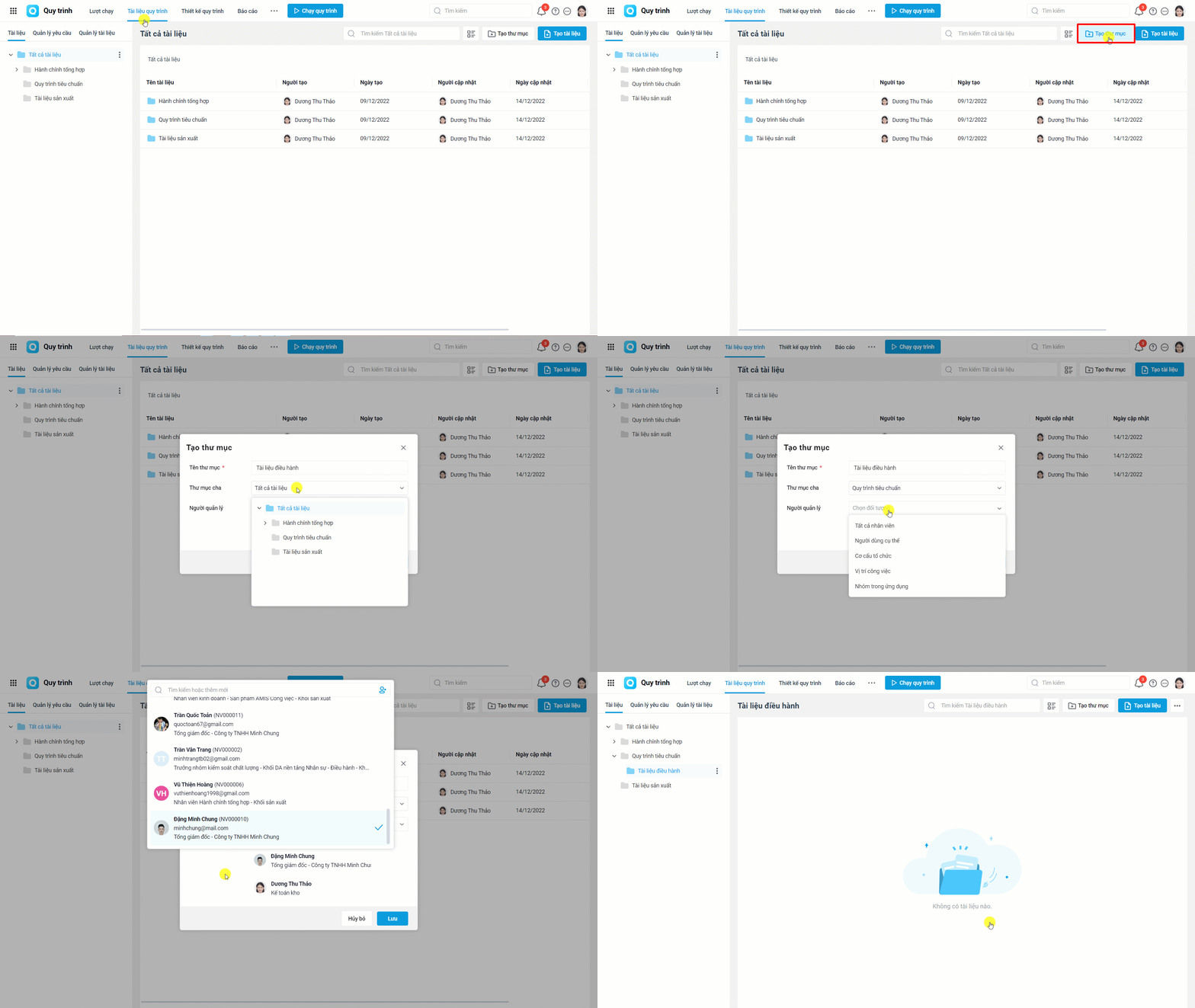
Tạo thư mục để quản lý tài liệu
Bước 3: Nhấn vào biểu tượng ba chấm Tạo thư mục để thêm các cấp thư mục con trực thuộc giúp dễ dàng quản lý.
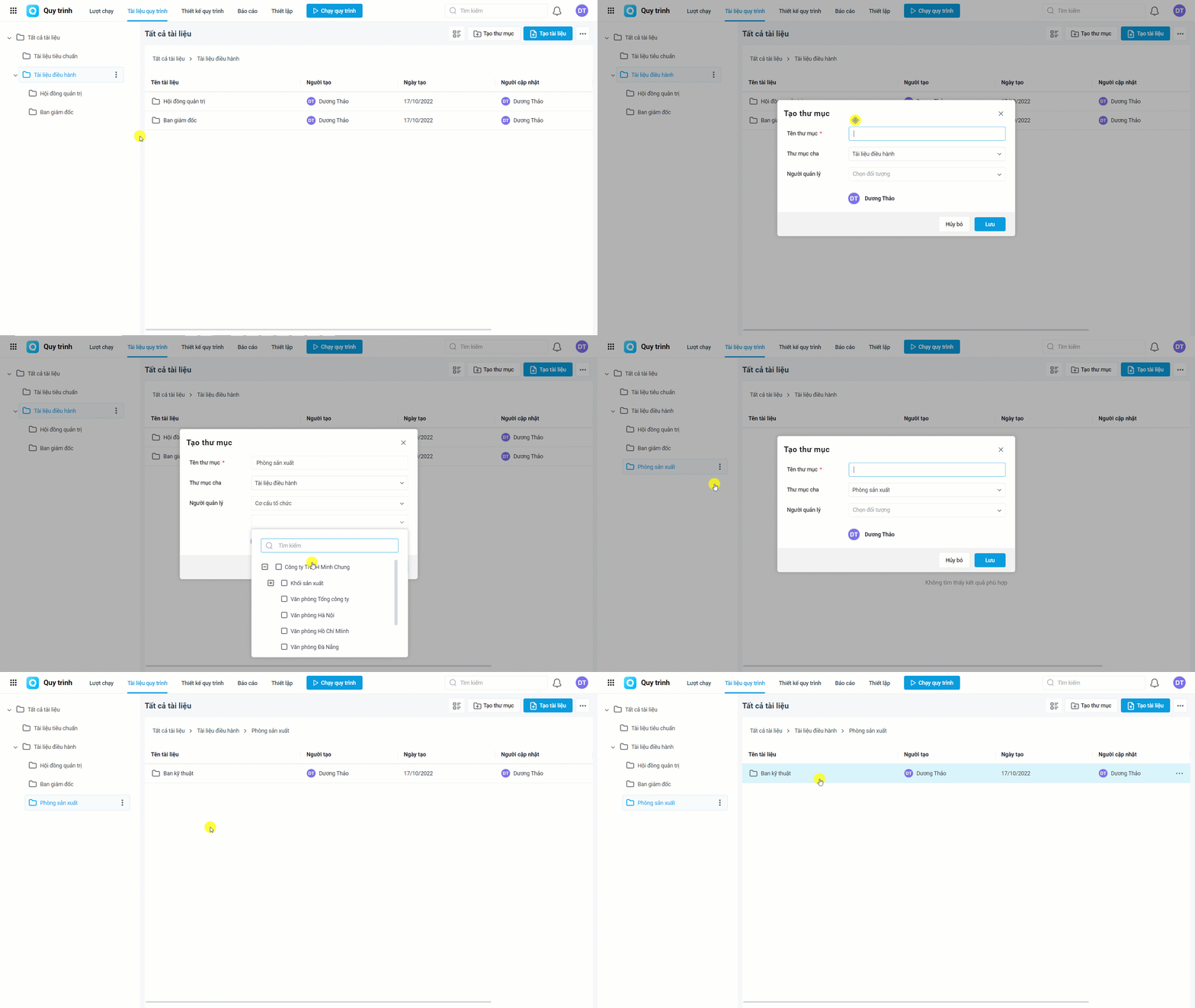
Thêm thư mục con
2.2. Tạo và soạn thảo tài liệu
Bước 1: Tạo tài liệu
Sau khi tạo thư mục, thêm các tài liệu tương ứng với kho quy trình, quy định của đơn vị.
Nhấn Tạo tài liệu, sau đó khai báo các thông tin chung:
- Tên tài liệu
- Thư mục cha: chọn thư mục chứa tài liệu.
- Quy trình liên kết: thêm các quy trình tương ứng với tài liệu để tạo luồng liên kết, giúp người dùng thuận tiện tra cứu tài liệu khi thực hiện quy trình và dễ dàng truy cập quy trình liên quan khi đọc tài liệu. Xem hướng dẫn
- Người quản lý: chọn người/đối tượng phụ trách tài liệu, có đầy đủ các quyền Xem/Sửa/Xóa/Ban hành/Ngừng ban hành tài liệu.
- Người xem: phân quyền cho các đối tượng có quyền truy cập và xem tài liệu.
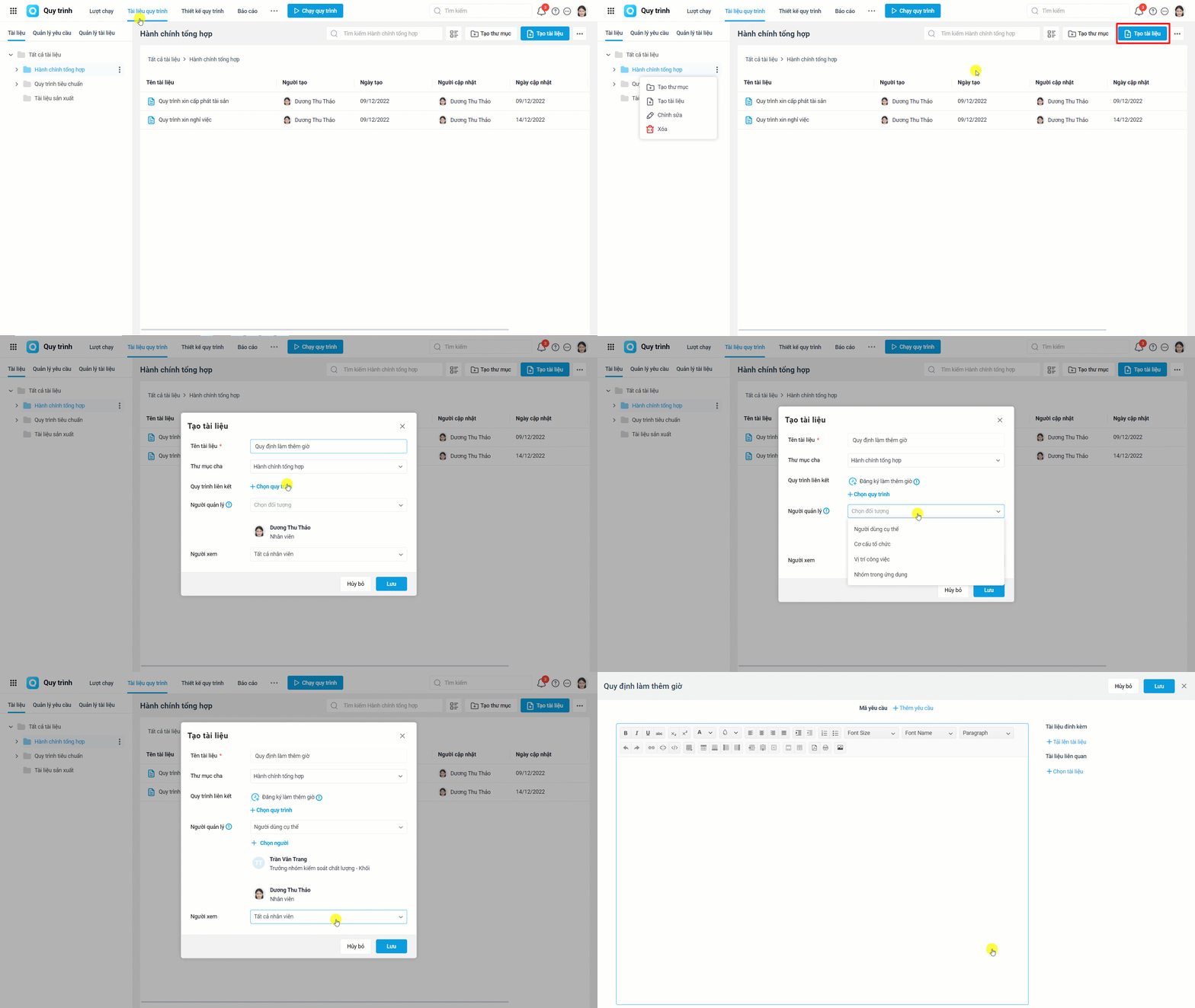
Bước 2: Soạn thảo nội dung tài liệu quy trình
Sau khi tạo tài liệu, soạn thảo nội dung tương ứng với quy trình, quy định của công ty. Thêm các dữ liệu cần thiết:
- Mã yêu cầu: trường hợp tài liệu phát sinh do được yêu cầu viết, sửa, thêm Mã yêu cầu để giải quyết các yêu cầu liên quan đến tài liệu này.
- Tệp đính kèm: đính kèm các tệp (VD: Phiếu đăng ký, quyết định, hợp đồng,…) lên quy trình để người dùng dễ dàng tham chiếu và sử dụng.
- Tài liệu liên quan: chọn các tài liệu liên quan, tài liệu xem tiếp để CBNV dễ dàng tra cứu hơn.

Bước 3: Lưu tài liệu quy trình
Nhấn Lưu, tài liệu sẽ được lưu thành bản dự thảo. Người xem có thể truy cập tài liệu dưới trạng thái bản dự thảo để theo dõi chi tiết nội dung, tổng số lượt xem và thời gian sửa đổi gần nhất.
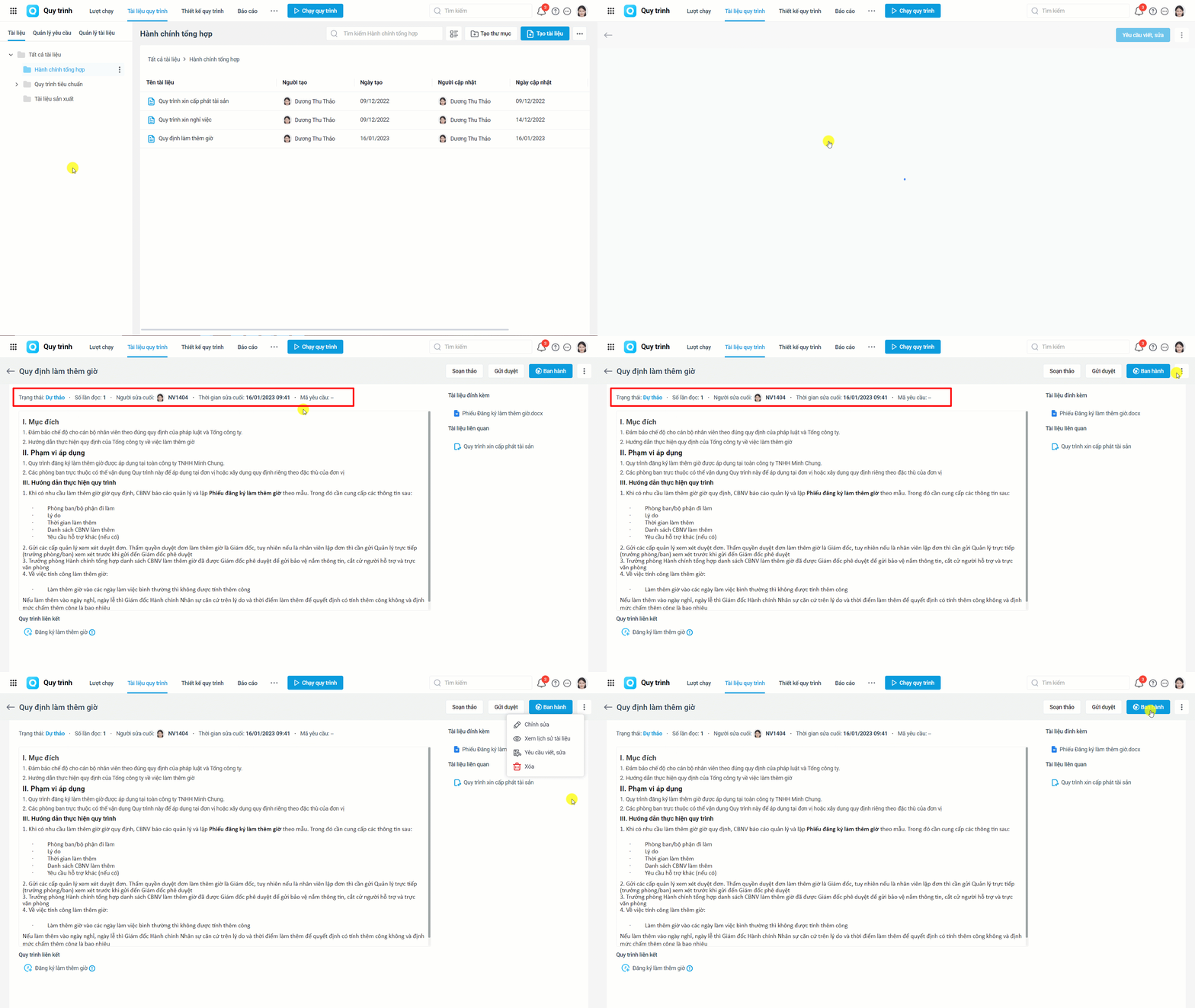
Dự thảo: là bản thảo quy trình, quy định chưa ban hành chính thức, được soạn thảo để chuẩn bị cho người có thẩm quyền trong đơn vị thông qua, phê duyệt và ban hành.
Bước 4: Gửi duyệt tài liệu
Để ban lãnh đạo và Quản lý chất lượng kiểm duyệt nội dung, đảm bảo tính chuẩn xác của tài liệu quy trình trước khi ban hành, nhấn Gửi duyệt. Tài liệu gửi phê duyệt thành công sẽ được chuyển sang mục Chờ duyệt.
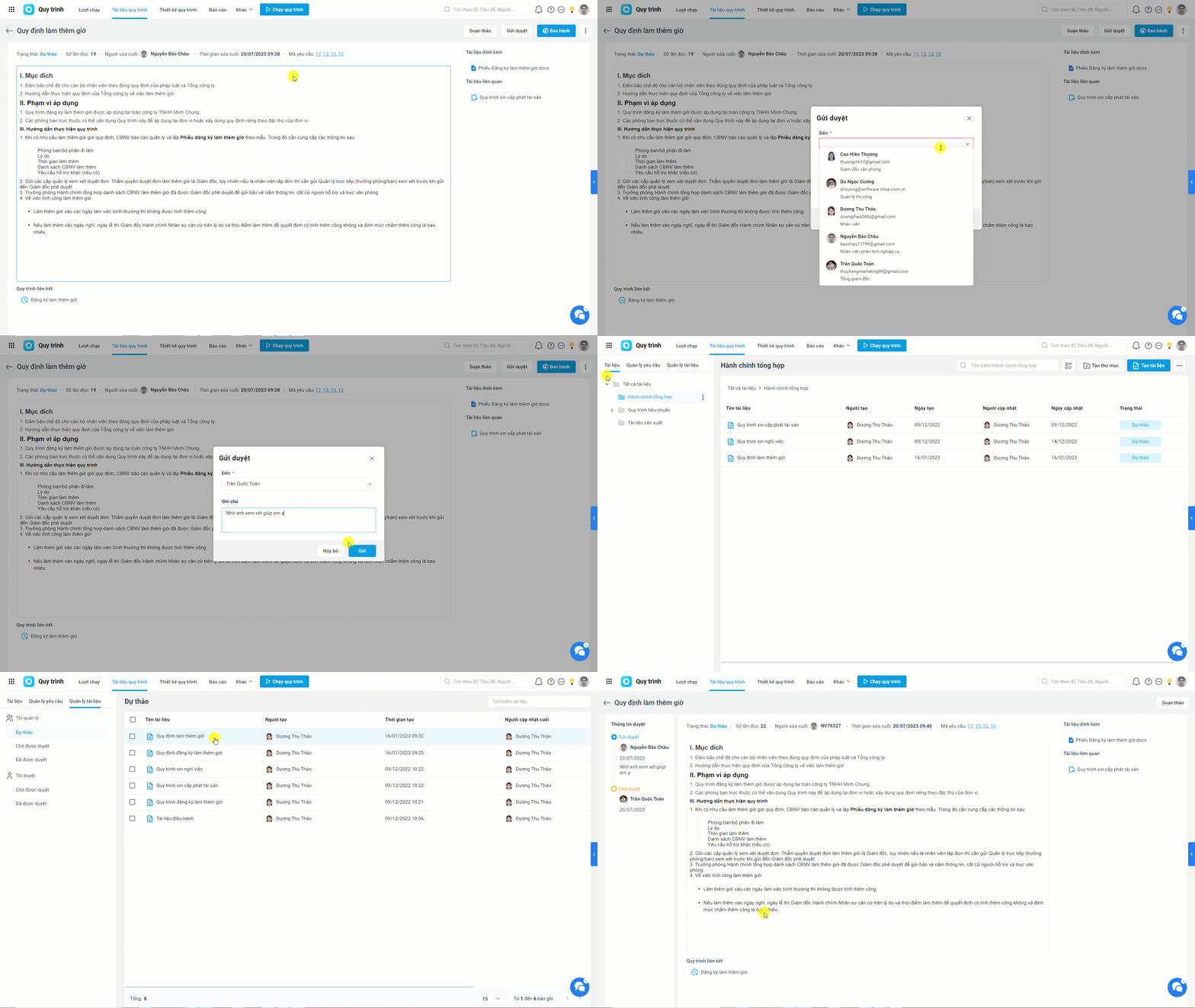
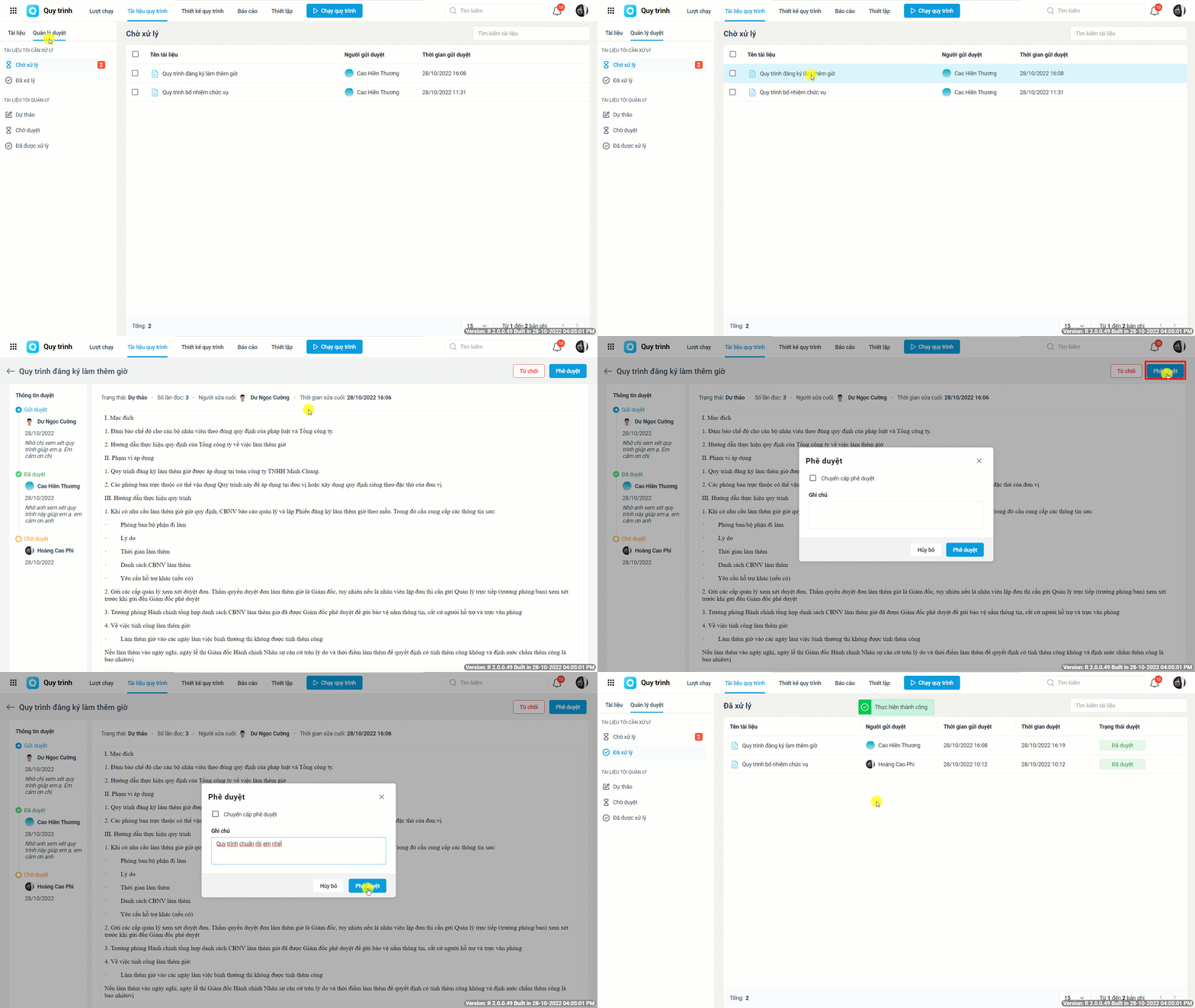
- Chương trình sẽ gửi yêu cầu xem xét tài liệu đến người phê duyệt để Đồng ý/Từ chối tài liệu hoặc chuyển tiếp phê duyệt cho cấp khác.
- Sau khi được xét duyệt, người soạn thảo sẽ nhận được thông tin để chỉnh sửa lại tài liệu hoặc ban hành luôn.
Hướng dẫn chi tiết phê duyệt tài liệu vui lòng truy cập tại đây.
2.3. Ban hành/Ngừng ban hành tài liệu quy trình
2.3.1. Ban hành tài liệu
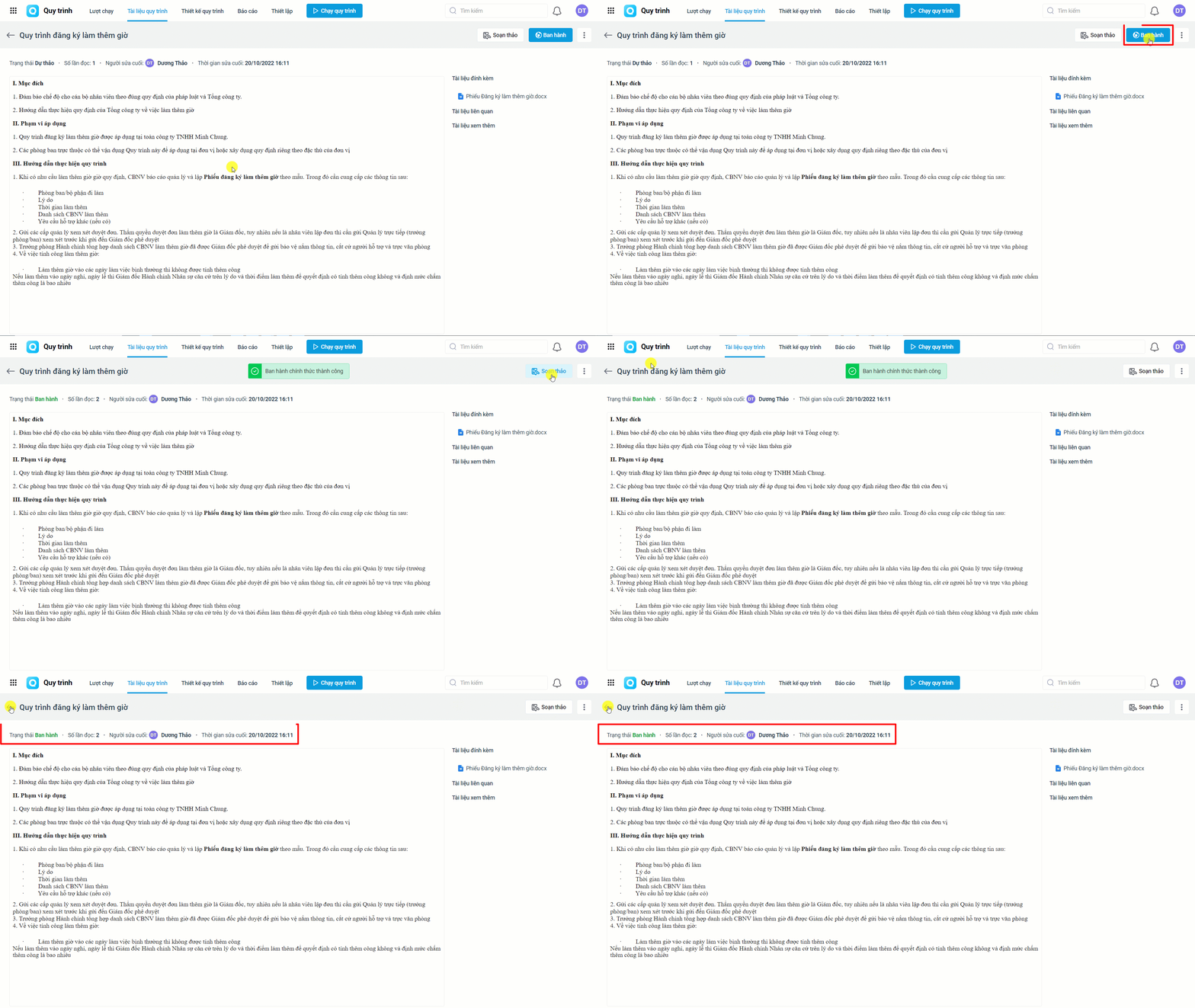
Để bản dự thảo có hiệu lực, trên giao diện tài liệu, nhấn Ban hành. Tài liệu được ban hành chính thức, CBNV có thể truy cập để xem và quản lý tài liệu theo quyền hạn của mình.
Lưu ý: Sau khi ban hành, vẫn có thể thay đổi trạng thái tài liệu về bản dự thảo.
2.3.2. Ngừng ban hành tài liệu
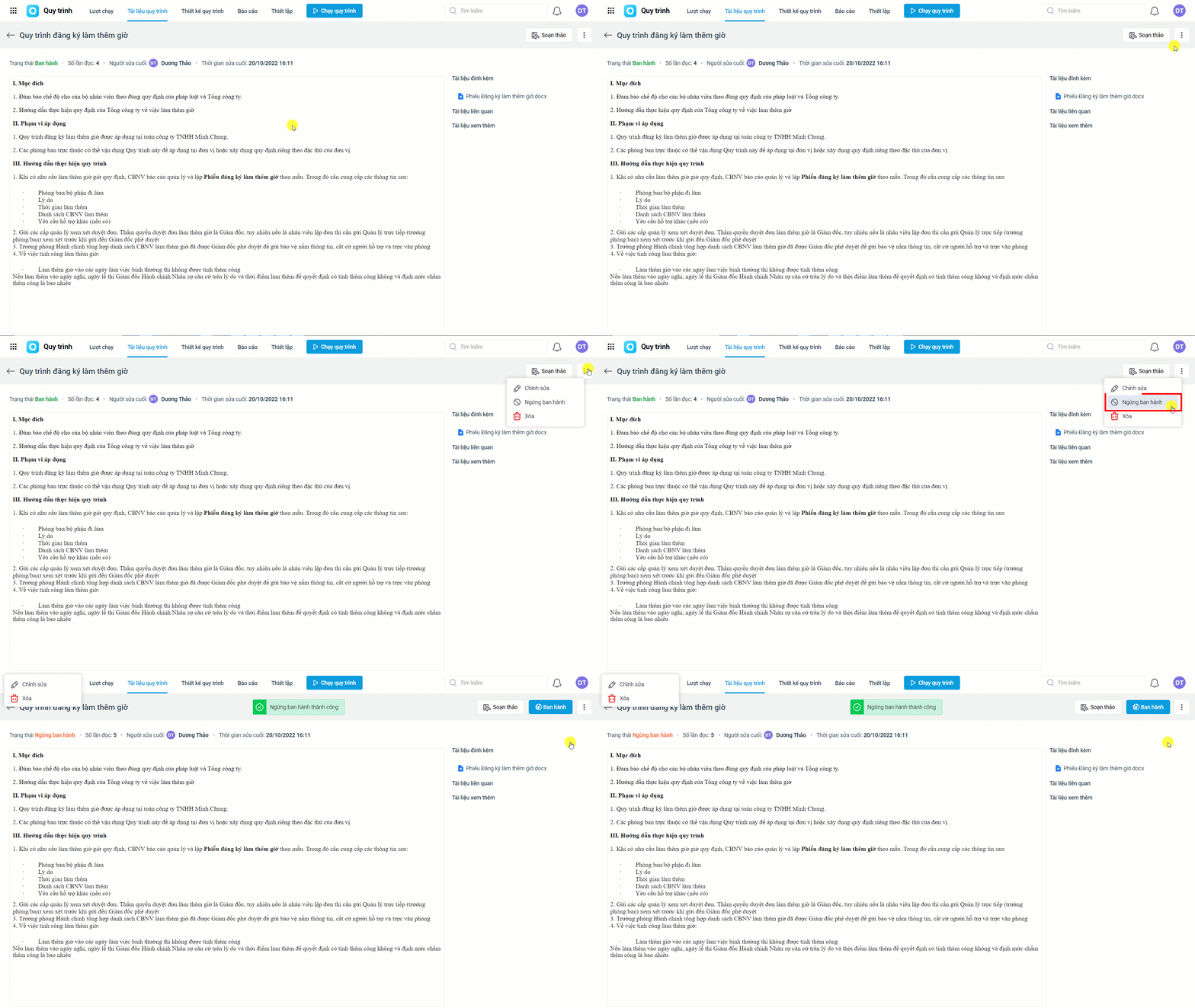
Đối với các tài liệu đã Ban hành chính thức, trường hợp quy trình quy định đang tạm ngưng thực hiện hoặc đã bãi bỏ, không còn hiệu lực,… có thể Ngừng ban hành tài liệu quy trình.
Khi đó, trên giao diện của quản lý, tài liệu sẽ chuyển sang trạng thái Ngừng ban hành, người dùng sẽ không thấy tài liệu này nữa.
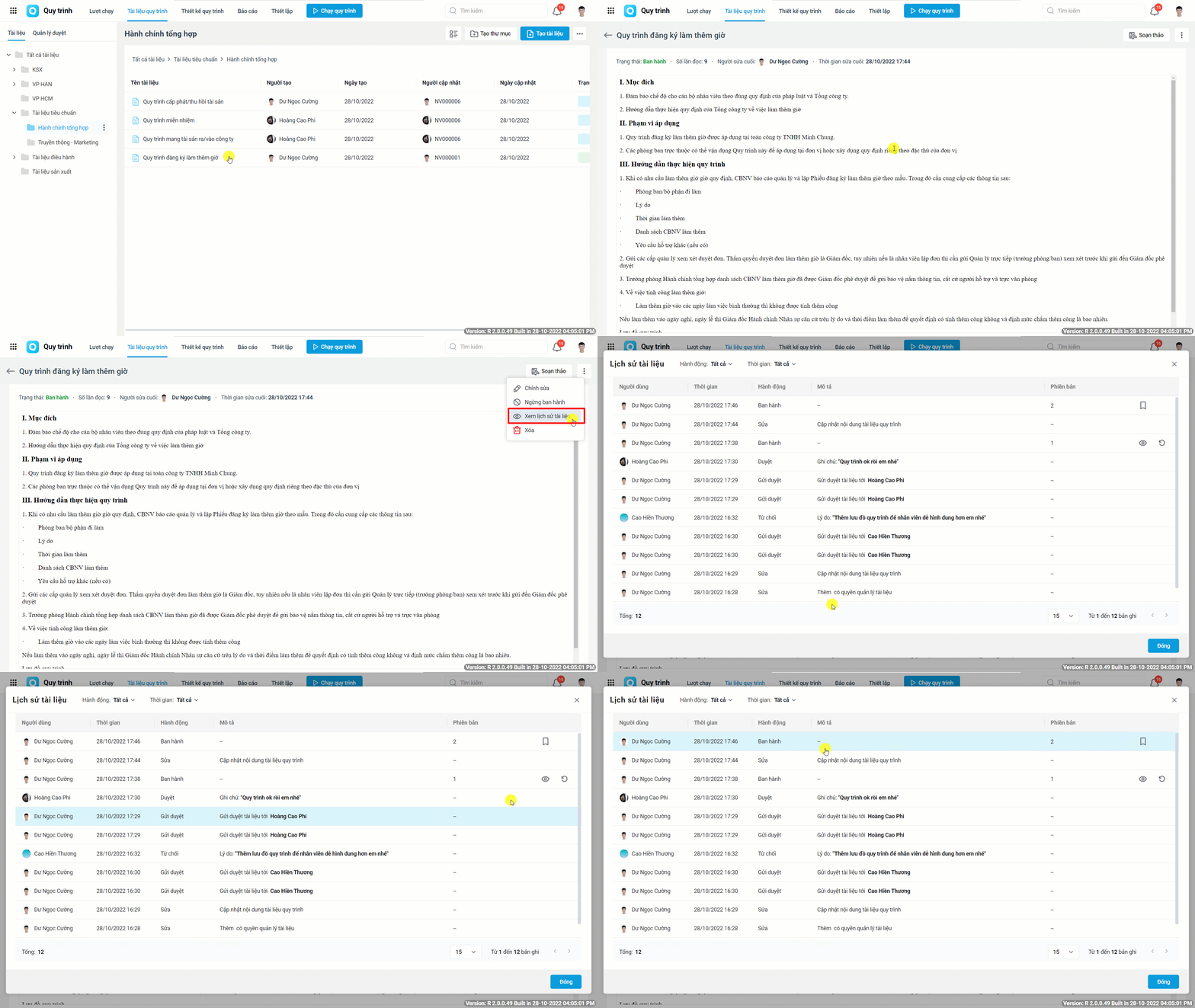
2.3.3. Xem lịch sử tài liệu
Xem chi tiết lịch sử tài liệu:
Trên giao diện tài liệu, nhấn biểu tượng ba chấm tùy chọn, chọn Lịch sử tài liệu. Chương trình hiển thị mọi hành động đã thực hiện trên tài liệu, chi tiết thao tác, người thực hiện, thời gian,… giúp dễ dàng truy vết, nhanh chóng tìm ra nguyên nhân khi phát sinh vấn đề trên tài liệu.
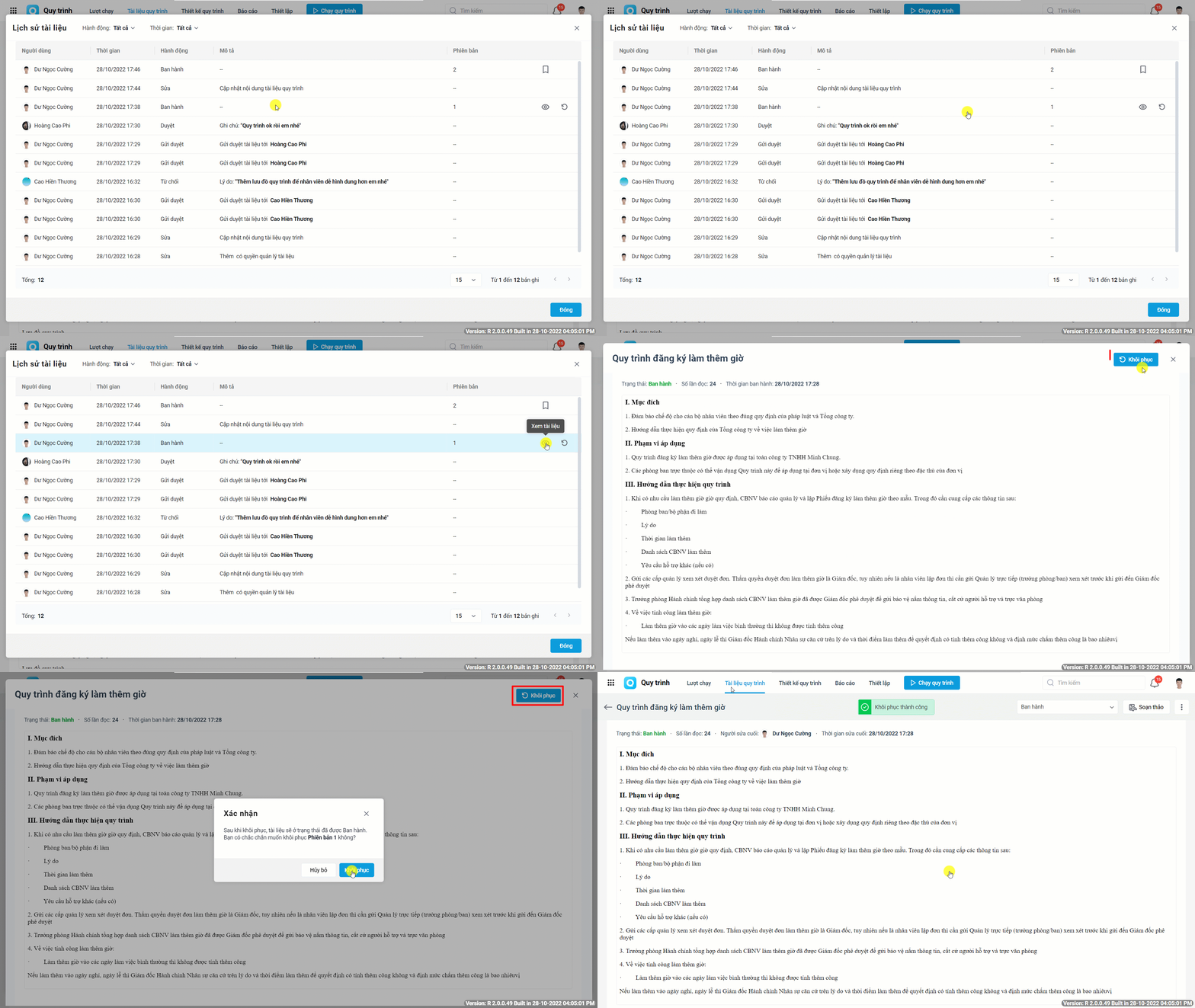
Phục hồi phiên bản:
Trường hợp sửa đổi, ban hành tài liệu nhưng không mang lại hiệu quả bằng phiên bản trước, có thể Khôi phục lại phiên bản cũ để áp dụng lại nhanh chóng.
2.4. Lưu mô tả thành tài liệu quy trình
Để tiết kiệm thời gian soạn thảo và thiết lập tài liệu, người dùng có thể lưu nội dung mô tả của quy trình thực thi thành tài liệu quy trình.
2.4.1. Lưu mô tả thành tài liệu quy trình
Bước 1: Trên giao diện xem mô tả quy trình, nhấn Lưu mô tả thành tài liệu quy trình.
Bước 2: Hoàn tất các thiết lập chung của tài liệu bao gồm:
- Tên tài liệu
- Thư mục
- Quy trình liên kết
- Phân quyền Quản lý tài liệu và Người xem
Bước 3: Nhấn Lưu, nội dung mô tả sẽ được tạo thành một tài liệu quy trình. Người dùng có thể xem tại phân hệ Tài liệu quy trình.
Tài liệu này cũng tự động liên kết với quy trình thực thi tương ứng, giúp tiết kiệm thời gian thiết lập tài liệu.

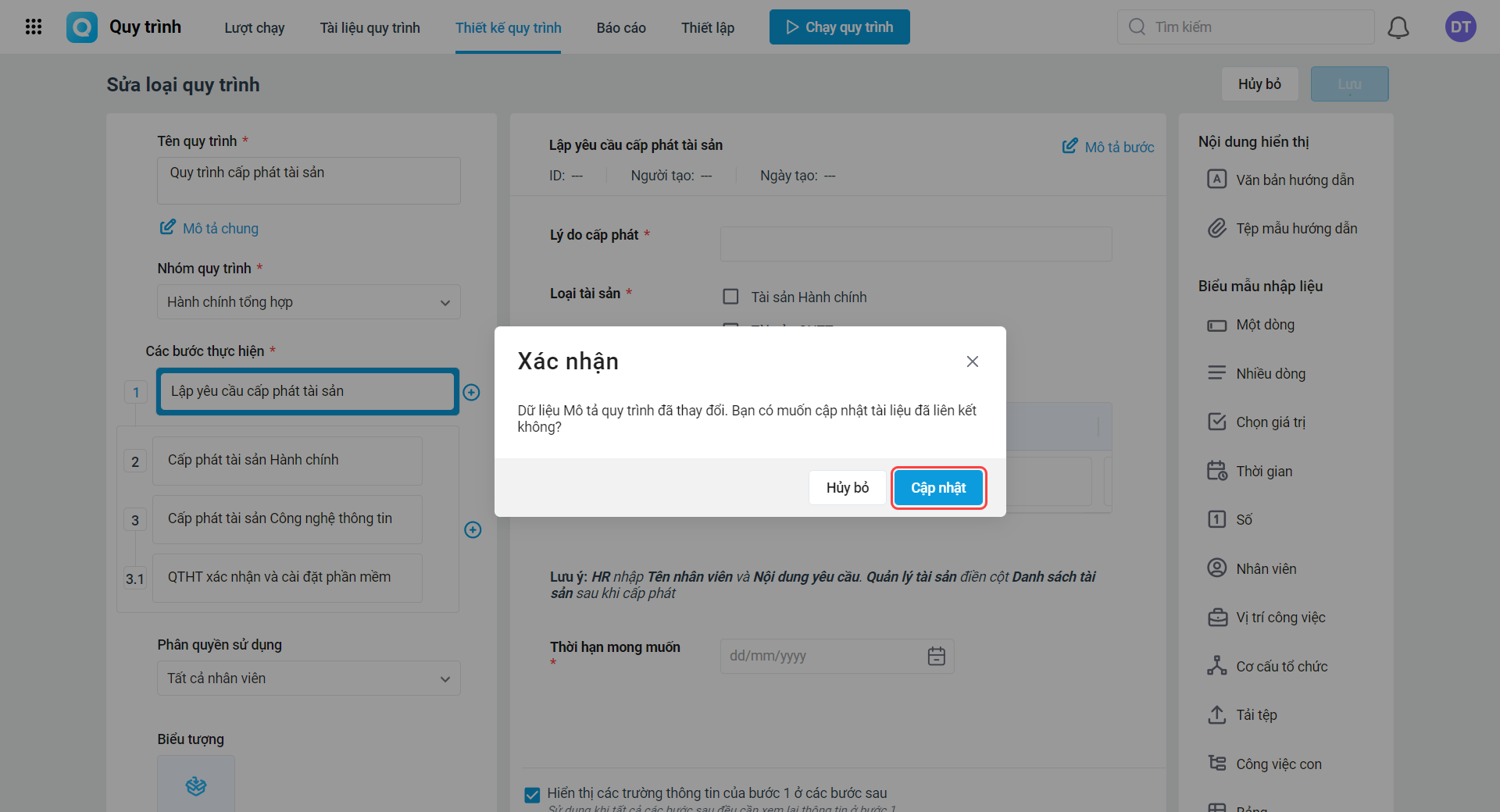
2.4.2. Cập nhật nội dung tài liệu
Khi chỉnh sửa mô tả quy trình, nhấn Cập nhật để đồng bộ nội dung thay đổi vào tài liệu quy trình nhanh chóng.
3. Lưu ý
- Chỉ người dùng có đồng thời quyền thiết lập/chỉnh sửa quy trình, mô tả quy trình và Quản lý trên phân hệ Tài liệu mới nhìn thấy và thực hiện được chức năng Lưu mô tả thành tài liệu quy trình.
- Sau khi Ban hành tài liệu, vẫn có thể thay đổi trạng thái về bản dự thảo nếu cần chỉnh sửa.