2. Các bước thực hiện
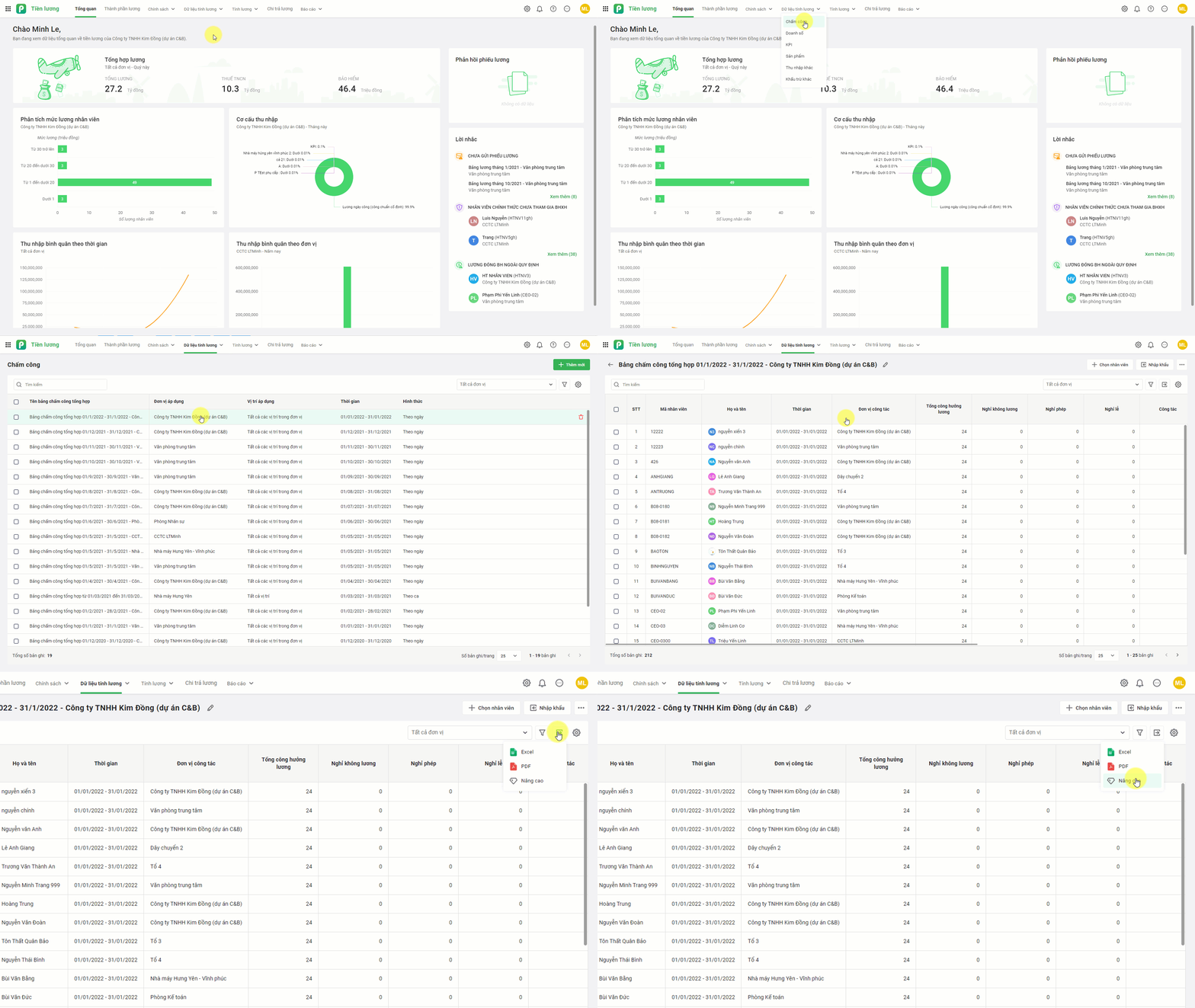
2.1. Xuất khẩu dữ liệu tính lươngGiúp HR xuất khẩu nhanh các thông tin liên quan tới dữ liệu tính lương như: Chấm công, doanh số, KPI, sản phẩm, thu nhập khác, khấu trừ khác… Bước 1: Vào phân hệ Dữ liệu tính lương và chọn phân hệ tương ứng cần xuất khẩu ( Chấm công, Doanh số, KPI, Sản phẩm, Thu nhập khác, Khấu trừ khác…)
Bước 2: Tại giao diện danh sách chi tiết\ Nhấn chọn dòng cần xuất khẩu \ Chọn biểu tượng ô vuông dấu mũi tên, cạnh bánh răng \ Chọn loại file cần xuất khẩu (PDF, Excel,..) để tiến hành xuất. 2.2. Xuất khẩu bảng lương, tạm ứng, tổng hợp lương, phân bổ lương, bảng thuế, quyết toán thuếBước 1: Vào phân hệ Tính lương và chọn phân hệ tương ứng cần xuất khẩu ( Bảng lương, Tạm ứng, Tổng hợp lương, Phân bổ lương, Ngân sách lương, Bảng thuế, Quyết toán thuế,…) Bước 2: Tại giao diện danh sách chi tiết\ Nhấn chọn dòng cần xuất khẩu \ Chọn biểu tượng ô vuông dấu mũi tên, cạnh bánh răng \ Chọn loại file cần xuất khẩu (PDF, Excel,..) để tiến hành xuất.
2.3. Xuất khẩu bảng chi trả lươngBước 1: Vào phân hệ Chi trả và chọn phân hệ tương ứng cần xuất khẩu ( Bảng chi trả, Tổng hợp chi trả,…) Bước 2: Tại giao diện danh sách chi tiết\ Nhấn chọn dòng cần xuất khẩu \ Chọn biểu tượng ô vuông dấu mũi tên, cạnh bánh răng \ Chọn loại file cần xuất khẩu (PDF, Excel,..) để tiến hành xuất.
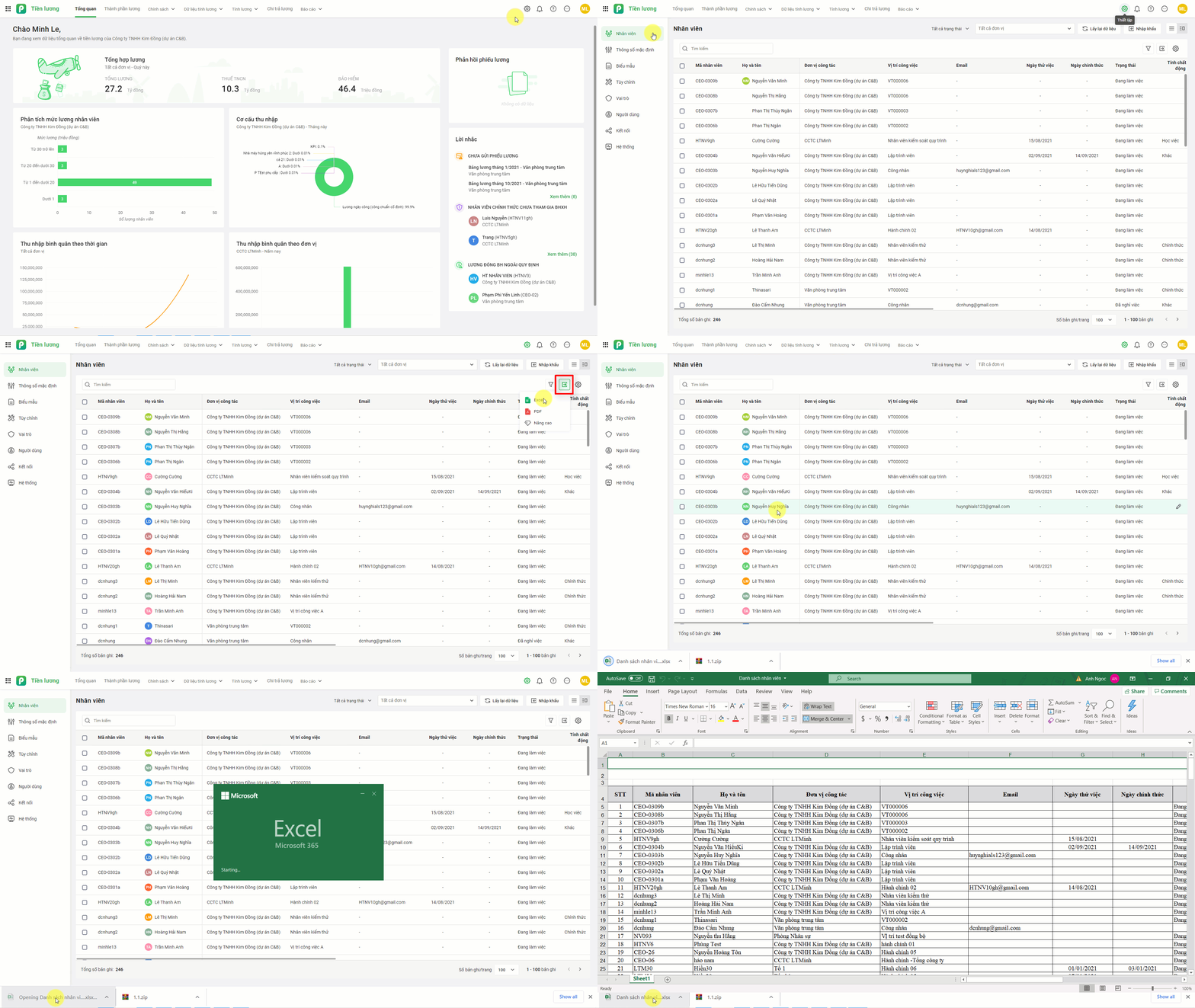
2.4. Xuất khẩu danh sách nhân viênBước 1: Vào Thiết lập\Nhân viên, chọn biểu tượng xuất khẩu để xuất khẩu các thông tin về nhân viên. Bước 2: Tại danh sách nhân viên \ Chọn biểu tượng ô vuông dấu mũi tên, cạnh bánh răng \ Chọn loại file cần xuất khẩu (PDF, Excel,..) để tiến hành xuất.
|