
I. Tổng quan
Bài viết này hướng dẫn Quản trị ứng dụng cách thêm mới và thiết lập các phòng họp của đơn vị. Việc thiết lập đúng và đủ thông tin sẽ giúp người dùng cuối đặt lịch và quản lý phòng họp một cách hiệu quả, tối ưu hóa việc sử dụng tài nguyên chung.
Nội dung chính bao gồm các bước:
- Khai báo thông tin chung của phòng họp.
- Thiết lập các thông tin khác như yêu cầu phê duyệt, giới hạn người đặt.
Đối tượng áp dụng: Quản trị ứng dụng.
II. Hướng dẫn thực hiện
Bước 1: Thêm mới phòng họp
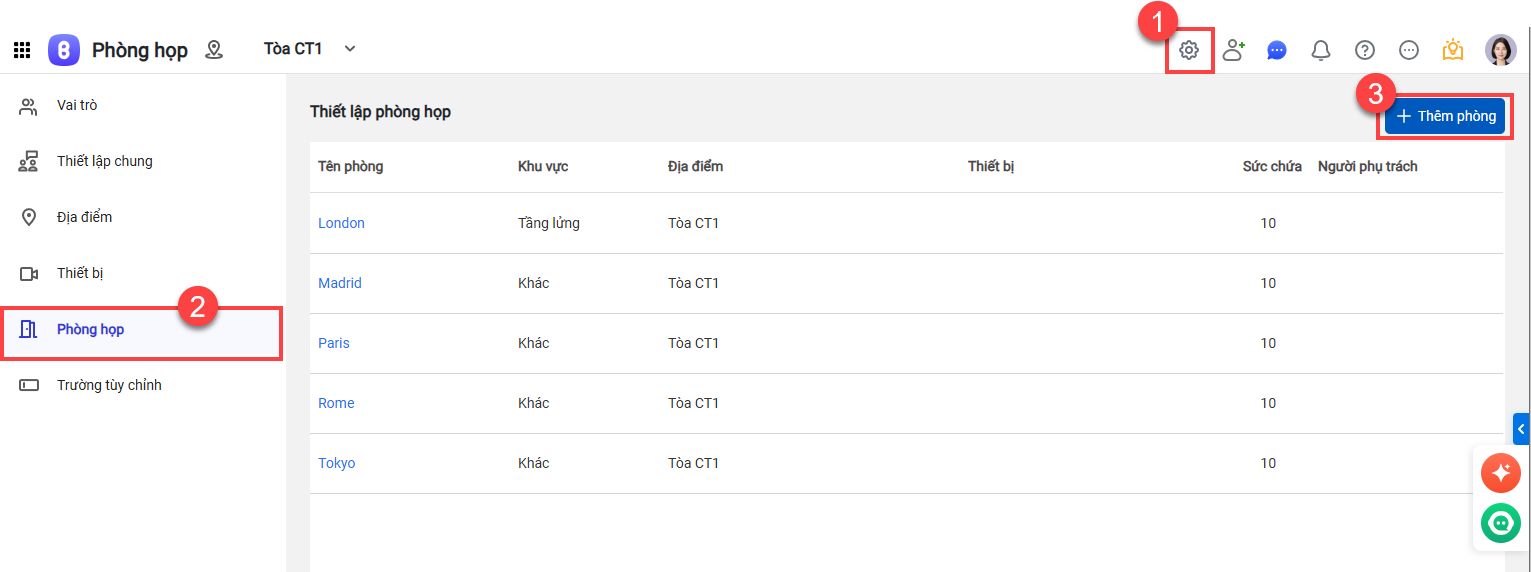
- Trên menu chính, anh/chị truy cập Thiết lập > Phòng họp.
- Màn hình sẽ hiển thị danh sách các phòng họp đã có trong hệ thống.
- Nhấn Thêm phòng để bắt đầu khai báo thông tin cho phòng họp mới.
Bước 2: Khai báo thông tin chung
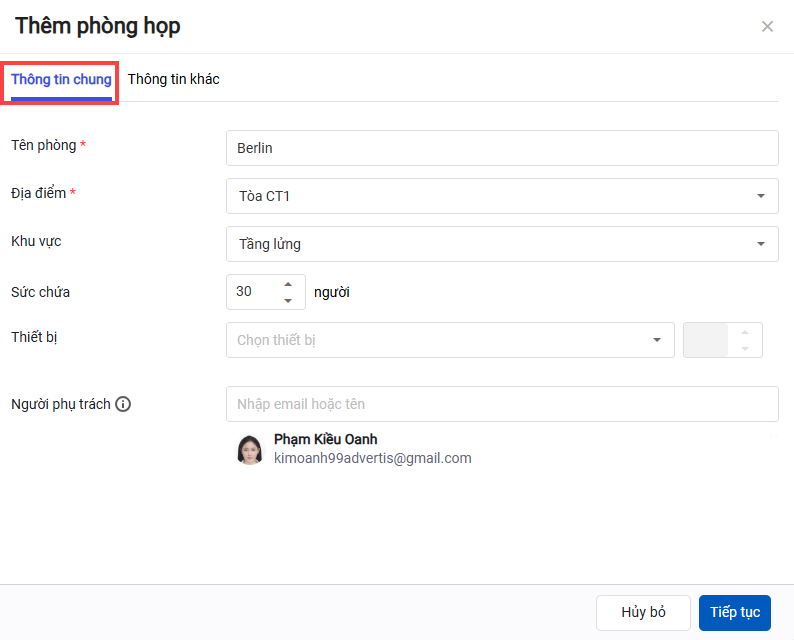
Tại đây, anh/chị cần điền các thông tin cơ bản để định danh phòng họp:
- Tên phòng họp: Nhập tên định danh cho phòng họp.
- Địa điểm, Khu vực: Chọn địa điểm và khu vực/tầng cụ thể của phòng họp.
- Sức chứa tối đa: Nhập số lượng người tối đa mà phòng có thể phục vụ.
- Thiết bị: Liệt kê các trang thiết bị có sẵn trong phòng (ví dụ: máy chiếu, bảng trắng,…).
- Người phụ trách dịch vụ: Chọn người phụ trách. Hệ thống sẽ tự động gửi email cho người này khi có yêu cầu dịch vụ (trà, nước, tài liệu,…) từ người đặt phòng.
Bước 3: Thiết lập thông tin khác
Để quản lý phòng họp hiệu quả hơn, anh/chị có thể nhấn vào tab Thông tin khác để cấu hình thêm các thiết lập nâng cao:
-
Thiết lập phê duyệt lịch họp
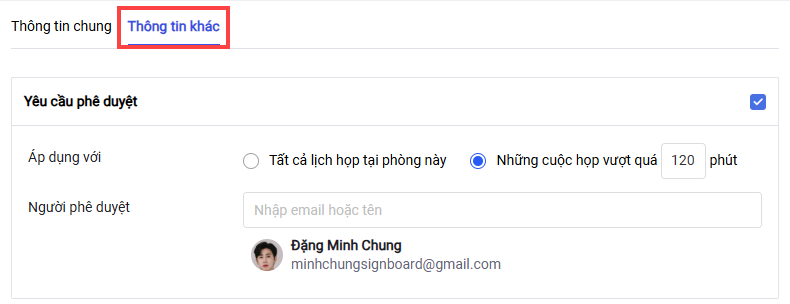
Để quản lý thời lượng và phân bổ phòng họp hợp lý, anh/chị có thể tích chọn thiết lập thêm Yêu cầu phê duyệt cho các lịch đặt phòng.
-
- Tích chọn vào ô Yêu cầu phê duyệt để bật chức năng phê duyệt.
- Tại mục Áp dụng với:
- Chọn Tất cả lịch họp tại phòng này nếu muốn mọi yêu cầu đặt phòng đều cần phê duyệt.
- Hoặc chọn Những cuộc họp vượt quá … phút và nhập số phút phù hợp nếu chỉ muốn áp dụng phê duyệt cho các cuộc họp dài hơn thời lượng quy định.
- Tại mục Người phê duyệt:
- Nhập email hoặc tên người phê duyệt vào ô tìm kiếm.
- Chọn người phù hợp từ danh sách gợi ý bên dưới.
- Có thể thêm nhiều người phê duyệt nếu cần.
-
Giới hạn người đặt phòng
-
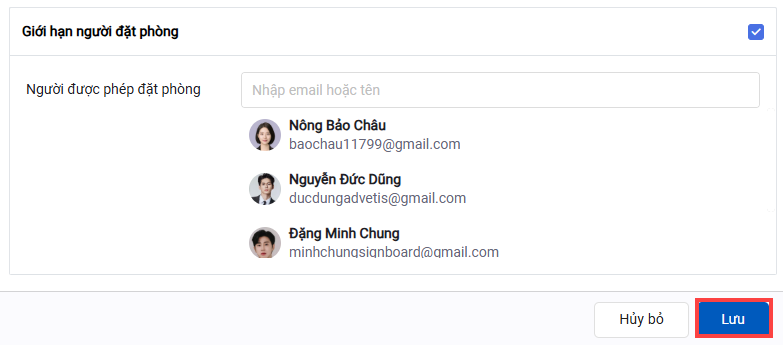
- Tích chọn vào mục Giới hạn người đặt phòng nếu muốn chỉ định những cá nhân/bộ phận cụ thể được phép đặt phòng này.
- Chọn những người dùng được phép đặt phòng từ danh sách.
Bước 4: Lưu và thêm phòng họp vào hệ thống
Nhấn Lưu để hoàn tất việc thêm mới phòng họp vào hệ thống.
III. Lưu ý
- Hệ thống hỗ trợ sinh mã Token để đăng nhập và hiển thị thông tin lịch họp trên các thiết bị Tablet đặt ngoài cửa phòng. Hướng dẫn chi tiết Tại đây.