1. Tổng quan
Bài viết hướng dẫn quản lý, tra cứu lịch họp trên hệ thống, hỗ trợ xem lịch họp dưới nhiều dạng, tìm phòng trống nhanh chóng và lọc thông tin linh hoạt. Chức năng này giúp tối ưu hóa việc tổ chức, theo dõi và xử lý các lịch họp, đảm bảo công tác quản lý phòng họp hiệu quả, thuận tiện.
Nội dung bài viết gồm:
- Xem lịch họp dạng lịch.
- Xem lịch họp dạng danh sách.
- Tra cứu lịch họp với bộ lọc theo thời gian, phòng, loại lịch họp, danh sách chờ duyệt.
2. Hướng dẫn thực hiện
2.1. Xem dạng lịch
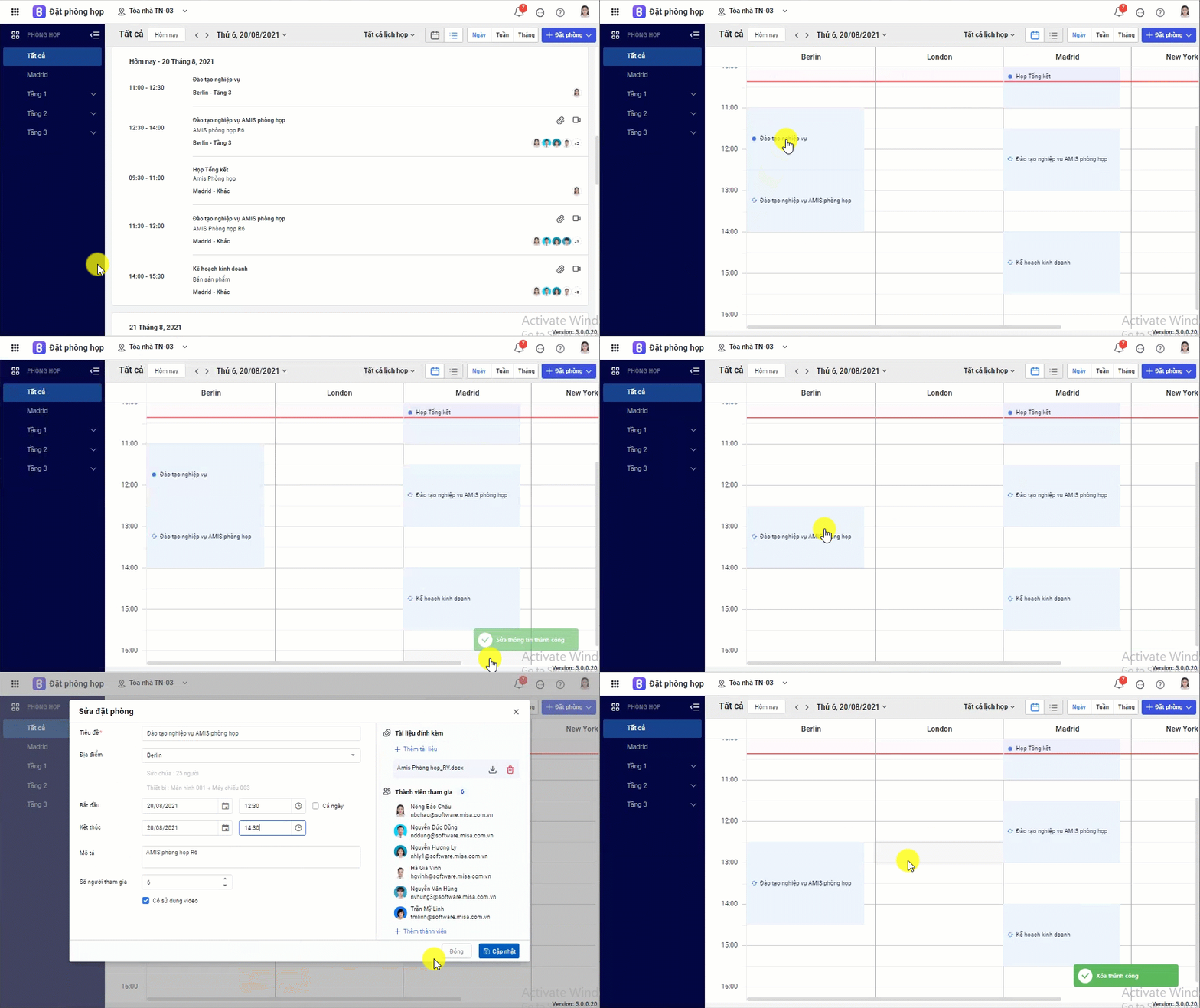
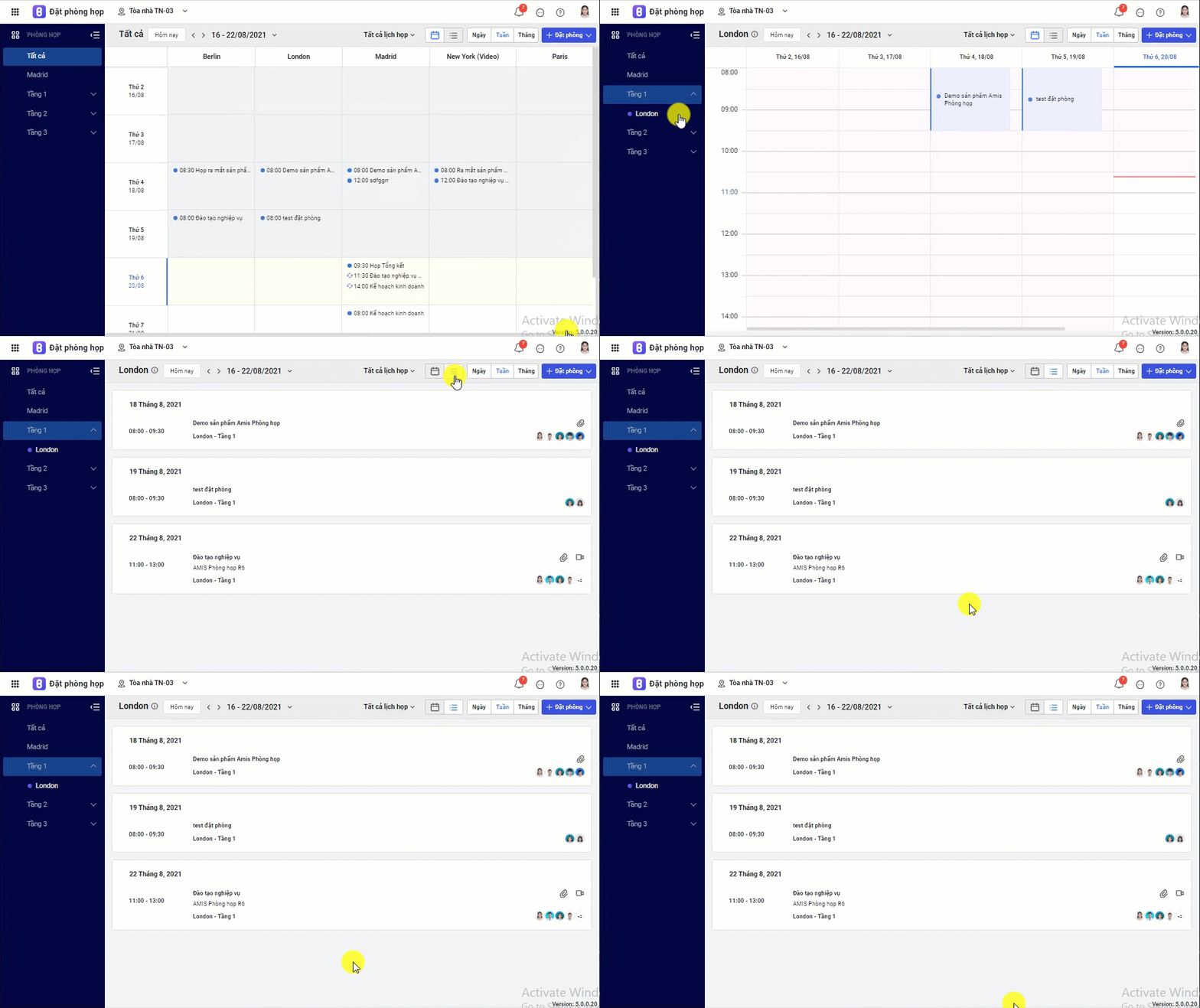
Bước 1: Truy cập giao diện quản lý lịch họp: Phòng họp\ tab Tất cả.
Bước 2: Chọn biểu tượng lịch để xem dạng lịch.
- Xem toàn bộ lịch họp đã đặt và các khung giờ trống.
- Nhấn chuột vào một khung giờ trống để thực hiện đặt lịch họp.
- Để Sửa/Nhân bản/Xóa lịch họp chọn biểu tượng Sửa/Nhân bản/Xoá tương ứng

2.2. Xem dạng danh sách
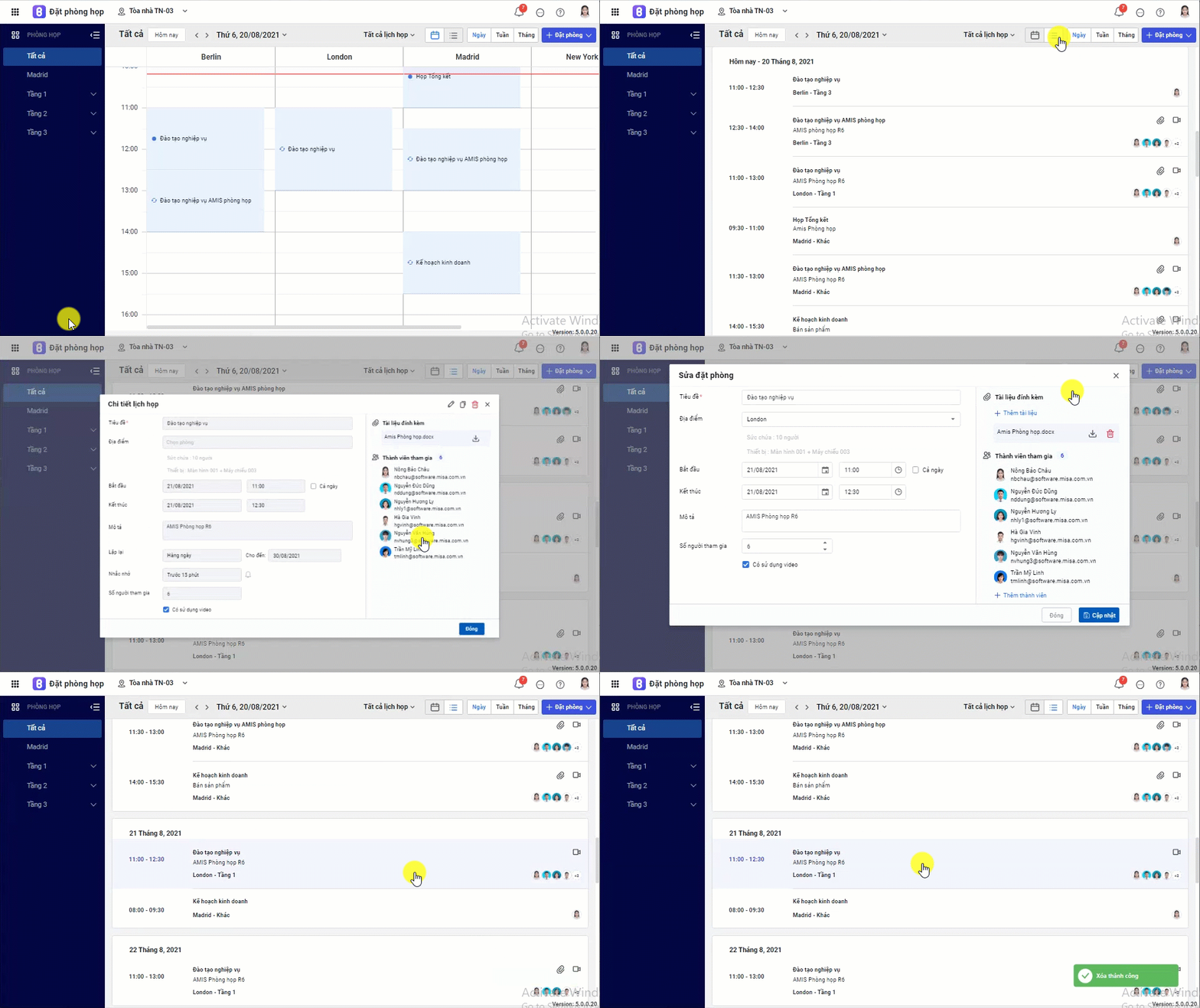
Bước 1: Truy cập giao diện quản lý lịch họp: Phòng họp\ tab Tất cả.
Bước 2: Chọn biểu tượng danh sách để xem dạng danh sách.
- Danh sách lịch họp hiển thị các thông tin thời gian, tiêu đề, mô tả, địa điểm và người tham gia.
- Nhấn vào lịch họp để xem chi tiết\ chọn biểu tượng Sửa/Nhân bản/Xóa để Sửa/Nhân bản/Xóa lịch họp.
2.3. Tra cứu lịch họp
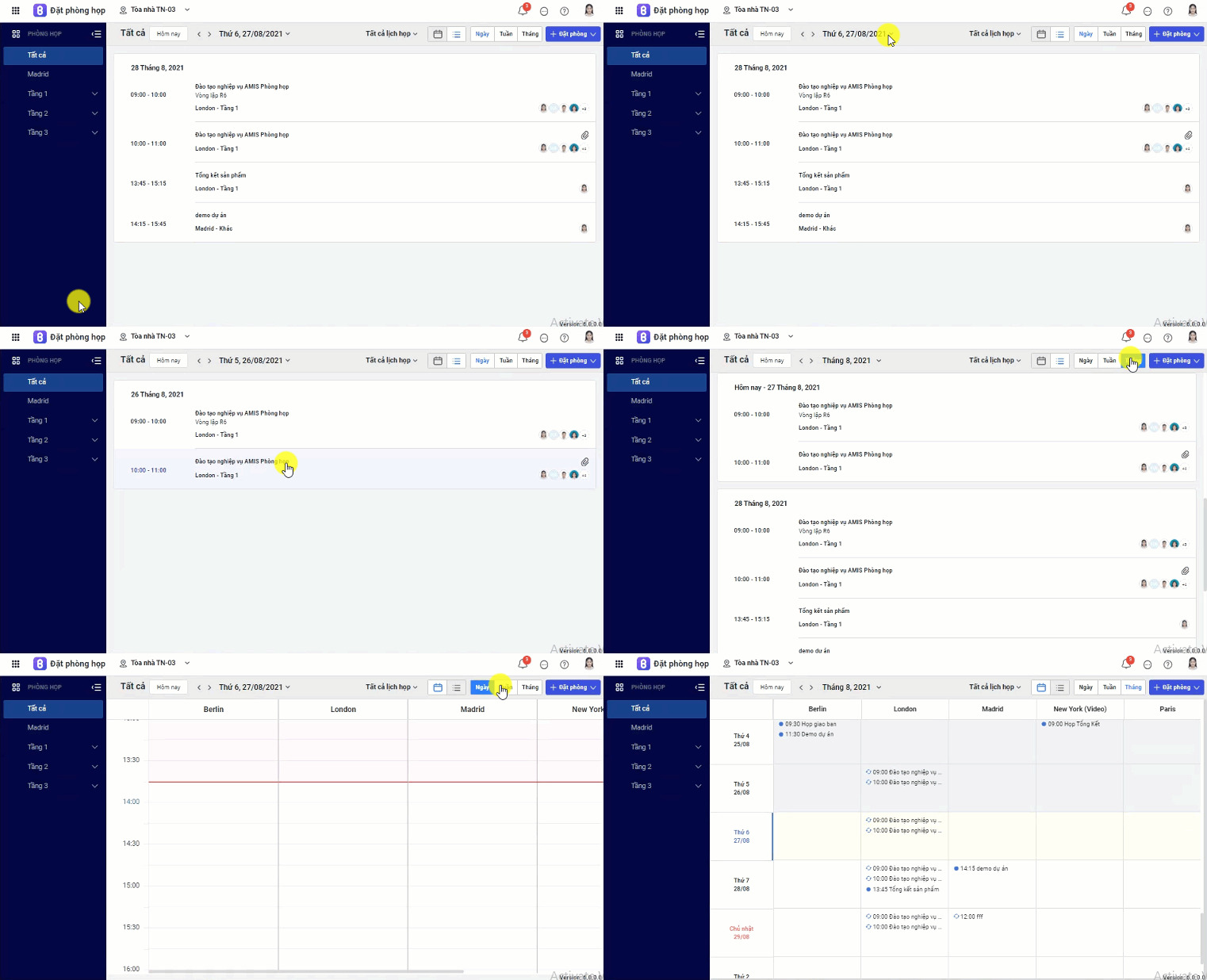
Trên dạng lịch và dạng danh sách đều có thể tra cứu lịch họp với bộ lọc linh hoạt, cho phép lọc theo nhiều kiểu dữ liệu:
Bước 1: Truy cập giao diện quản lý lịch họp: Phòng họp\ tab Tất cả.
Bước 2: Thực hiện lọc theo nhu cầu:
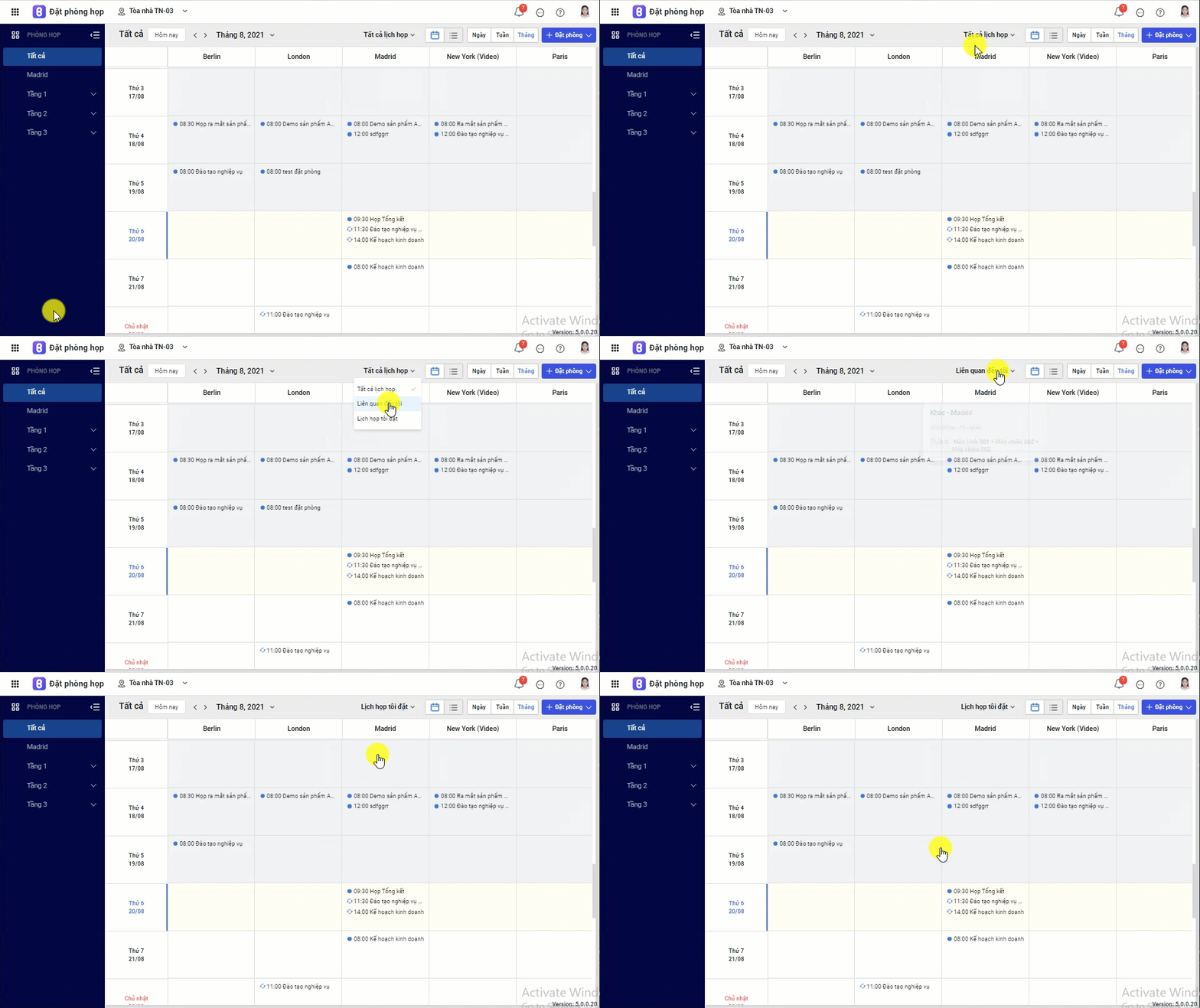
- Lọc theo thời gian: Chọn Ngày/Tuần/Tháng trên thanh công cụ lọc, sau đó chọn một thời gian bất kỳ trên lịch.
- Lọc theo phòng: Chọn một phòng nhất định để xem tất cả các lịch họp của phòng đã chọn ở danh sách Phòng họp.
- Lọc theo loại lịch họp: chọn Tất cả lịch họp/Lịch họp liên quan đến tôi/Lịch họp tôi đặt tùy theo nhu cầu.
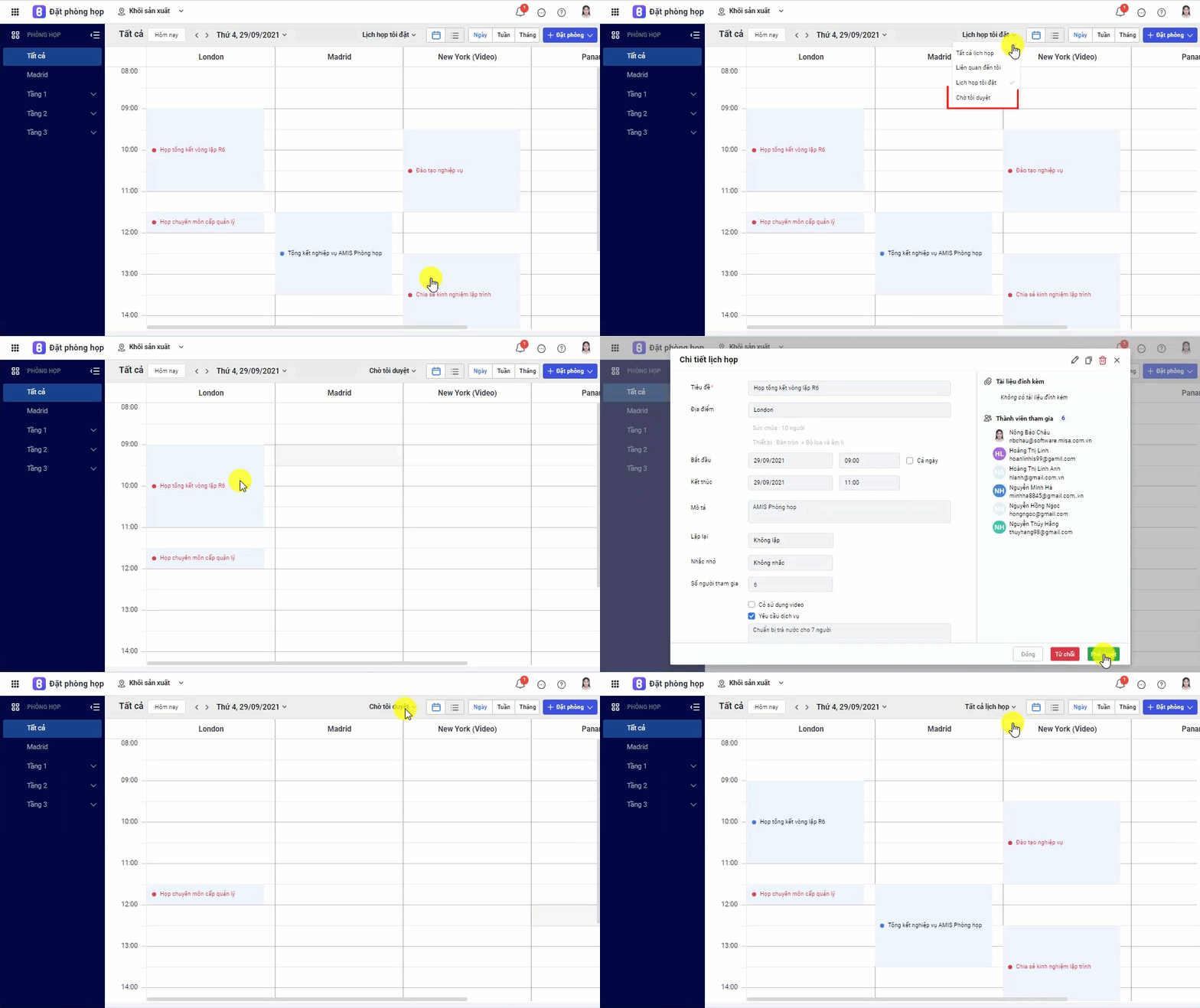
- Lọc Chờ tôi duyệt để lọc ra các lịch họp đang chờ mình duyệt với lịch họp được phân quyền duyệt. Chọn Phê duyệt/Từ chối ngay trên giao diện quản lý lịch họp.