
1. Tổng quan
Bài viết hướng dẫn tính năng Phân quyền trong dự án, giúp Quản trị dự án hoặc người dùng được phân quyền Toàn quyền quản lý thành viên và quyền hạn của các vai trò trong dự án một cách hiệu quả, đảm bảo kiểm soát chặt chẽ phạm vi thao tác của từng thành viên tham gia.
Nội dung bao gồm:
- Quản lý thành viên: Xem/Thêm/Xóa/Chỉnh sửa vai trò của danh sách thành viên trong dự án
- Quản lý vai trò: Xem/Thêm/Xóa/Chỉnh sửa quyền của danh sách vai trò trong dự án
- Lưu ý khi thực hiện Phân quyền trong dự án
Phạm vi áp dụng: Chỉ Quản trị dự án hoặc Quản trị ứng dụng mới có quyền thực hiện phân quyền.
2. Hướng dẫn thực hiện
2.1. Quản lý thành viên
2.1.1. Thêm nhân viên và phân quyền cho nhân viên vào dự án
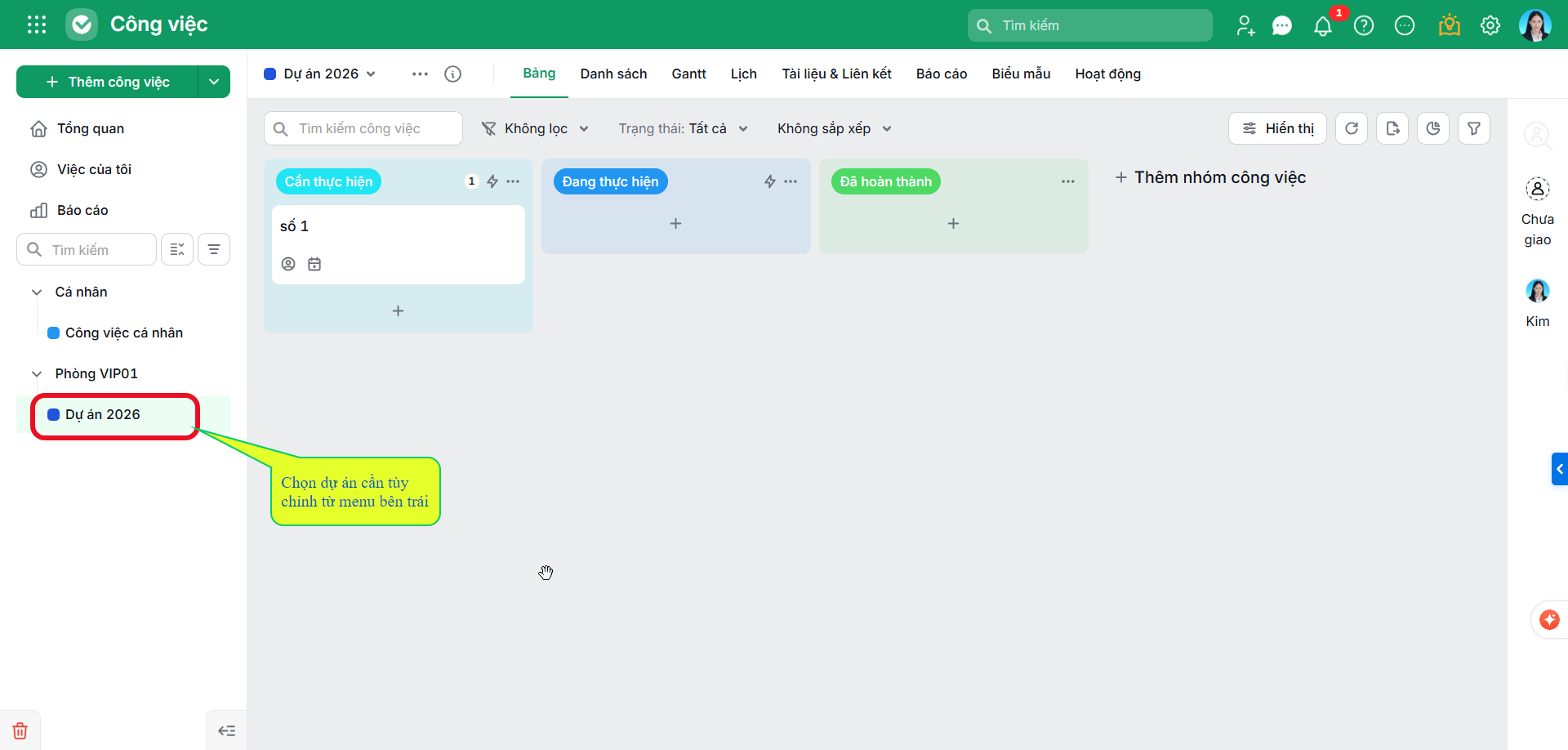
Bước 1: Chọn Dự án cần tùy chỉnh từ menu bên trái.
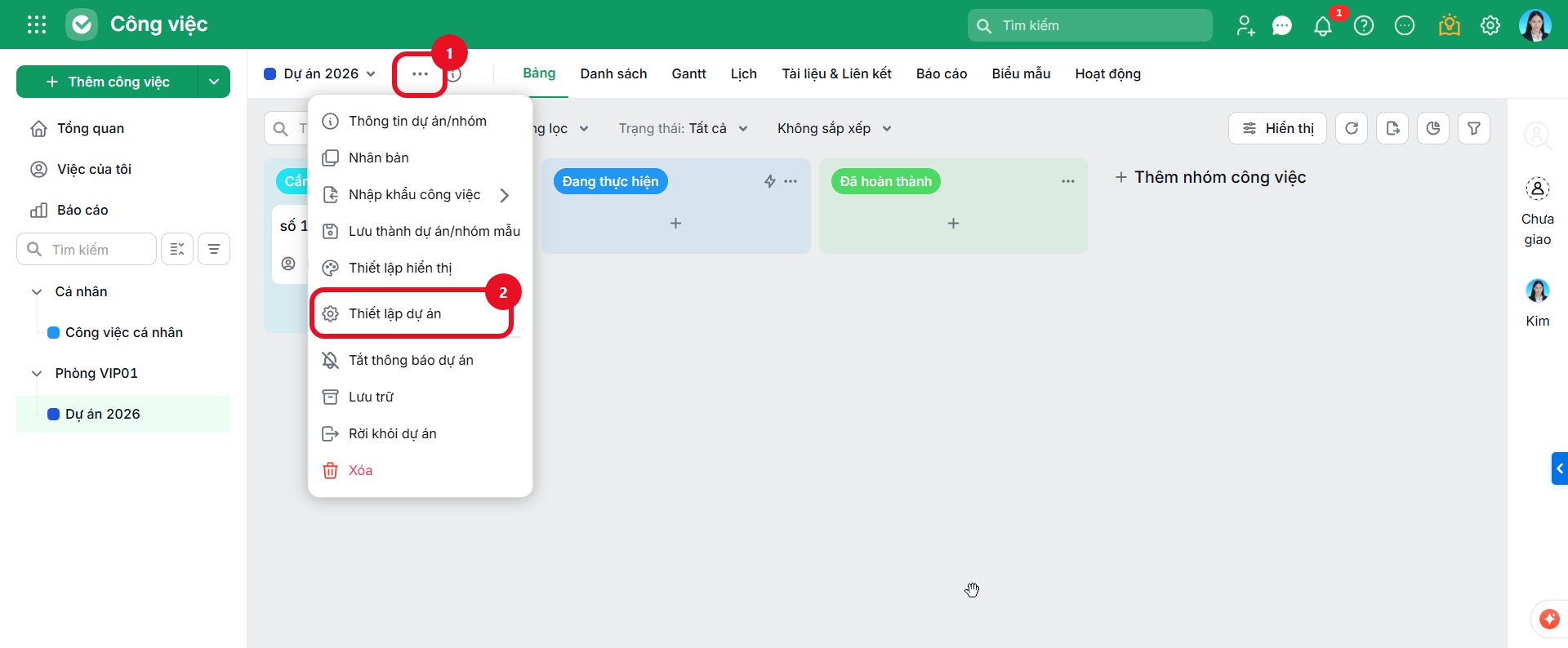
Bước 2: Tại giao diện Dự án đã truy cập, nhấp vào biểu tượng ... (Tùy chọn) nằm bên cạnh tên dự án ở góc trên bên trái → Chọn Thiết lập dự án.
Bước 3: Tại giao diện Thiết lập dự án → chọn Phân quyền & thành viên → Thành viên → Chọn Nhân viên.

Bước 4: Nhấn Thêm nhân viên và chọn thành viên cần thêm, nhấn Tiếp tục.
- Có thể thêm nhân viên theo Vị trí công việc hoặc cơ cấu tổ chức. Hướng dẫn chi tiết tại đây.

Bước 5: Phân Vai trò phù hợp cho từng thành viên và nhấn Đồng ý.

2.1.2. Sửa vai trò của thành viên
- Cách 1: Sửa vai trò từng người: Di chuyển chuột tới dòng nhân viên cần sửa vai trò → Tích vào biểu tượng cái bút để sửa → Chọn vai trò mới từ danh sách và nhấn Lưu.
-
- Nếu muốn xóa nhân viên thì nhấn vào biểu tượng thùng rác.

- Cách 2: Sửa vai trò hàng loạt: Tích chọn nhiều thành viên cùng lúc → nhấn Sửa vai trò hàng loạt → chọn vai trò mới → nhấn Lưu.
-
- Nếu muốn xóa nhân viên hàng loạt thì nhấn vào XÓA.

2.2. Quản lý vai trò
2.2.1. Thêm mới vai trò
Bước 1: Chọn Dự án cần tùy chỉnh từ menu bên trái.
Bước 2: Tại giao diện Dự án đã truy cập, nhấp vào biểu tượng ... (Tùy chọn) nằm bên cạnh tên dự án ở góc trên bên trái → Chọn Thiết lập dự án.
Bước 3: Tại giao diện Thiết lập dự án → chọn Phân quyền & thành viên → Thành viên → Chọn Vai trò → nhấn Thêm vai trò.

Bước 4: Khai báo thông tin vai trò:
-
- Tên vai trò: Nhập tên để phân biệt với các vai trò khác trong dự án.
- Mô tả: Nhập mô tả ngắn gọn để dễ dàng nhận biết thông tin về vai trò.
Bước 5: Thiết lập phân quyền cho vai trò ở 2 mức:

-
- Phân quyền mức Dự án: Tích chọn các quyền cần cấp ở phạm vi toàn bộ dự án. Xem chi tiết tại bài viết Phân quyền vai trò theo mức Dự án.
- Phân quyền mức Công việc: Tích chọn các quyền cần cấp ở phạm vi từng công việc. Xem chi tiết tại bài viết Phân quyền vai trò theo mức Công việc.
Bước 6: Nhấn Lưu để hoàn tất tạo mới vai trò.
2.2.2. Chỉnh sửa quyền của vai trò
Khi phát sinh nhu cầu cấp thêm hoặc hạn chế một số quyền của vai trò tự tạo, thực hiện các bước sau:
Bước 1: Tại mục Vai trò, chọn vai trò cần chỉnh sửa, nhấn biểu tượng hình cái bút để sửa.
- Nhấn biểu tượng nhân bản để nhân bản vai trò.
- Nhấn biểu tượng dấu X để xóa vai trò.

Bước 2: Tích chọn hoặc bỏ tích chọn quyền tương ứng tại Mức Dự án và Mức Công việc.

Bước 3: Nhấn Lưu để cập nhật.
3. Lưu ý
- Chỉ Quản trị dự án hoặc Quản trị ứng dụng mới có quyền thực hiện các thao tác phân quyền.
- Vai trò do người dùng tự tạo được phép thêm/sửa/xóa.
- AMIS Công việc thiết lập mặc định một số vai trò không được phép thêm/sửa/xóa các vai trò đó, bao gồm:
-
- Phân quyền trong Ứng dụng: Quản trị, Thành viên, Hạn chế.
- Phân quyền trong Phòng ban: Toàn quyền, Thành viên.
- Phân quyền trong Dự án: Toàn quyền, Thành viên, Hạn chế.
- Khi chỉnh sửa quyền của vai trò, quyền hạn của tất cả thành viên đang được gán vai trò đó sẽ được cập nhật theo.
- Phần mềm chưa hỗ trợ phân quyền chi tiết theo cột công việc (trạng thái) trong dự án. Vì vậy, tất cả thành viên đều có quyền xem và sử dụng (kéo thả cột) trên toàn bộ các cột trong dự án, theo phạm vi quyền đã được phân ở Mức công việc