1. Tổng quan
Bài viết hướng dẫn quy trình gửi email thông báo kết quả tuyển dụng cho ứng viên, bao gồm gửi ngay và đặt lịch gửi tự động, nhằm đảm bảo thông tin đến ứng viên kịp thời, chuyên nghiệp.
Nội dung bài viết gồm:
- Gửi email thông báo cho ứng viên.
- Đặt lịch gửi email.
2. Hướng dẫn thực hiện
2.1. Gửi mail cho ứng viên
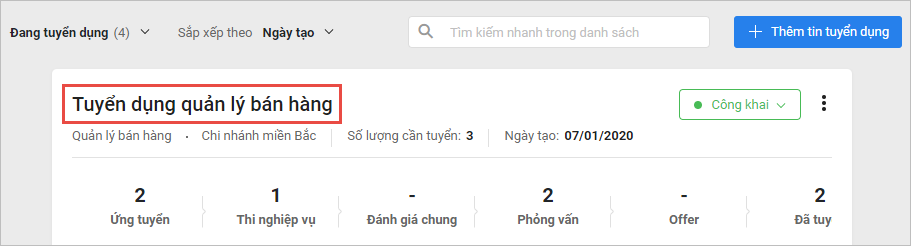
Bước 1: Vào phân hệ Tin tuyển dụng\ nhấn vào tin tuyển dụng xem Chi tiết tin tuyển dụng (hoặc vào phân hệ Ứng viên).
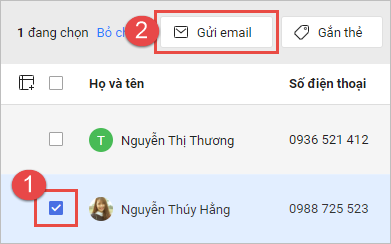
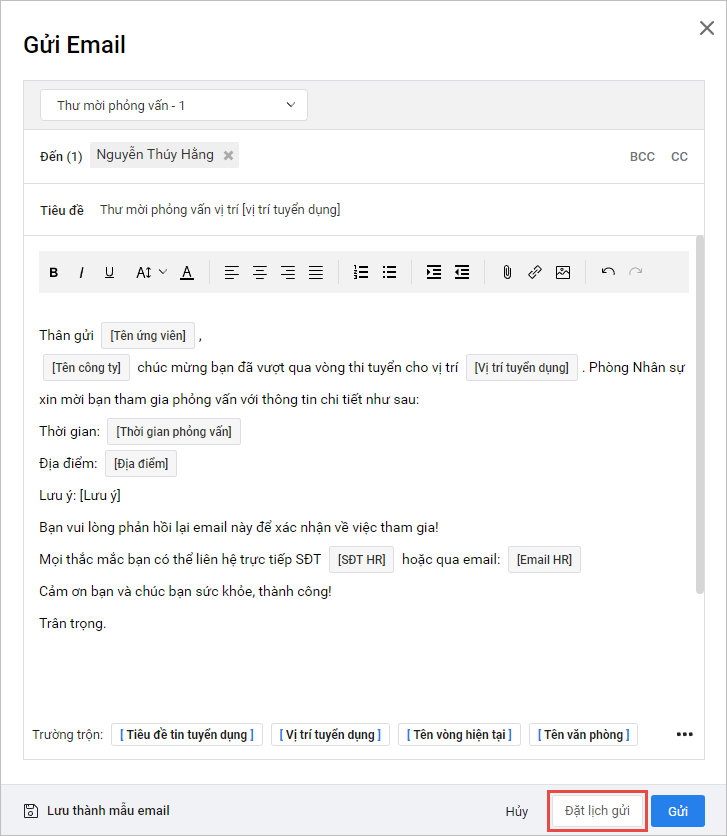
Bước 2: Tại danh sách Ứng viên\ tích chọn ứng viên muốn gửi email\ nhấn Gửi email (hoặc trên giao diện Chi tiết ứng viên\ chọn mục Email\ nhấn Gửi email).
Bước 3: Chọn mẫu email đã được thiết lập tại phân hệ Thiết lập/Biểu mẫu/Email.
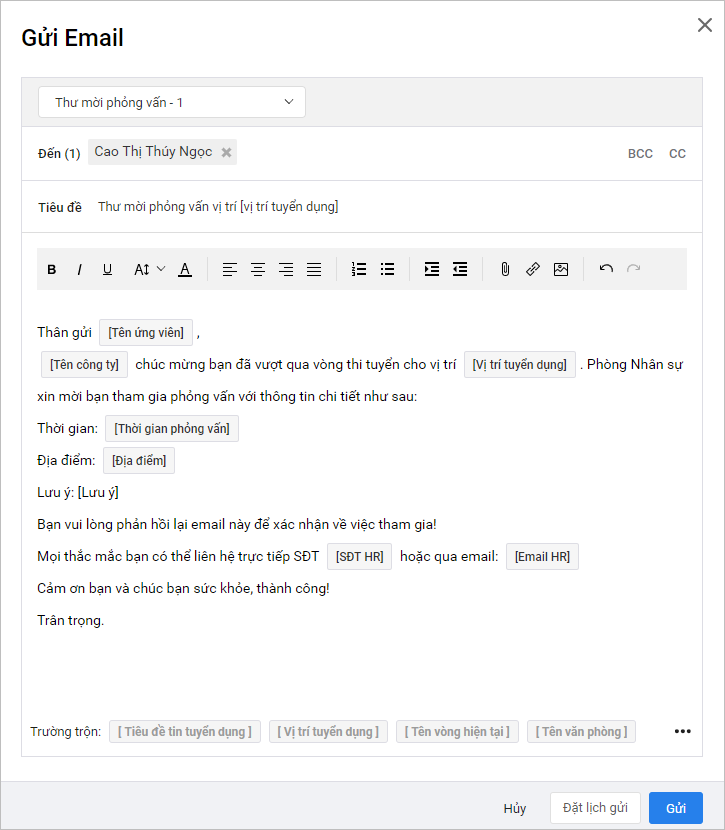
Lưu ý:
- Có thể chỉnh sửa lại nội dung email mẫu cho phù hợp với tình huống thực tế.
- Chọn chức năng Lưu thành mẫu email để sử dụng mẫu cho các lần sau.
Bước 4: Nhấn Gửi để gửi email cho ứng viên.
2.2. Đặt lịch gửi email tự động cho ứng viên
Bước 1: Trên giao diện Soạn thảo email, nhấn Đặt lịch gửi.
Bước 2: Chọn thời gian để chương trình tự động gửi email.
Bước 3: Sau khi đặt lịch gửi email, chương trình sẽ tự động gửi email tới ứng viên theo đúng khoản thời gian đã thiết đặt.
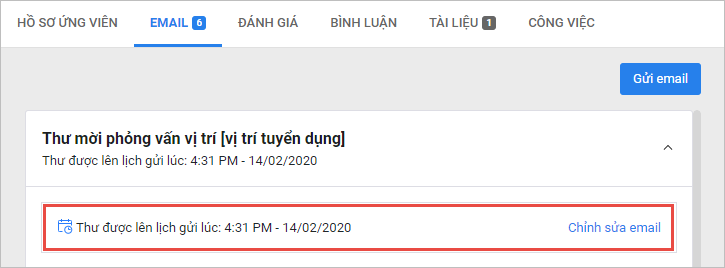
Lưu ý: Các thư đã gửi hoặc thư được đặt lịch gửi sẽ được quản lý tại mục Email trên giao diện “Chi tiết ứng viên” tương ứng.