2. Hướng dẫn chi tiết
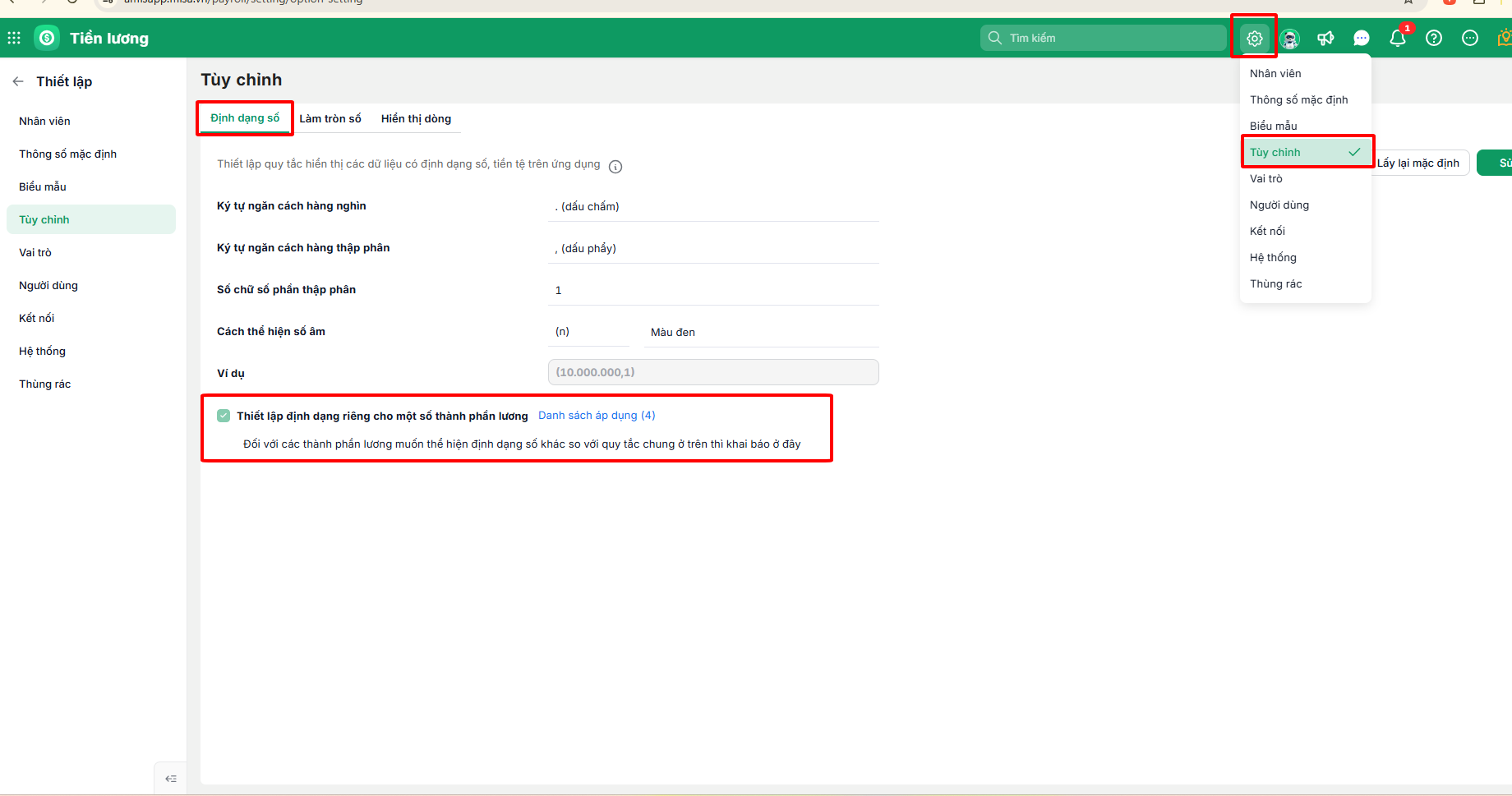
2.1 Định dạng sốTruy cập biểu tượng bánh răng ⚙ góc phải màn hình\ Tùy chỉnh \ Định dạng số, anh/chị có thể tùy chỉnh lại cách thể hiện định dạng số bao gồm:
Trường hợp muốn Thiết lập định dạng số riêng cho từng thành phần lương để tiện theo dõi theo quy định của công ty, anh chị thực hiện như sau: Bước 1: Trên giao diện Tùy chỉnh Định dạng số, chọn “Thiết lập định dạng riêng cho một số thành phần lương“.
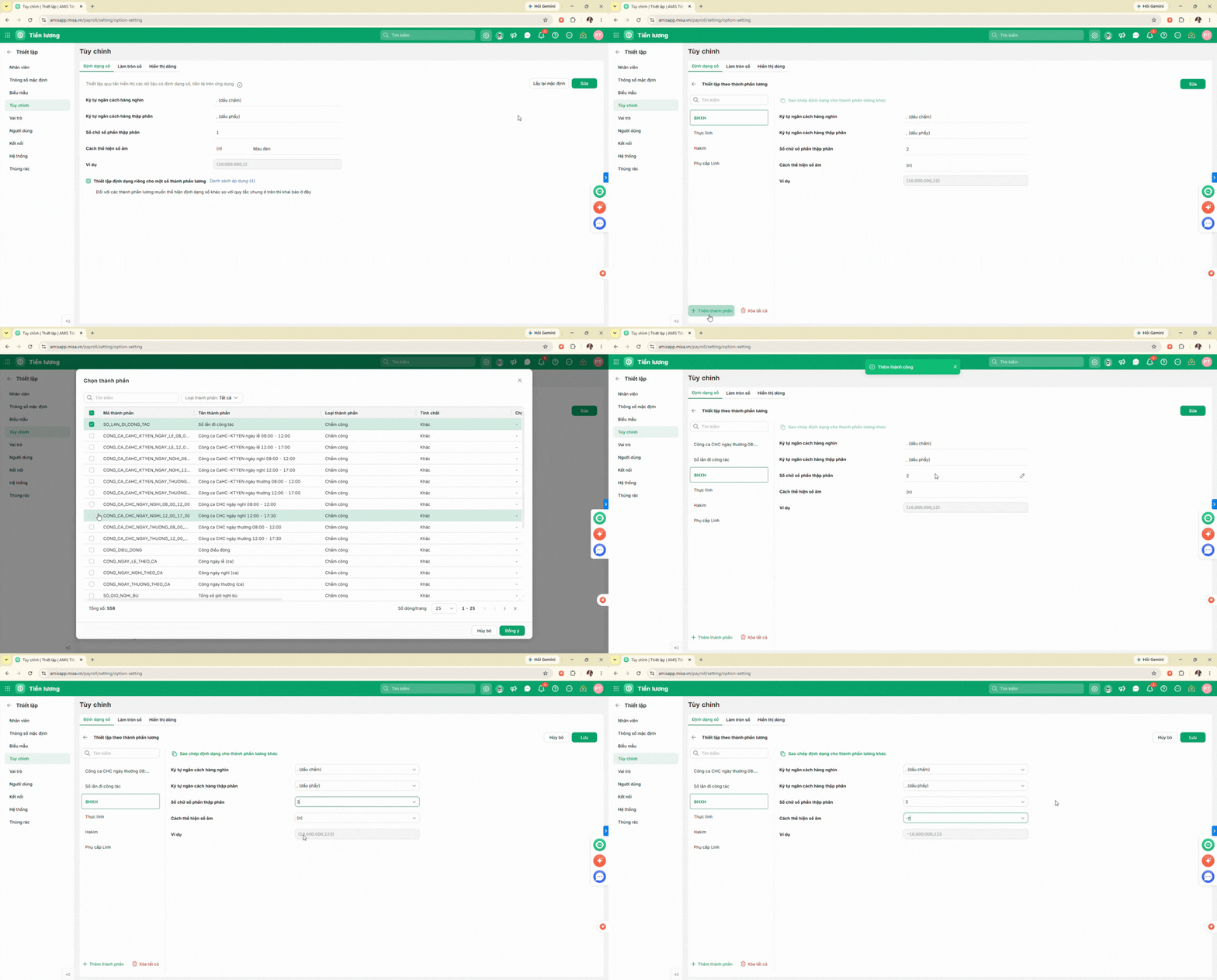
Bước 2: Sau đó chọn “Danh sách áp dụng” để chọn các thành phần lương muốn thể hiện định dạng số khác so với quy tắc chung.
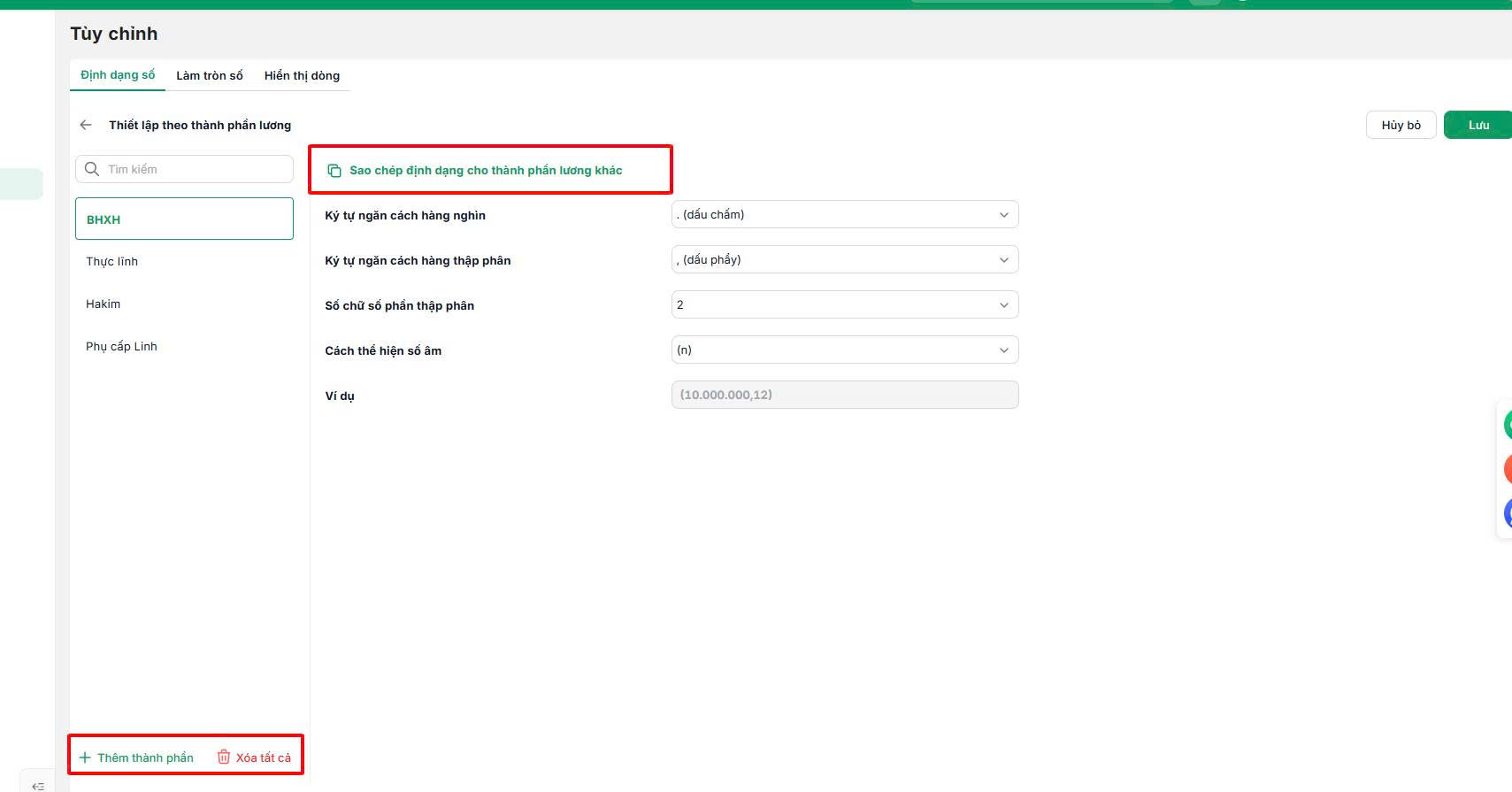
Bước 3: Nhấn “Sửa” để khai báo định dạng cho thành phần lương tương ứng. Nếu muốn khai báo định dạng giống nhau cho các thành phần lương, HR có thể sử dụng tiện ích “Sao chép định dạng cho thành phần lương khác” (1). Thêm thành phần/Xóa khi cần thiết (2).
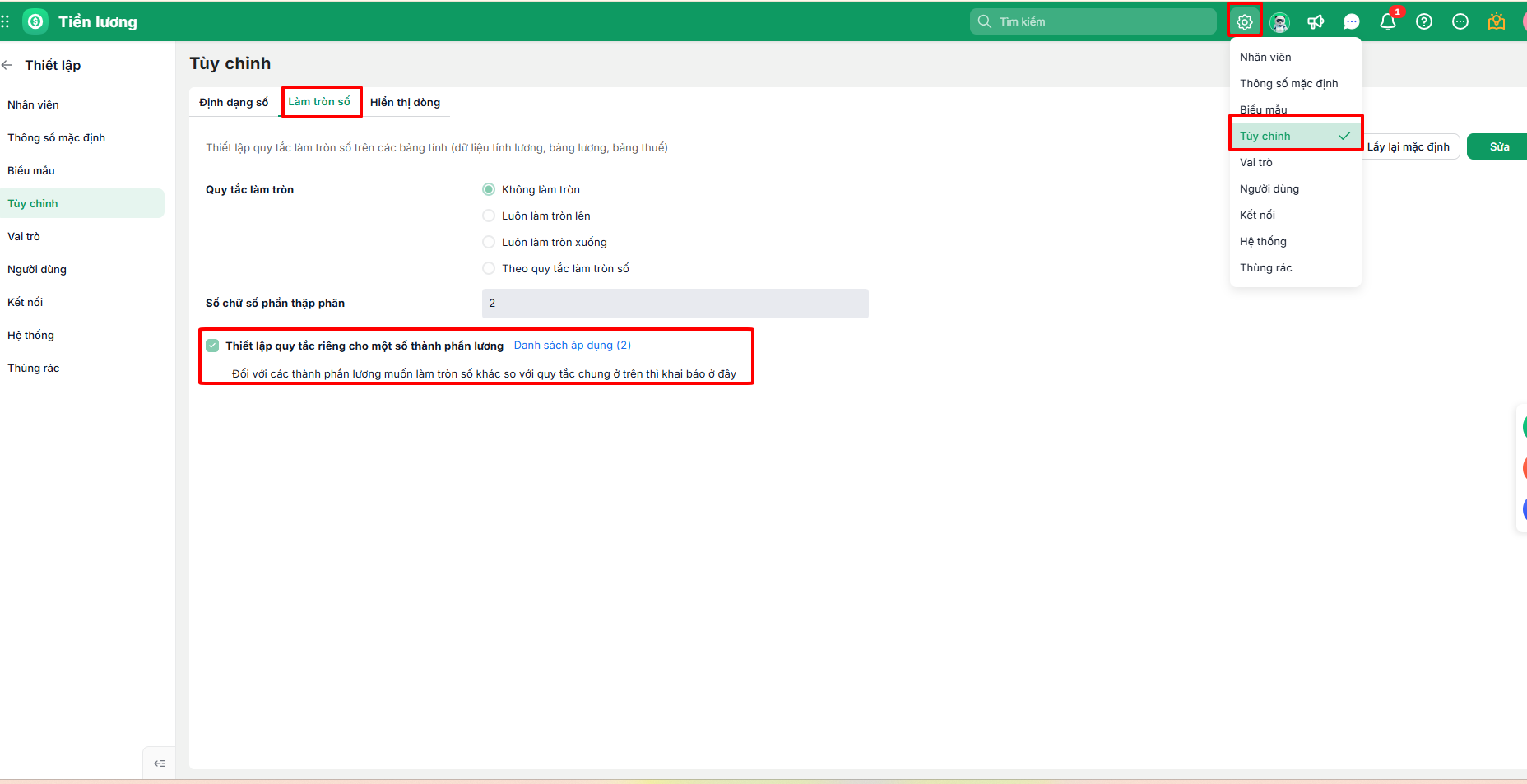
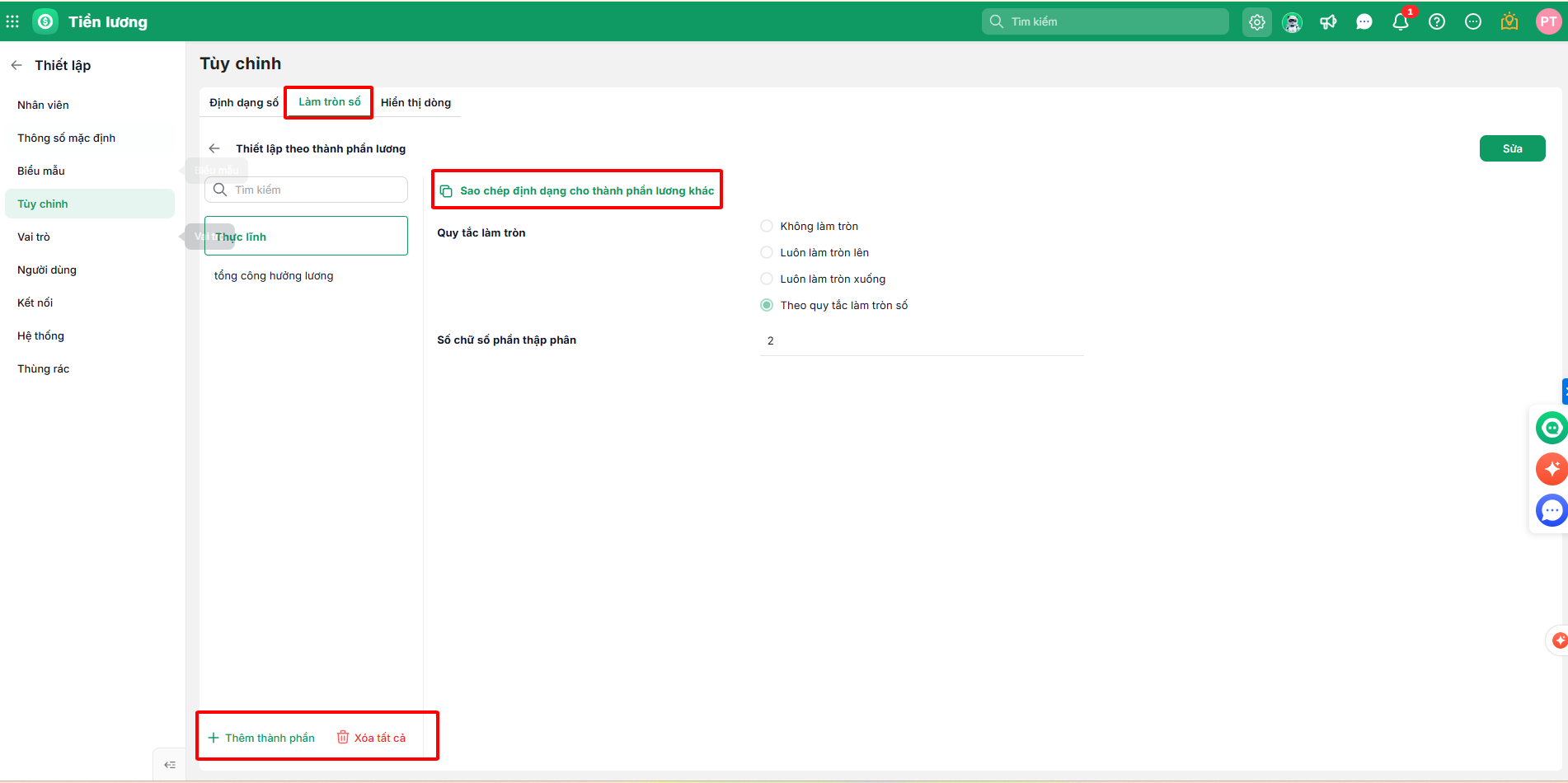
2.2 Làm tròn sốThiết lập quy tắc làm tròn số trên các bảng tính (dữ liệu tính lương, bảng lương, bảng thuế). Truy cập biểu tượng bánh răng ⚙ góc phải màn hình \ Tùy chỉnh \ Làm tròn số, anh/chị có thể tùy chỉnh lại cách làm tròn số bao gồm:
Số chữ số phần thập phân: anh chị nhập theo nhu cầu. Trường hợp muốn tùy chỉnh quy tắc làm tròn số riêng cho từng thành phần lương để tiện theo dõi theo quy định của công ty, anh chị thực hiện như sau: Bước 1: Trên giao diện Tùy chỉnh Làm tròn số, chọn “Thiết lập quy tắc riêng cho một số thành phần lương“.
Bước 2: Sau đó chọn “Danh sách áp dụng” để chọn các thành phần lương muốn thể hiện quy tắc làm tròn riêng khác so với quy tắc chung. Bước 3: Nhấn “Sửa” để khai báo định dạng cho thành phần lương tương ứng. Nếu muốn khai báo quy tắc làm tròn số giống nhau cho các thành phần lương, HR có thể sử dụng tiện ích “Sao chép định dạng cho thành phần lương khác” (1). Thêm thành phần/Xóa khi cần thiết (2).
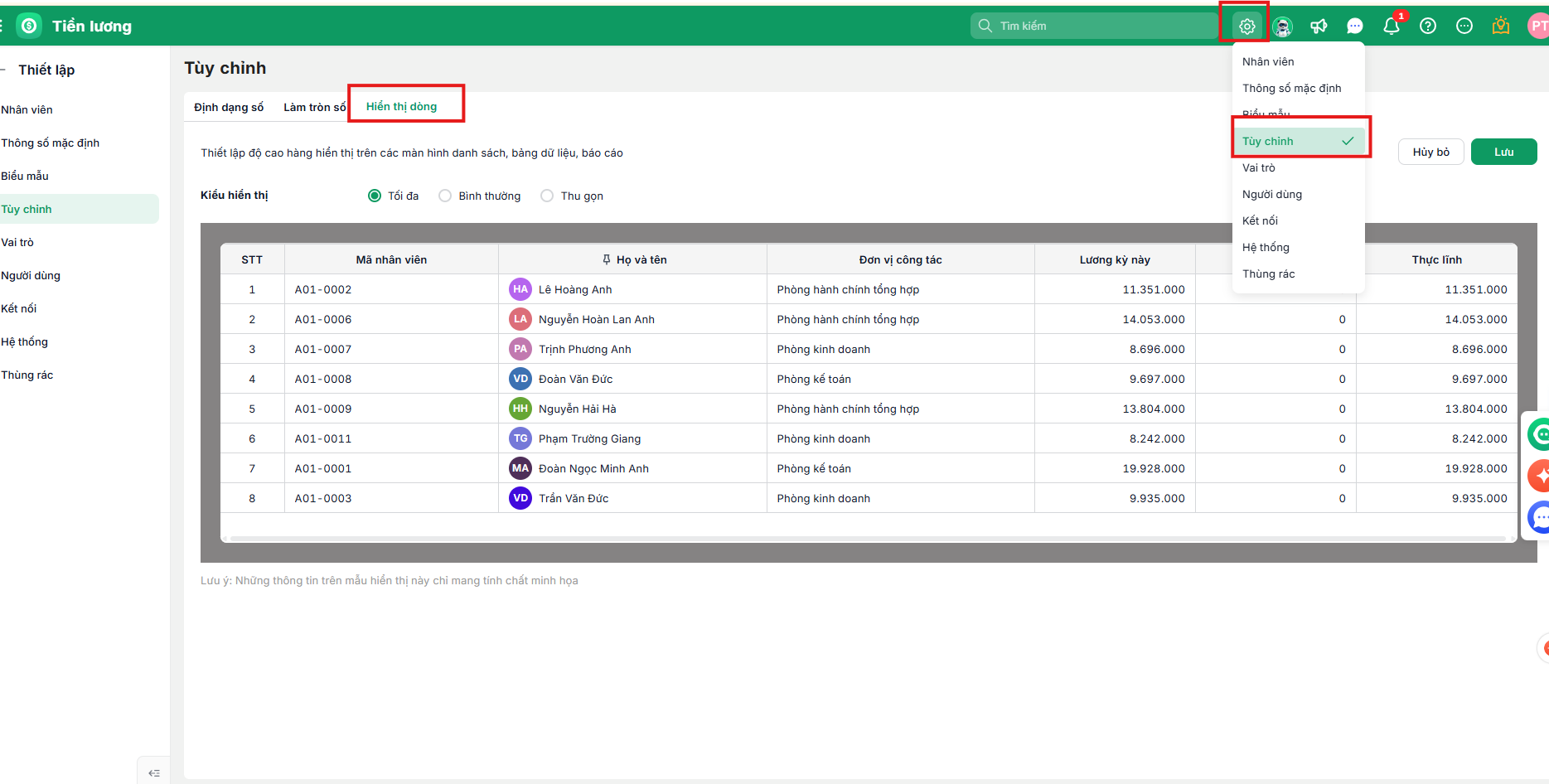
2.3 Hiển thị dòngThiết lập cho phép điều chỉnh chiều cao của các hàng trên danh sách, bảng dữ liệu, báo cáo: Bước 1: HR truy cập vào phân hệ Thiết lập \ Tùy chỉnh. Bước 2: Tại mục Hiển thị dòng, anh chị lựa chọn kiểu hiển thị phù hợp.
Khi đó trên các màn hình danh sách, bảng dữ liệu, báo cáo, phần mềm sẽ hiển thị chiều cao của các hàng theo thiết lập. |