2. Hướng dẫn chi tiết
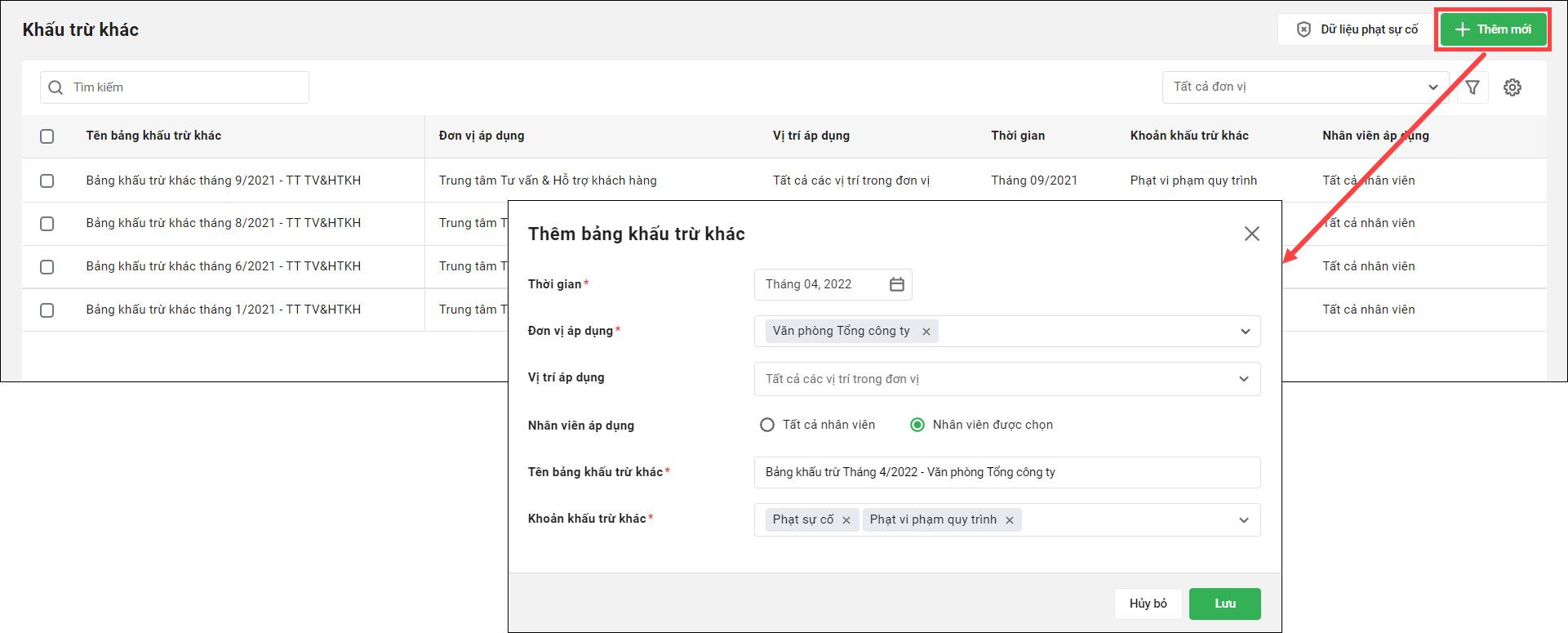
2.1 Thêm mới bảng khấu trừ khácBước 1: Truy cập Dữ liệu tính lương \ Khấu trừ khác \ Nhấn Thêm mới để tạo bảng khấu trừ khác.
Bước 2: Nhập đầy đủ thông tin trên form và nhấn Lưu để hoàn tất việc tạo bảng.
Trong đó:
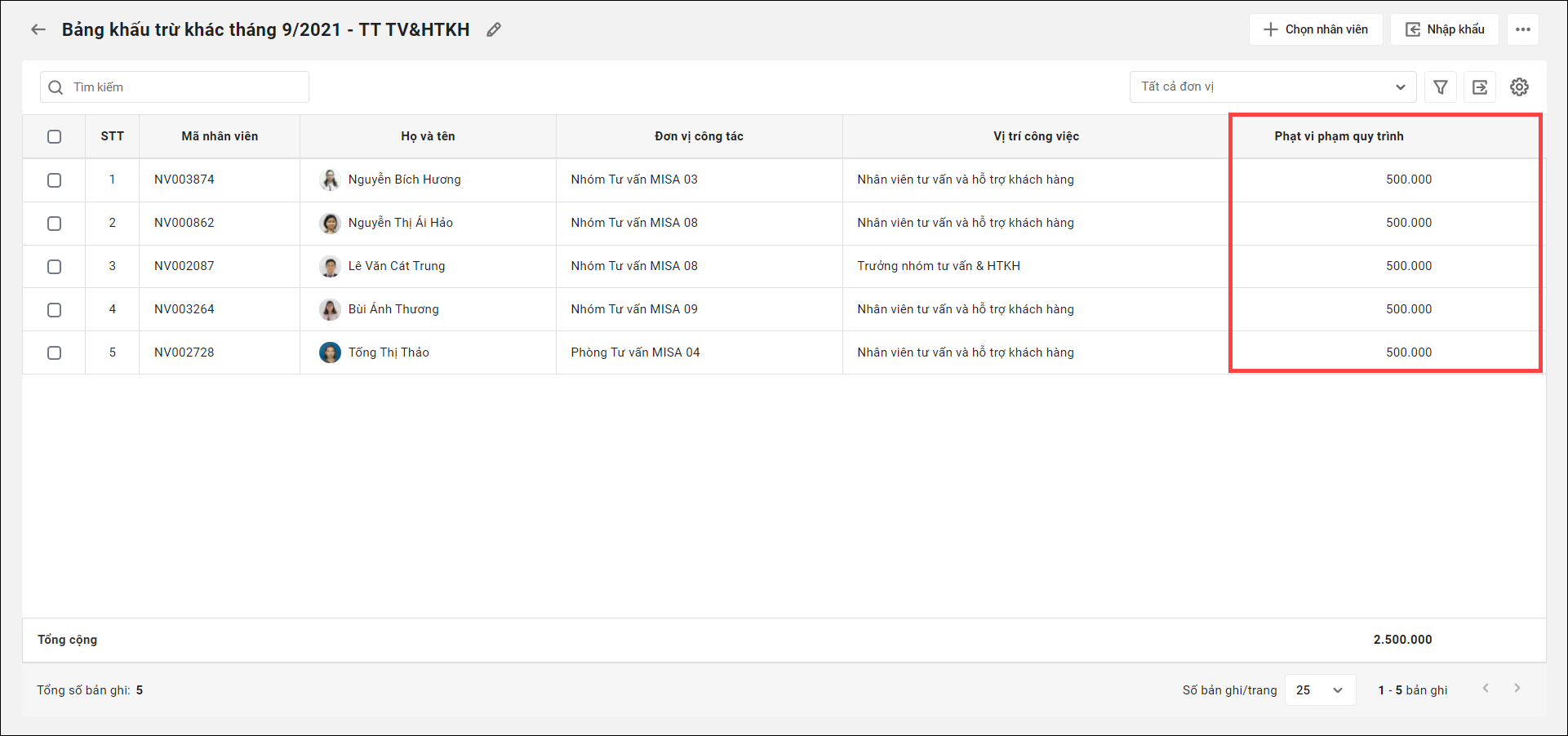
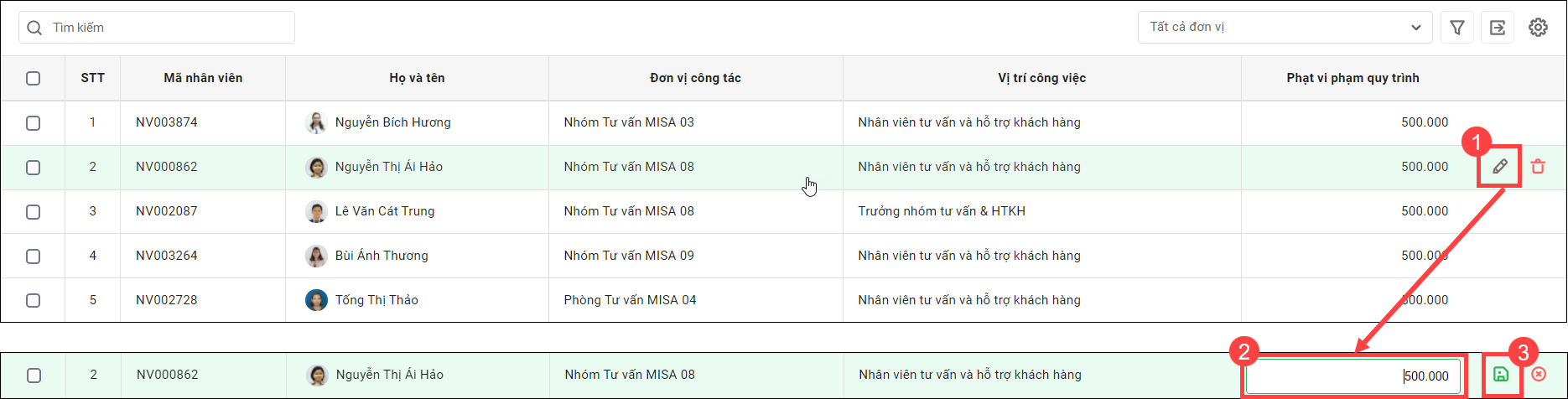
2.2 Chỉnh sửa giá trị các khoản khấu trừ khácĐể chỉnh sửa giá trị các khoản khấu trừ khác, có thể thực hiện theo 2 cách: 2.2.1 Sửa giá trị trực tiếp trên bảngDi chuột vào dòng muốn sửa và nhấn biểu tượng Cây bút hoặc nhấn đúp vào dòng để chỉnh sửa.
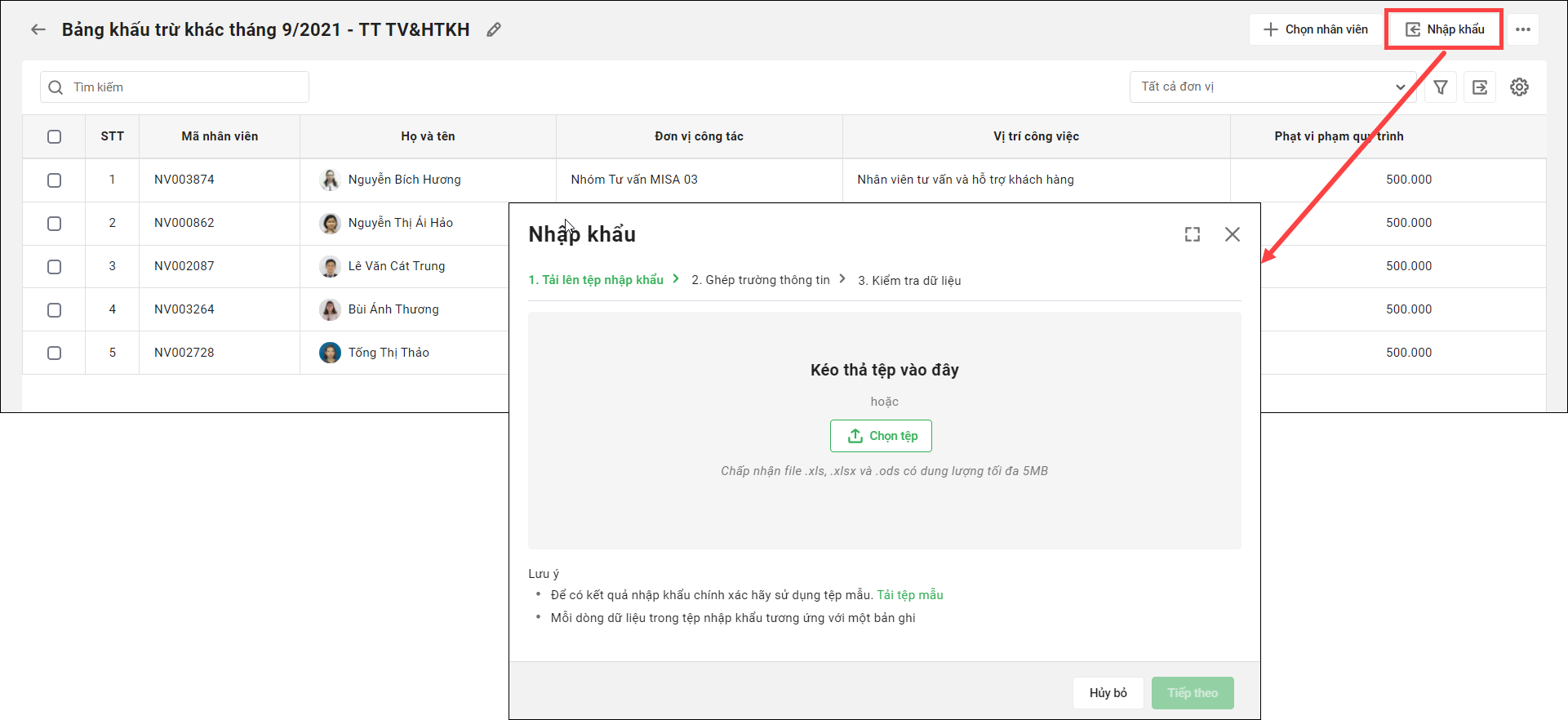
2.2.2 Nhập khẩu dữ liệu từ ExcelKhi muốn nhập nhanh giá trị cho nhiều nhân viên, nhiều khoản khấu trừ khác thì có thể sử dụng chức năng Nhập khẩu. Bước 1: Nhấn Nhập khẩu Bước 2: Nhấn Tải tệp mẫu và làm theo các bước trên màn hình để đưa giá trị từ file Excel vào phần mềm.
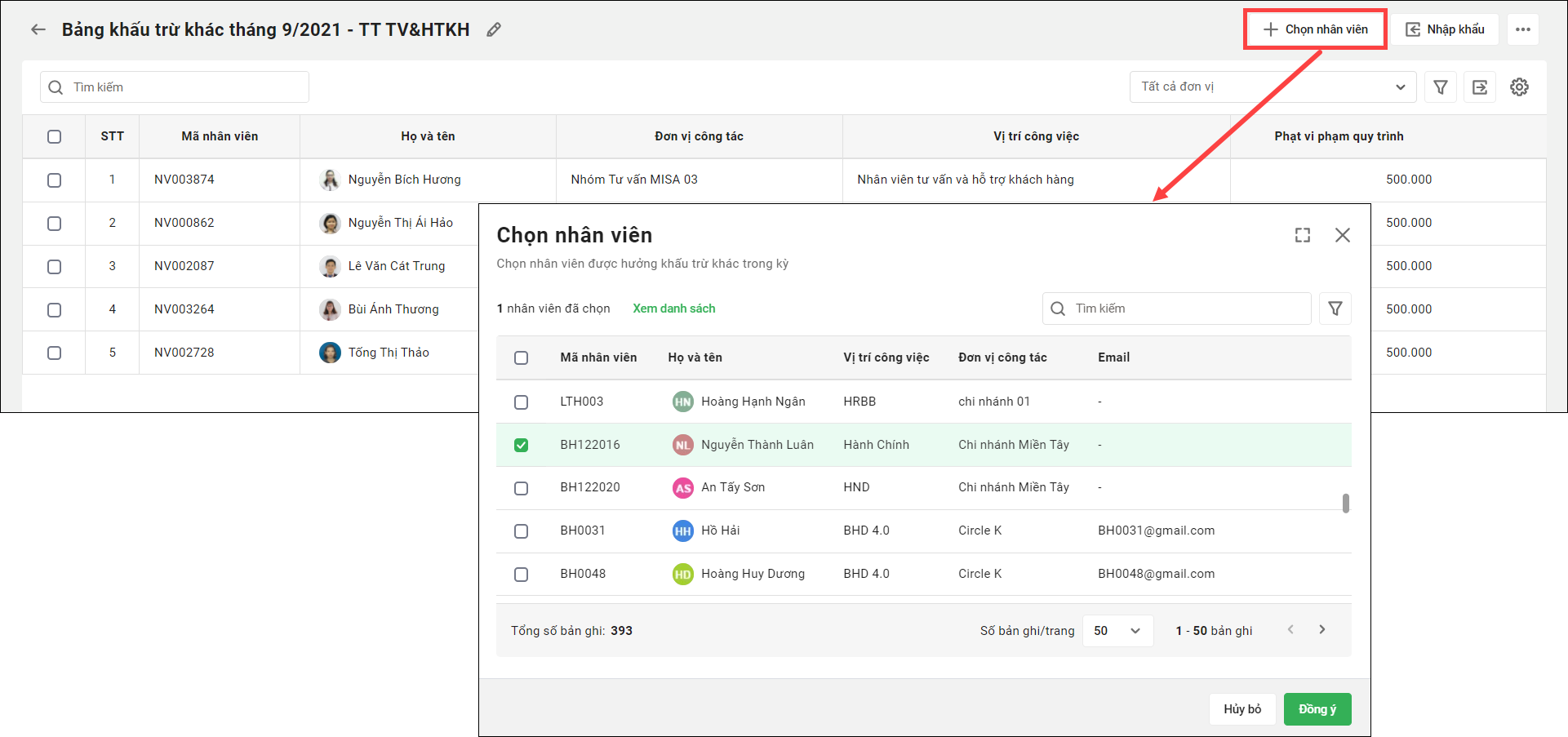
2.3 Thêm/bớt nhân viên2.3.1 Thêm nhân viênBước 1: Nhấn Chọn nhân viên → chương trình hiển thị danh sách các nhân viên có đơn vị công tác thuộc đơn vị của bảng và chưa được thêm vào bảng này.
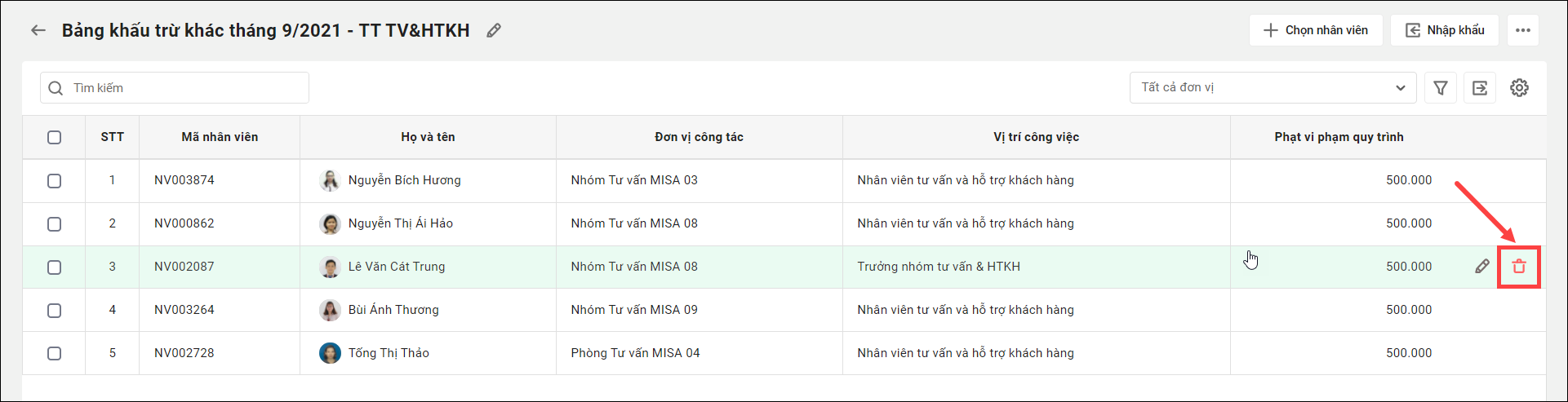
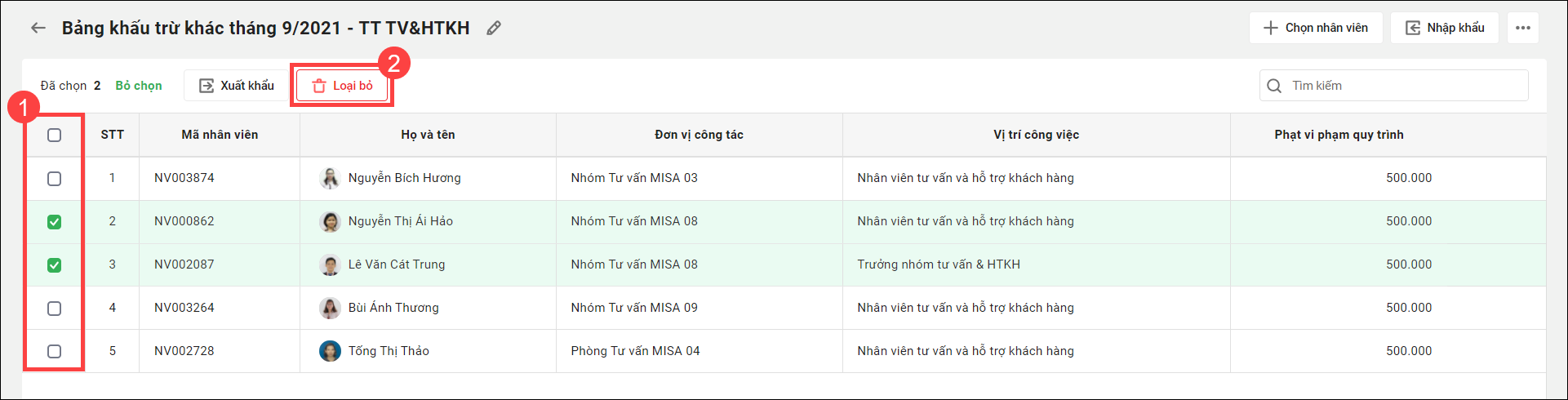
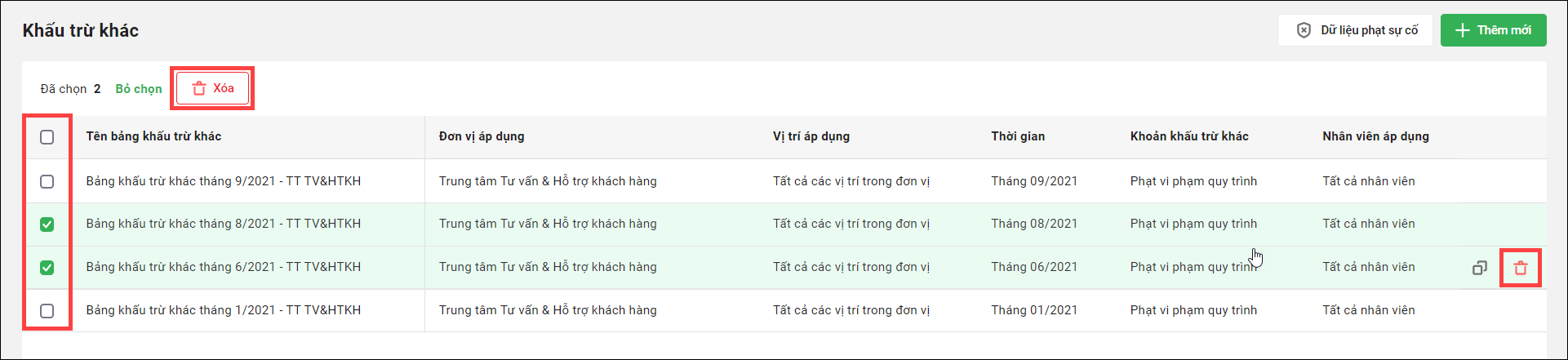
Bước 2: Tích chọn nhân viên cần thêm và nhấn Đồng ý để hoàn tất. 2.3.2 Loại bỏ nhân viênDi chuột vào dòng rồi nhấn biểu tượng Thùng rác 🗑️ hoặc tích chọn nhân viên rồi nhấn nút để xóa nhân viên khỏi bảng.
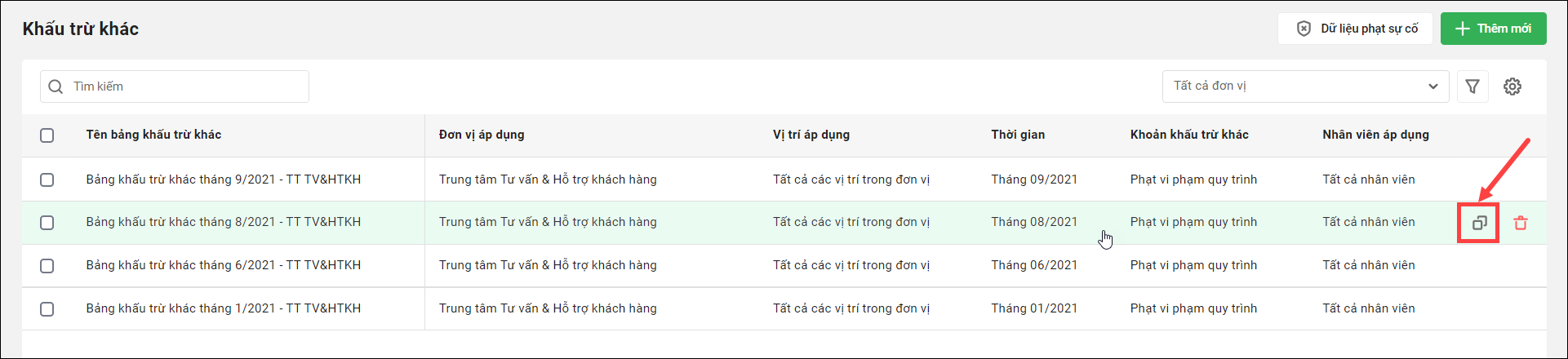
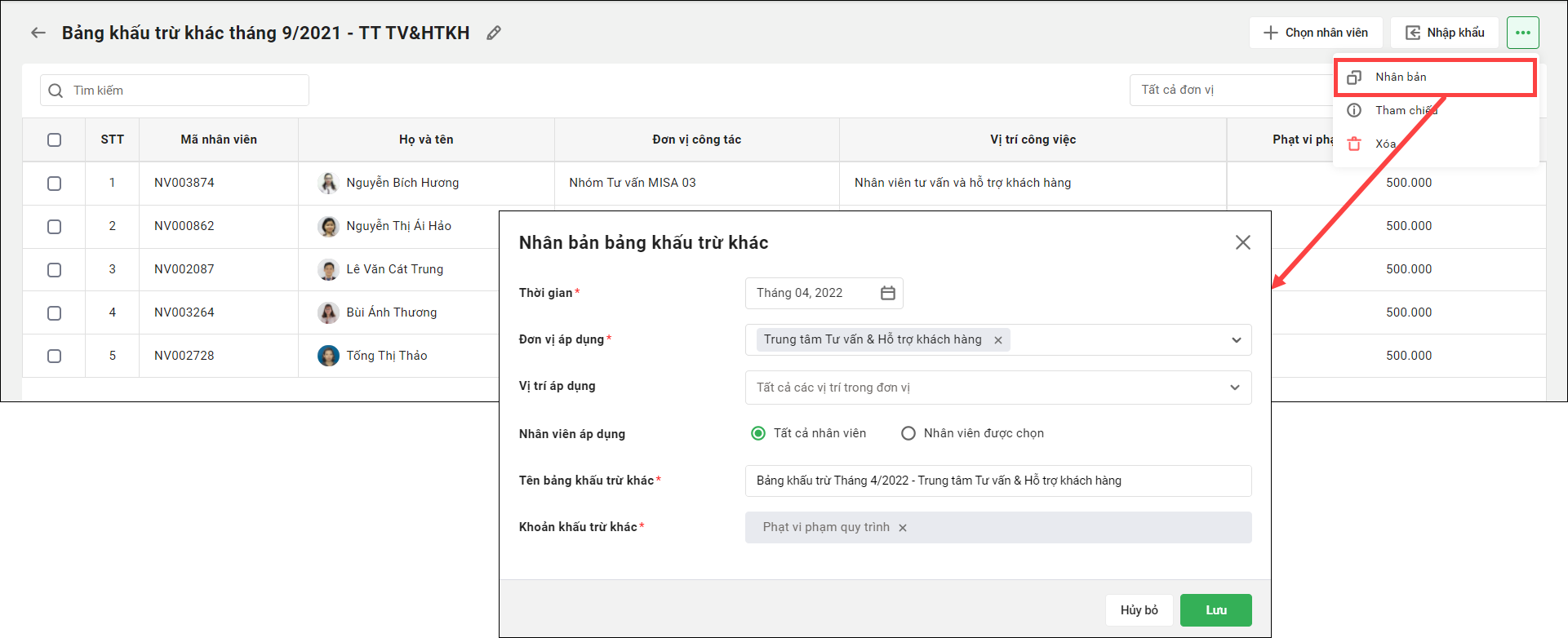
2.4 Nhân bản bảng khấu trừ khácTrong trường hợp bảng khấu trừ khác của tháng sau hoặc của 1 đơn vị/phòng ban khác tương tự như bảng đã tạo thì có thể sử dụng chức năng Nhân bản. Truy cập AMIS Tiền lương\Dữ liệu tính lương\Khấu trừ khác\ Tại màn hình danh sách bảng khấu trừ khác, di chuột vào dòng và nhấn biểu tượng Nhân bản ❐.
Hoặc trong giao diện bảng khấu trừ khác, nhấn biểu tượng ⋯ và chọn Nhân bản.
2.5 Xóa bảng khấu trừ khácTruy cập AMIS Tiền lương\Dữ liệu tính lương\Khấu trừ khác\ Tại màn hình danh sách bảng khấu trừ khác:
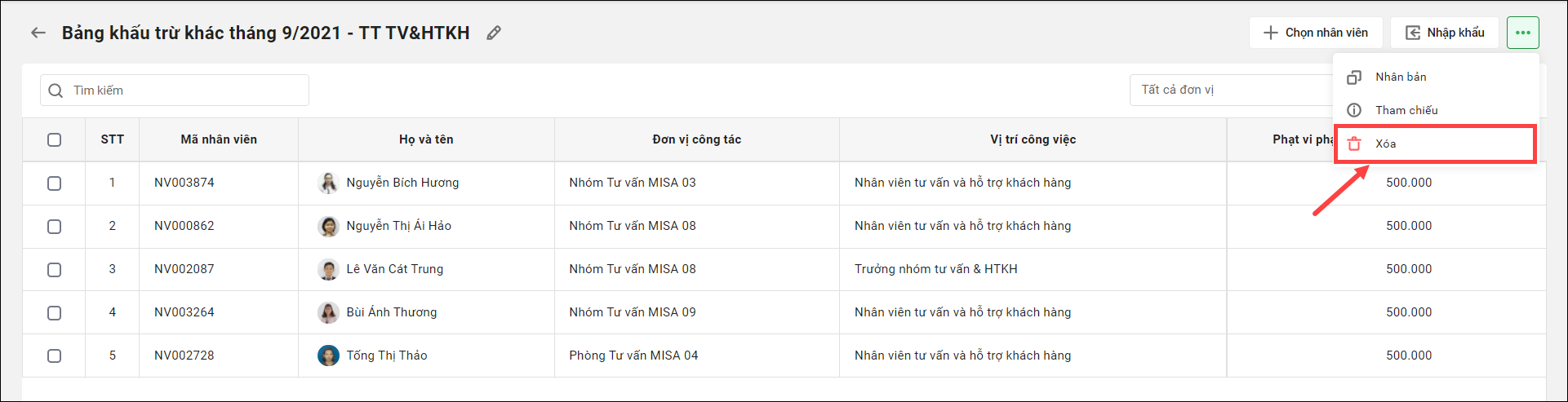
Hoặc trong giao diện bảng khấu trừ khác, nhấn biểu tượng ⋯ và chọn Xóa.
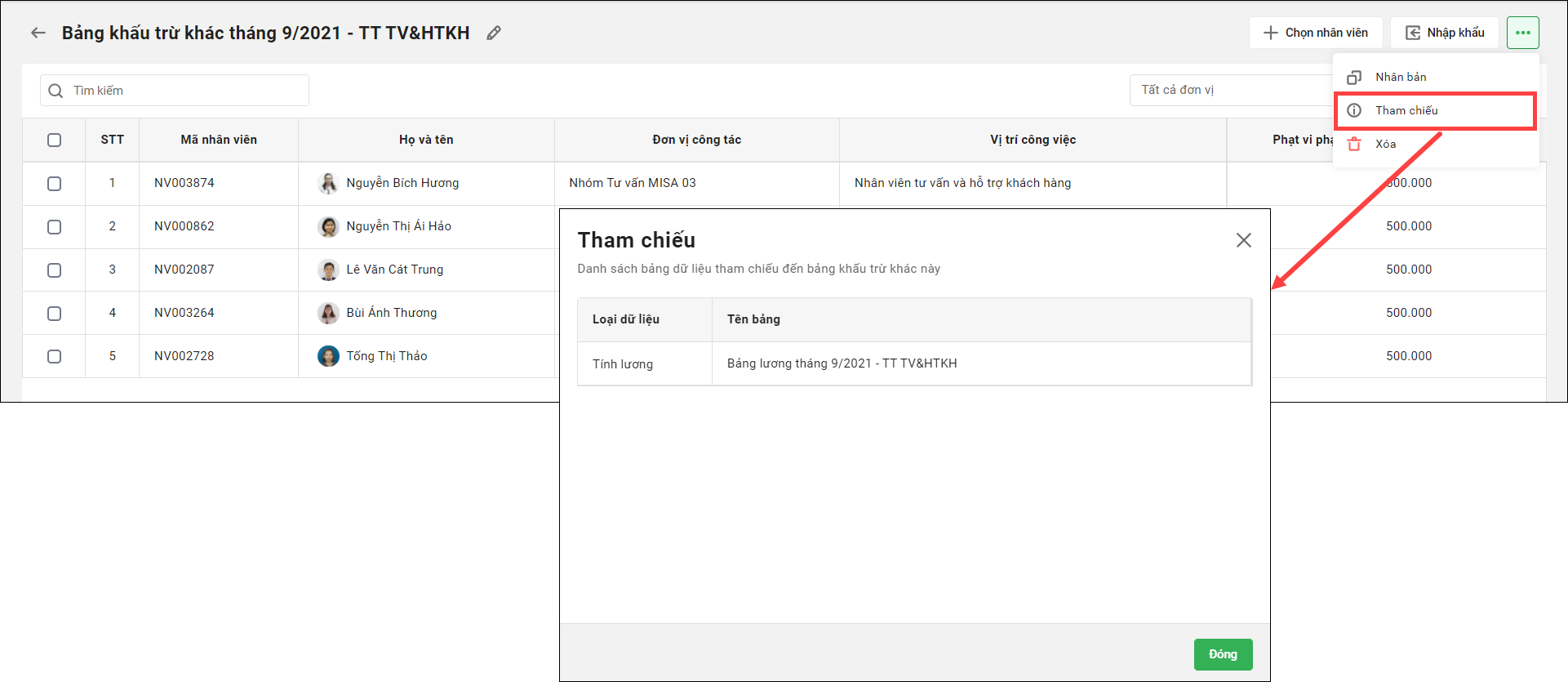
Lưu ý: Chỉ có thể xóa bảng khấu trừ khác khi bảng này chưa được sử dụng để tạo bảng lương nào. Có thể kiểm tra thông tin bảng lương được tạo từ bảng khấu trừ khác này bằng cách nhấn vào biểu tượng ⋯ và chọn Tham chiếu.
|