2. Hướng dẫn lập tờ khai thuế
2.1 Lập tờ khai từ bảng thuế tháng hoặc quýBước 1: Lập bảng tính thuế Cách 1: Lấy dữ liệu bảng tính thuế từ AMIS Tiền lương. Xem hướng dẫn tại đây Lưu ý: Trường hợp chỉnh sửa lịch sử thu nhập trên bảng lương đã chuyển sang AMIS Thuế TNCN. Dữ liệu sau chỉnh sửa sẽ không tự động cập nhật về AMIS Thuế TNCN. Anh/Chị cần chuyển lại bảng thuế sau chỉnh sửa về AMIS Thuế TNCN. Cách 2: Thêm mới/Nhập khẩu bảng tính thuế
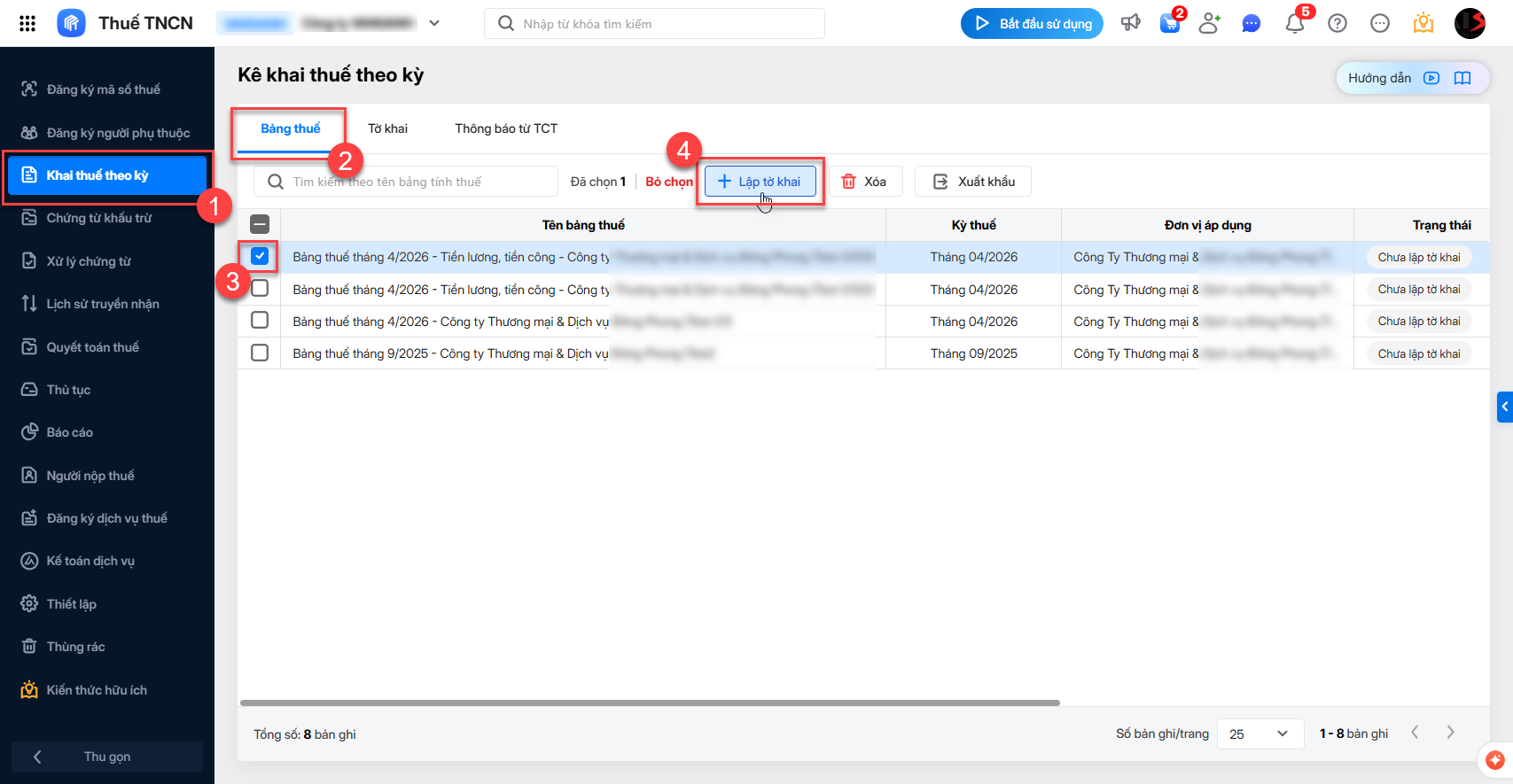
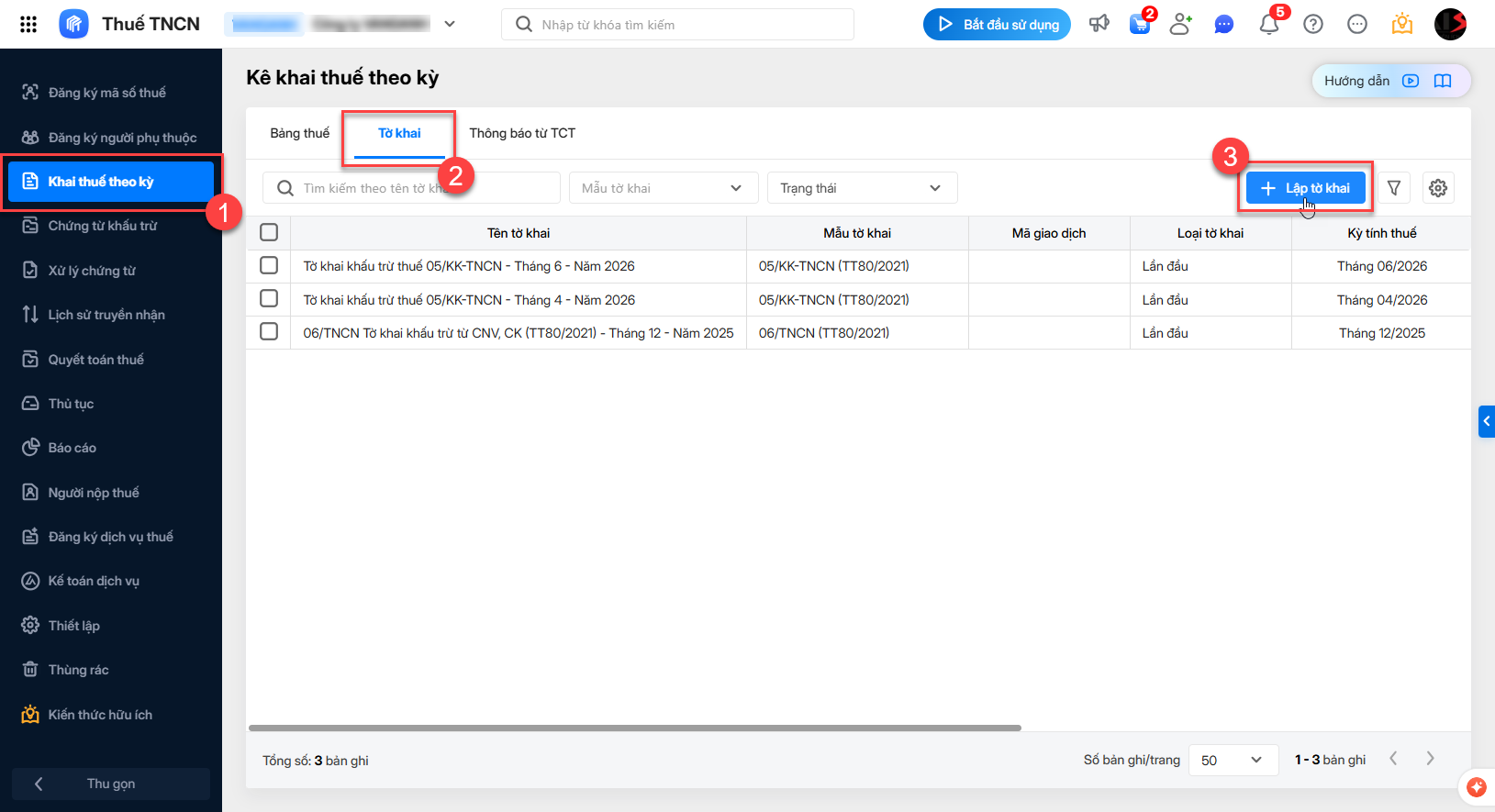
Bước 2: Lập tờ khai thuế Cách 1: Lập tờ khai tại tab Bảng thuế
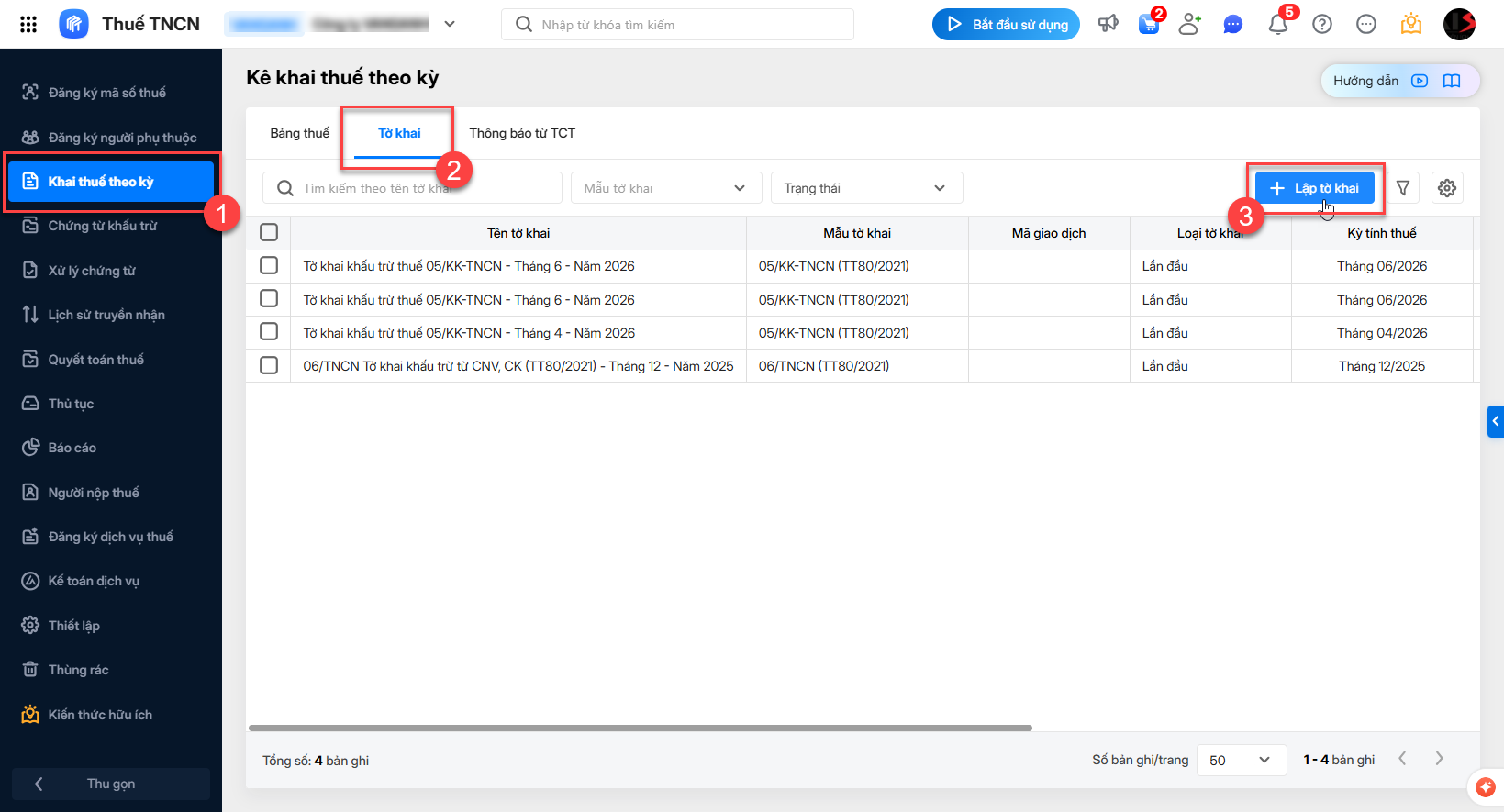
Cách 2: Lập tờ khai tại tab Tờ khai
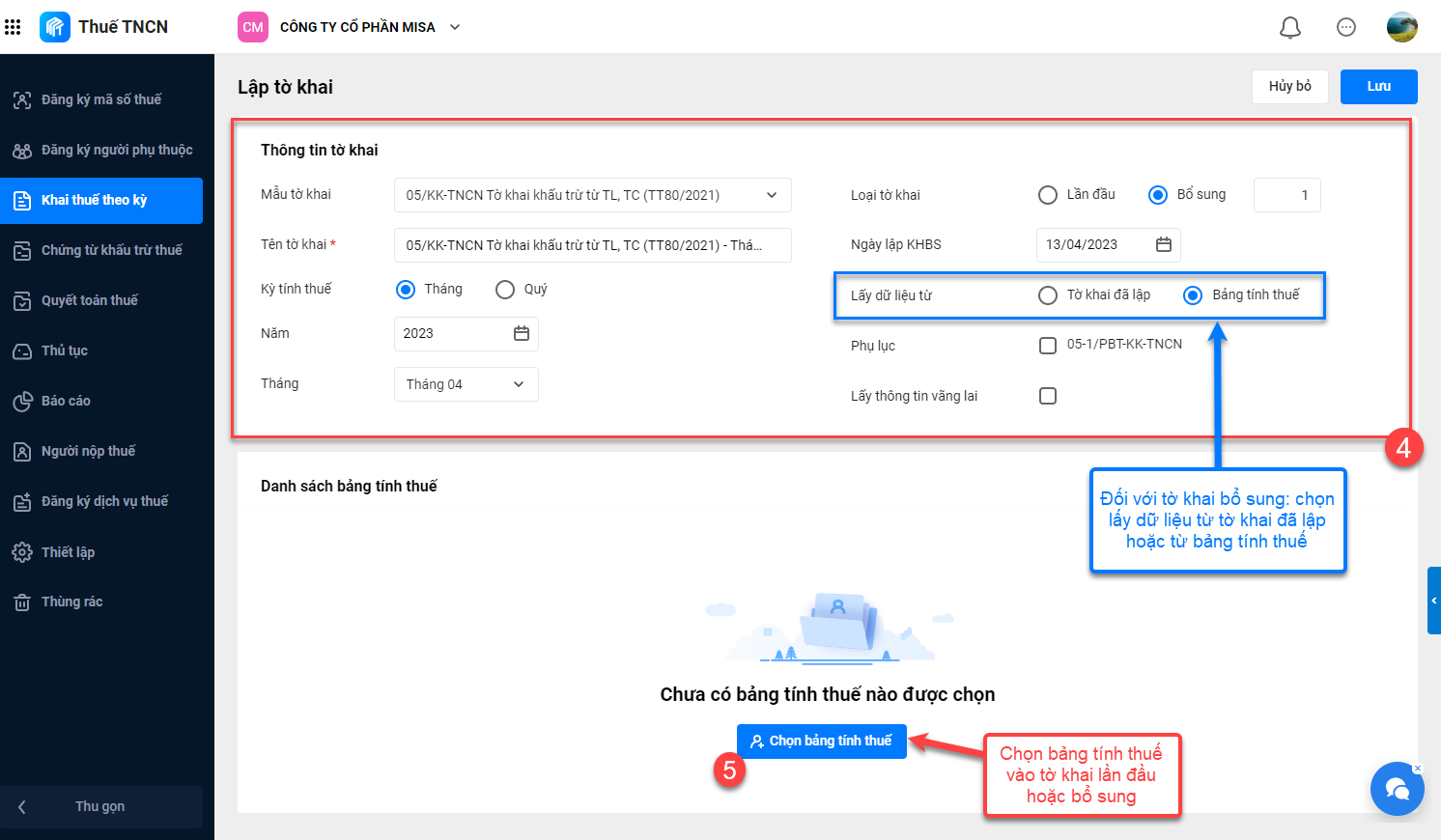
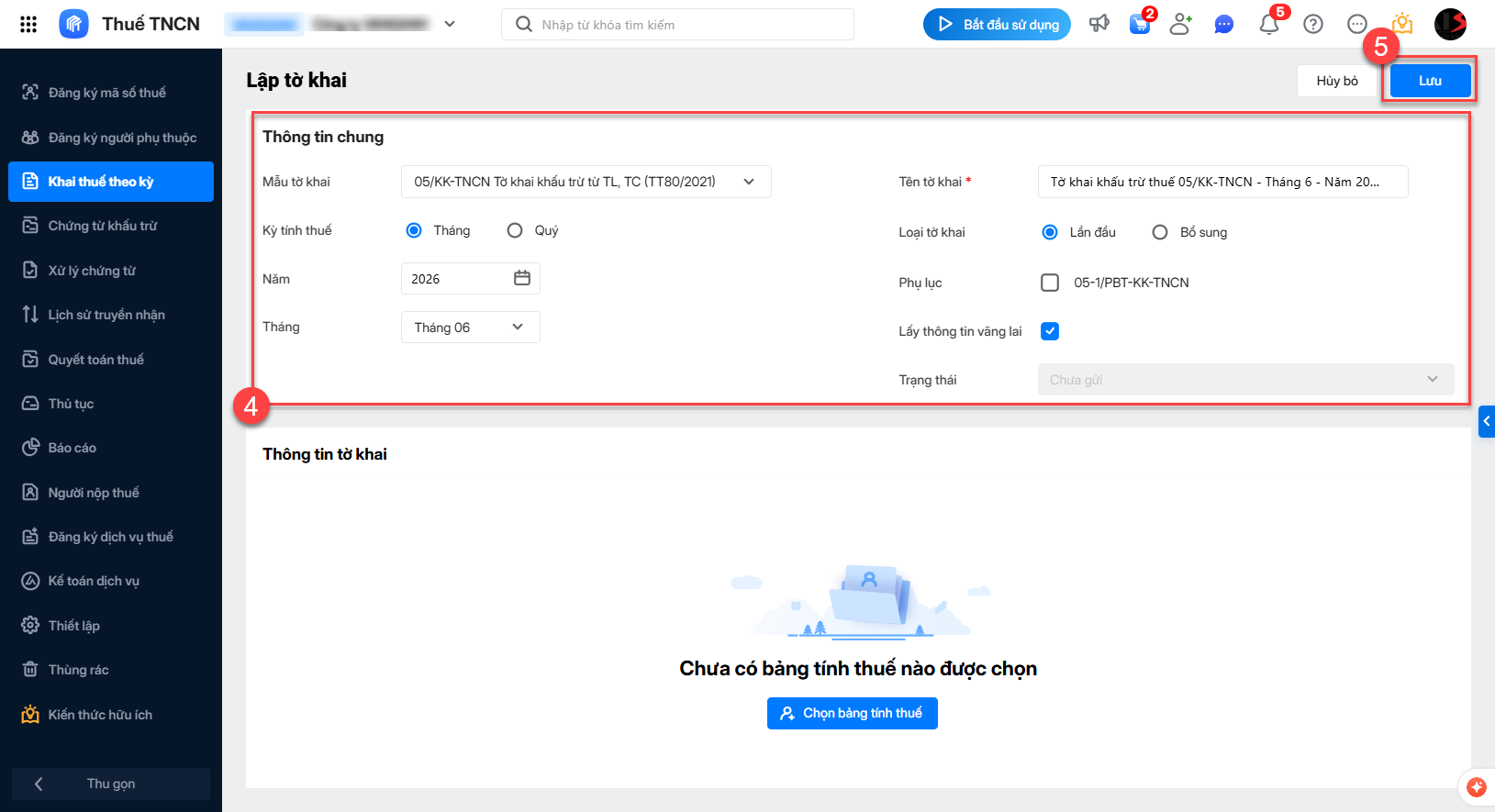
Bước 3: Khai báo thông tin tờ khai
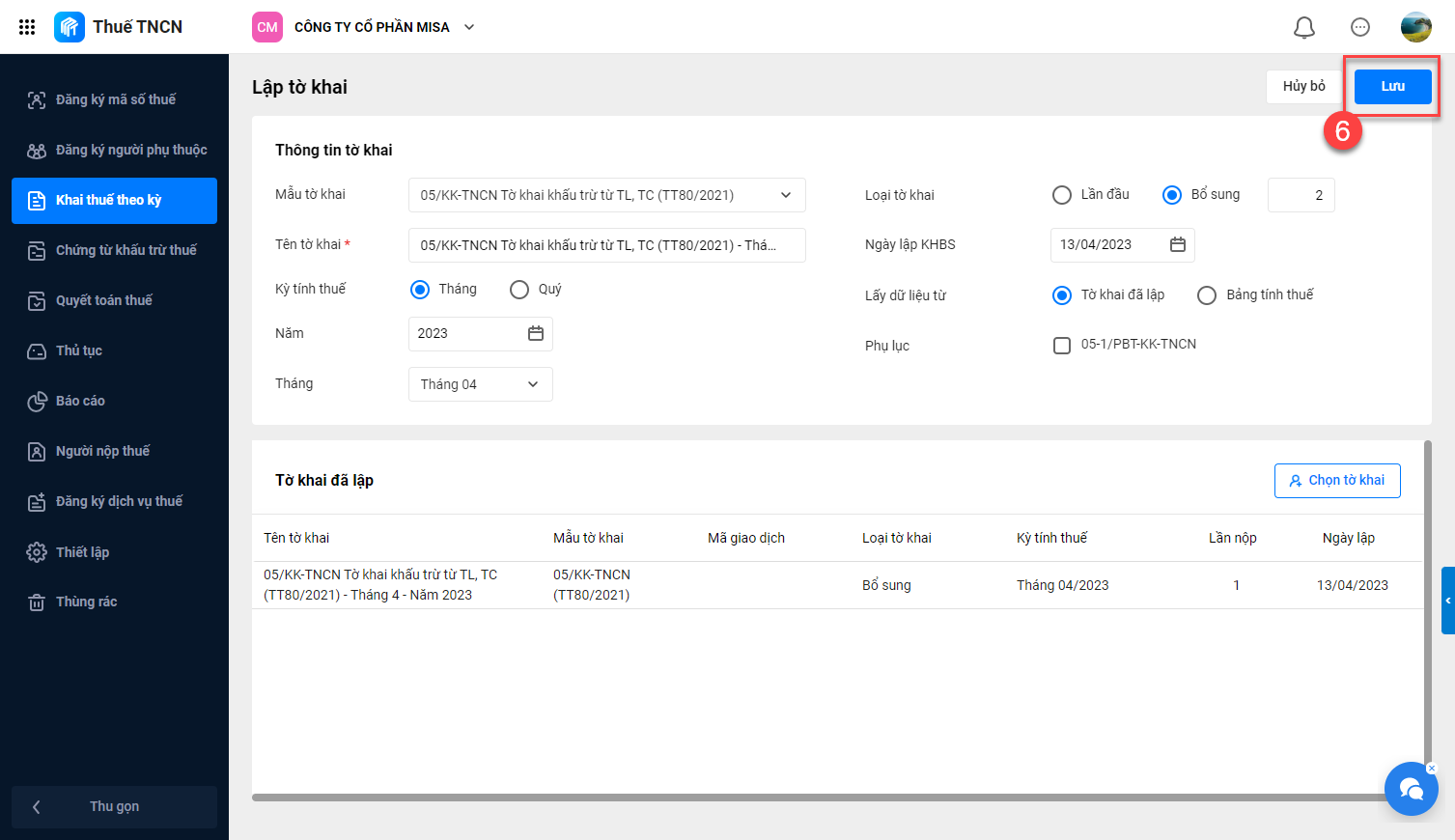
Bước 4: Chọn bảng tính thuế/tờ khai đã lập vào tờ khai Đối với loại tờ khai bổ sung thì có thể chọn “Lấy dữ liệu từ tờ khai đã lập”.
Bước 5: Ghi nhận tờ khai Nhấn Lưu để ghi nhận tờ khai lên phần mềm.
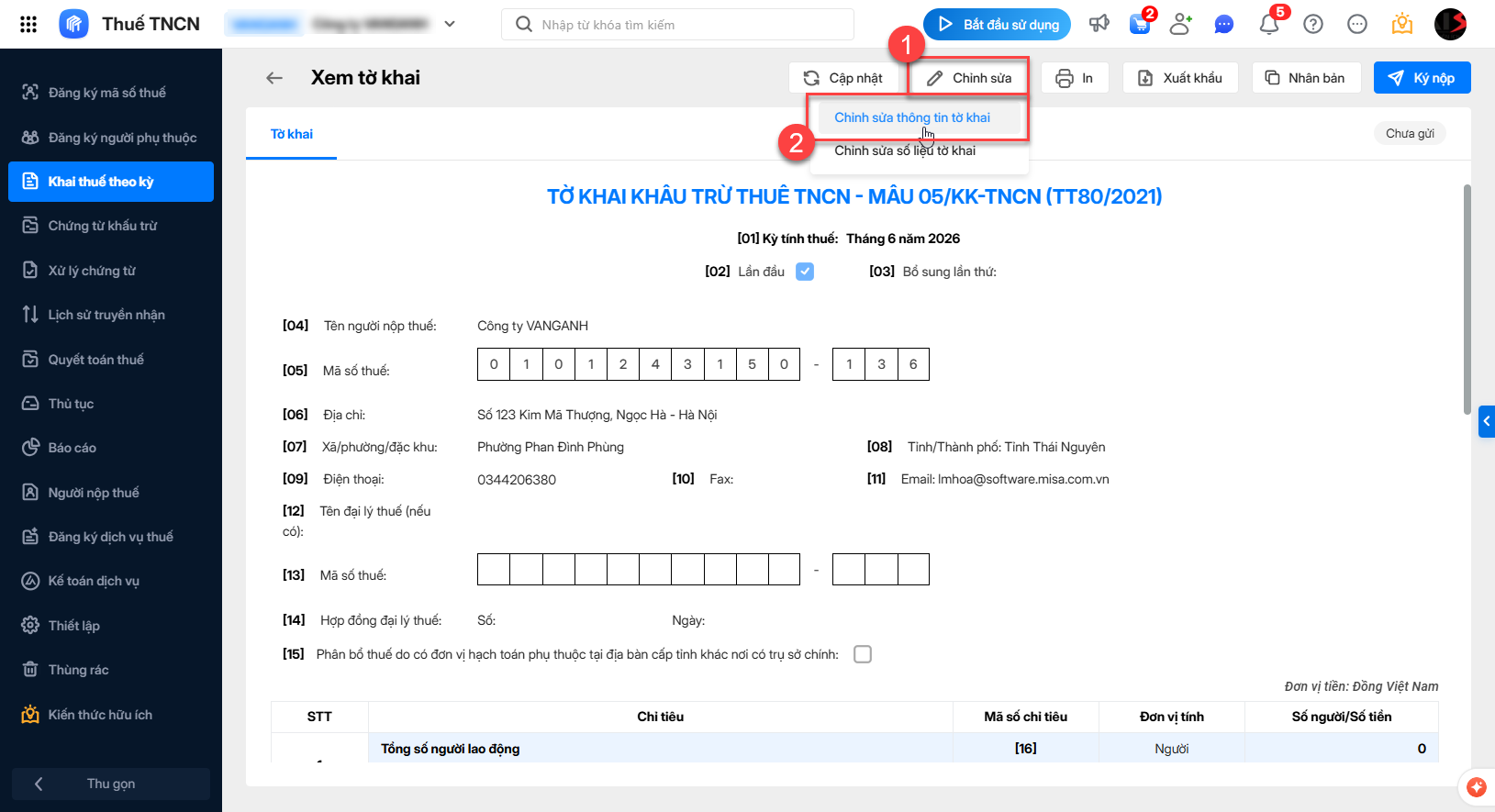
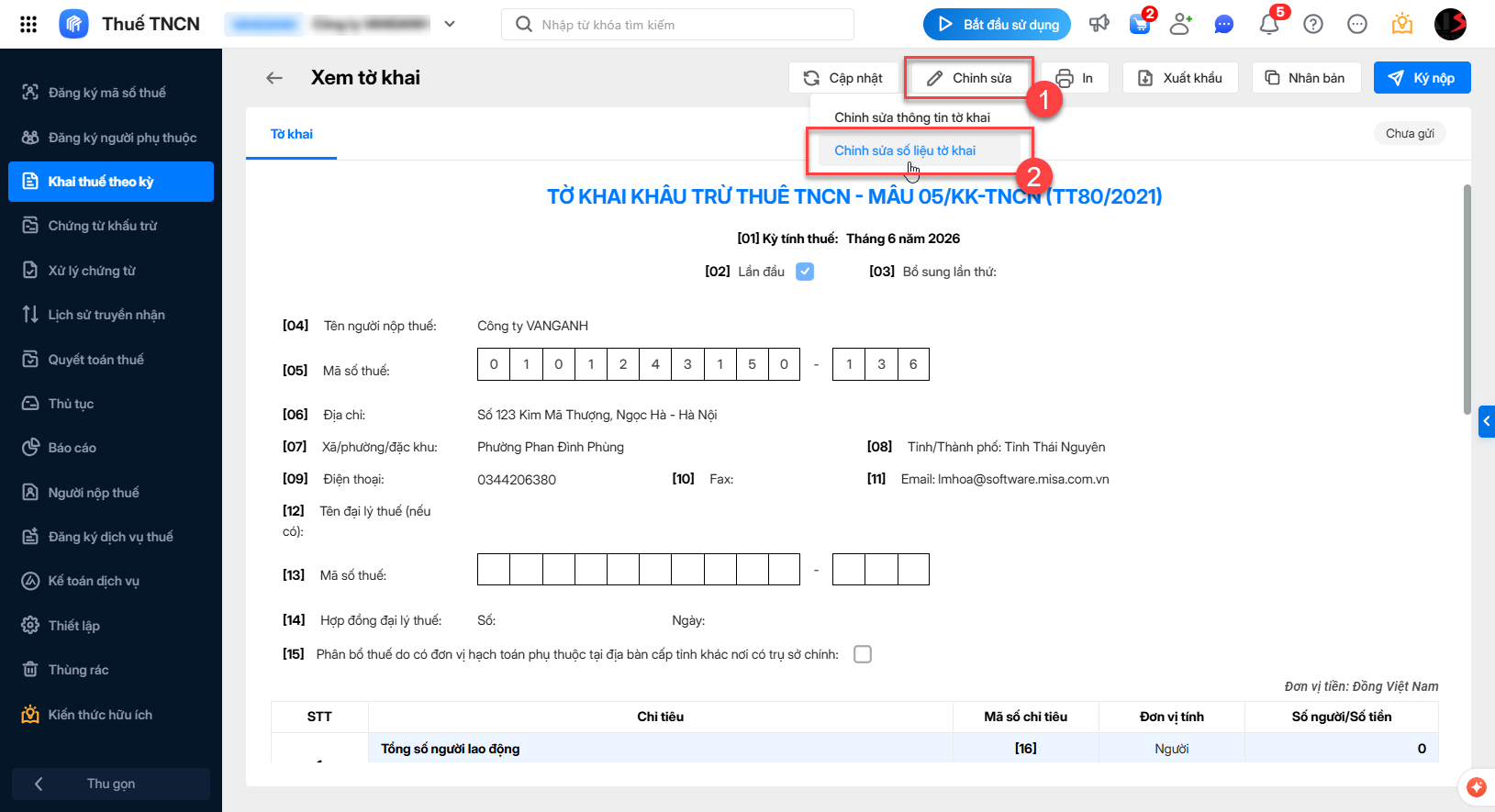
Bước 6: Xem, cập nhật, chỉnh sửa tờ khai
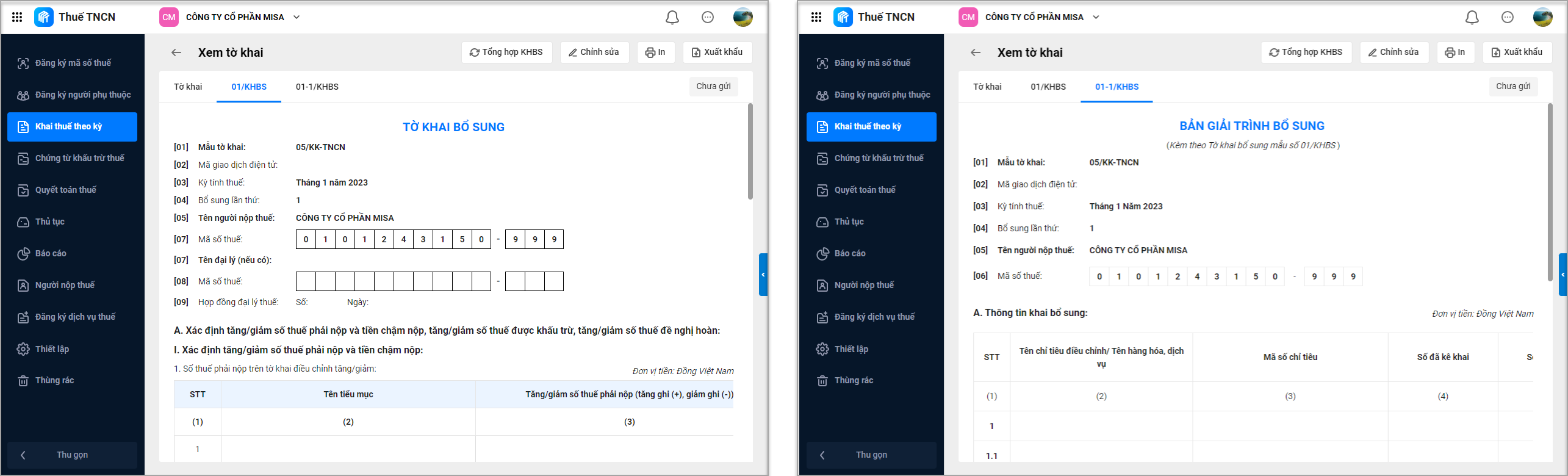
Bước 7: Điền Phụ lục tờ khai bổ sung 01/KHBS và Bản giải trình bổ sung 01-1/KHBS trên tờ khai loại bổ sung Anh/Chị có thể nộp hồ sơ bổ sung bao gồm Phụ lục tờ khai bổ sung 01/KHBS và Bản giải trình bổ sung 01-1/KHBS cho hồ sơ thuế khi có sai sót, cụ thể như sau:
Bước 8: Nộp tờ khai Cách 1: Ký nộp tờ khai trực tiếp trên phần mềm qua cổng T-VAN MISA mTax (Trường hợp sử dụng dịch vụ T-VAN MISA) Lưu ý 1: Để ký nộp các loại hồ sơ sang cơ quan thuế, đơn vị cần:
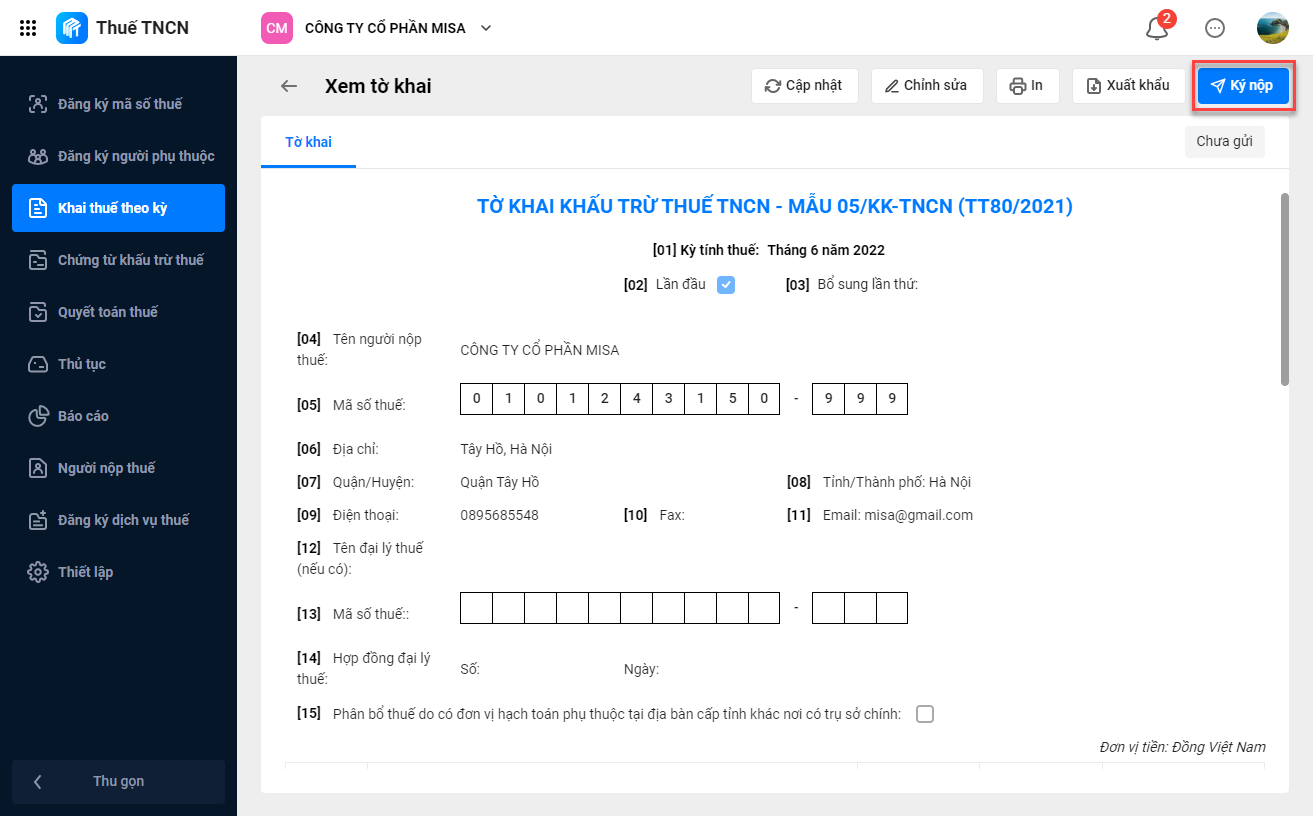
Tại chi tiết tờ khai, nhấn Ký nộp. Khi đó hệ thống sẽ ký số theo phương thức ký đã thiết lập trước đó để nộp tờ khai sang cơ quan Thuế.
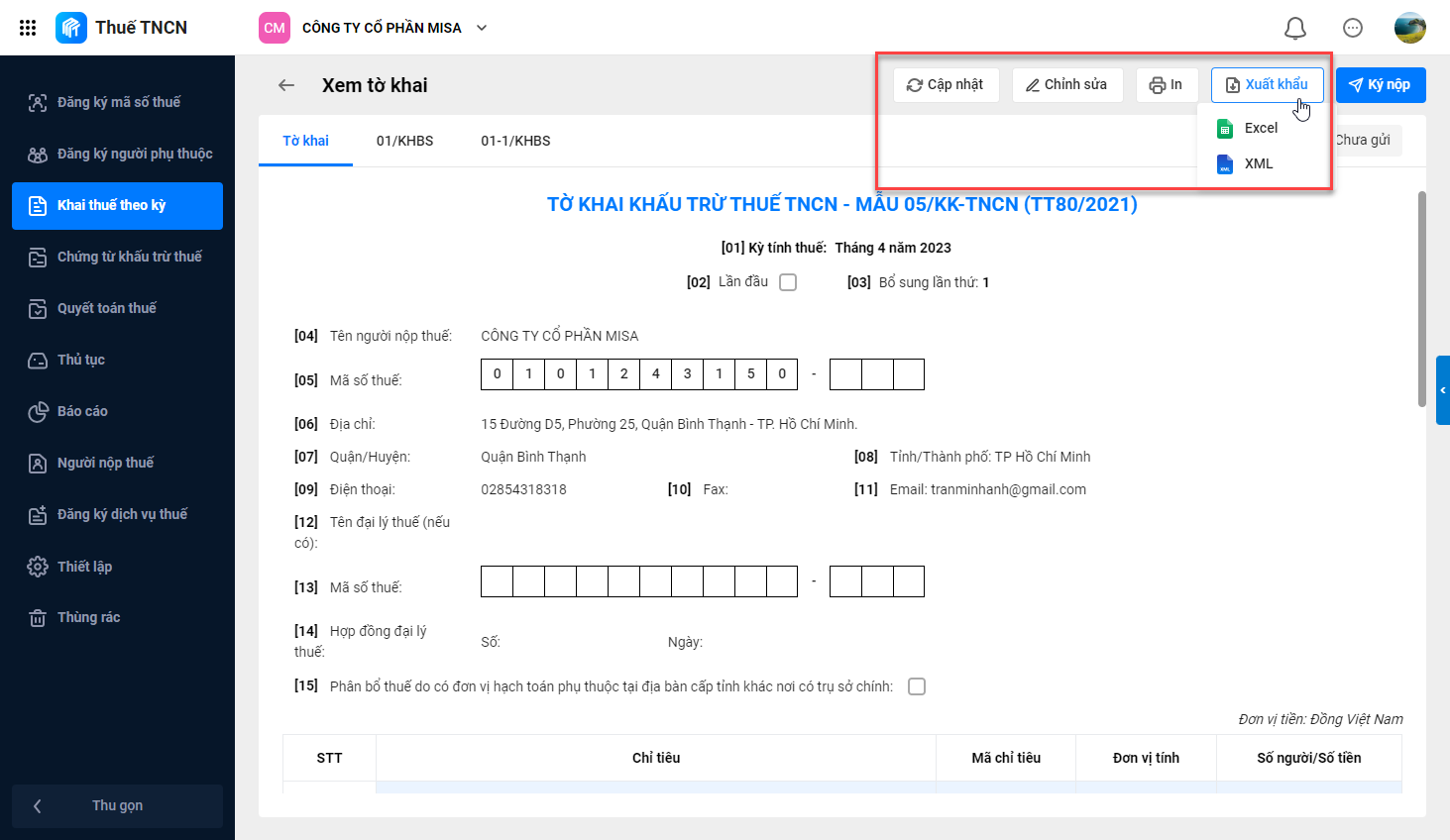
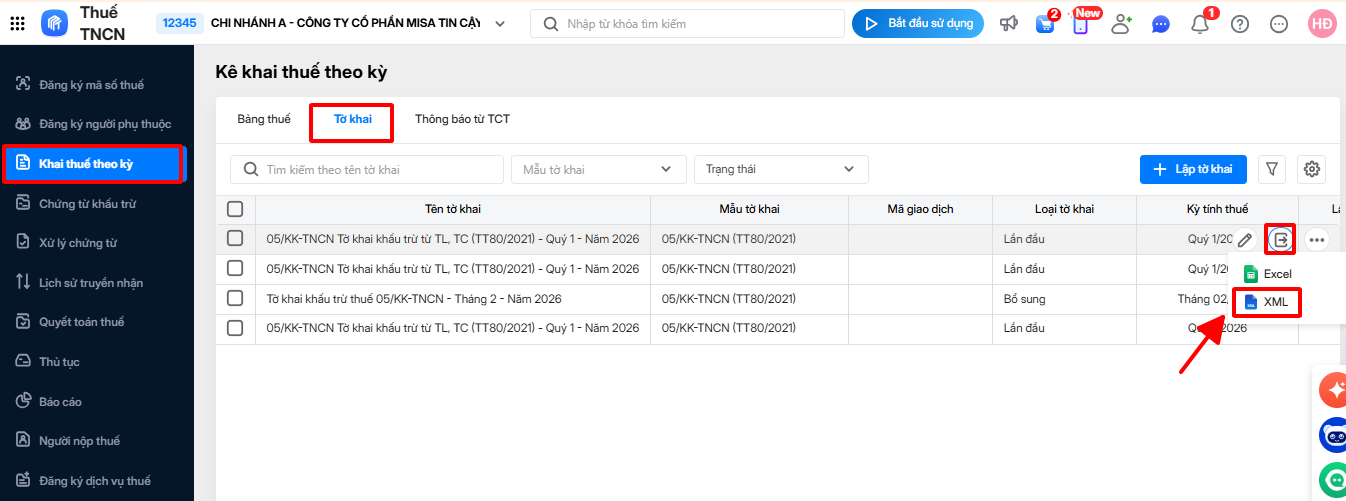
Cách 2: Xuất khẩu XML rồi nộp lên trang của Tổng cục thuế Sau khi lập xong tờ khai, chọn xuất khẩu XML.
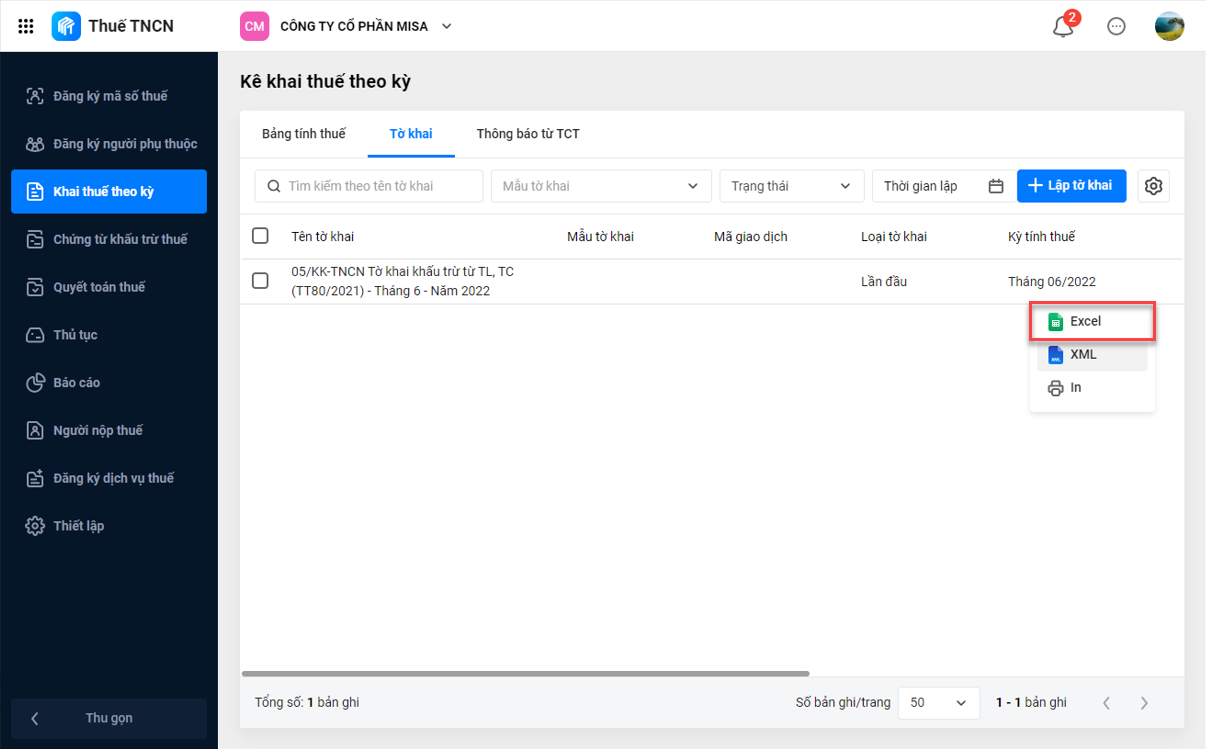
Sau đó lên trang Dịch vụ công (https://dichvucong.gdt.gov.vn) để nộp tờ khai. Xem hướng dẫn chi tiết tại đây. Cách 3: Xuất khẩu tờ khai ra Excel Xuất khẩu tờ khai dưới dạng Excel để chỉnh sửa theo nhu cầu rồi in ra giấy nộp cho cơ quan thuế bằng cách gửi qua đường bưu điện hoặc nộp trực tiếp tại cơ quan Thuế.
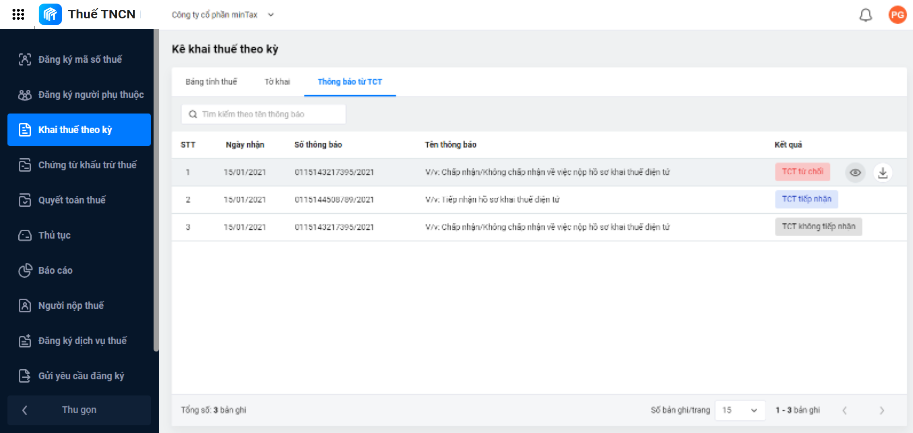
Bước 8: Theo dõi trạng thái tờ khai Tờ khai sau khi ký nộp sẽ được cập nhật trạng thái và kết quả tại tab Thông báo của TCT.
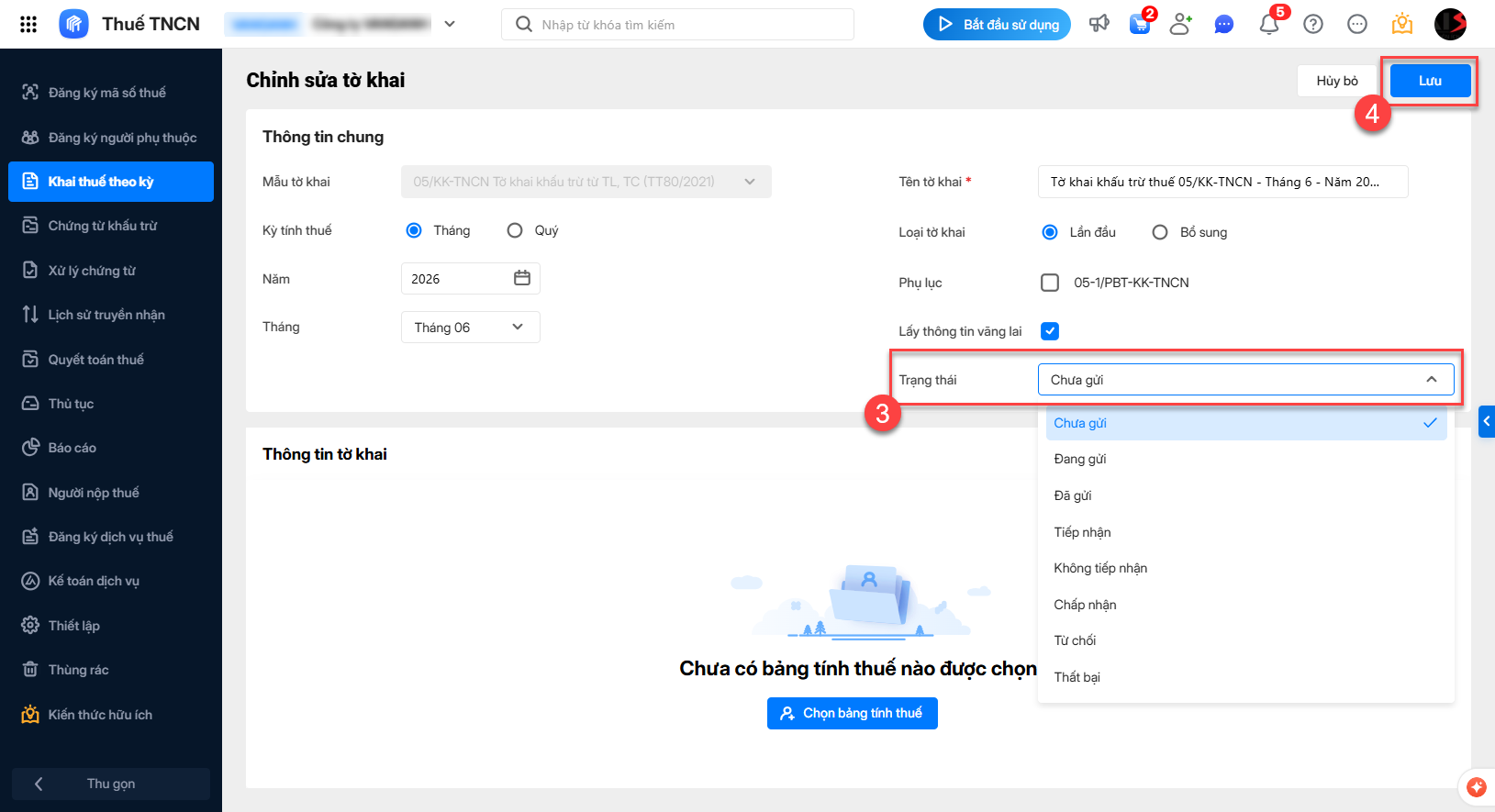
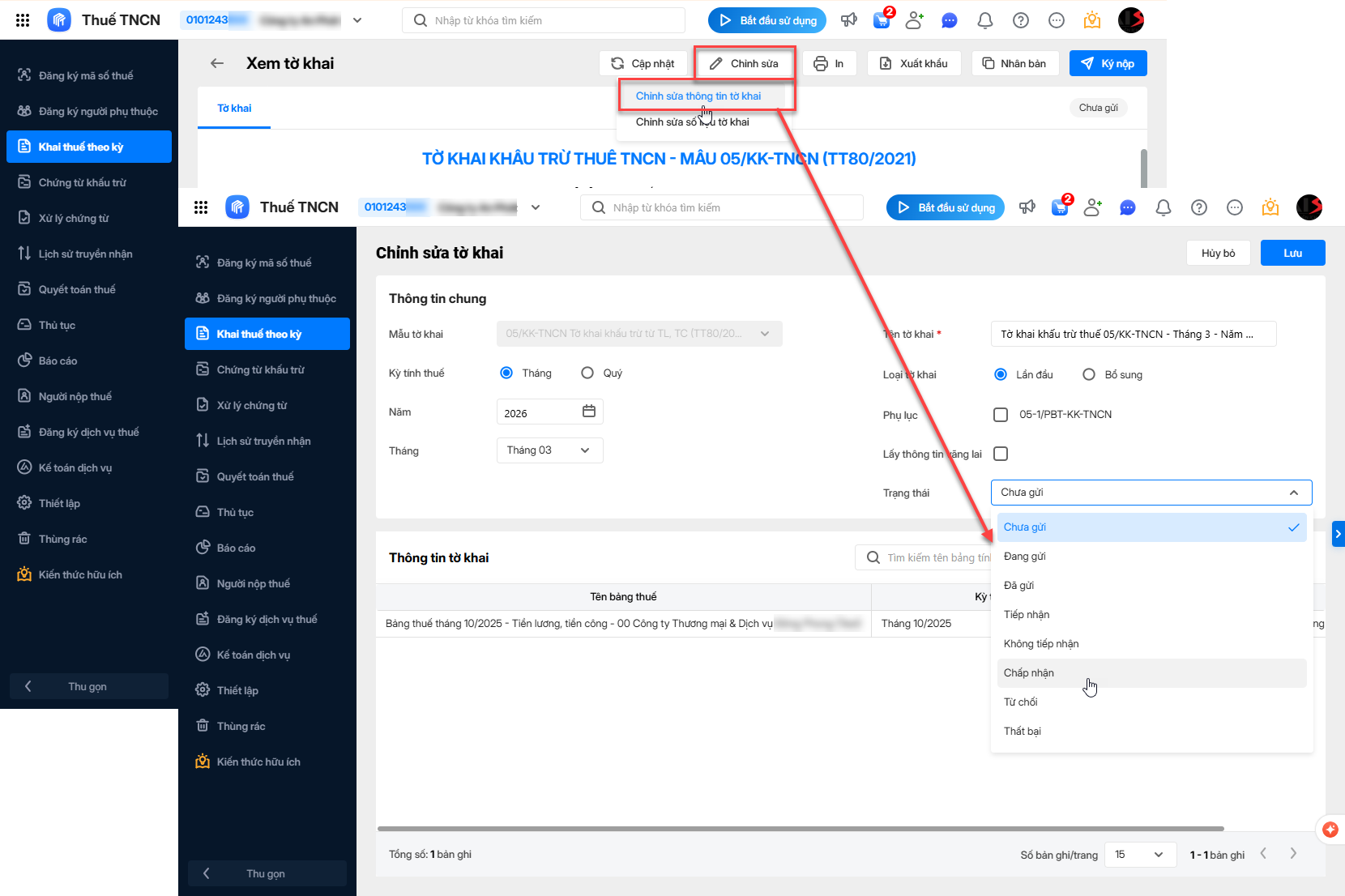
Trường hợp không ký nộp tờ khai qua MISA mTax, Anh/Chị có thể tự cập nhật trạng thái tờ khai để tiện theo dõi như sau:
2.2 Lập tờ khai tự nhập số liệu kê khaiBước 1: Lập tờ khai thuế
Bước 2: Điền số liệu tờ khai
Bước 3: Nộp tờ khai Cách 1: Ký nộp tờ khai trực tiếp trên phần mềm qua cổng T-VAN MISA mTax (Trường hợp sử dụng dịch vụ T-VAN MISA) Lưu ý: Để ký nộp các loại hồ sơ sang cơ quan thuế, đơn vị cần:
Tại chi tiết tờ khai, nhấn Ký nộp. Khi đó hệ thống sẽ ký số theo phương thức ký đã thiết lập trước đó để nộp tờ khai sang cơ quan Thuế. (Lưu ý: Khi ký nộp tờ khai, form ký nộp loading mãi không tắt. Nguyên nhân có thể do MISA KYSO được cài đặt trong ổ cứng (ổ C) bị đóng băng. Trường hợp này Anh/Chị gỡ cài đặt MISA KYSO và cài đặt lại sang ổ khác không bị đóng băng). Sau khi lập xong tờ khai, chọn xuất khẩu XML.
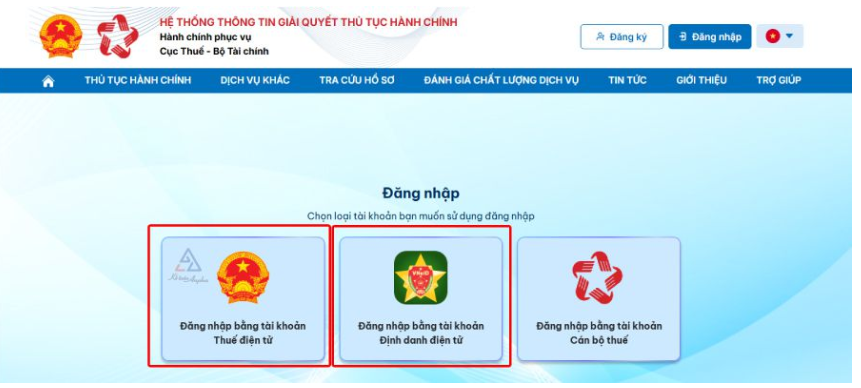
1. Truy cập Hệ thống thông tin giải quyết thủ tục hành chính (Dịch vụ công) https://dichvucong.gdt.gov.vn/tthc/homelogin.
Cách 3: Xuất khẩu tờ khai ra Excel Xuất khẩu tờ khai dưới dạng Excel để chỉnh sửa theo nhu cầu rồi in ra giấy nộp cho cơ quan thuế bằng cách gửi qua đường bưu điện hoặc nộp trực tiếp tại cơ quan Thuế.
Bước 3: Theo dõi trạng thái tờ khai
|