
2. Hướng dẫn chi tiết
2.1. Thiết lập nhận tài nguyên khi bắt đầu sử dụng
Để thiết lập nhận tài nguyên, anh chị thực hiện các bước sau:
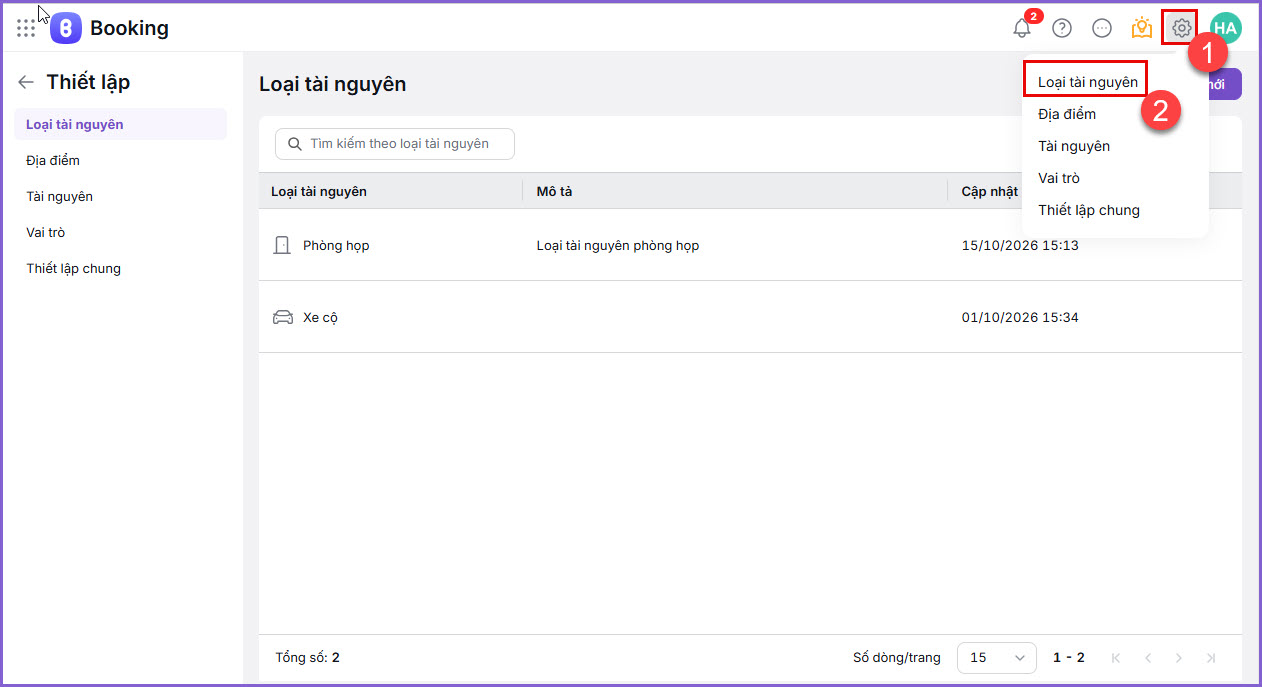
Bước 1: Truy cập vào bánh răng thiết lập, nhấn chọn Loại tài nguyên.
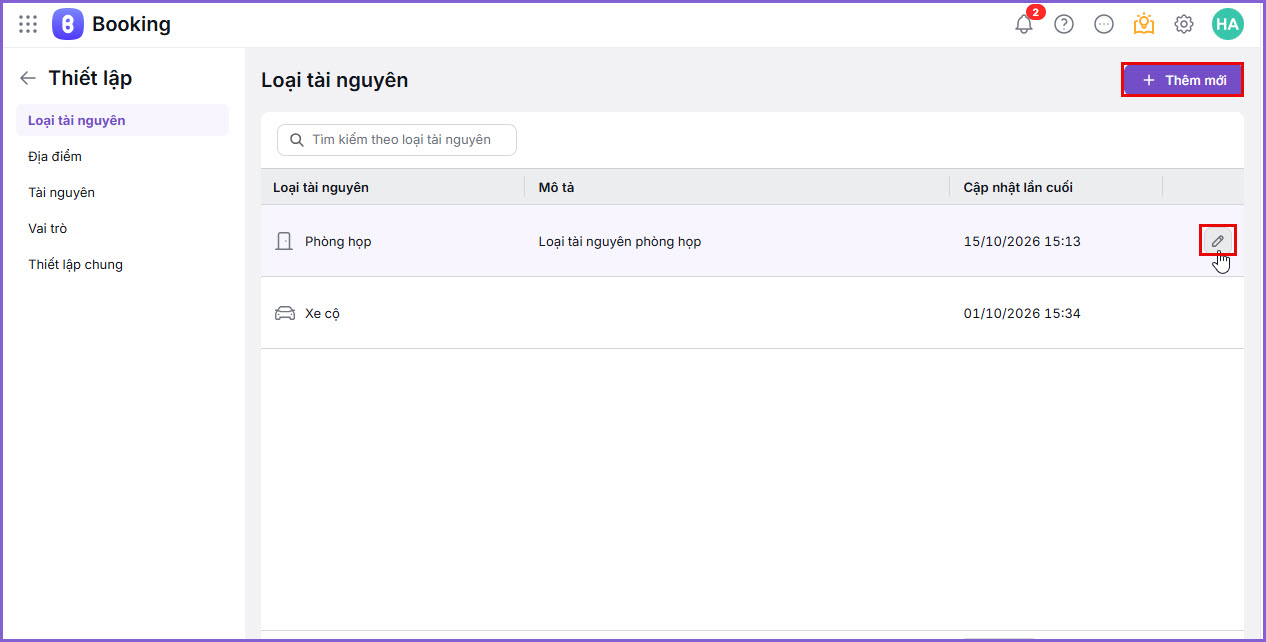
Bước 2: Chọn loại tài nguyên muốn tùy chỉnh nhận tài nguyên, nhấn chỉnh sửa, hoặc thiết lập khi thêm mới tài nguyên.
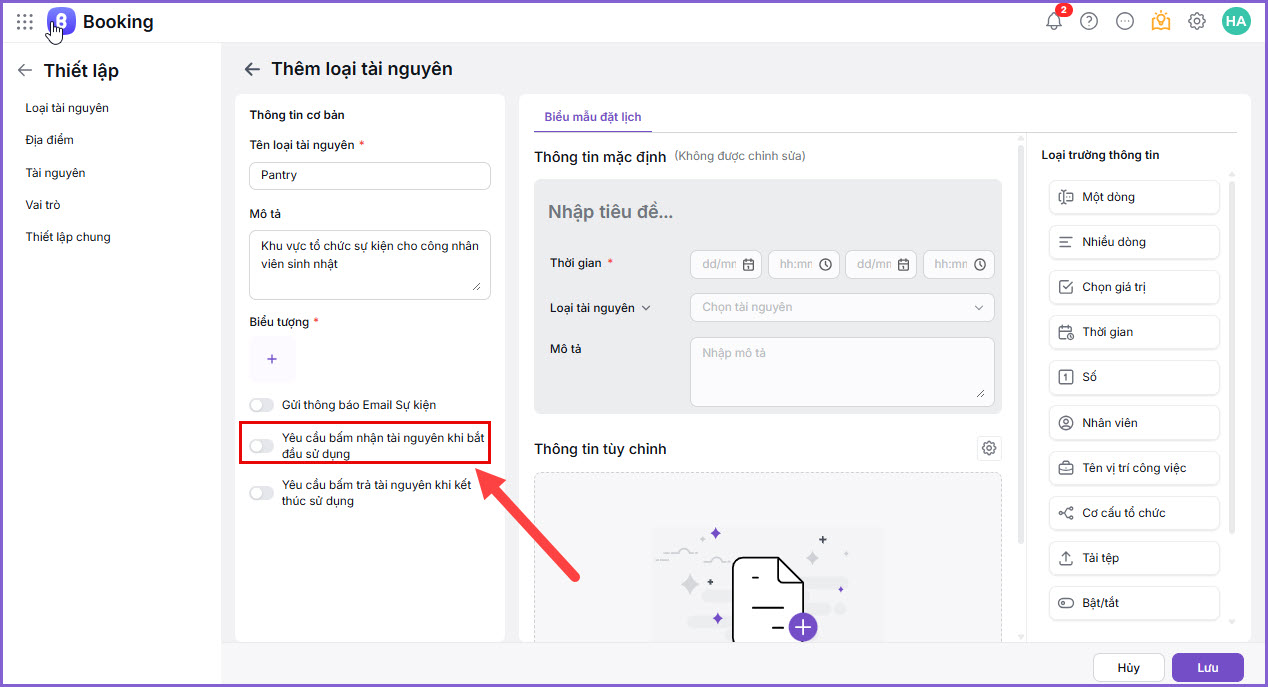
Bước 3: Trên giao diện thiết lập tài nguyên, tích chọn Yêu cầu bấm nhận tài nguyên khi bắt đầu sử dụng.
Bước 4: Nhấn chọn tab Nhận tài nguyên, thiết lập Khung giờ được nhân tài nguyên.
- Người đặt lịch chỉ được nhận tài nguyên trong khoảng thời gian này. Áp dụng khi bật “Yêu cầu bấm nhận tài nguyên khi bắt đầu sử dụng”.
- Tích bật Cho phép nhận sớm
- Thiết lập Nhận trước thời gian … phút theo nhu cầu quản lý đơn vị.
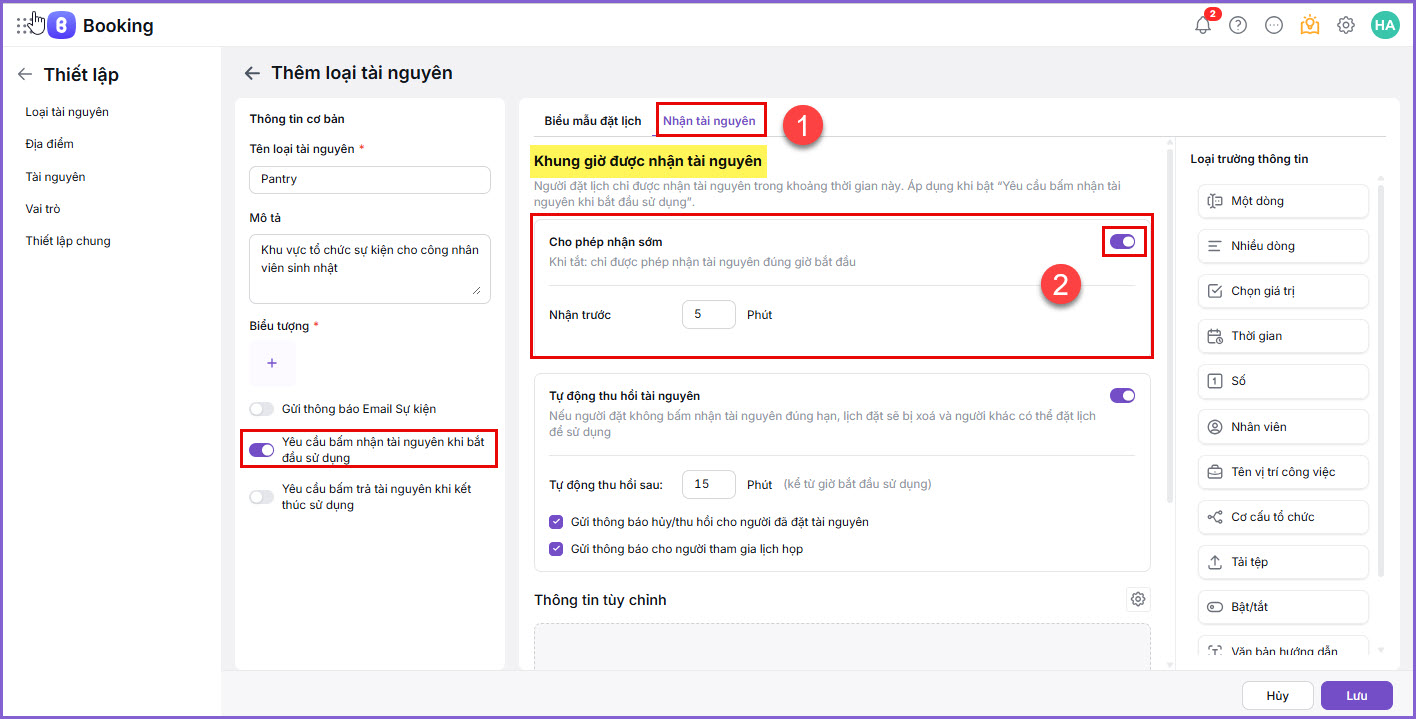
Bước 5: Thiết lập Tự động thu hồi tài nguyên nếu người đặt không bấm nhận tài nguyên đúng hạn, lịch đặt sẽ bị xoá và người khác có thể đặt lịch để sử dụng
- Tích chọn Tự động thu hồi tài nguyên
- Thiết lập thời gian thu hồi… phút nếu không có người xác nhận thì tự động thu hồi.
- Tích chọn theo nhu cầu quản lý đơn vị:
- Gửi thông báo hủy/thu hồi cho người đã đặt tài nguyên
- Gửi thông báo cho người tham gia lịch họp
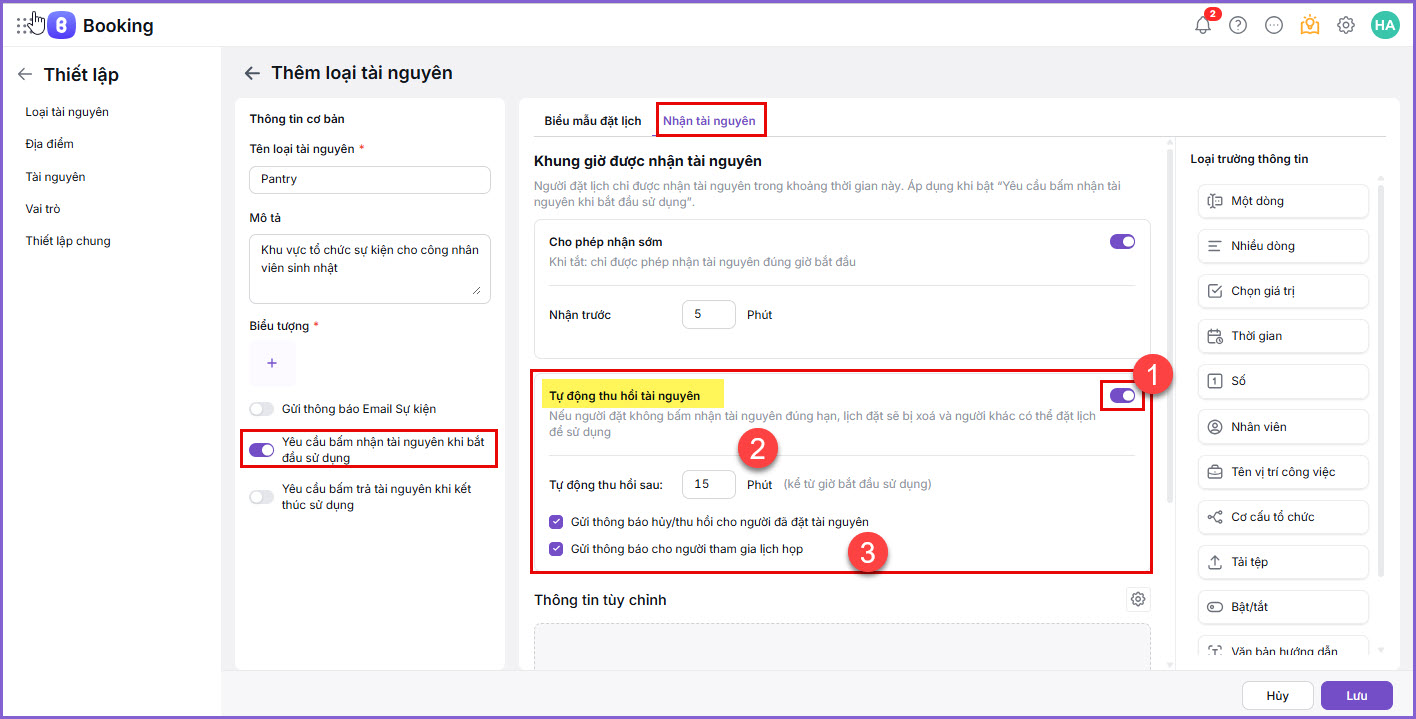
Bước 6: Thiết lập các trường thông tin cho biểu mẫu nhận tài nguyên. Xem thêm hướng dẫn thiết lập trường tại đây.
- Di chuột vào các trường thông tin muốn thêm.
- Thiết lập trường theo nhu cầu
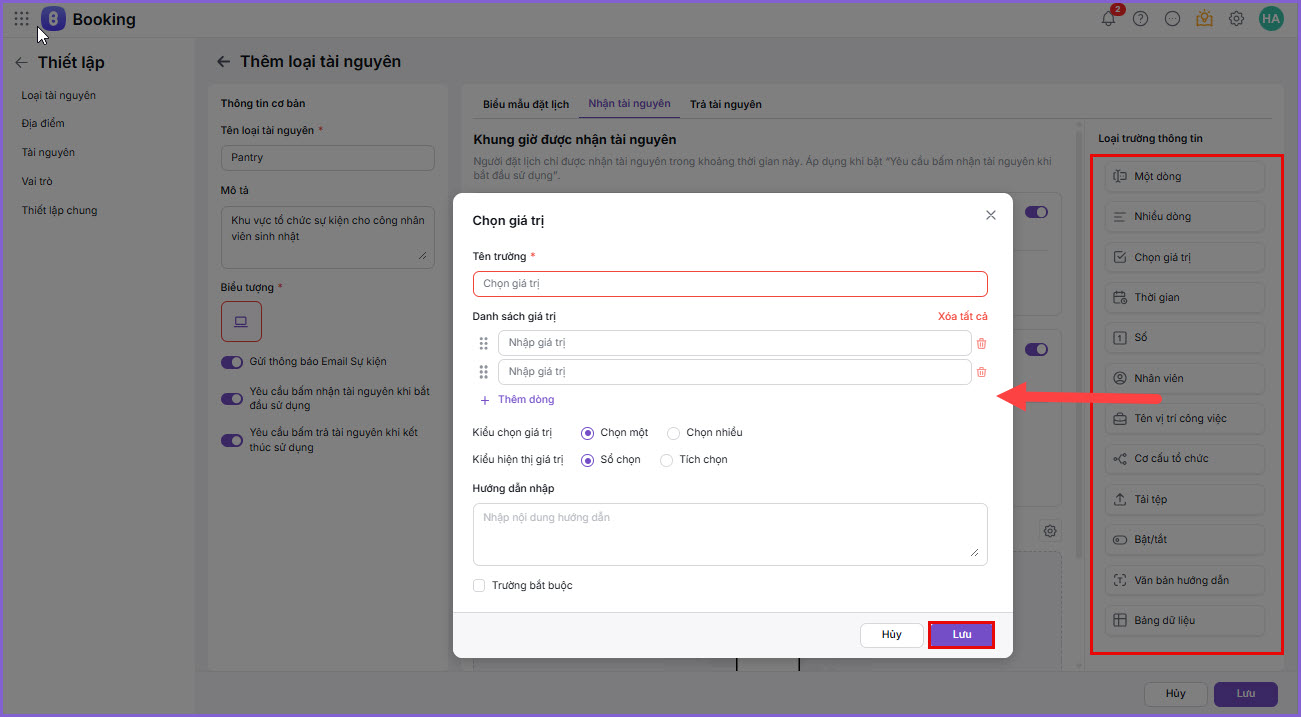
Bước 7: Nhấn Lưu để hoàn tất thiết lập.
2.2. Thiết lập trả tài nguyên khi kết thúc sử dụng
Để thiết lập trả tài nguyên, anh chị thực hiện các bước sau:
Bước 1: Truy cập vào bánh răng thiết lập, nhấn chọn Loại tài nguyên.
Bước 2: Chọn loại tài nguyên muốn tùy chỉnh nhận tài nguyên, nhấn chỉnh sửa, hoặc thiết lập khi thêm mới tài nguyên.
Bước 3: Trên giao diện thiết lập tài nguyên, tích chọn Yêu cầu bấm trả tài nguyên khi kết thúc sử dụng.
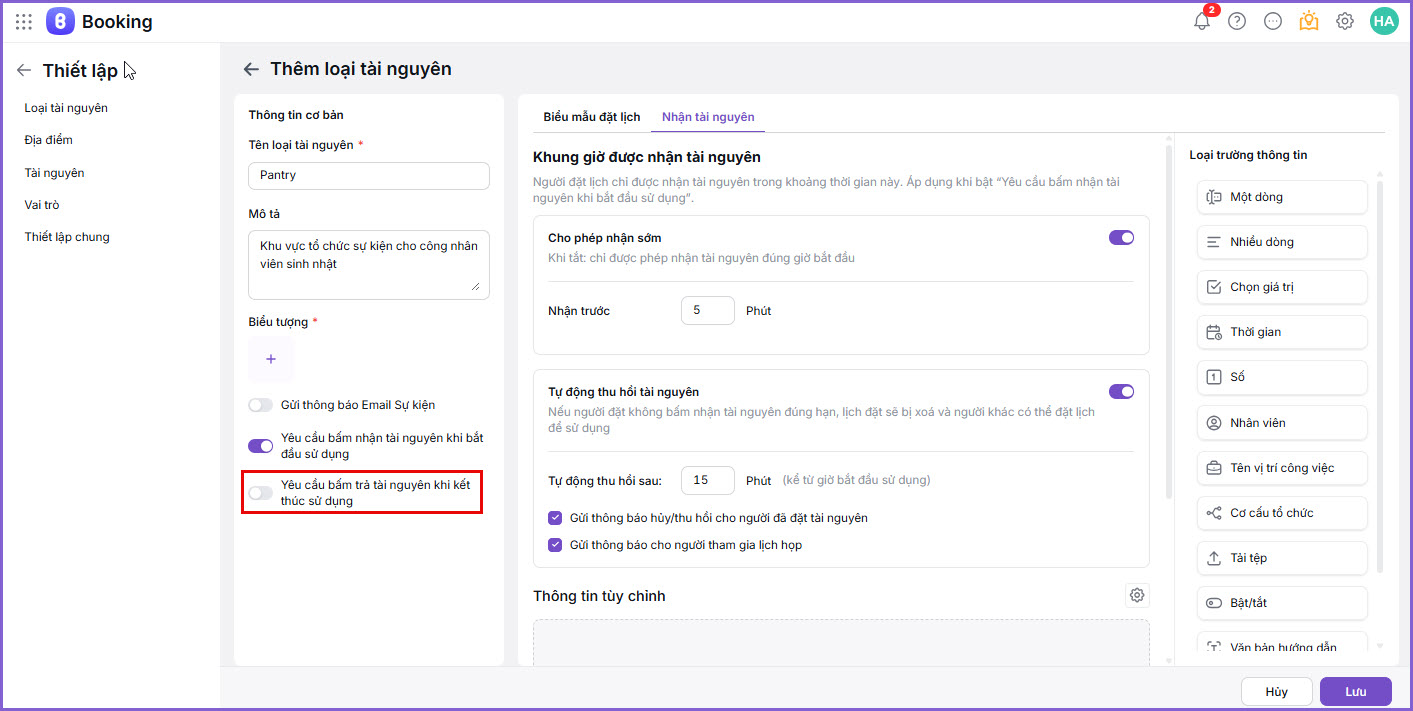
Bước 4: Nhấn chọn tab Trả tài nguyên, khai báo thông tin yêu cầu Hiện trạng khi trả cho tài nguyên.
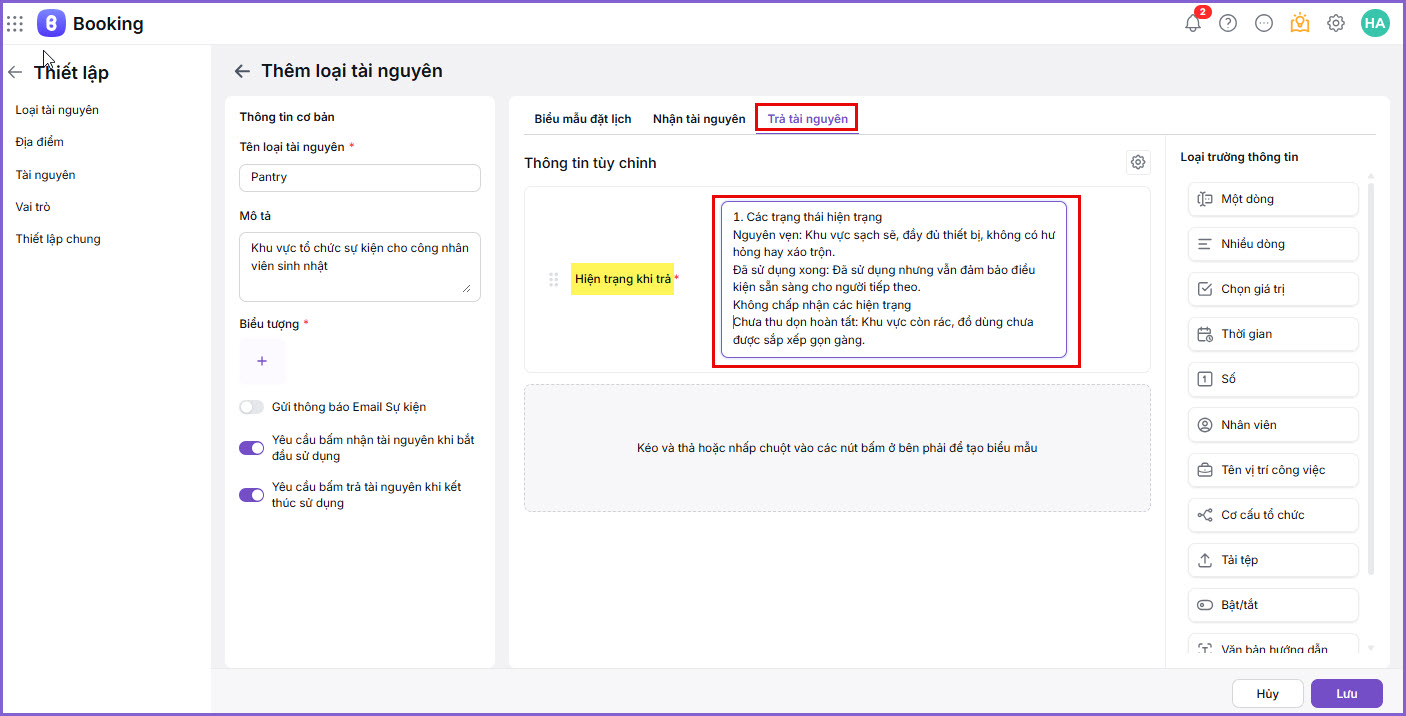
Bước 5: Thiết lập Điều kiện trường ràng buộc giữa các trường thông tin để quy trình chặt chẽ hơn (nếu cần)
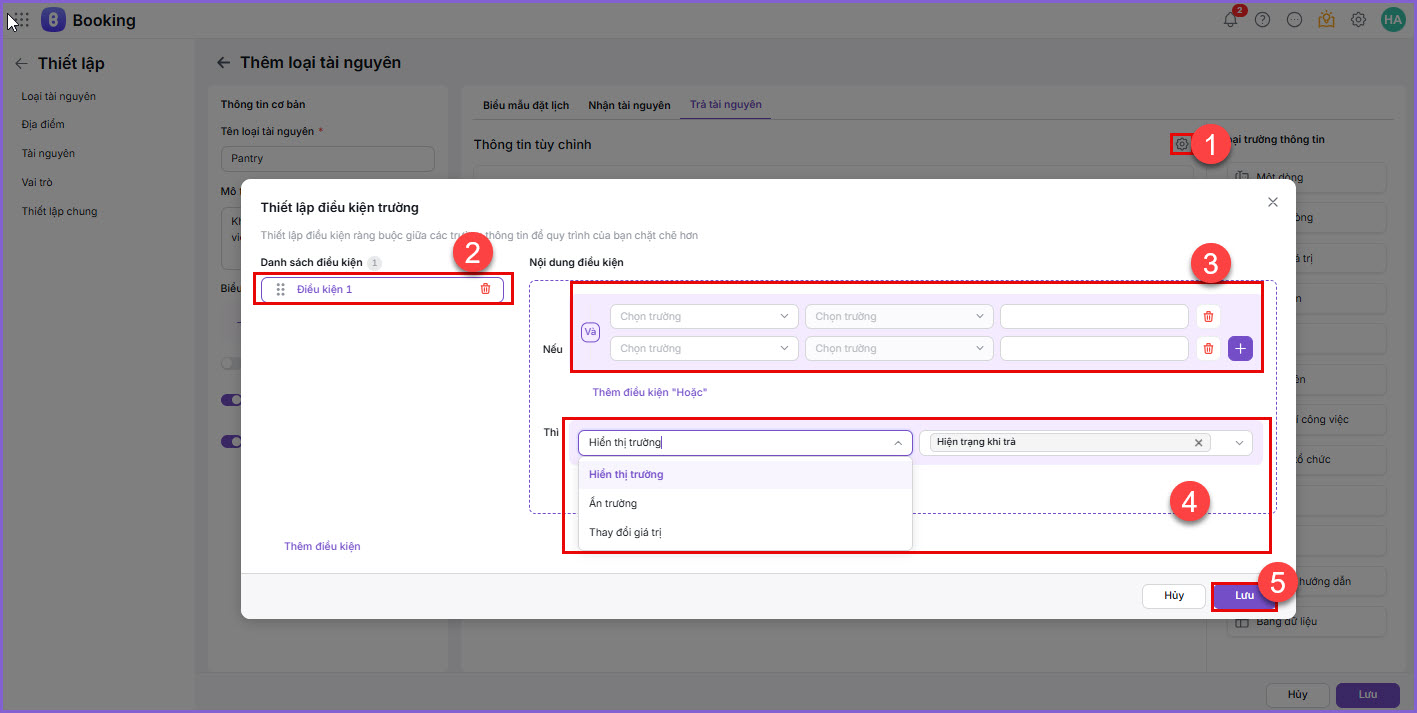
Bước 6: Thiết lập các trường thông tin cho biểu mẫu trả tài nguyên. Xem thêm hướng dẫn thiết lập trường tại đây.
- Di chuột vào các trường thông tin muốn thêm.
- Thiết lập trường theo nhu cầu
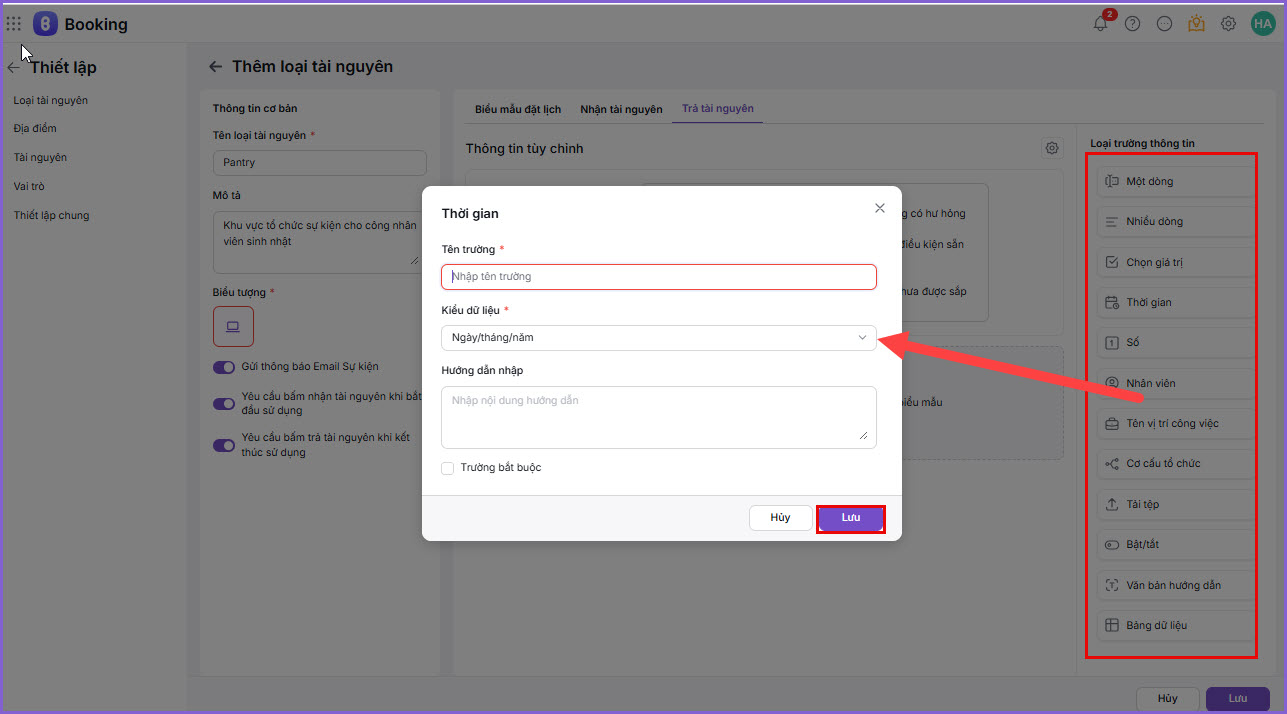
Bước 7: Nhấn Lưu để hoàn tất thiết lập.