2. Tổng quan
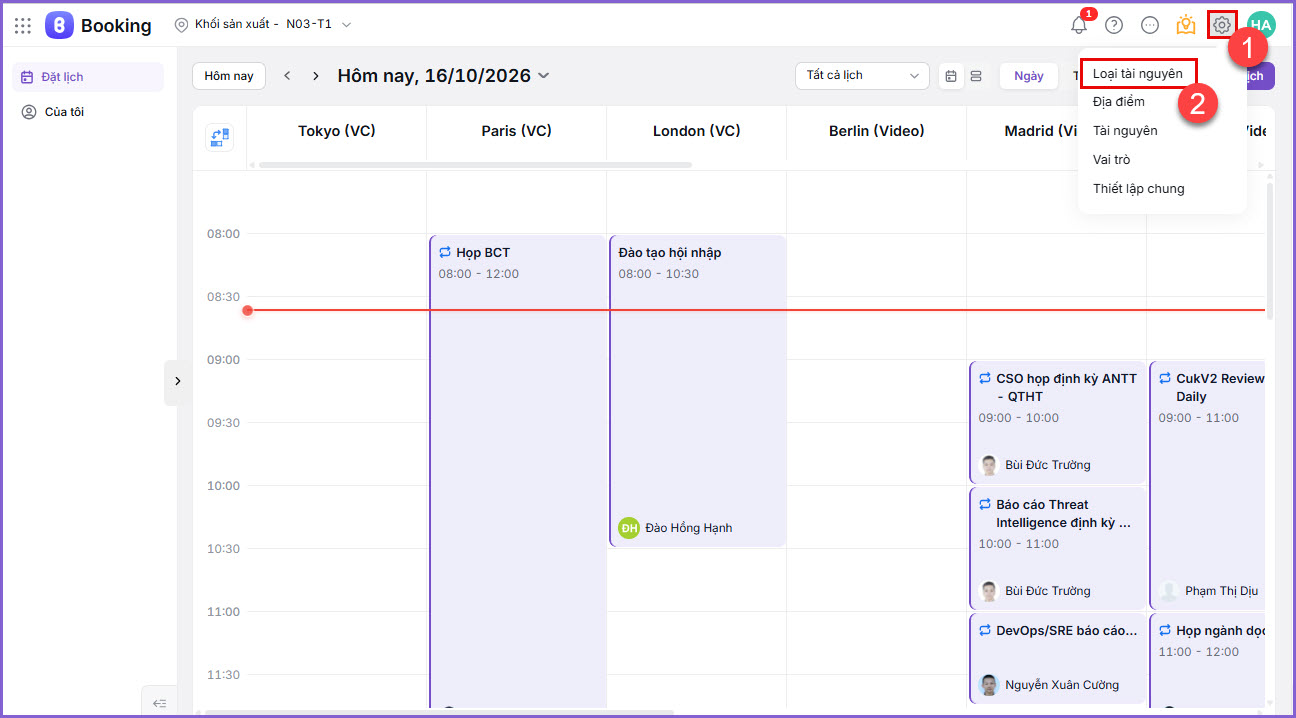
Bước 1: Truy cập vào Bánh răng thiết lập, nhấn chọn Loại tài nguyên.
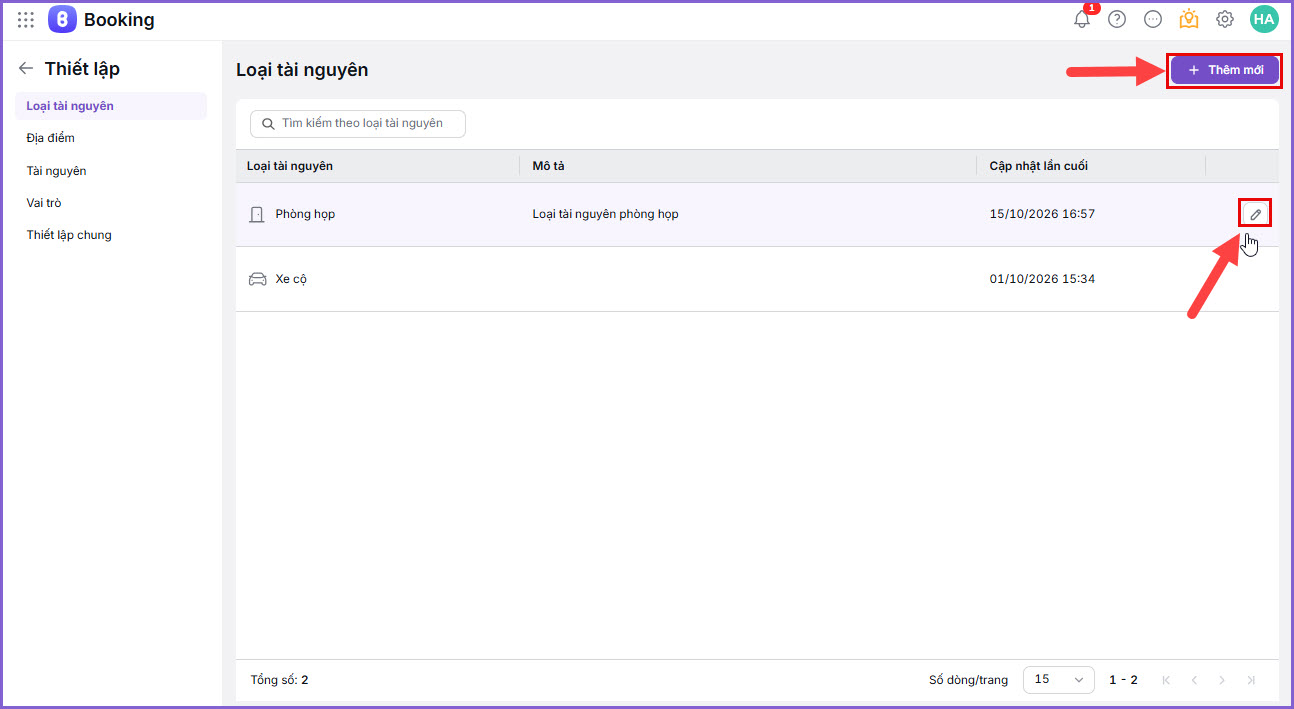
Bước 2: Nhấn Thêm mới tài nguyên để thiết lập điều kiện trường cho tài nguyên mới hoặc chỉnh sửa loại tài nguyên cũ, nếu muốn chỉnh sửa thiết lập trường.
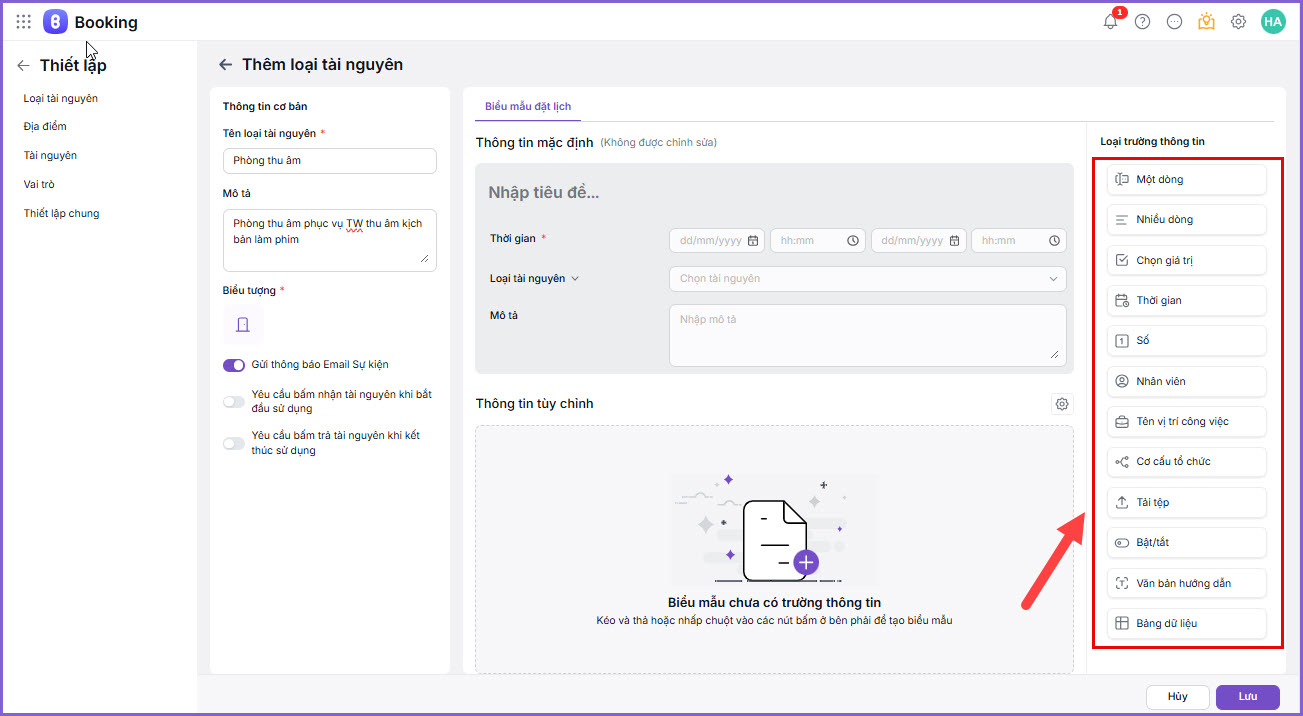
Bước 3: Thiết lập các loại trường thông tin ở góc phải màn hình, thưc hiện kéo thả để thiết lập các điều kiện trường theo nhu cầu đơn vị.
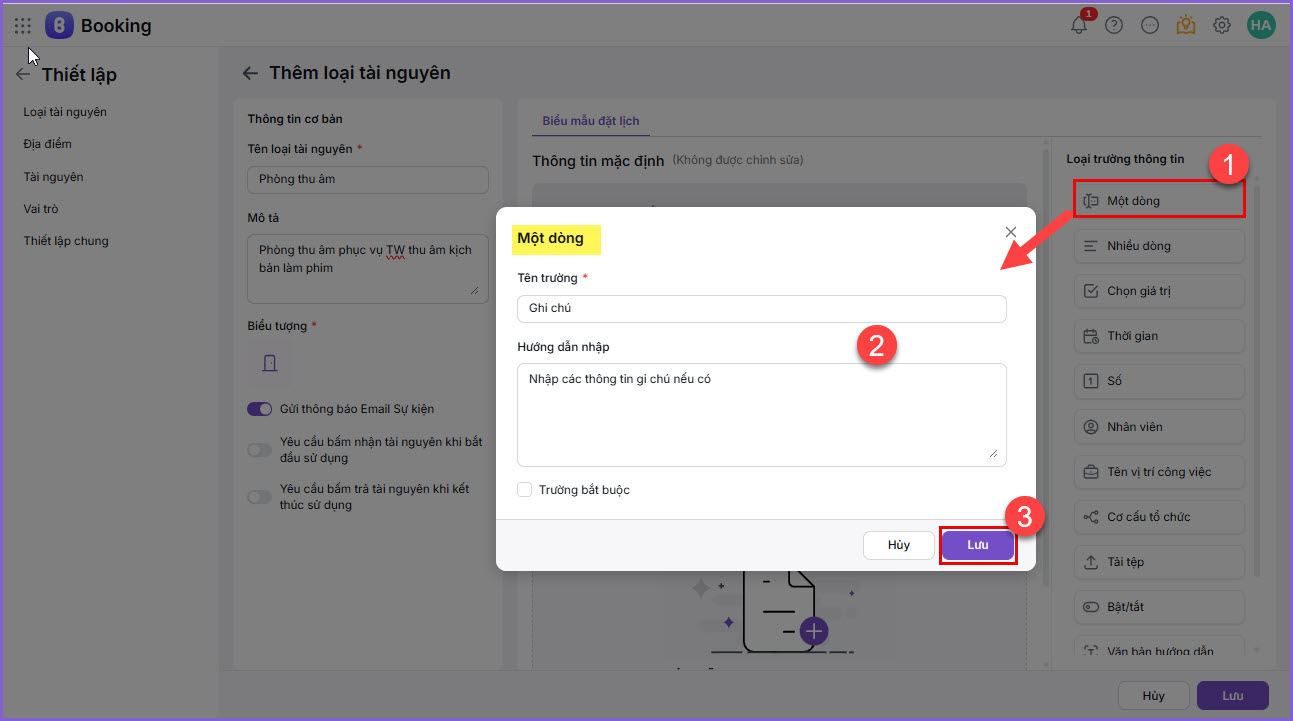
- Trường Một dòng: Thiết lập các thông tin cần khai báo dạng đơn giản một dòng.
- Nhập tên trường, hướng dẫn nhập nếu có
- Tích chọn Trường bắt buộc trên mẫu nếu cần
- Nhấn Lưu để hoàn tất.
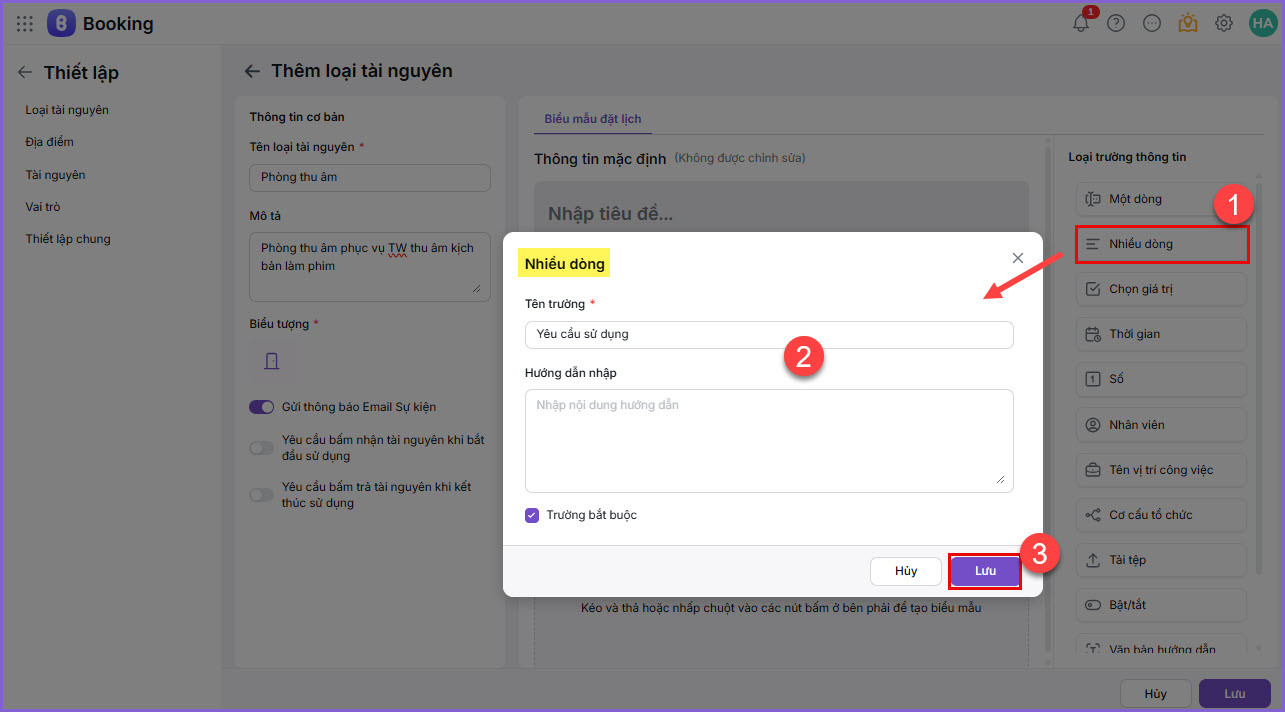
- Trường Nhiều dòng: Dùng cho nội dung dài, như mô tả yêu cầu, hoặc mô tả hiện trạng tài nguyên.
- Nhập tên trường, hướng dẫn nhập nếu có
- Tích chọn Trường bắt buộc trên mẫu nếu cần
- Nhấn Lưu để hoàn tất.
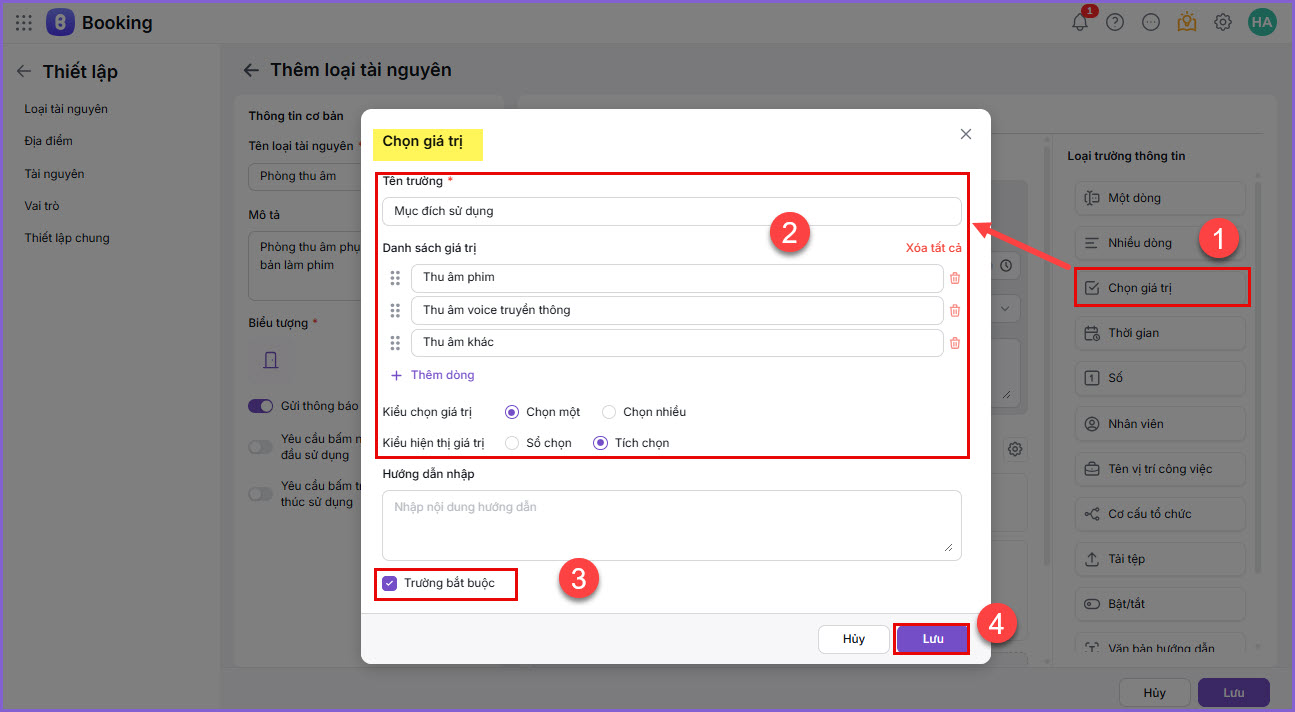
- Trường Chọn giá trị: Khai báo danh sách lựa chọn, các nội dung tích, xổ chọn các giá trị.
- Nhập tên trường, hướng dẫn nhập nếu có
- Thiết lập Kiểu chọn/hiển thị giá trị
- Tích chọn Trường bắt buộc trên mẫu nếu cần
- Nhấn Lưu để hoàn tất.
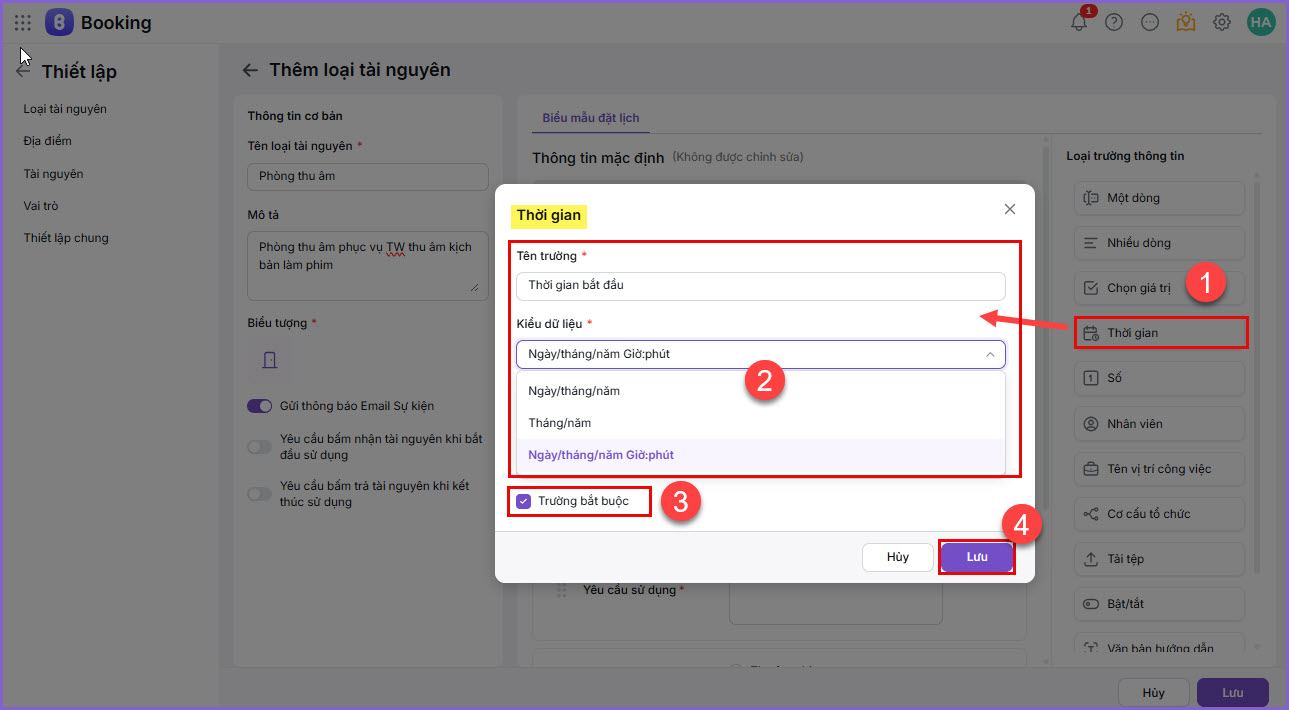
- Trường Thời gian: ghi nhận ngày, giờ, thời gian liên quan nhận hoặc trả tài nguyên.
- Nhập tên trường, hướng dẫn nhập nếu có
- Thiết lập Kiểu dữ liệu
- Tích chọn Trường bắt buộc trên mẫu nếu cần
- Nhấn Lưu để hoàn tất.
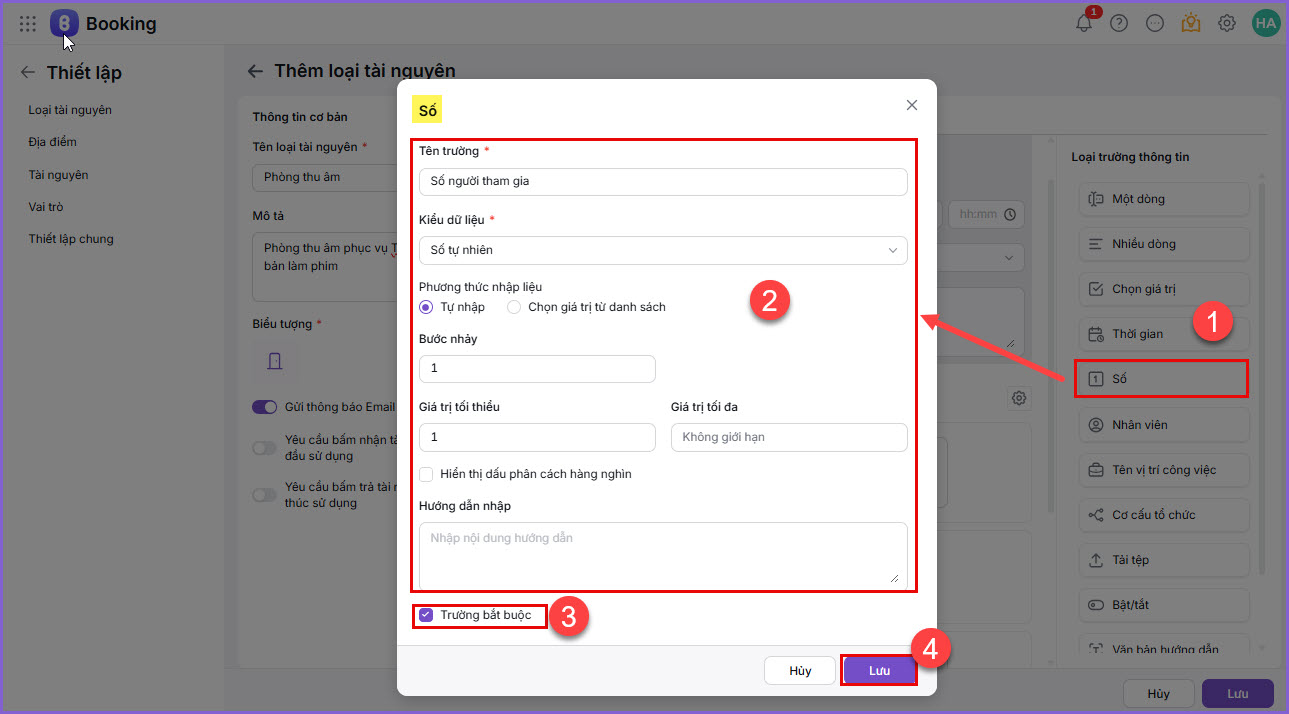
- Trường Số: nhập dữ liệu dạng số, như số người tham dự, số lượng tài nguyên.
- Nhập tên trường, hướng dẫn nhập nếu có
- Thiết lập Kiểu dữ liệu/Phương thức nhập liệu/Bước nhảy/Gía trị tối thiểu, tối đa theo nhu cầu quản lý đơn vị.
- Tích chọn Trường bắt buộc trên mẫu nếu cần
- Nhấn Lưu để hoàn tất.
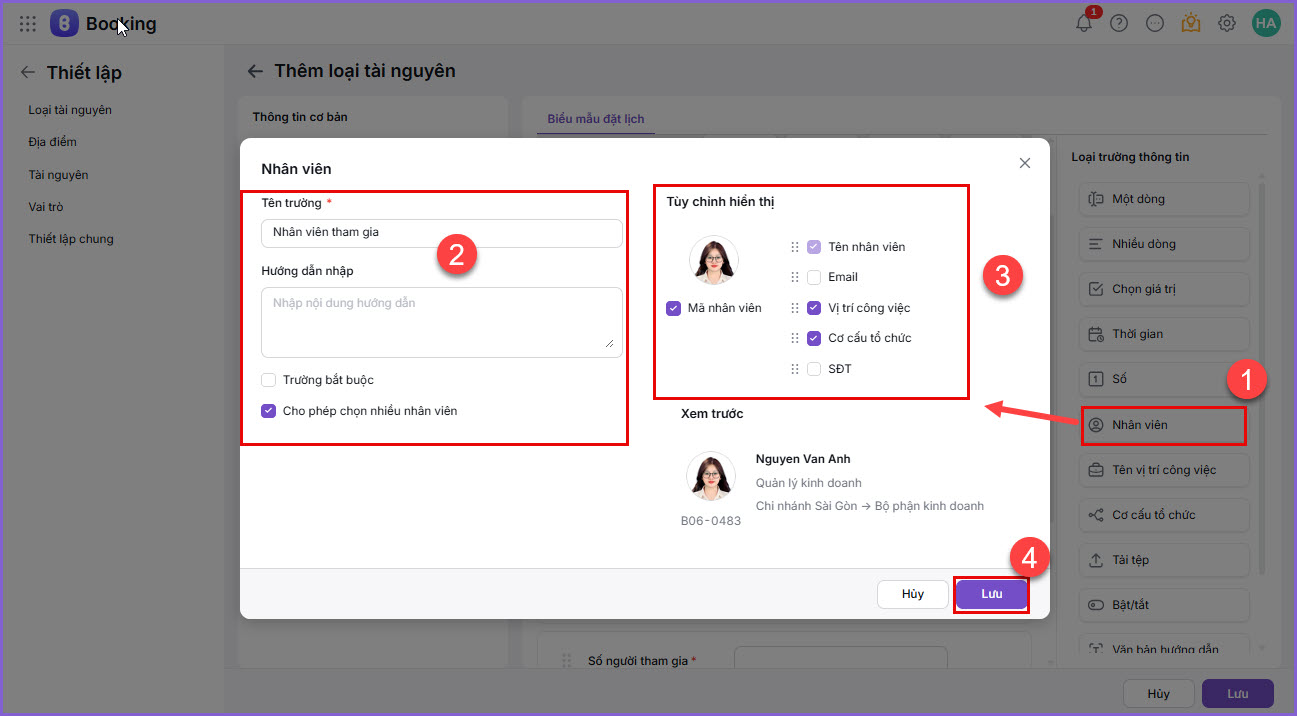
- Trường Nhân viên: thiết lập lựa chọn như người phụ trách, người tham gia, người bàn giao.
- Nhập tên trường, hướng dẫn nhập nếu có
- Thiết lập hiển thị trường nhân viên
- Thiết lập Tùy chỉnh hiển thị
- Nhấn Lưu để hoàn tất.
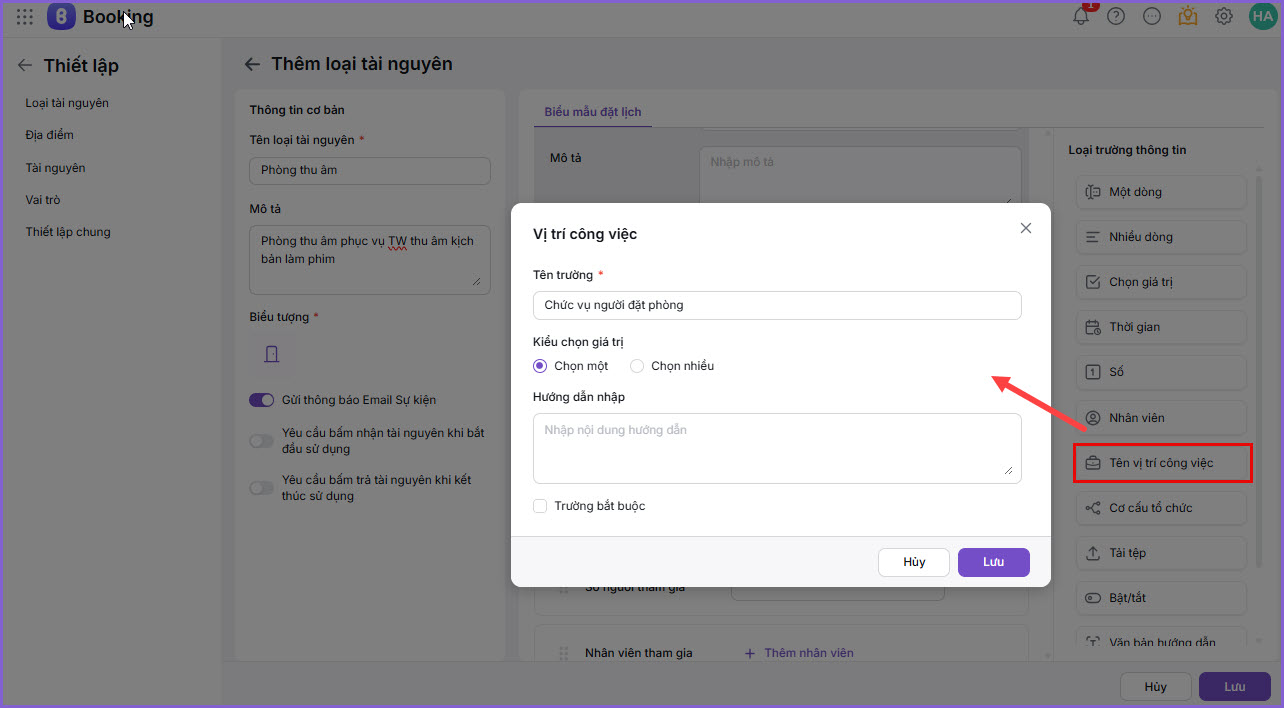
- Trường Tên vị trí công việc: thể hiện vị trí công việc của nhân sự liên quan.
- Nhập tên trường, hướng dẫn nhập nếu có
- Thiết lập Kiểu chọn giá trị
- Tích chọn Trường bắt buộc
- Nhấn Lưu để hoàn tất.
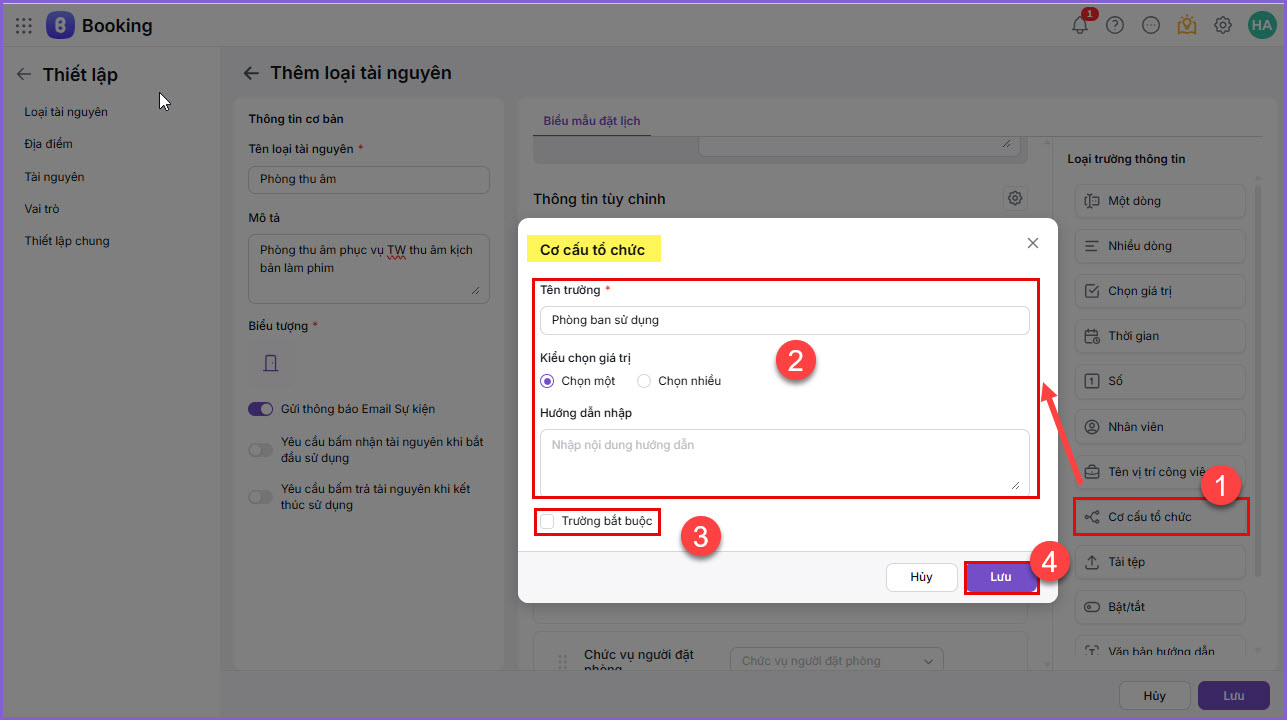
- Trường Tên vị trí công việc:
- Nhập tên trường, hướng dẫn nhập nếu có
- Thiết lập Kiểu chọn giá trị
- Tích chọn Trường bắt buộc
- Nhấn Lưu để hoàn tất.
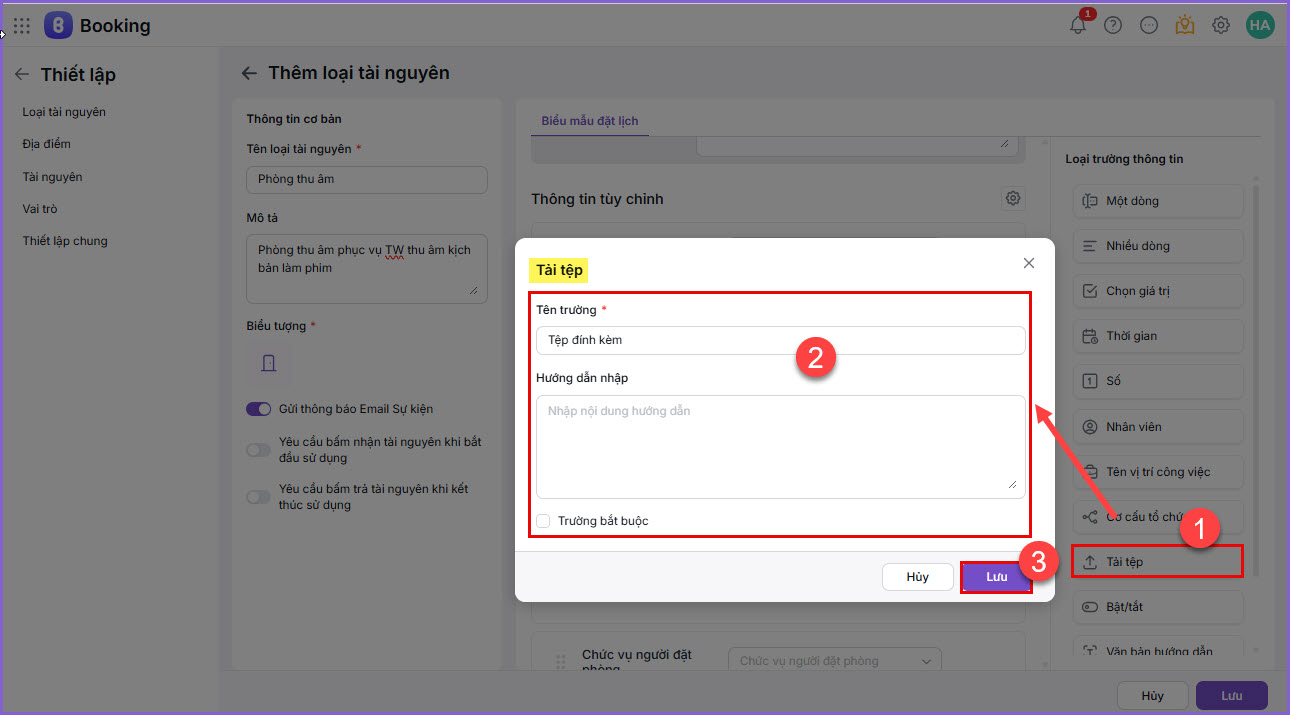
- Trường Tải tệp: thiết lập khi cần thể hiện hoặc đính kèm tài liệu hoặc hình ảnh minh chứng.
-
- Nhập tên trường, hướng dẫn nhập nếu có
-
- Tích chọn Trường bắt buộc
- Nhấn Lưu để hoàn tất.
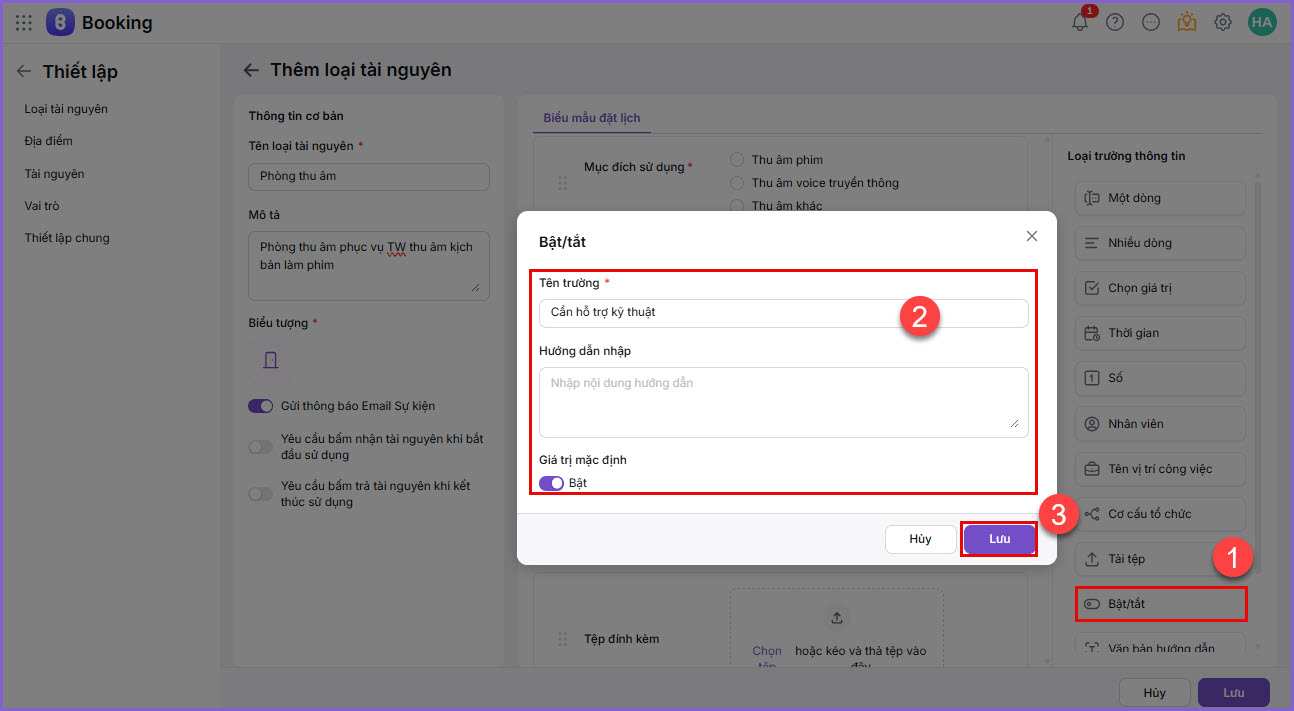
- Trường Bật tắt: Dùng cho thông tin có hai trạng thái, như Có/Không cần hỗ trợ hậu cần.
-
- Nhập tên trường, hướng dẫn nhập nếu có
- Tích chọn Gía trị mặc định
-
- Nhấn Lưu để hoàn tất.
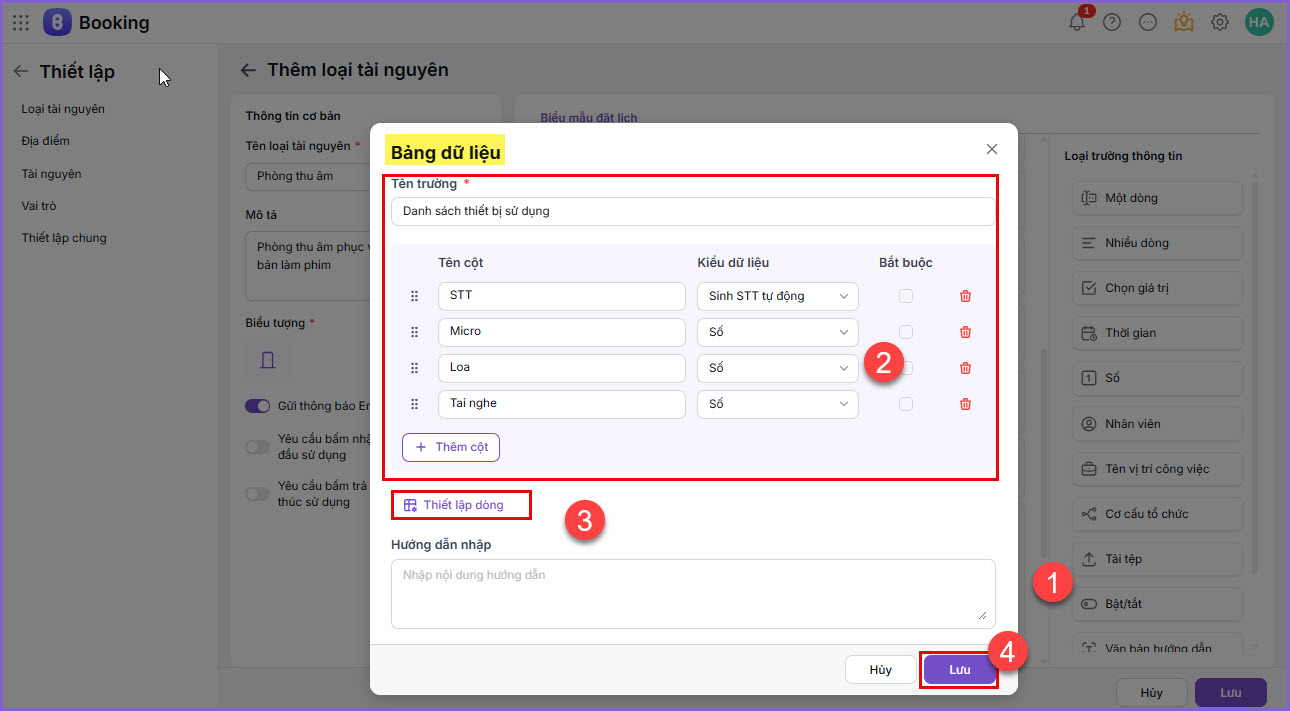
- Trường Bảng dữ liệu: thiết lập khi có thông tin danh sách tài nguyên và số lượng tương ứng.
-
- Nhập tên trường, hướng dẫn nhập nếu có
- Thiết lập thông tin cột, kiểu dữ liệu trên danh sách
- Thiết lập dòng
-
- Nhấn Lưu để hoàn tất.
Sau khi thiết lập, trường thông tin sẽ hiển thị trên mẫu loại tại nguyên:
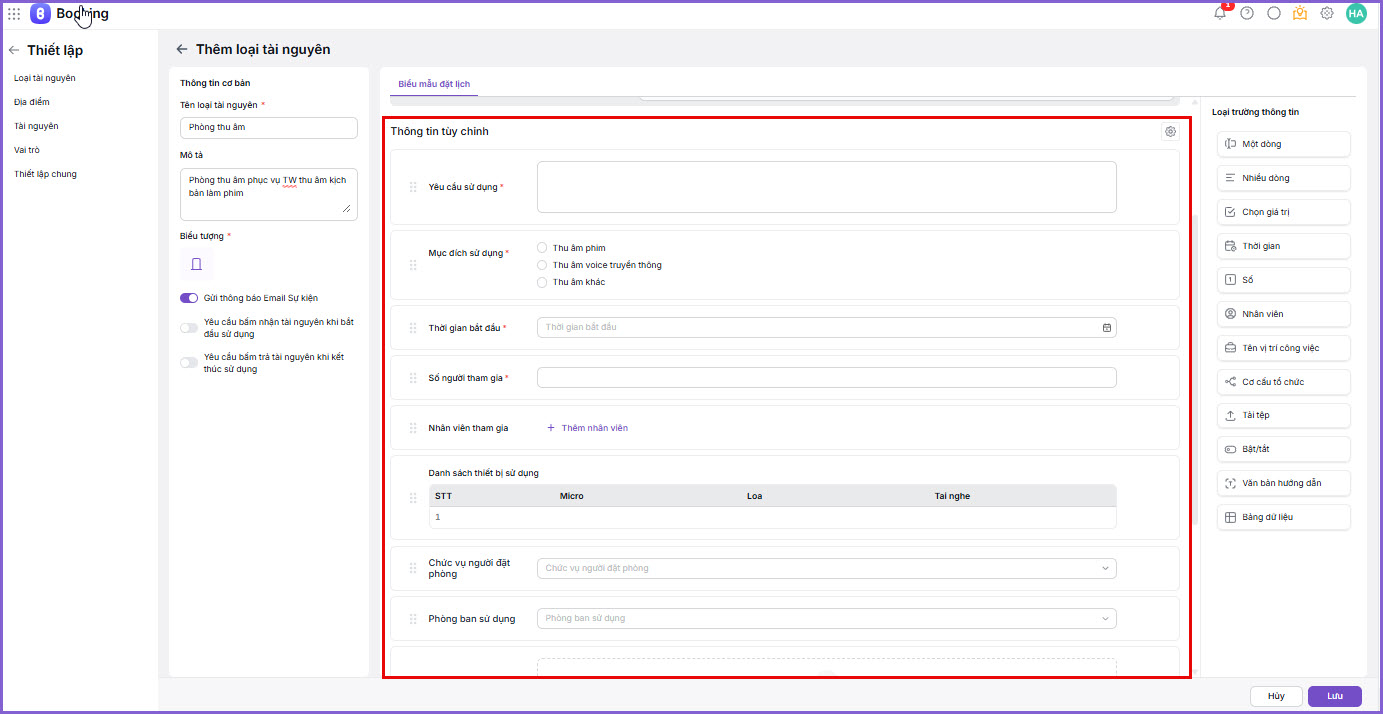
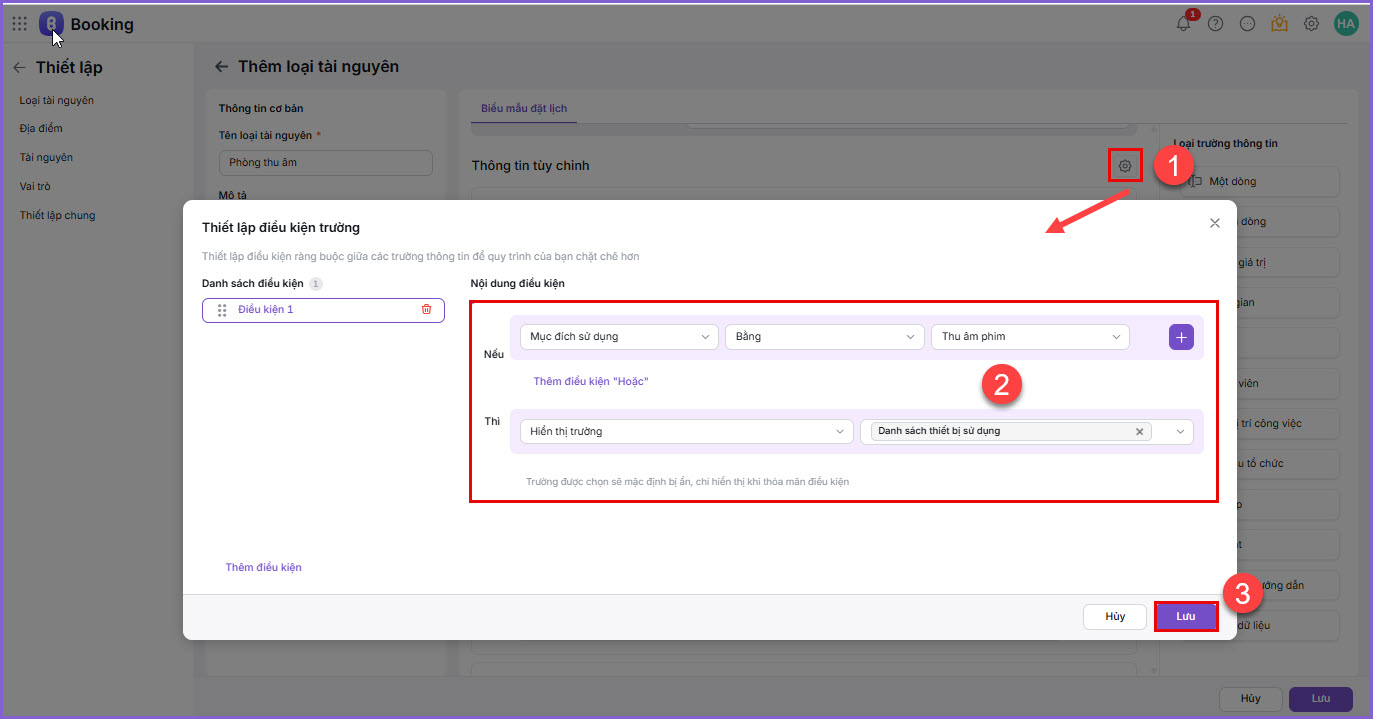
- Có thể thiết lập điều kiện trường nếu cần