1. Tổng quan
Bài viết hướng dẫn tính năng Thiết lập Trường tùy chỉnh cho Dự án/Nhóm trên AMIS Công việc, giúp người dùng tự định nghĩa các trường thông tin của công việc phù hợp với nhu cầu quản lý đặc thù của từng dự án.
Nội dung bài viết gồm:
- Thiết lập trường tùy chỉnh.
- Các kiểu dữ liệu của Trường tùy chỉnh
2. Hướng dẫn thực hiện
2.1. Thêm trường tùy chỉnh
Bước 1: Chọn Dự án cần tùy chỉnh từ menu bên trái.

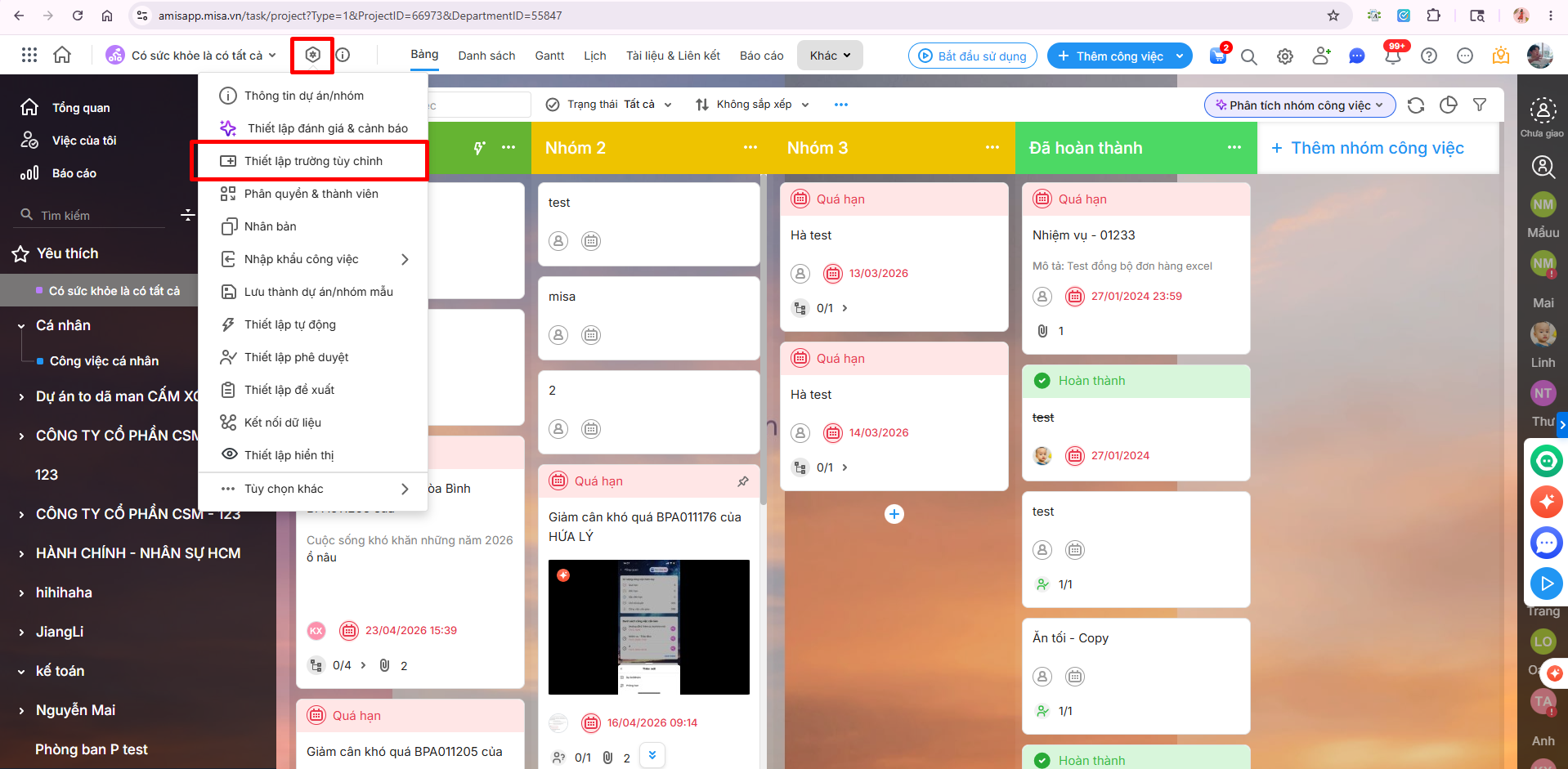
Bước 2: Tại giao diện Dự án đã truy cập, nhấp vào biểu tượng ... (Tùy chọn) nằm bên cạnh tên dự án ở góc trên bên trái → Chọn Thiết lập dự án.

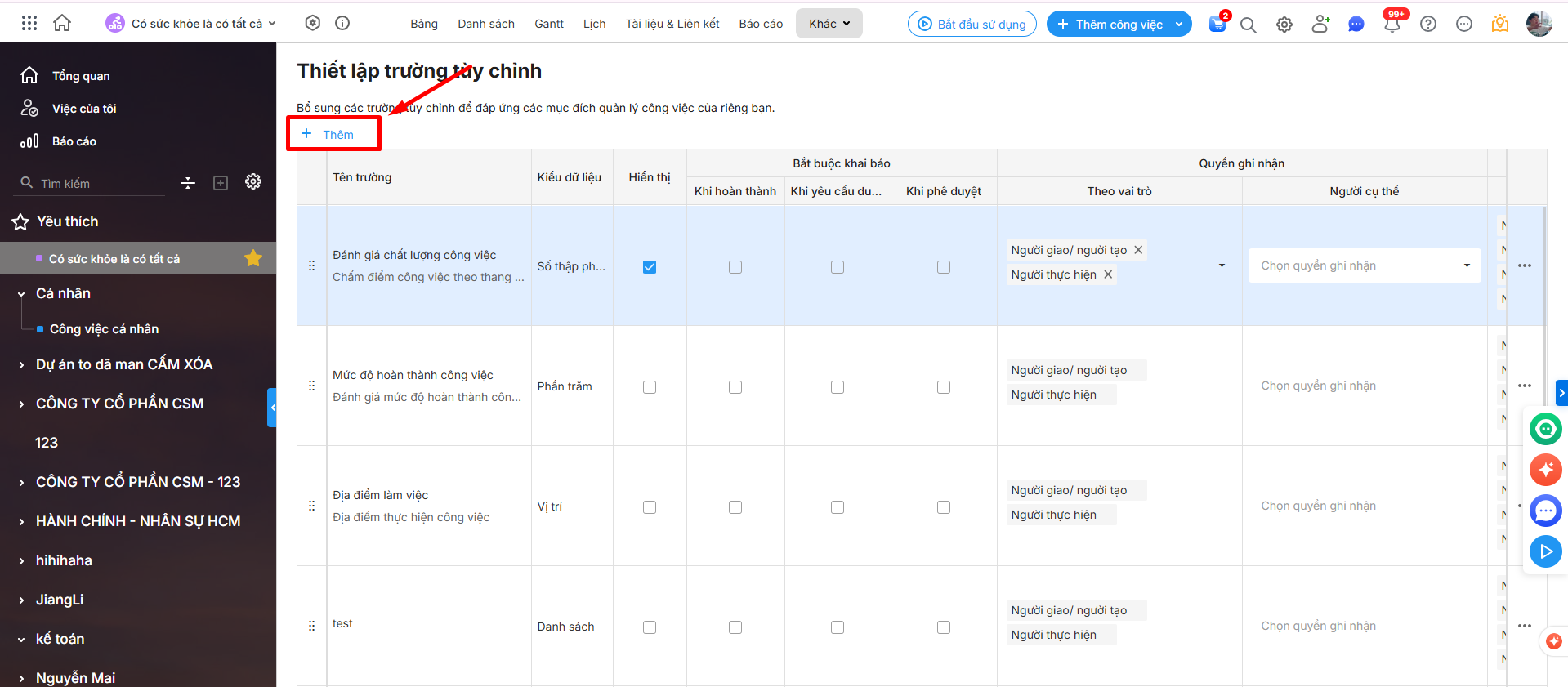
Bước 3: Tại giao diện Thiết lập dự án → chọn Thiết lập trường tùy chỉnh, nhấn Thêm trường tùy chỉnh để thêm.
- Nếu muốn sửa trường tùy chỉnh đã thiết lập trước đó thì nhấn biểu tượng cái bút để SỬA.
- Nếu muốn xóa thì tích vào biểu tượng thùng rác.

Bước 4: Nhập Tên trường và chọn Kiểu dữ liệu phù hợp.
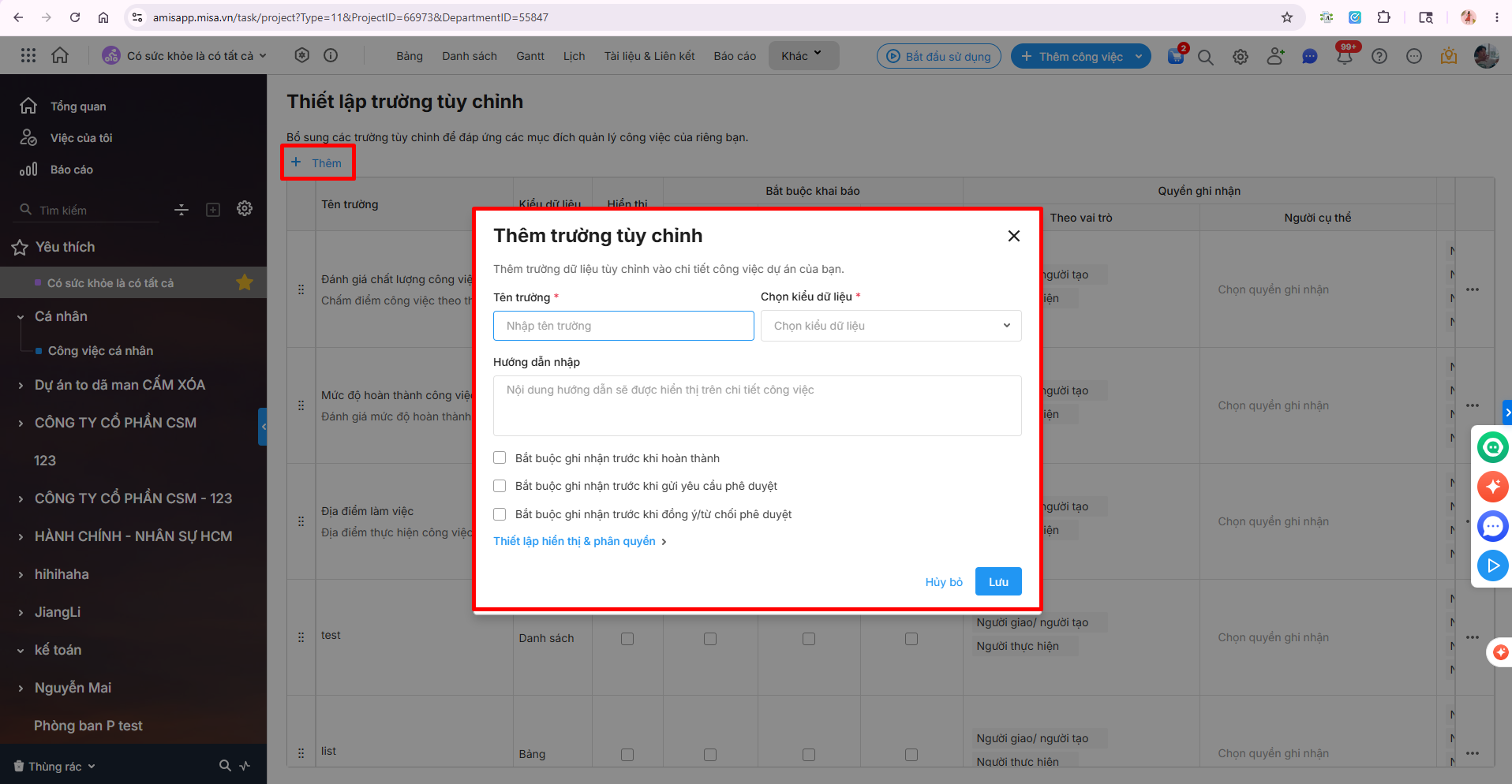
Bước 5: Thực hiện các thiết lập tương ứng theo từng kiểu dữ liệu (chi tiết tại mục 2.2).
Bước 6: Thiết lập các quy định bắt buộc nhập (nếu cần)

-
Bắt buộc ghi nhận trước khi hoàn thành
-
Bắt buộc ghi nhận trước khi gửi yêu cầu phê duyệt
-
Bắt buộc ghi nhận trước khi đồng ý/từ chối phê duyệt
-
Bắt buộc ghi nhận khi tạo công việc
Bước 7: Thiết lập phạm vị hiển thị trường tùy chỉnh. Lựa chọn một trong các tùy chọn:
- Cả cha và con: Hiển thị đồng thời công việc cha và các công việc con.
- Chỉ công việc cha: Chỉ hiển thị các công việc cha.
- Chỉ công việc con: Chỉ hiển thị các công việc con.
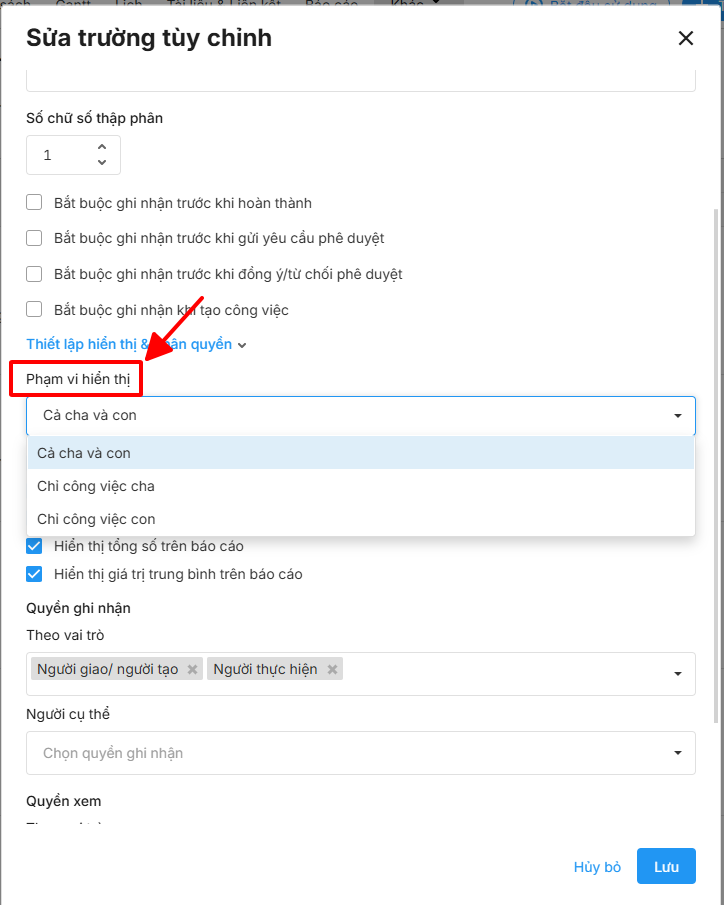
Bước 8: Thiết lập quyền ghi nhận và quyền xem cho trường tùy chỉnh theo vai trò hoặc người dùng cụ thể.
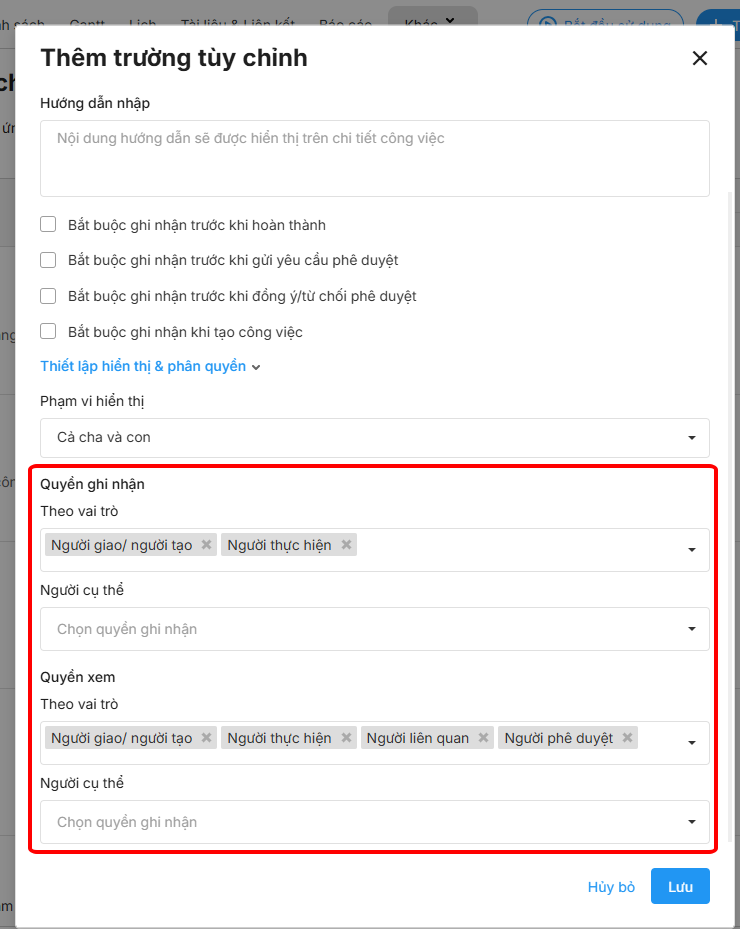
Bước 9: Nhấn Lưu để hoàn tất.
Lưu ý: Những thành viên có quyền truy cập và chỉnh sửa thông tin tại Thiết lập thông tin dự án thì mới hiển thị chức năng Trường tùy chỉnh.
2.2. Các kiểu dữ liệu của Trường tùy chỉnh
Danh sách các kiểu dữ liệu có thể chọn:
-
-
Trường AI: Tự động tổng hợp, phân tích hoặc đề xuất nội dung thông minh dựa trên ngữ cảnh công việc và yêu cầu (Prompt) được thiết lập.
-
Cơ cấu tổ chức: Cho phép gán và liên kết công việc trực tiếp với một Phòng ban, Bộ phận hoặc Chi nhánh cụ thể trong doanh nghiệp.
-
Nhân viên: Dùng để định danh nhân sự liên quan trong hệ thống, thường áp dụng cho các vai trò như Người giám sát, Người hỗ trợ hoặc Người nghiệm thu.
-
Mã số tự sinh: Hệ thống tự động khởi tạo mã định danh duy nhất cho công việc theo quy tắc thiết lập trước (ví dụ:
CV-001,YC-002). -
Địa chỉ email: Cho phép nhập, lưu trữ và tự động định dạng chuẩn địa chỉ email để phục vụ liên lạc hoặc gửi thông báo.
-
Văn bản: Cho phép người dùng nhập chuỗi ký tự tự do, phù hợp để ghi chú ngắn, mô tả thông tin chi tiết hoặc nội dung trao đổi. Không hỗ trợ thay đổi font chữ/màu sắc, cỡ chữ.
-
Số thập phân: Dùng để ghi nhận các số liệu dạng số nguyên hoặc số lẻ, thường áp dụng cho chi phí, điểm số hoặc số giờ làm việc.
-
Phần trăm: Định dạng dữ liệu dưới dạng tỷ lệ phần trăm (%), chuyên dùng cho việc theo dõi tiến độ hoàn thành hoặc tỷ lệ chiết khấu.
-
Danh sách: Cho phép tạo sẵn các tùy chọn để người dùng chọn nhanh, giúp tiêu chuẩn hóa dữ liệu và tránh lỗi nhập liệu thủ công. Chỉ được phép thiết lập tối đa 1000 lựa chọn.
-
Vị trí: Ghi nhận tọa độ hoặc địa điểm thực hiện, thích hợp cho các công việc đi công tác, kiểm tra hiện trường hoặc giao hàng.
-
Công thức: Tự động tính toán kết quả dựa trên dữ liệu từ các trường khác thông qua phép tính được thiết lập (tương tự công thức Excel).
-
Bảng: Cung cấp giao diện bảng thu nhỏ gồm nhiều dòng và cột ngay trong chi tiết công việc để quản lý các danh mục phức tạp.
-
Thời gian: Dùng để ghi nhận chính xác mốc ngày và giờ thực hiện hoặc hạn hoàn thành của các công mục.
-
Tải tệp: Cho phép người dùng tải lên và đính kèm trực tiếp các tệp tài liệu, hình ảnh hoặc báo cáo liên quan.
-
Khách hàng: Đồng bộ khách hàng từ danh mục dữ liệu dùng chung MISA AMIS
-
2.2.1. Văn bản
Cho phép nhập thông tin dạng chữ lên chi tiết công việc.
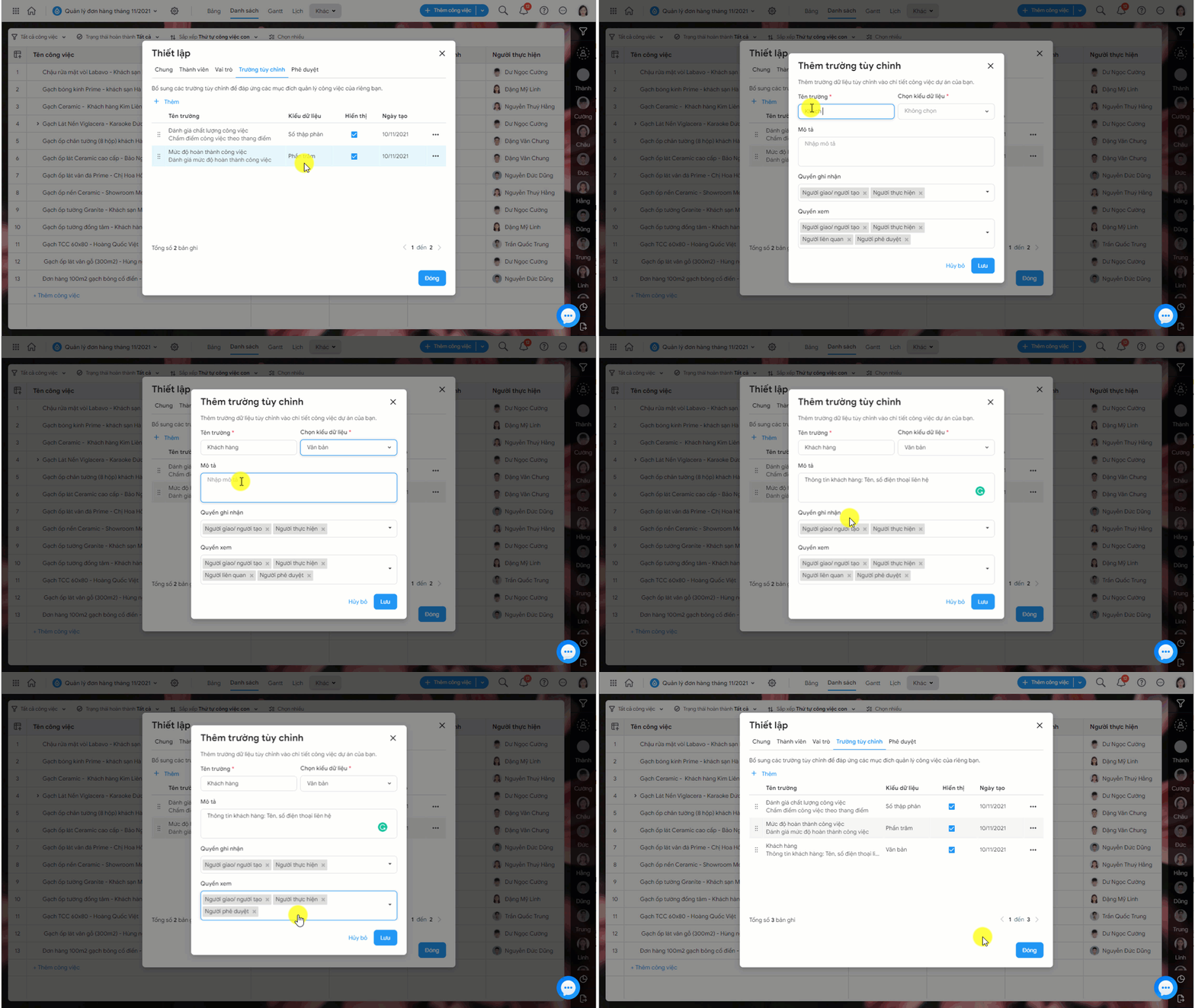
2.2.2. Số thập phân
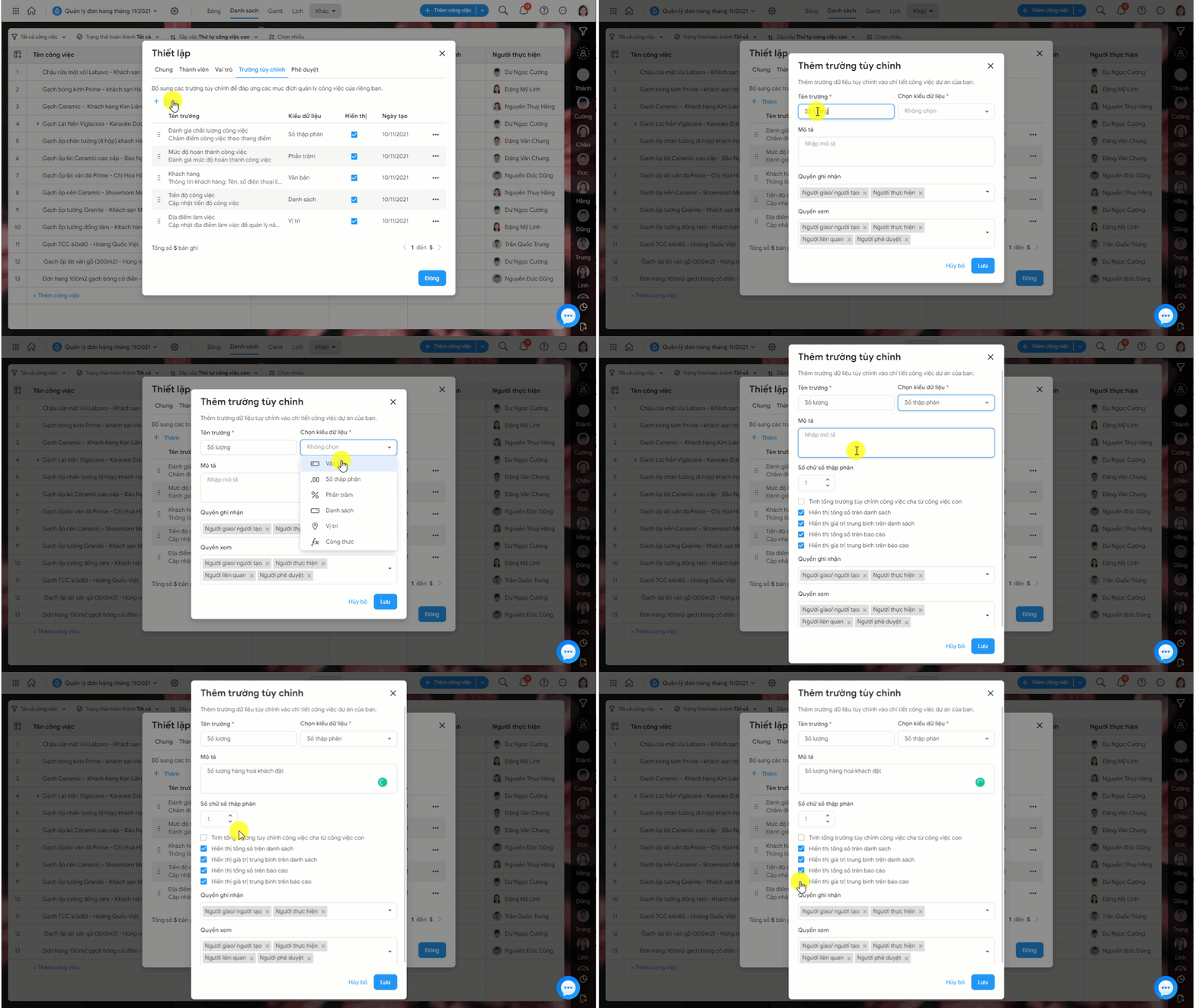
Sử dụng cho các trường thông tin dạng số liệu (ví dụ: Điểm hiệu suất, Số lượng…).
- Chương trình hỗ trợ tính tổng và giá trị trung bình của trường dữ liệu số thập phân.
- Có thể thiết lập hiển thị các giá trị này trên giao diện dự án dạng danh sách và trên báo cáo tạo mới.
2.2.3. Phần trăm
Dùng để nhập các số liệu liên quan đến tỷ lệ %, ví dụ: mức độ hoàn thành công việc của nhân viên.

2.2.4. Danh sách
- Thiết lập sẵn danh sách các lựa chọn để nhân viên dễ dàng cập nhật lên chi tiết công việc.
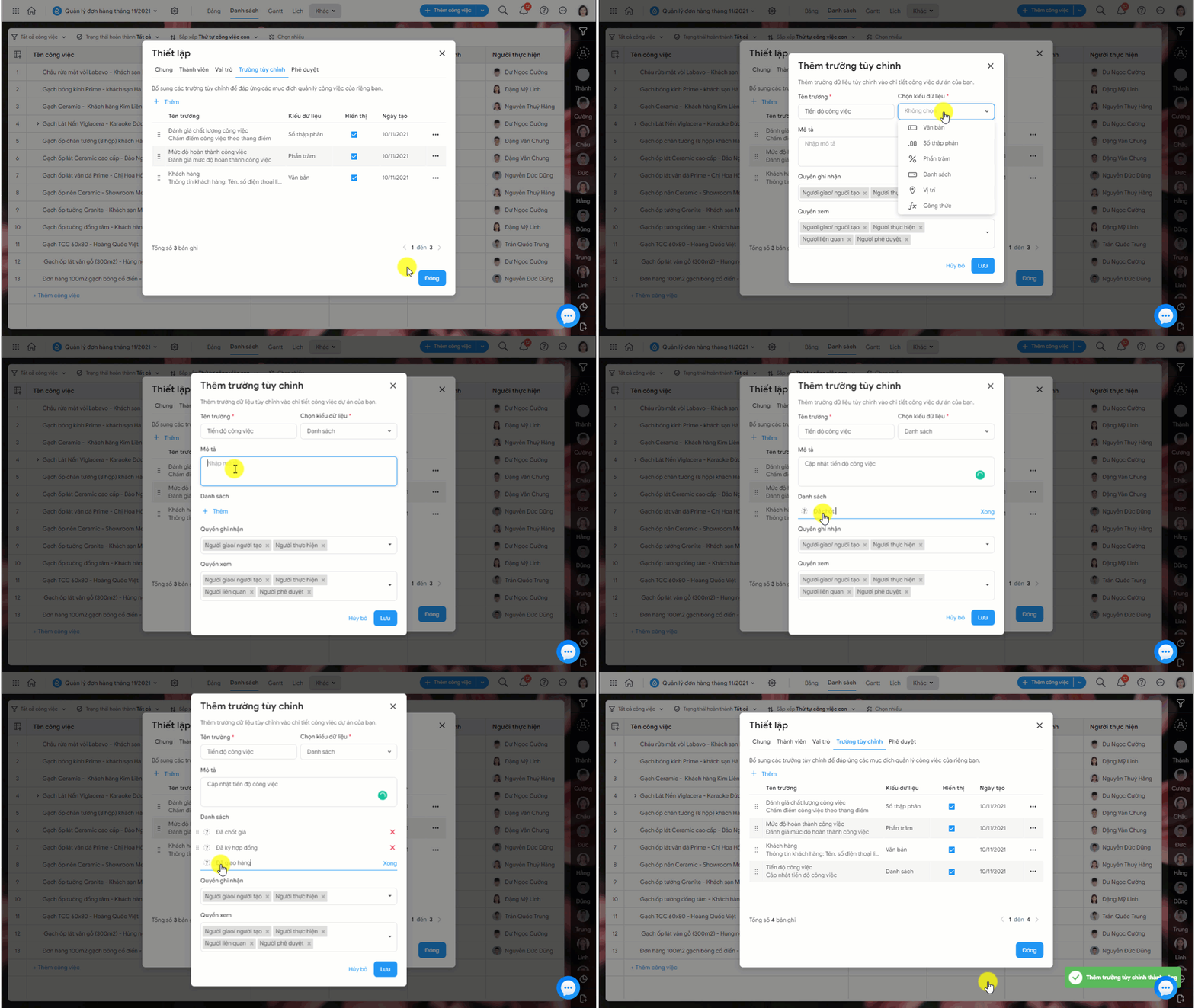
- Chỉ được phép thiết lập tối đa 1000 lựa chọn.
- Thiết lập kiểu chọn giá trị: Chọn một hoặc chọn nhiều.
2.2.5. Vị trí
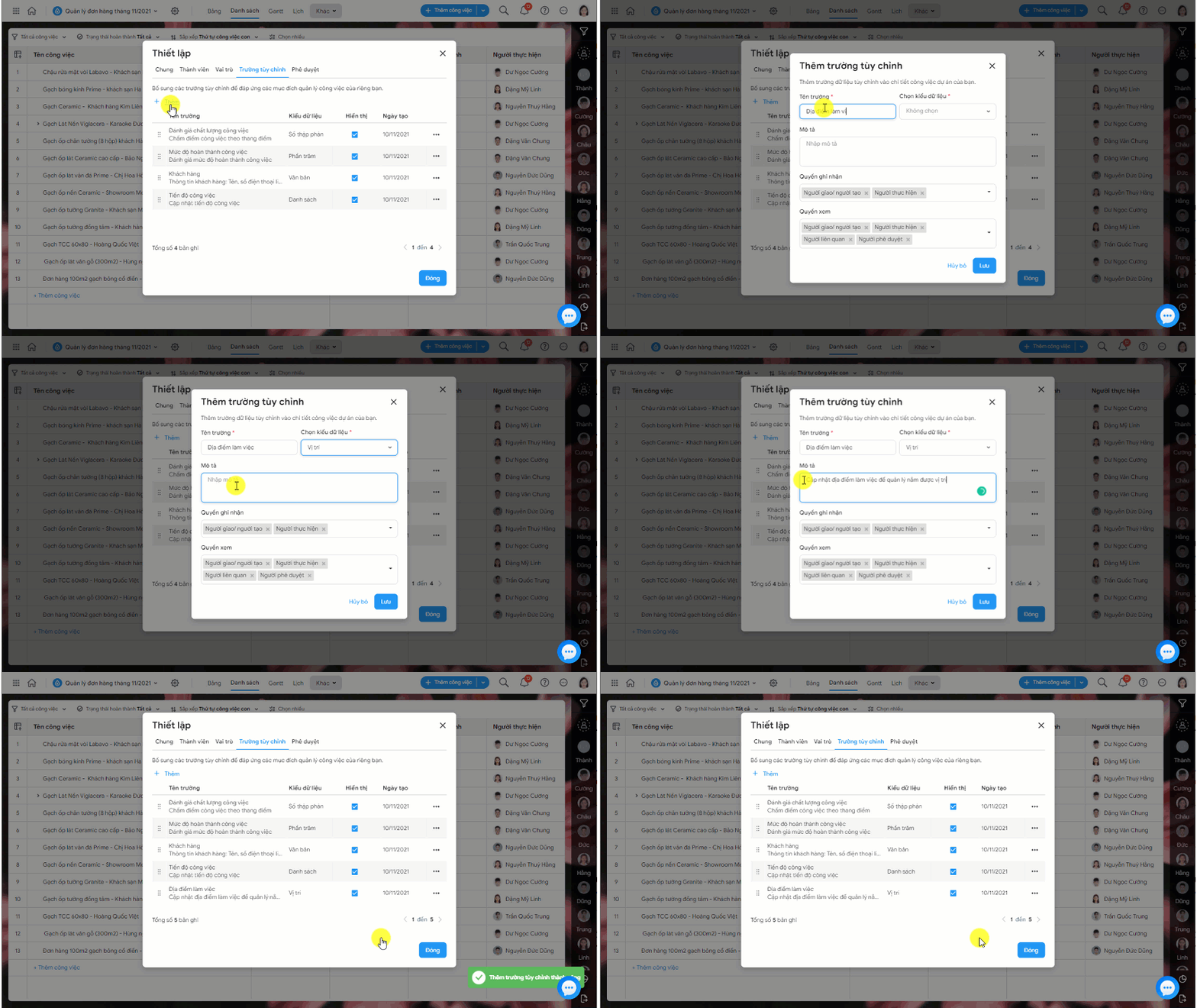
Cho phép nhân viên cập nhật vị trí hiện tại lên công việc, giúp quản lý nắm được nhân viên đang làm việc ở đâu. Xem hướng dẫn chi tiết Thiết lập trường tuỳ chỉnh kiểu dữ liệu vị trí tại đây.
2.2.6. Công thức
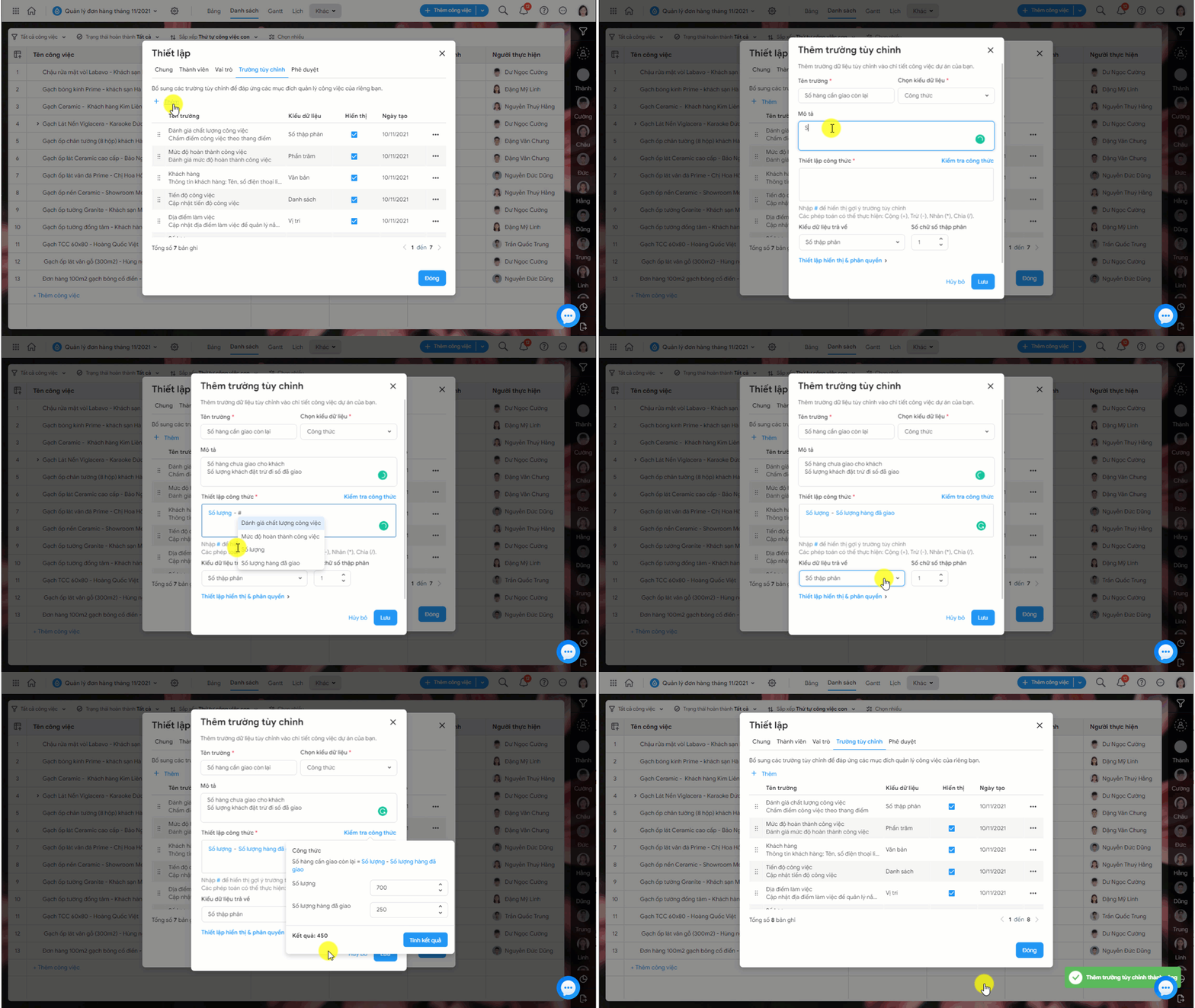
Cho phép tính toán dữ liệu giữa các trường tùy chỉnh trong cùng công việc. Xem hướng dẫn chi tiết Thiết lập trường tuỳ chỉnh kiểu dữ liệu công thức tại đây.
2.2.7. Khách hàng
Dữ liệu khách hàng được quản lý tập trung trên hệ thống dữ liệu chung của MISA AMIS (Master Data).
- Khi có khách hàng mới được khai báo từ AMIS Kế toán hoặc AMIS CRM, thông tin sẽ tự động đẩy lên Master Data và đồng thời cập nhật sang AMIS Công việc để sử dụng trong các trường tùy chỉnh kiểu dữ liệu Khách hàng.
- Đối với các khách hàng đã khai báo trước đó và có sẵn ở Master Data, khi thêm trường tùy chỉnh kiểu dữ liệu Khách hàng trên AMIS Công việc, hệ thống sẽ tự động lấy danh sách khách hàng này về.
Xem hướng dẫn chi tiết Quản lý danh mục dữ liệu dùng chung của MISA AMIS Tại đây.
Lưu ý: Nếu muốn lấy danh sách khách hàng từ AMIS CRM/AMIS Kế toán/MISA AMIS thì cần thêm trường tùy chỉnh với kiểu dữ liệu là Khách hàng.