
1. Tổng quan
Bài viết hướng dẫn khai báo, chỉnh sửa thông tin người dùng/nhân viên của công ty, thông tin người dùng/nhân viên này sẽ đồng bộ và được phân quyền sử dụng trong các ứng dụng như Amis Kế toán, Amis CRM, Amis Kho, Amis Sản xuất, Amis Mua hàng, AMIS Quy trình, AMIS Công việc, AMIS Nhân Viên, AMIS Tài sản,… Giúp HR không phải khai báo lại nhiều lần.
Nội dung bài viết gồm:
- Thêm mới Thành viên vào Hệ thống
- Thêm người dùng vào ứng dụng
- Nhập khẩu thành viên từ tệp excel
- Chỉnh sửa thông tin người dùng/nhân viên
- Lưu ý
Phạm vi áp dụng: Chỉ quản trị hệ thống mới có quyền thực hiện.
2. Hướng dẫn thực hiện
2.1. Thêm mới Thành viên vào Hệ thống
Có thể thêm mới đối tượng vào hệ thống với 2 cách sau:
- Thêm mới trực tiếp trên hệ thống
- Nhập khẩu dữ liệu hàng loạt
2.1.1. Thêm mới trực tiếp trên Hệ thống.
Bước 1: Đăng nhập vào Hệ thống theo đường dẫn sau bằng tài khoản quản trị hệ thống https://amisapp.misa.vn/system/company-info
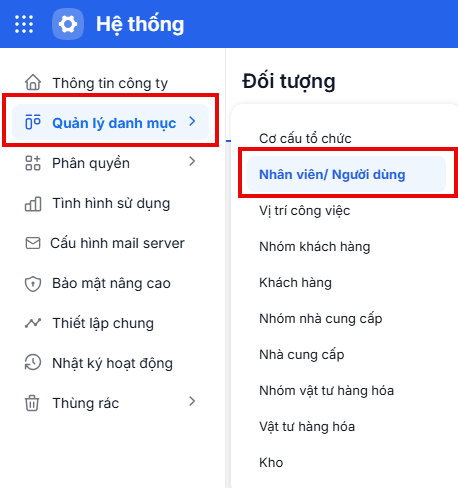
Bước 2: Tại giao diện Hệ thống, chọn Quản lý danh mục\ Nhân viên/Người dùng.
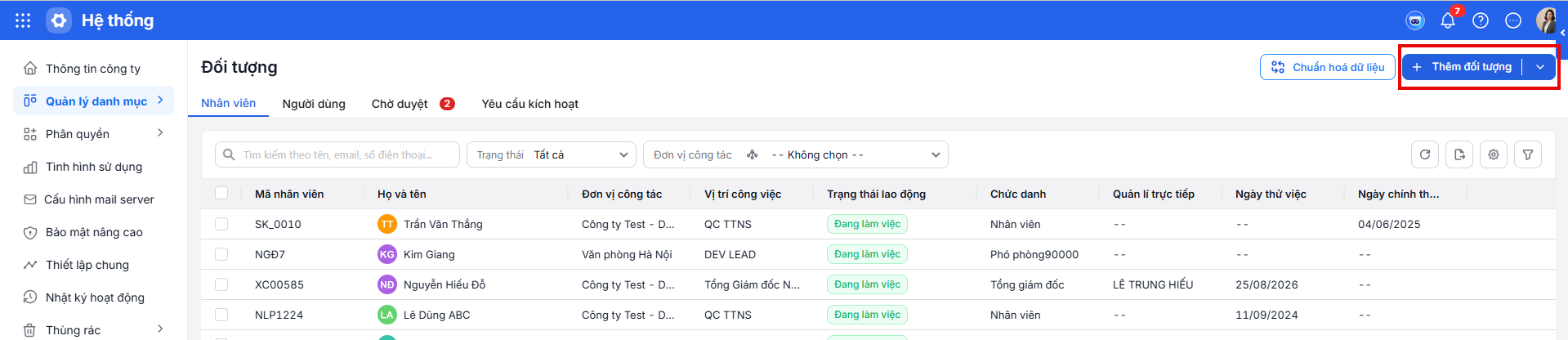
Bước 3: Nhấn Thêm đối tượng
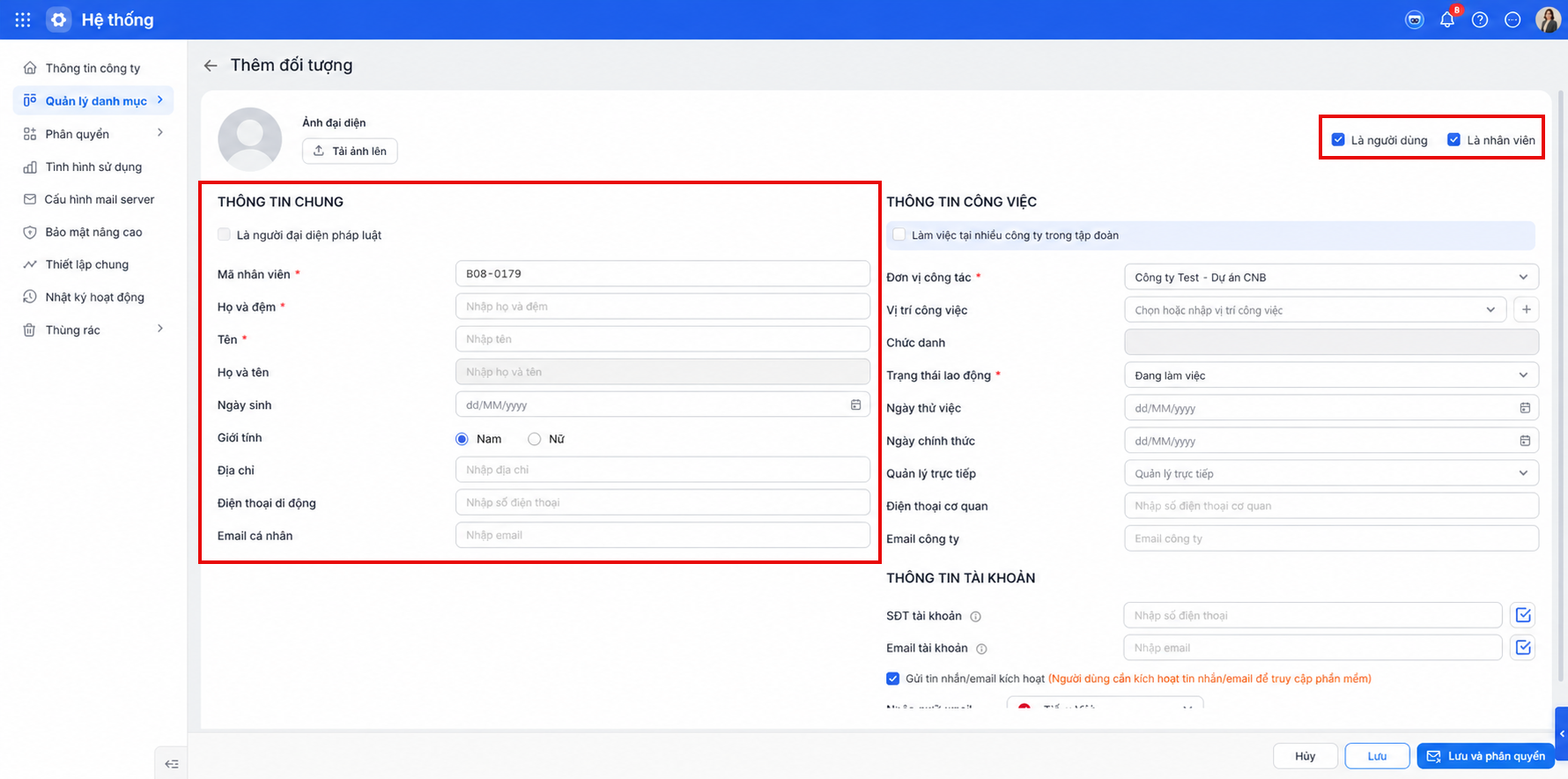
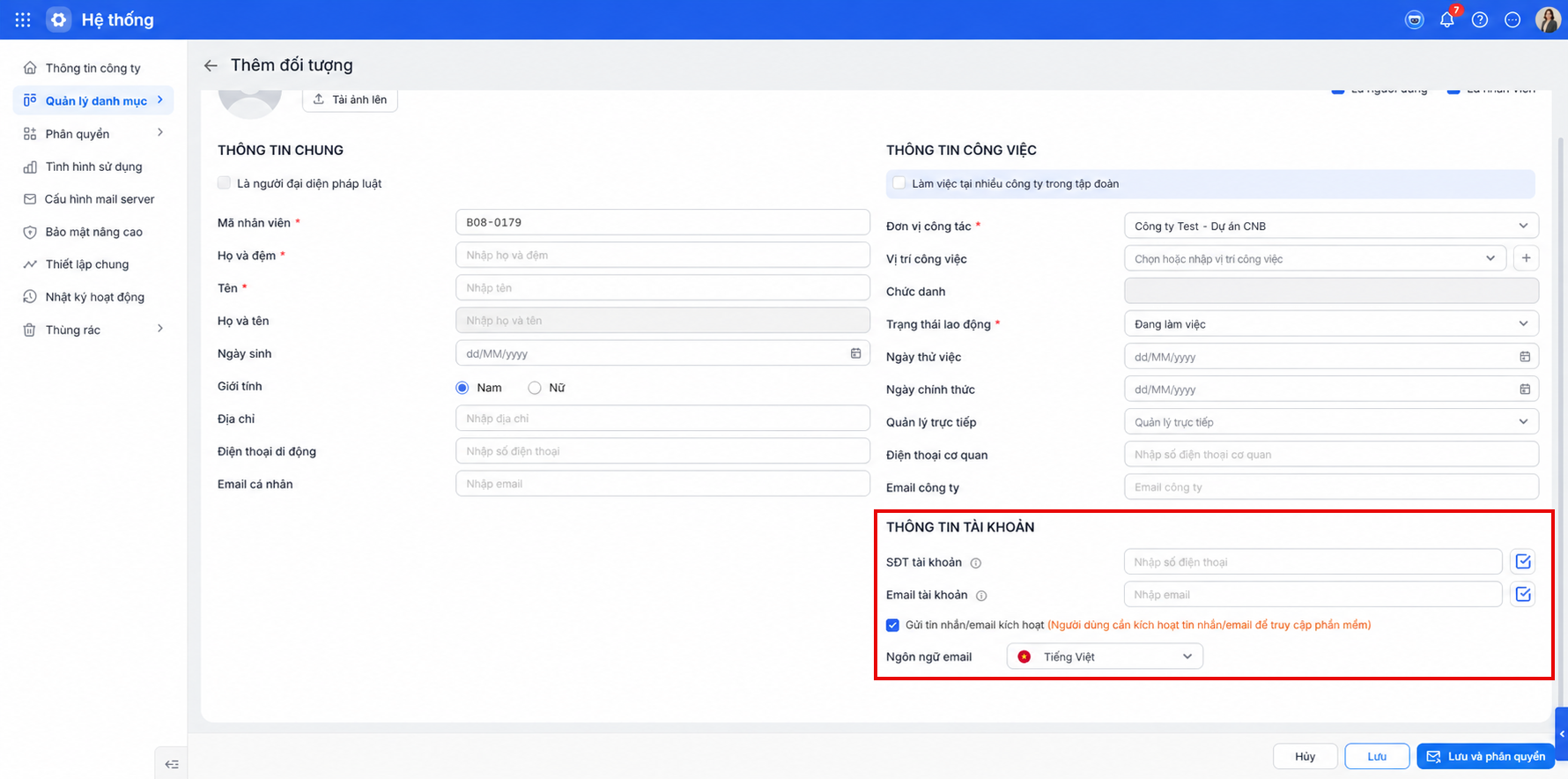
Bước 4: Khai báo thông tin
- Khai báo thông tin chung:
-
- Người dùng: Là người sử dụng các ứng dụng thuộc hệ sinh thái MISA AMIS.
- Nhân viên: Là nhân sự công ty.
- Khai báo các thông tin bắt buộc có đánh dấu * đỏ
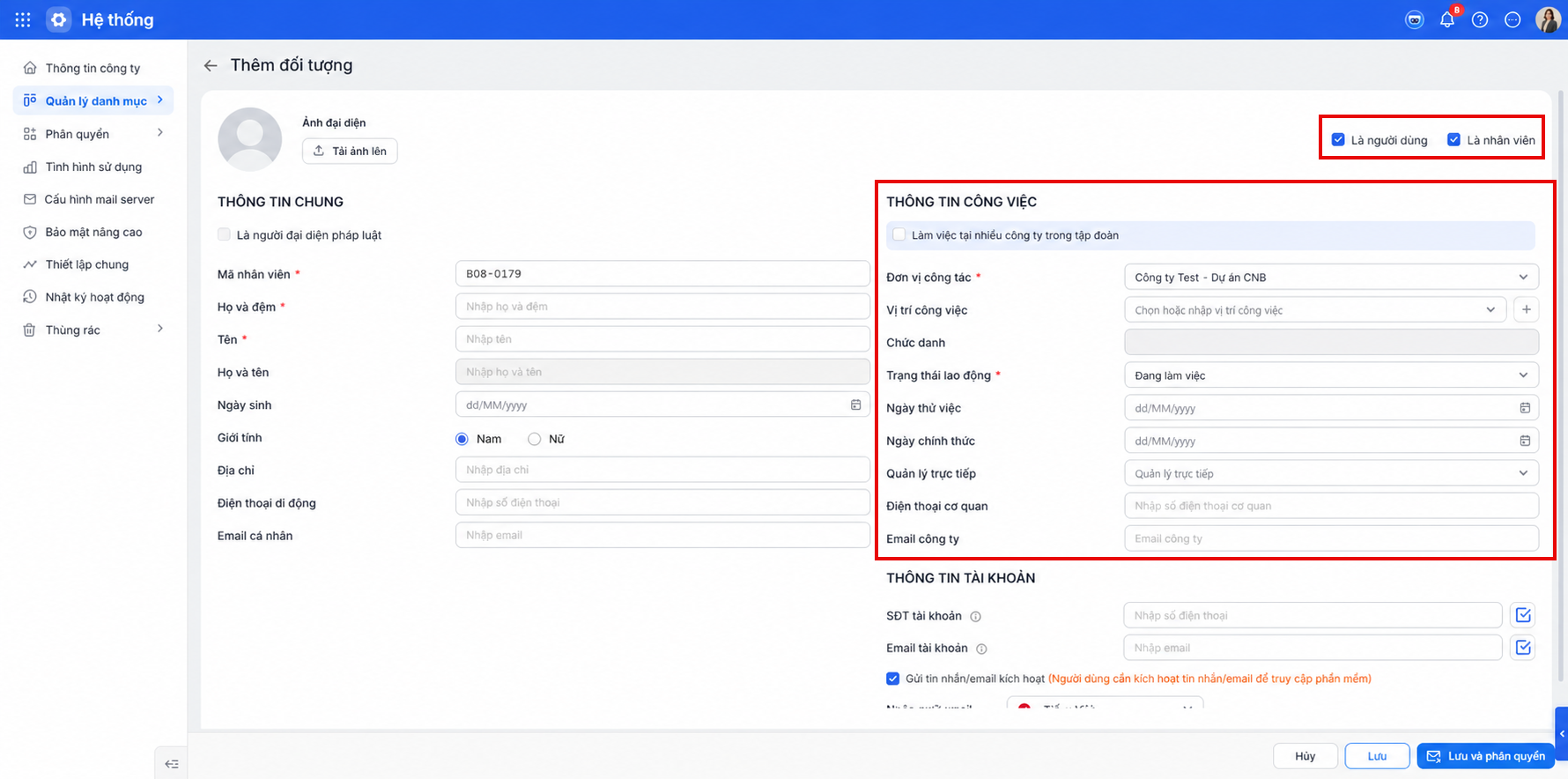
- Khai báo thông tin công việc (chỉ khai báo khi anh/chị tích chọn Là nhân viên):
- Thực hiện khai báo các thông tin bắt buộc cái đánh dấu * đỏ: Đơn vị công tác và Trạng thái lao động.
- Ngoài ra, anh/chị có thể chủ động khai báo các thông tin liên quan đến công việc khác như: Vị trí công việc, chức danh,…
- Khai báo thông tin tài khoản:
-
- Thực hiện khai báo SĐT và Email tài khoản, thông tin này được dùng để đăng nhập vào hệ thống MISA AMIS.
-
Lưu ý: Hệ thống sẽ gửi thông báo kích hoạt tương ứng với email hoặc số điện thoại anh/chị đã khai báo. Trường hợp khai báo đồng thời cả hai thông tin, hệ thống sẽ gửi thông báo kích hoạt qua cả email và số điện thoại.
Bước 4: Thực hiện kích hoạt tài khoản
- Sau khi hoàn tất thiết lập, nhấn Lưu.
- Tùy theo thông tin tài khoản đã khai báo, hệ thống sẽ gửi thông báo kích hoạt như sau:
- Nếu khai báo email tài khoản: Hệ thống sẽ gửi email kích hoạt, nhấn Kích hoạt ngay và Thiết lập mật khẩu.
- Nếu khai báo số điện thoại: Hệ thống sẽ gửi tin nhắn kích hoạt, nhấn vào đường dẫn kích hoạt và Thiết lập mật khẩu.
- Hệ thống ưu tiên gửi đường dẫn kích hoạt qua Zalo. Trường hợp số điện thoại không sử dụng Zalo, hệ thống sẽ gửi qua SMS.
- Nếu khai báo cả email và số điện thoại: Hệ thống sẽ gửi thông báo kích hoạt qua cả email và số điện thoại.
Lưu ý: Trường hợp người dùng chưa nhận được email, quản trị hệ thống có thể nhấn Gửi lại tin nhắn/email kích hoạt hoặc Sao chép đường dẫn kích hoạt gửi cho người dùng
2.1.2. Nhập khẩu thành viên từ tệp excel
Để tiết kiệm thời gian nhập liệu, quản trị hệ thống có thể nhập khẩu danh sách thành viên từ file excel vào hệ thống.
Bước 1: Đăng nhập vào Hệ thống theo đường dẫn sau bằng tài khoản quản trị hệ thống https://amisapp.misa.vn/system/company-info
Bước 2: Tại giao diện Hệ thống, chọnQuản lý danh mục\ Nhân viên/Người dùng.
Bước 3: Nhấn biểu tượng con trỏ bên cạnh mục Thêm đối tượng, chọn Nhập khẩu nhân viên hoặc Nhập khẩu người dùng.
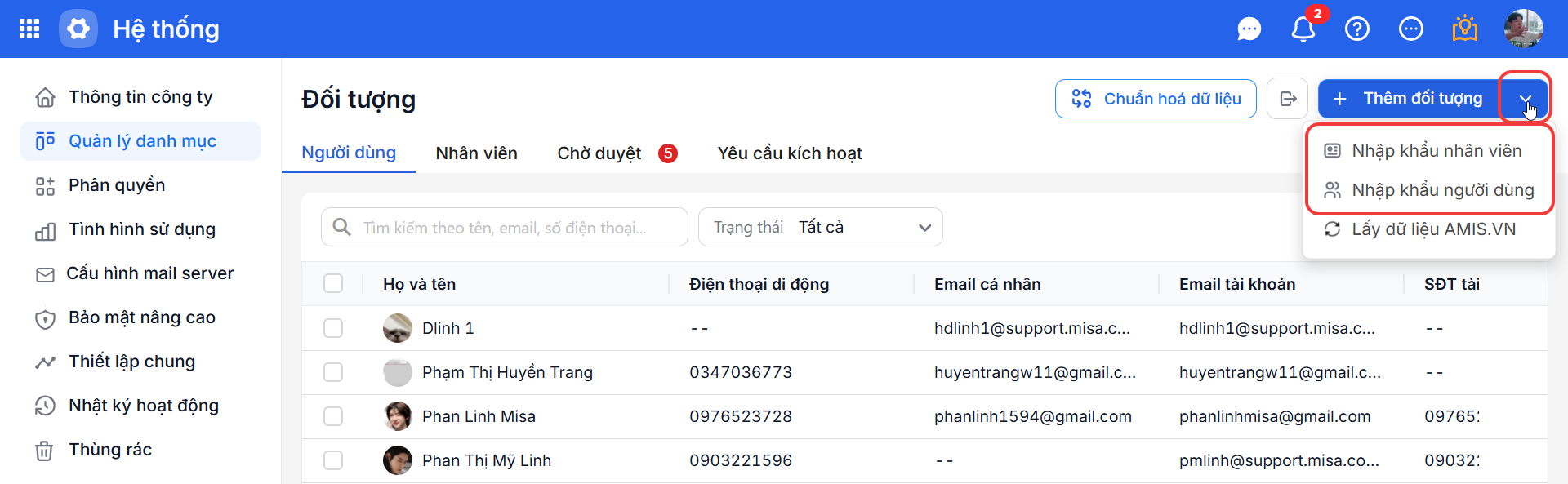
Lưu ý: Anh/chị có thể nhập khẩu đồng thời danh sách nhân viên và người dùng. Chỉ cần tích chọn Có tại cột Người dùng trong tệp nhập khẩu nhân viên, hệ thống sẽ tự động thêm nhân viên vào cả Danh sách nhân viên và Danh sách người dùng sau khi nhập khẩu thành công.
Bước 4: Tải xuống tệp mẫu điền thông tin và lưu lại.
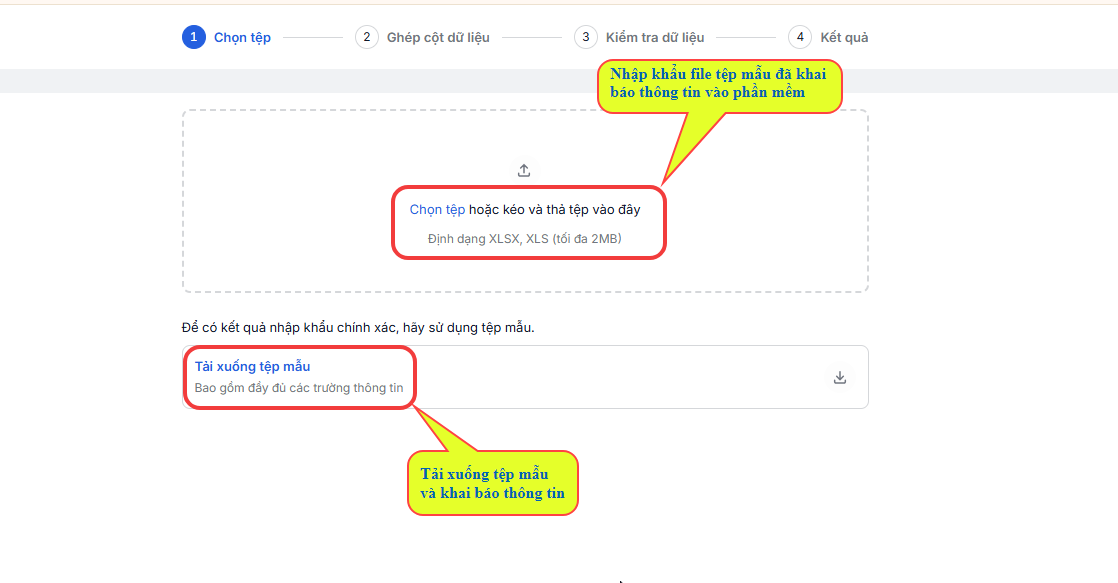
Bước 5: Thực hiện nhập khẩu tệp mẫu đã điền thông tin vào phần mềm
Bước 6: Ghép cột dữ liệu, kiểm tra dữ liệu và nhập khẩu.
2.2. Thêm người dùng vào ứng dụng
Bước 1: Đăng nhập vào Hệ thống theo đường dẫn sau bằng tài khoản quản trị hệ thống https://amisapp.misa.vn/system/company-info
Bước 2: Tại giao diện Hệ thống, chọn Phân quyền → Ứng dụng.
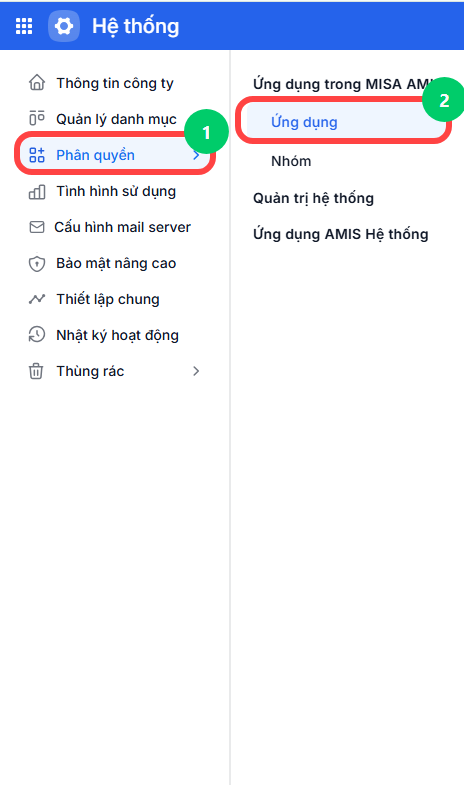
Bước 3: Chọn Ứng dụng muốn thêm người dùng.
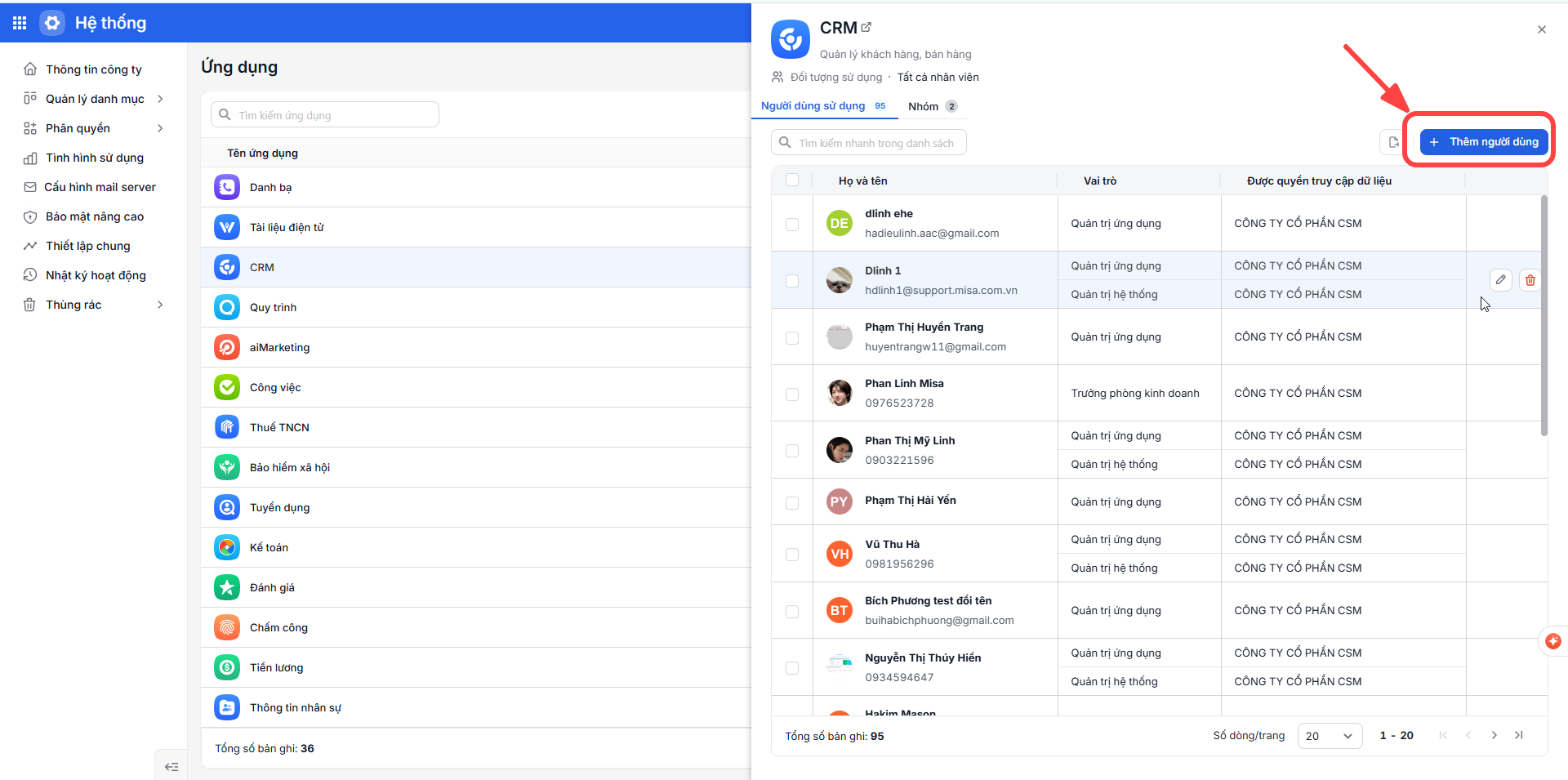
Bước 4: Nhấn Thêm người dùng → Chọn người dùng → Tiếp tục để thêm người dùng.
Bước 5: Sau khi thêm người đùng vào ứng dụng, chọn vai trò cho người dùng tại mục Thiết lập ứng dụng
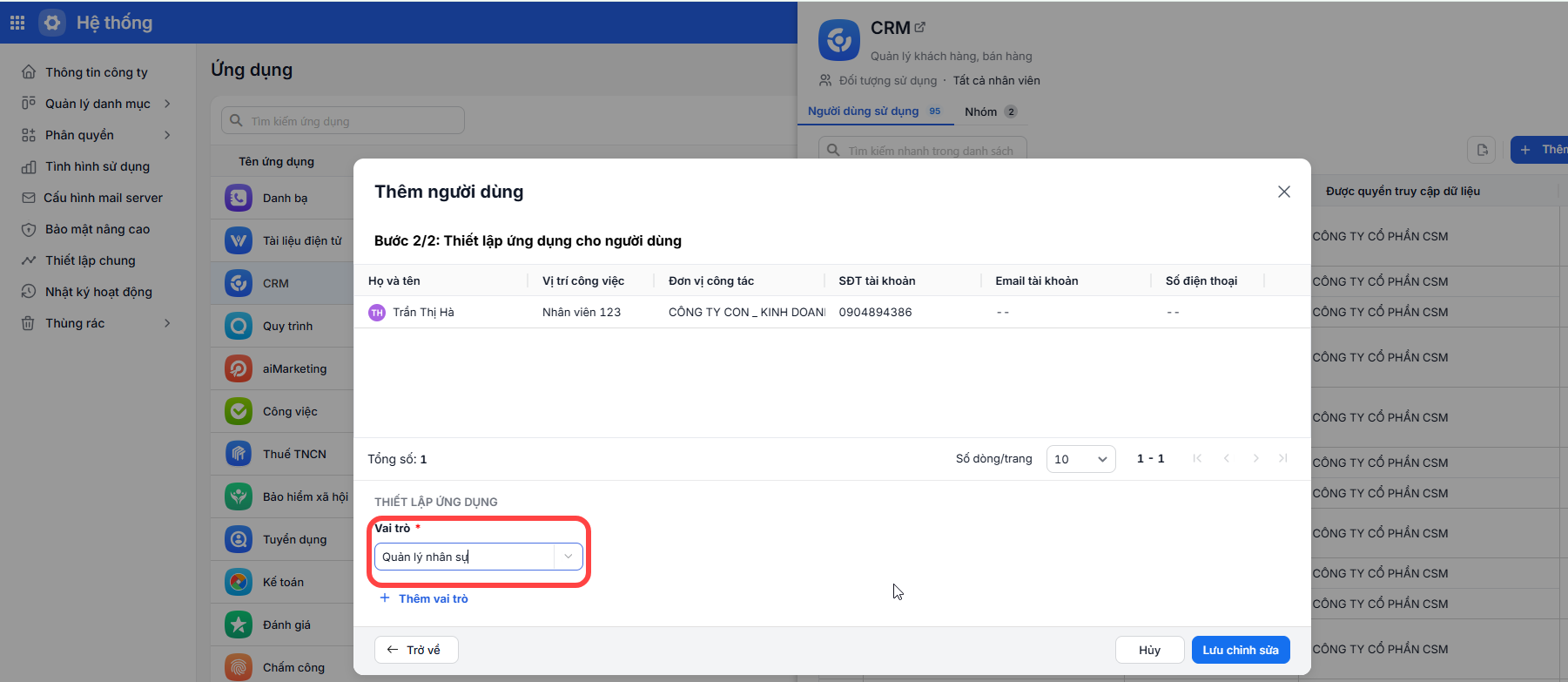
Lưu ý: Trường Vai trò dữ liệu được lấy lên từ thiết lập Vai trò trong ứng dụng cụ thể.
Bước 1: Đăng nhập vào Hệ thống theo đường dẫn sau bằng tài khoản quản trị hệ thống https://amisapp.misa.vn/system/company-info
Bước 2: Tại giao diện Hệ thống, chọn Quản lý danh mục\ chọn Nhân viên/Người dùng.
Bước 3: Tại danh sách Người dùng, tích chọn biểu tượng xuất khẩu để xuất khẩu
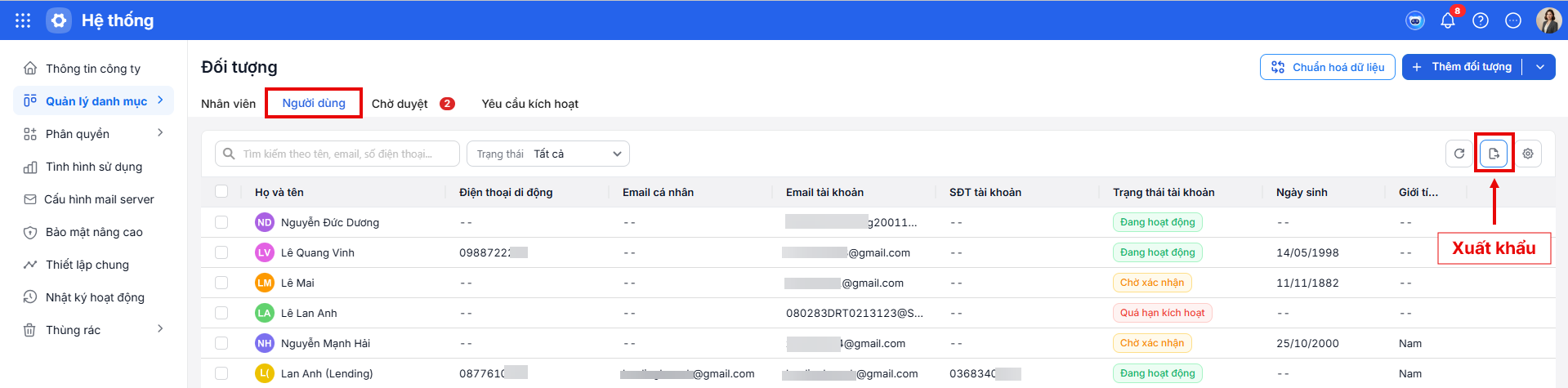
Lưu ý: Nếu muốn Xuất khẩu danh sách nhân viên thì Tại giao diện Hệ thống, chọn Quản lý danh mục\ chọn Nhân viên/Người dùng\chọn Nhân viên để xuất khẩu.
2.4. Chỉnh sửa thông tin người dùng/nhân viên
Bước 1: Đăng nhập vào Hệ thống theo đường dẫn sau bằng tài khoản quản trị hệ thống https://amisapp.misa.vn/system/company-info
Bước 2: Tại giao diện Hệ thống, chọn Quản lý danh mục\chọn Người dùng/Nhân viên.
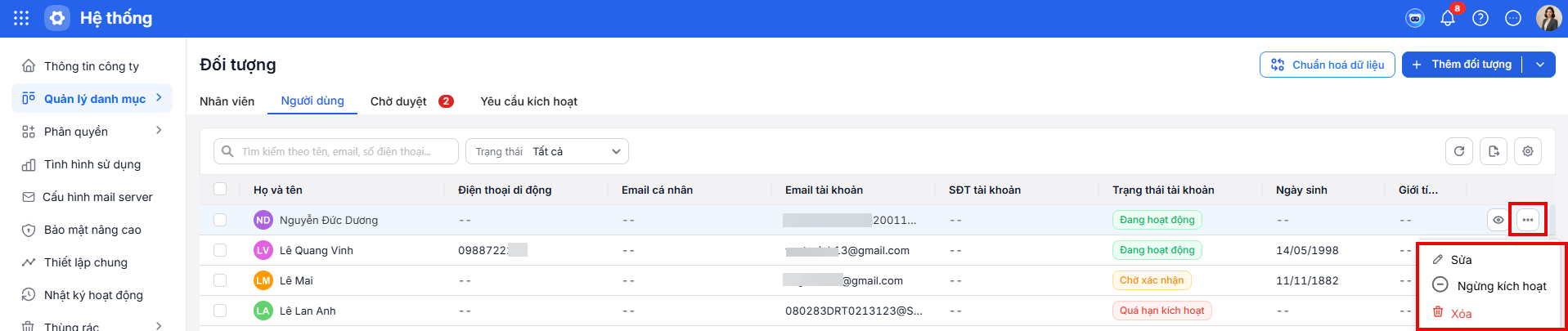
Bước 3: Tại danh sách Người dùng/nhân viên, di chuyển chuột tới dòng cần sửa, tích vào biểu tượng 3 chấm\chọn Sửa.
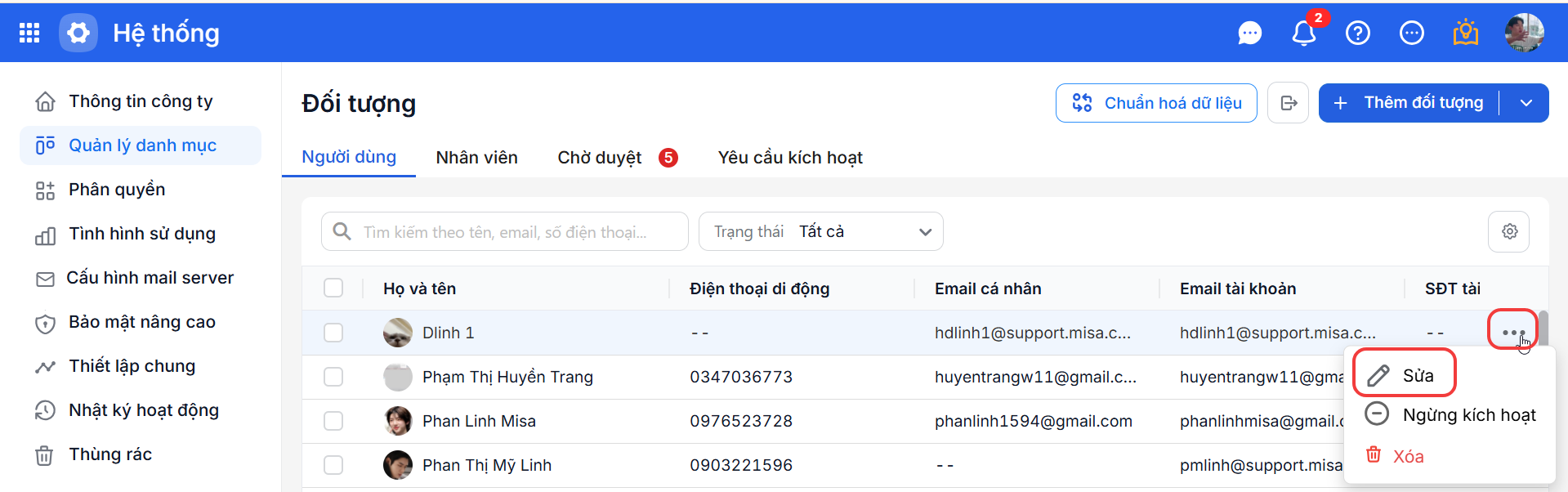
Ngoài ra, tại danh sách Người dùng/nhân viên, anh/chị có thể thực hiện: Ngưng kích hoạt, Gửi lại tin nhắn/email kích hoạt (đối với tài khoản đang chờ kích hoạt) hoặc Xóa.
3. Lưu ý
- Để thêm một người dùng làm việc trên nhiều công ty khác nhau bằng cùng một Email và Số điện thoại, Quản trị hệ thống (System Admin) cần thực hiện theo các bước:
-
-
Truy cập lần lượt vào từng công ty trên hệ thống.
-
Thêm thành viên và khai báo chính xác thông tin Email và Số điện thoại giống nhau giữa các công ty.
-
Phân quyền sử dụng ứng dụng cho tài khoản đó tương ứng tại từng công ty.
-
- Trên giao diện ứng dụng Hệ thống, vào phân hệ Quản lý danh mục, tại đây có 2 mục Đối tượng bao gồm:
- Người dùng: Là người sử dụng các ứng dụng thuộc hệ sinh thái MISA AMIS.
- Nhân viên: Là nhân sự công ty.
- Các đối tượng được thêm thêm vào Hệ thống thuộc một trong ba trường hợp sau:
-
- Vừa là nhân viên, vừa là người dùng: Có mặt trong danh sách nhân sự và có tài khoản đăng nhập để sử dụng phần mềm. Ví dụ: Nhân viên văn phòng.
- Là nhân viên, không là người dùng: Là nhân sự công ty nhưng không cần sử dụng phần mềm. Ví dụ: Công nhân nhà máy.
- Là người dùng, không là nhân viên: Có tài khoản sử dụng phần mềm nhưng không thuộc biên chế công ty. Ví dụ: Cộng tác viên, kế toán dịch vụ, đối tác.
- Danh sách các đối tượng có các loại trạng thái như sau:
| Trạng thái | Ý nghĩa |
|---|---|
| Chưa gửi tin nhắn/email kích hoạt | Chưa lựa chọn gửi thông báo kích hoạt khi khai báo tài khoản. |
| Chờ xác nhận | Đã gửi thông báo kích hoạt nhưng người dùng chưa truy cập công ty. |
| Đang hoạt động | Tài khoản MISA ID đã có ít nhất một thông tin được xác thực và người dùng đã truy cập công ty. |
| Quá hạn kích hoạt | Đã gửi thông báo kích hoạt nhưng sau 24 giờ người dùng vẫn chưa truy cập công ty. |
| Ngừng hoạt động | Tài khoản đã bị ngừng hoạt động tại công ty. |
- Tài khoản ở trạng thái Đang hoạt động không đồng nghĩa với việc cả email và số điện thoại đều đã được xác thực. Người dùng cần hoàn tất xác thực từng thông tin để có thể sử dụng cả hai phương thức đăng nhập.