1. Tổng quan
Bài viết hướng dẫn phân quyền vai trò Quản trị hệ thống và Quản trị bảo mật trên Hệ thống
2. Hướng dẫn thực hiện
- Phân quyền vai trò Quản trị hệ thống
- Phân quyền theo nhóm người
- Thêm mới vai trò
- Phân quyền vai trò Quản lý danh mục
- Phân quyền vai trò Quản trị bảo mật
2.1. Phân quyền vai trò Quản trị hệ thống
Bước 1: Đăng nhập vào Hệ thống theo đường dẫn sau bằng tài khoản quản trị hệ thống https://amisapp.misa.vn/system/company-info
Bước 2: Tại giao diện Hệ thống, chọn Phân quyền → Quản trị hệ thống
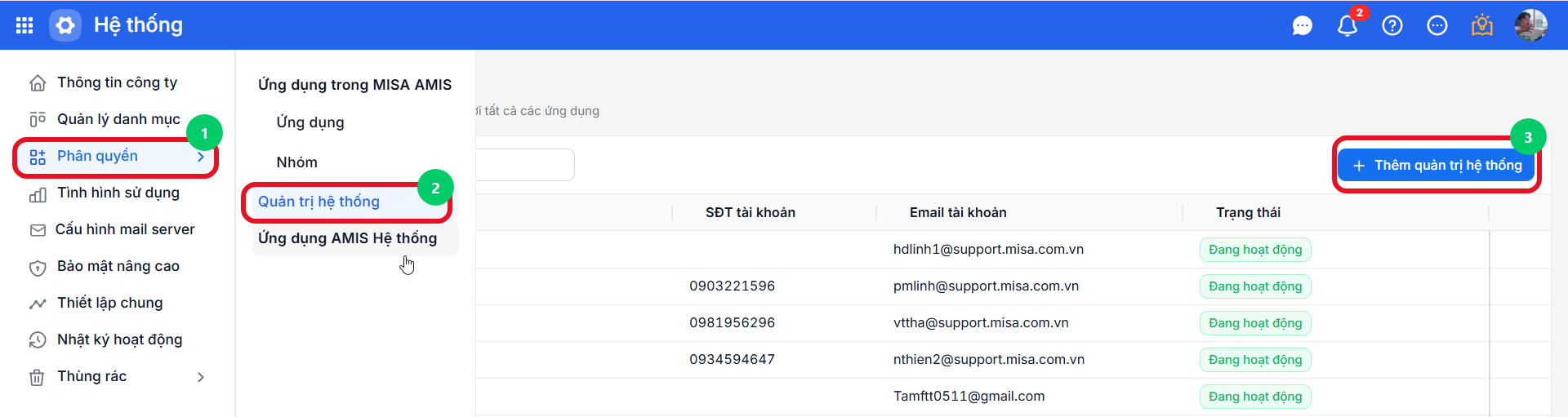
Bước 3: Chọn Thêm Quản trị hệ thống, tích chọn người dùng muốn phân quyền vai trò Quản trị hệ thống.
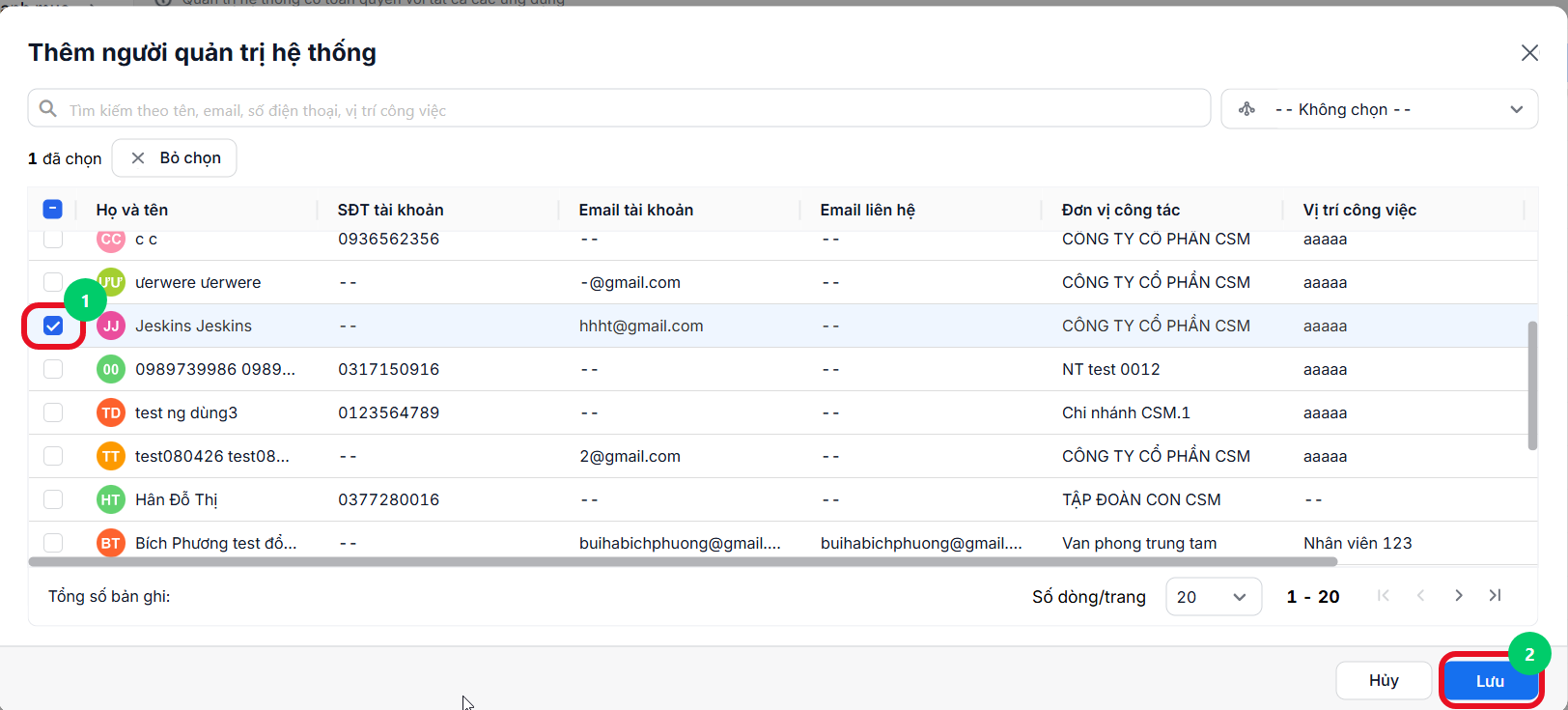
Bước 4: Nhấn Lưu để hoàn thành.
Lưu ý:
- Chỉ Quản trị hệ thống mới có quyền phân quyền cho một người dùng khác vào vai trò Quản trị hệ thống.
- Vai trò Quản trị hệ thống là vai trò thường được phân quyền cho Chủ doanh nghiệp, là người có toàn quyền truy cập dữ liệu tất cả các ứng dụng của toàn bộ doanh nghiệp.
- Toàn bộ các phân hệ trên hệ thống bao gồm:
- Thông tin Công ty
- Quản lý danh mục
- Phân quyền
- Tình hình sử dụng
- Cấu hình mail server
- Bảo mật nâng cao
- Thiết lập chung
- Nhật ký hoạt động
- Thùng rác
2.2. Phân quyền vai trò Quản trị bảo mật
Bước 1: Đăng nhập vào Hệ thống theo đường dẫn sau bằng tài khoản quản trị hệ thống hoặc Quản trị bảo mật https://amisapp.misa.vn/system/company-info
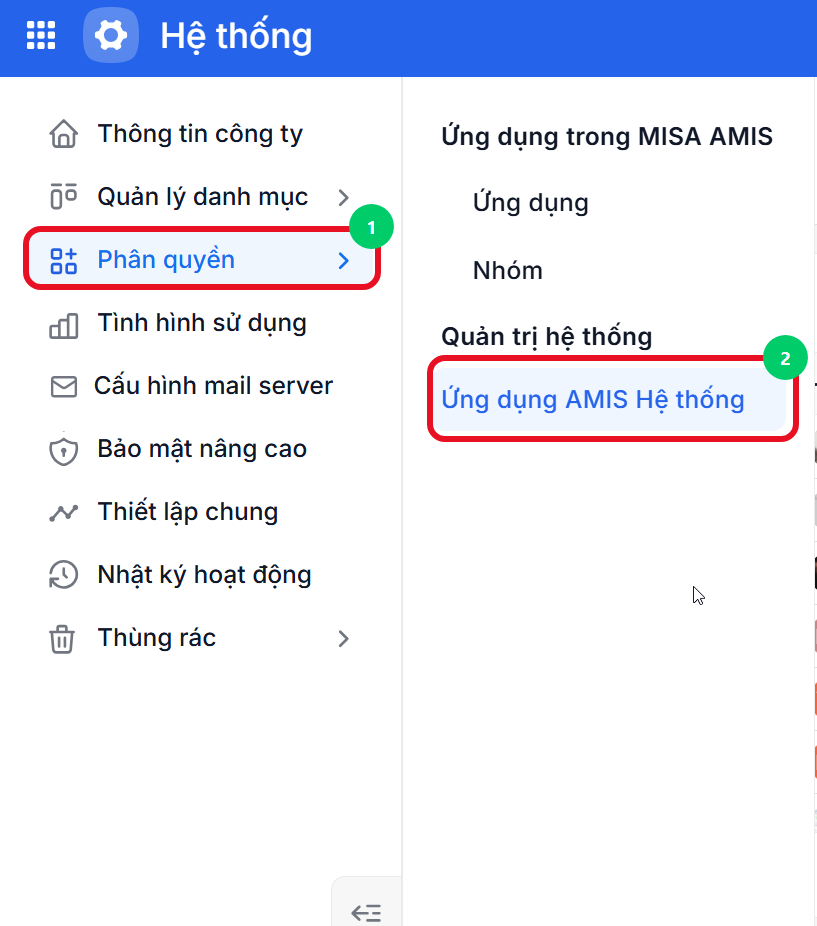
Bước 2: Tại giao diện Hệ thống, chọn Phân quyền → Ứng dụng AMIS Hệ thống
Bước 3: Tại mục Người dùng → Thêm mới
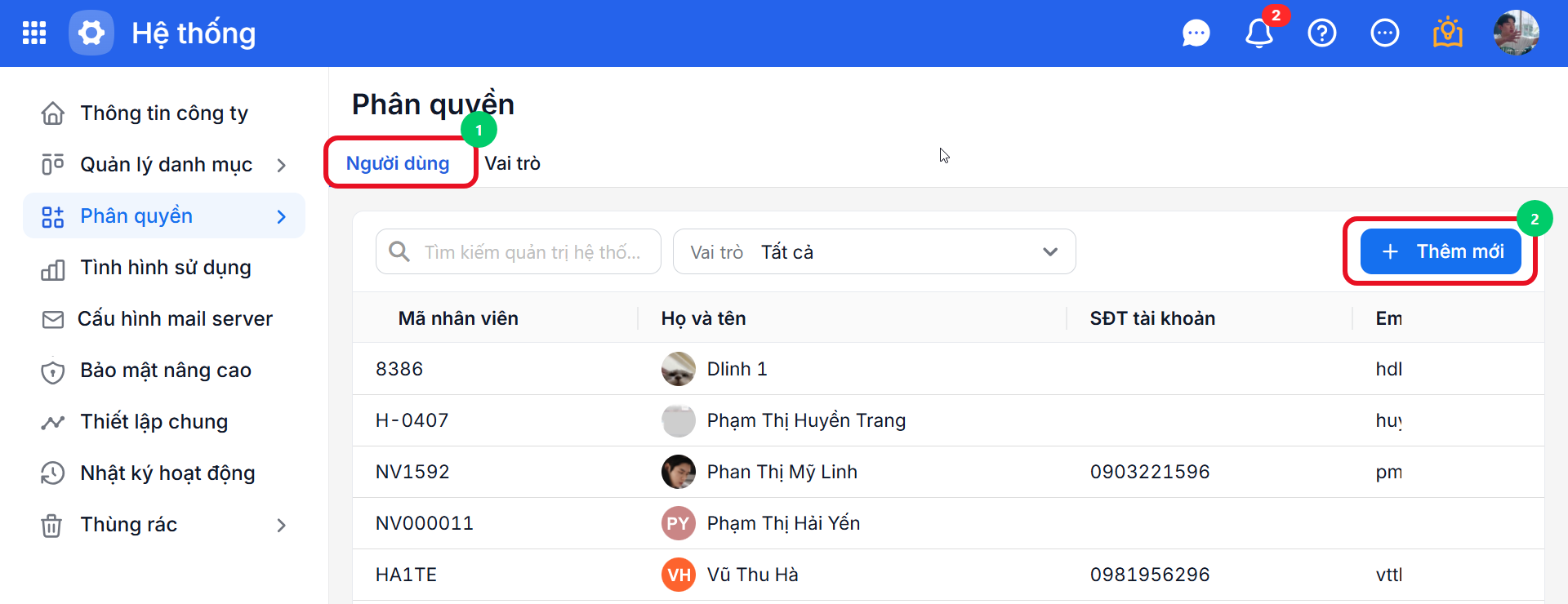
Bước 4: Tích chọn người dùng muốn phân quyền
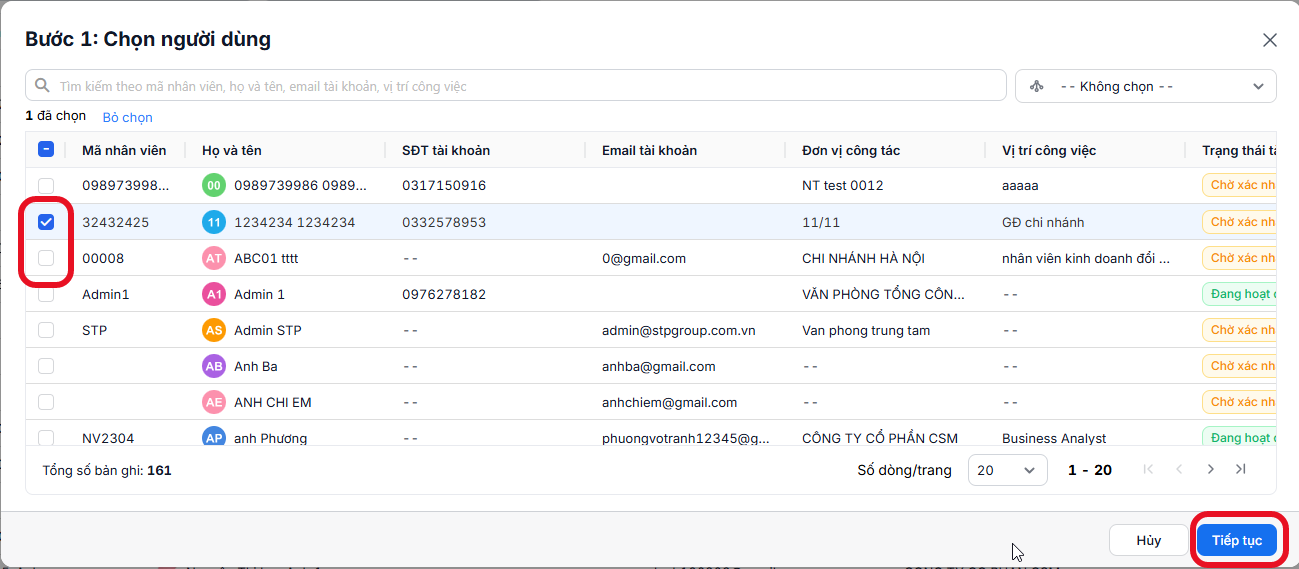
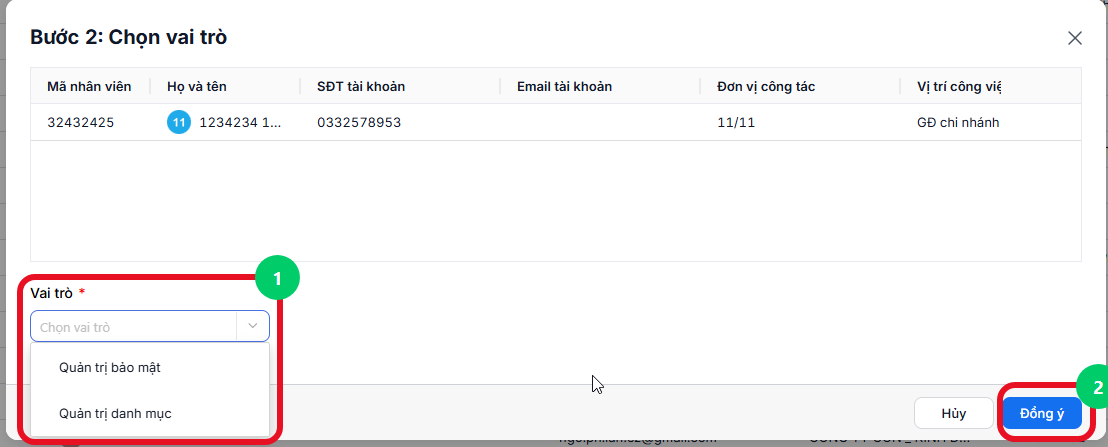
Bước 5: Chọn vai trò Quản trị bảo mật, sau đó nhấn Lưu để hoàn thành.
Lưu ý:
- Vai trò Quản trị bảo mật, có quyền thực hiện các tính năng trên AMIS Hệ thống, nhưng không thể tự phân quyền truy cập ứng dụng cho mình và phân quyền người khác thành QTHT.
- Vai trò thường được phân cho bộ phận IT của doanh nghiệp để nhân viên IT hỗ trợ phân quyền cho các thành viên trong công ty được sử dụng các ứng dụng trên nền tảng MISA AMIS.
- Người có quyền này chỉ được phân quyền truy cập cho người khác, không được thêm, sửa quyền của chính mình.
- Muốn truy cập vào các ứng dụng của toàn bộ doanh nghiệp cần được quản trị hệ thống hoặc quản trị ứng dụng đó phân quyền,
2.3. Phân quyền vai trò Quản lý danh mục
Bước 1: Đăng nhập vào Hệ thống theo đường dẫn sau bằng tài khoản quản trị hệ thống hoặc Quản trị bảo mật https://amisapp.misa.vn/system/company-info
Bước 2: Tại giao diện Hệ thống, chọn Phân quyền → Ứng dụng AMIS Hệ thống
Bước 3: Tại mục Người dùng → Thêm mới
Bước 4: Tích chọn người dùng muốn phân quyền
Bước 5: Chọn vai trò Quản lý danh mục, sau đó nhấn Lưu để hoàn thành.
Lưu ý: Vai trò Quản lý danh mục được thêm, sửa, xóa danh mục (Cơ cấu tổ chức, nhân viên…) nhưng không được thực hiện tính năng khác trên AMIS Hệ thống
2.4. Thêm mới vai trò
Ngoài 3 vai trò mặc định của phần mềm: Quản trị hệ thống, Quản lý danh mục, Quản trị bảo mật (Không thể sửa/xóa), người dùng có thể tự thêm vai trò mới để phân quyền cho người dùng theo nhu cầu sử dụng của đơn vị
Bước 1: Đăng nhập vào Hệ thống theo đường dẫn sau bằng tài khoản quản trị hệ thống https://amisapp.misa.vn/system/company-info
Bước 2: Tại giao diện Hệ thống, chọn Phân quyền → Ứng dụng AMIS Hệ thống
Bước 3: Tại mục Vai trò → Thêm vai trò
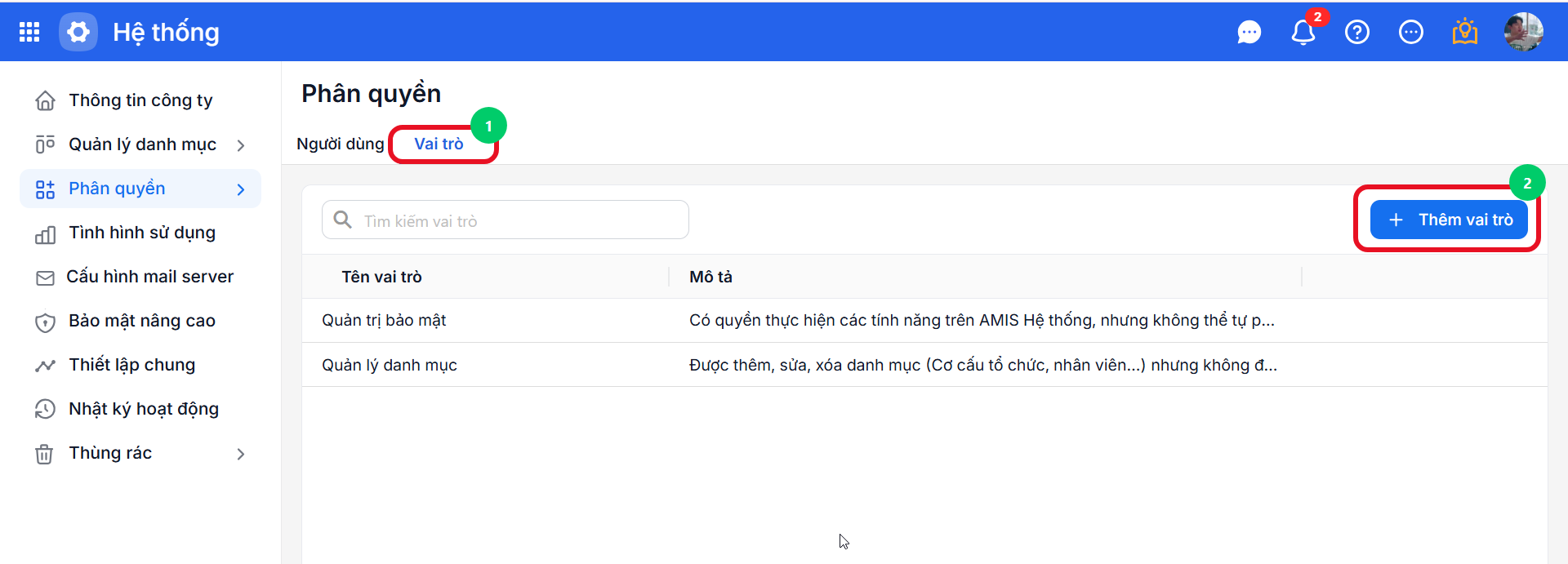
Bước 4: Khai báo thông tin, quyền hạn vai trò sau đó thực hiện phân quyền vai trò này cho người dùng, tương tự như các vai trò khác trong mục: Phân quyền → Ứng dụng AMIS Hệ thống → Người dùng.
2.5. Phân quyền theo nhóm người
Để phân quyền vai trò cho nhiều người dùng cùng lúc vào các ứng dụng MISA AMIS, có thể phân theo nhóm người dùng:
Bước 1: Đăng nhập vào Hệ thống theo đường dẫn sau bằng tài khoản quản trị hệ thống https://amisapp.misa.vn/system/company-info
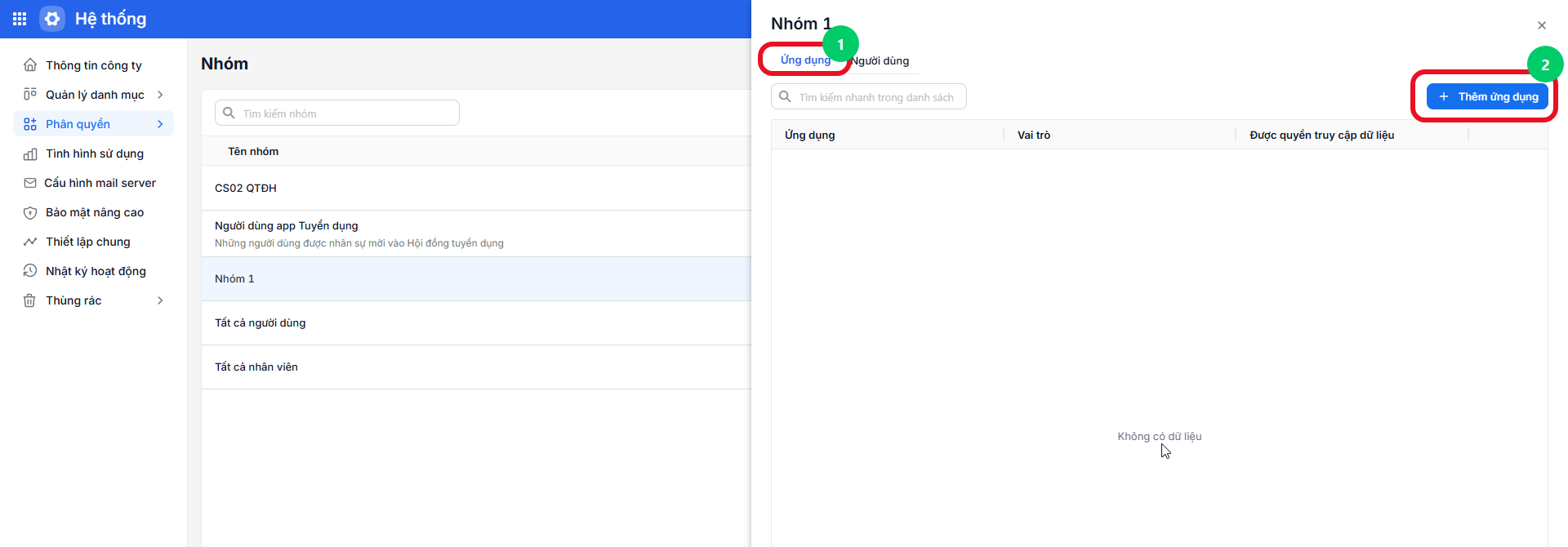
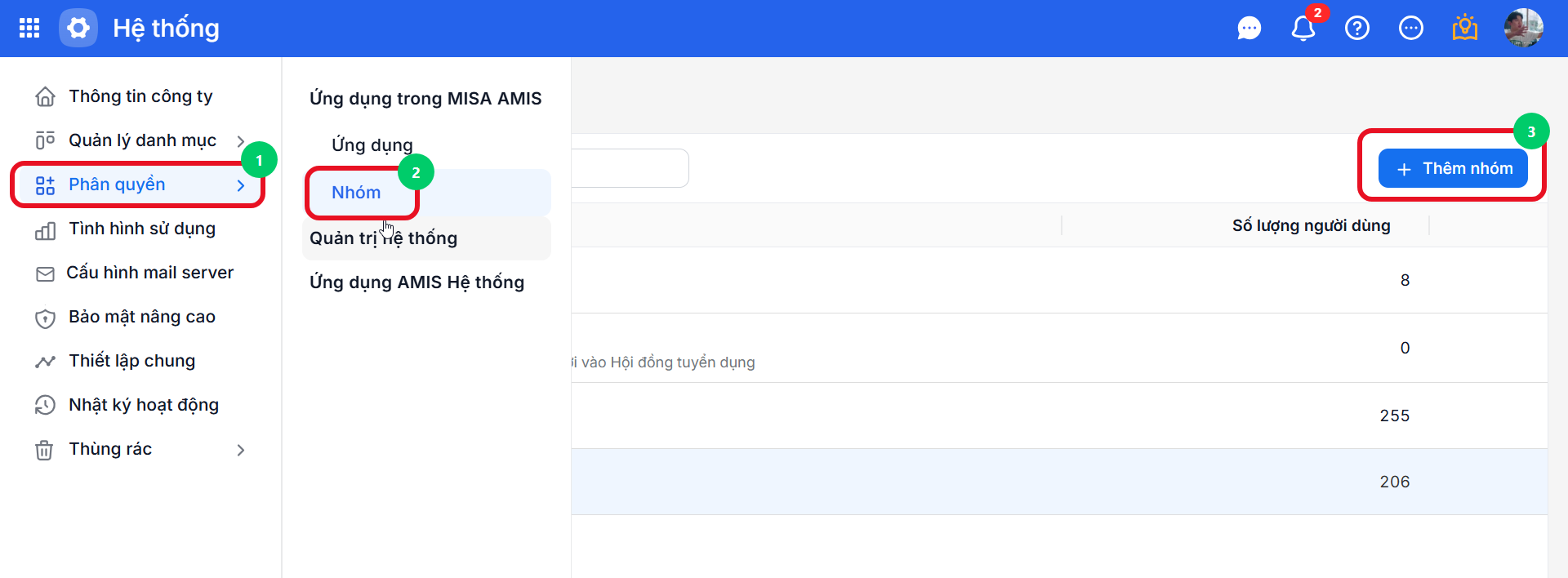
Bước 2: Tại giao diện Hệ thống, chọn Phân quyền → Nhóm → Thêm nhóm
Bước 3: Tích đúp chuột vào nhóm cần phần quyền, thực hiện chọn người dùng
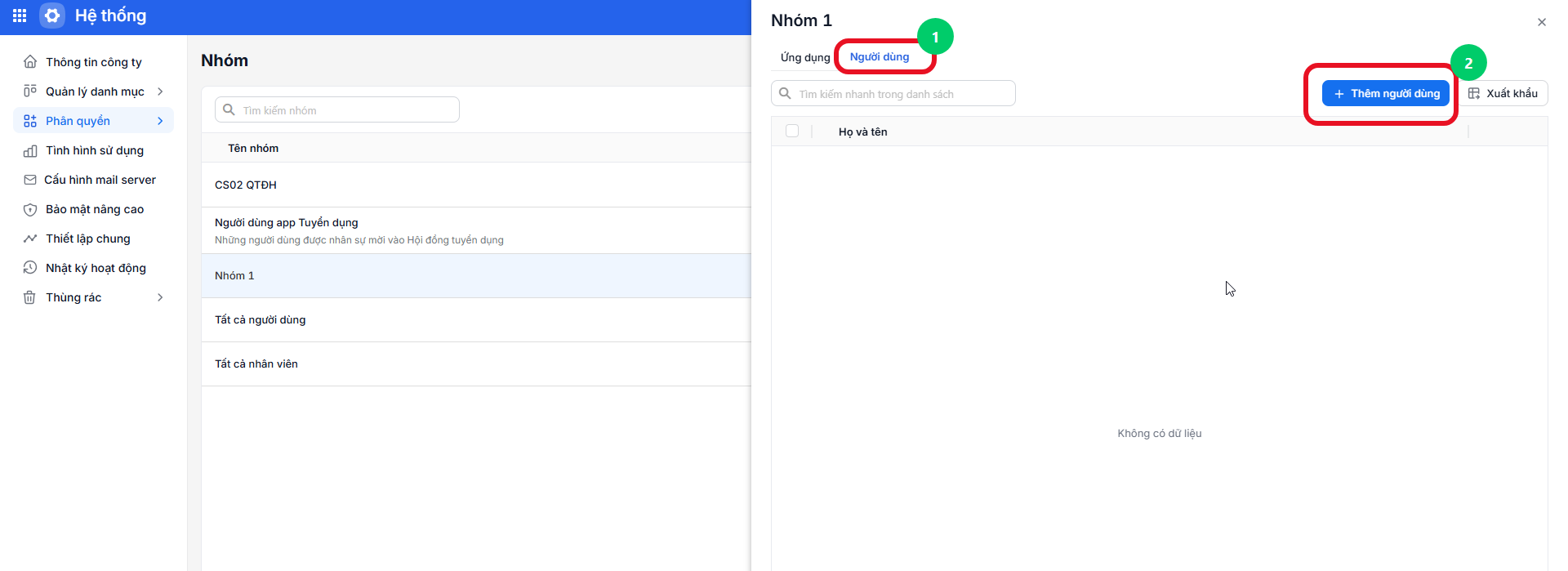
Bước 4: Chọn ứng dụng và vai trò cho nhóm người dùng