2. Các bước thực hiện
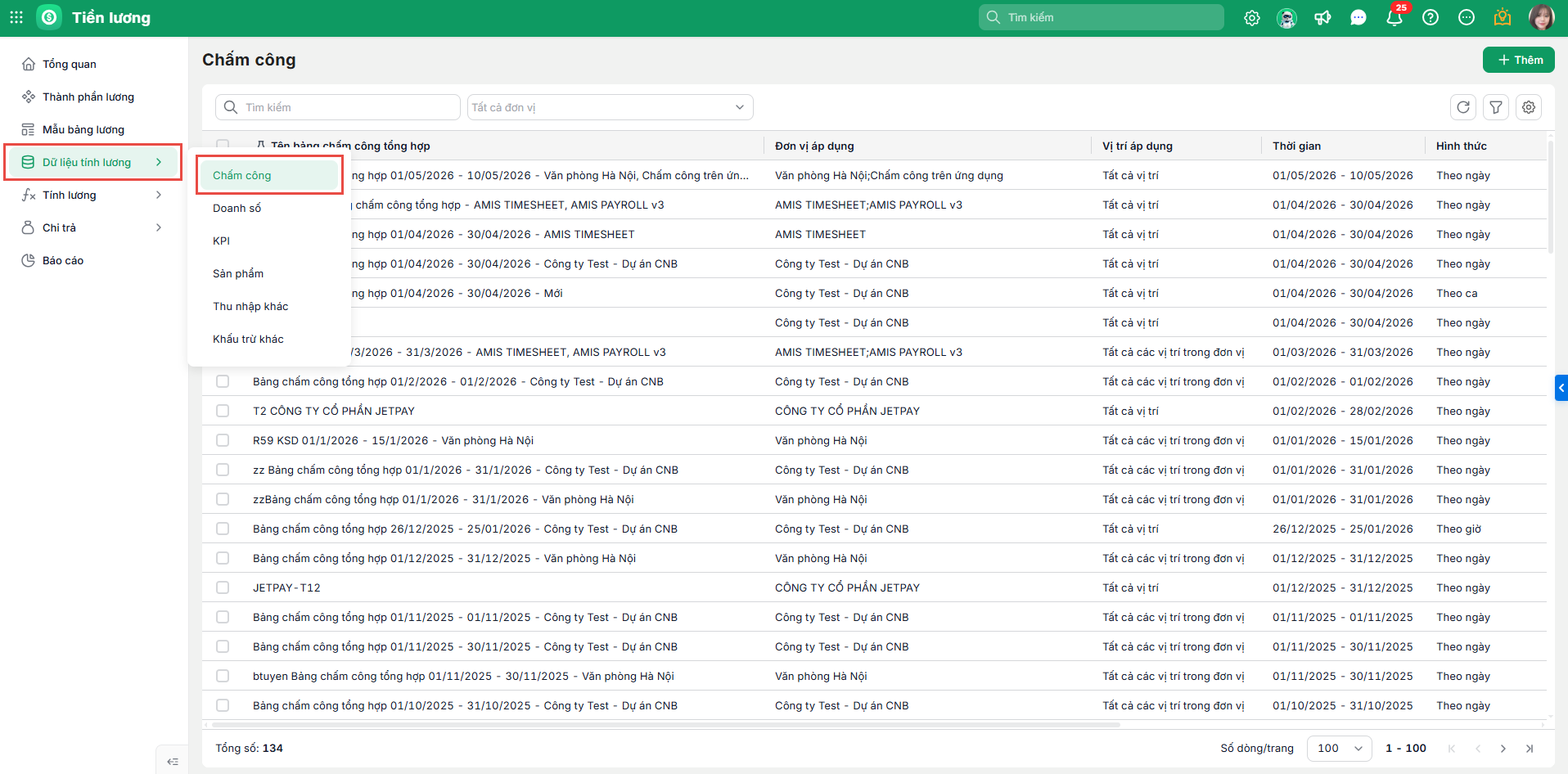
2.1. Xuất khẩu dữ liệu tính lươngGiúp HR xuất khẩu nhanh các thông tin liên quan tới dữ liệu tính lương như: Chấm công, doanh số, KPI, sản phẩm, thu nhập khác, khấu trừ khác… Bước 1: Vào phân hệ Dữ liệu tính lương và chọn phân hệ tương ứng cần xuất khẩu ( Chấm công, Doanh số, KPI, Sản phẩm, Thu nhập khác, Khấu trừ khác…).
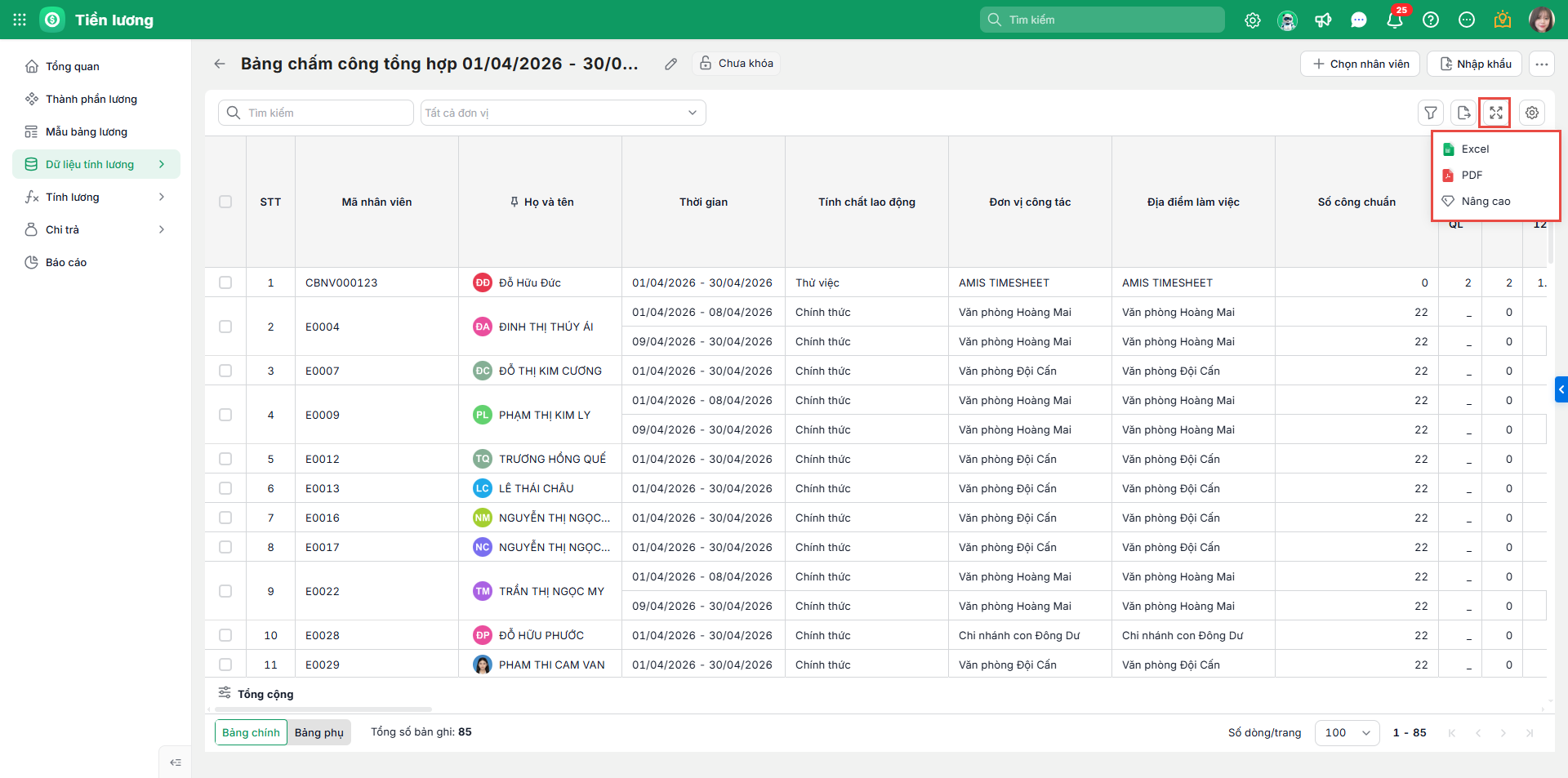
Bước 2: Mở bảng dữ liệu cần xuất khẩu\ Tích chọn nhân viên cần xuất khẩu \ Chọn biểu tượng xuất khẩu\ Chọn loại file cần xuất khẩu (PDF, Excel,..) để tiến hành xuất.
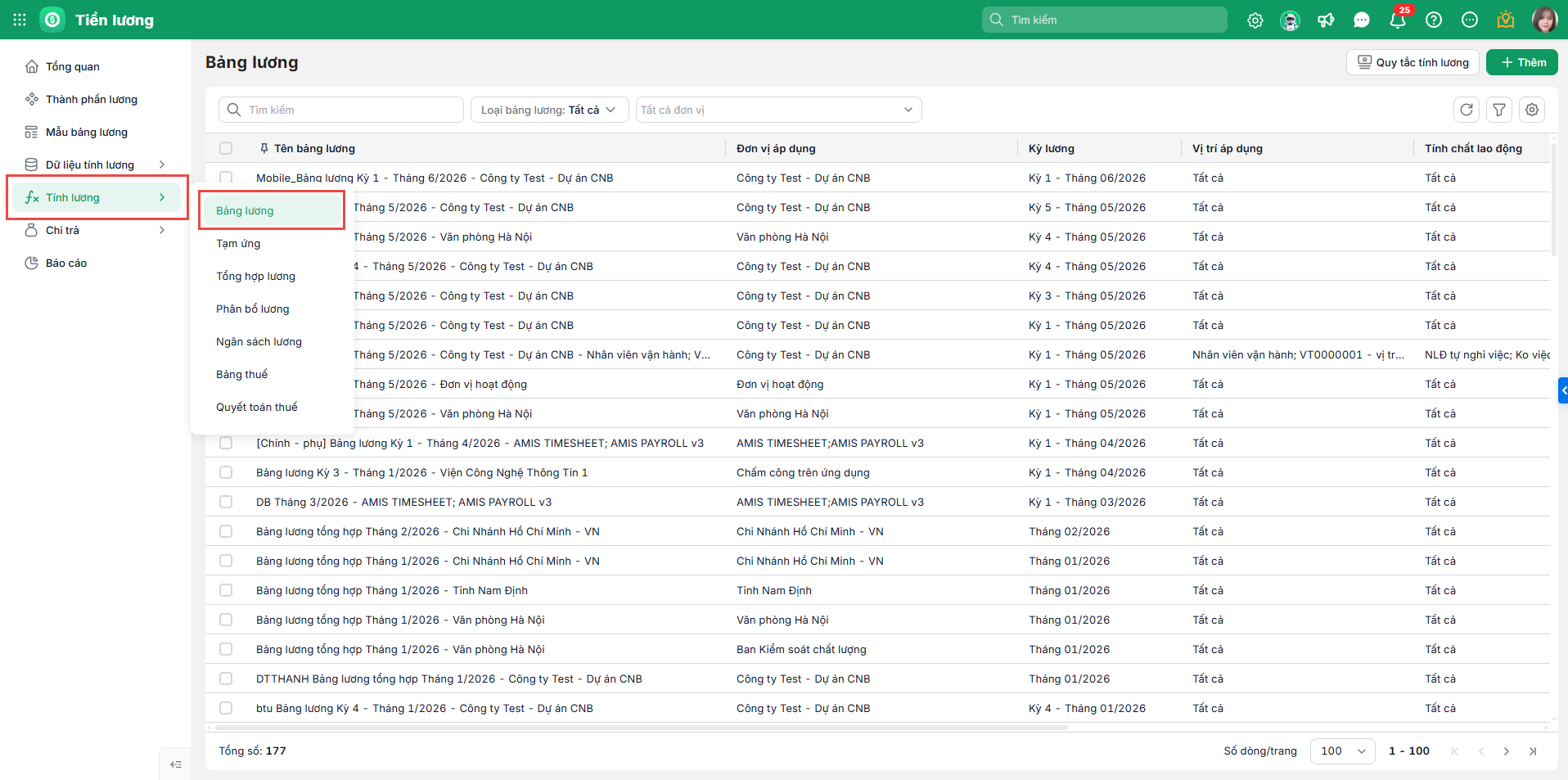
2.2. Xuất khẩu bảng lương, tạm ứng, tổng hợp lương, phân bổ lương, bảng thuế, quyết toán thuếBước 1: Vào phân hệ Tính lương và chọn phân hệ tương ứng cần xuất khẩu ( Bảng lương, Tạm ứng, Tổng hợp lương, Phân bổ lương, Ngân sách lương, Bảng thuế, Quyết toán thuế,…)
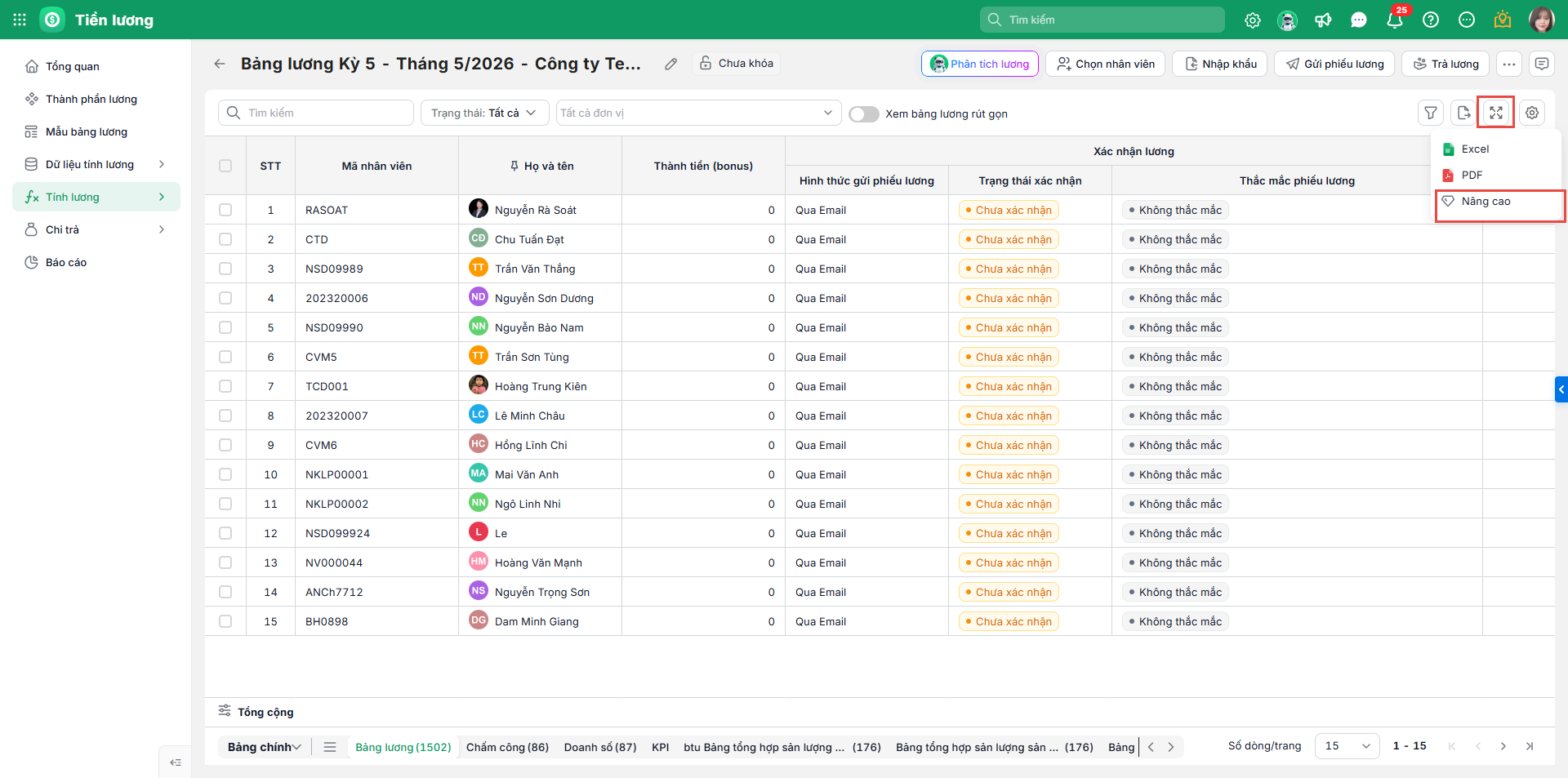
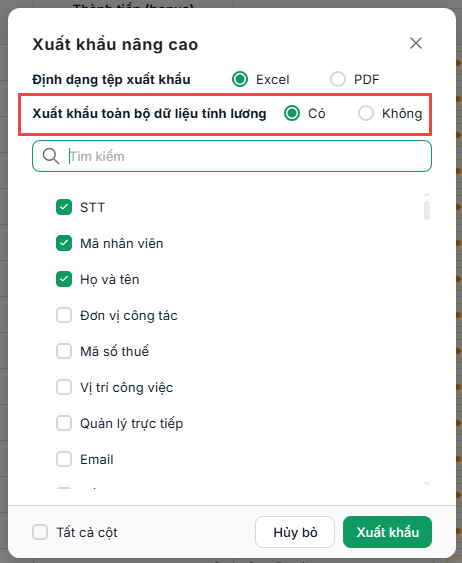
Bước 2: Mở bảng lương cần xuất khẩu\ Tích chọn nhân viên cần xuất khẩu \ Chọn biểu tượng xuất khẩu\ Chọn loại file cần xuất khẩu (PDF, Excel,..) để tiến hành xuất. Đối với Bảng lương chi tiết, phần mềm cho phép thao tác xuất khẩu Bảng lương và cả các bảng dữ liệu tính lương thành nhiều sheet trên cùng một file xuất khẩu. Thao tác như sau:
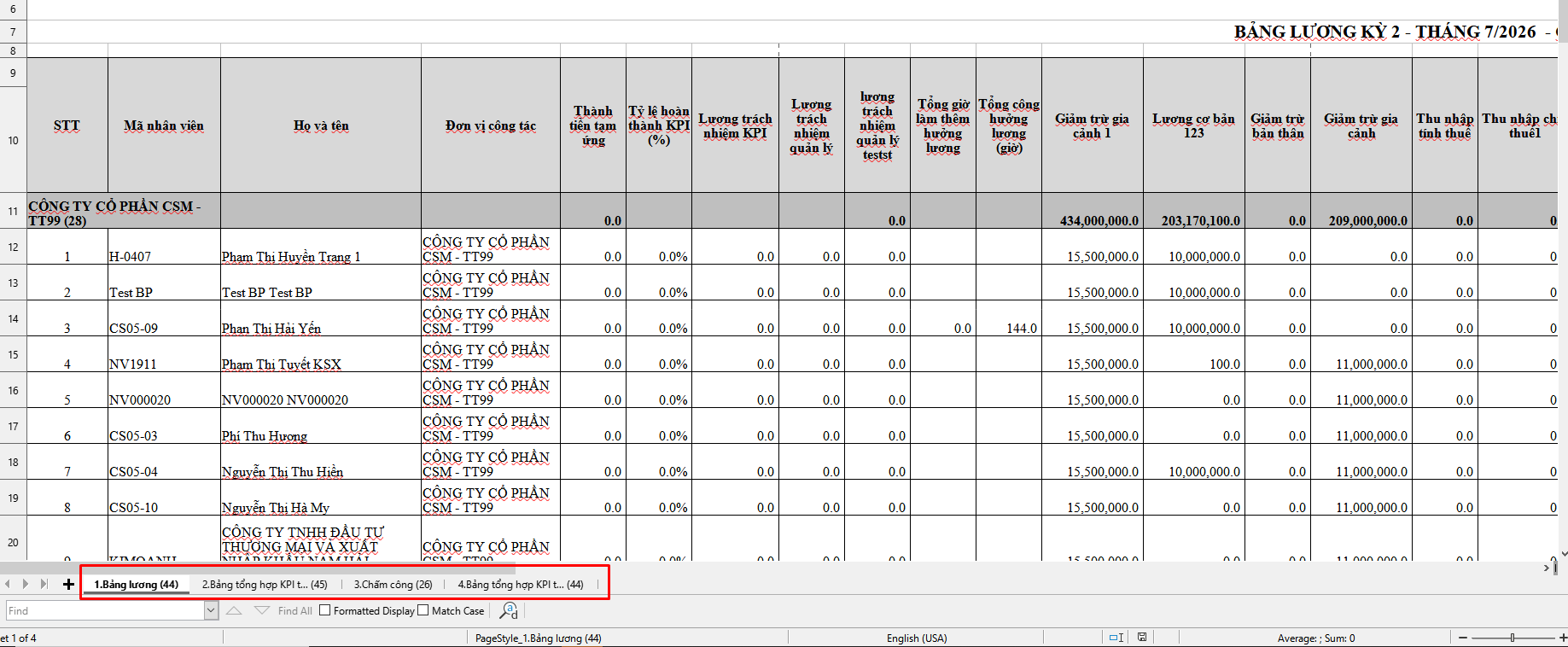
Khi đó file xuất ra sẽ gồm đầy đủ các sheet dữ liệu tính lương như trên phần mềm
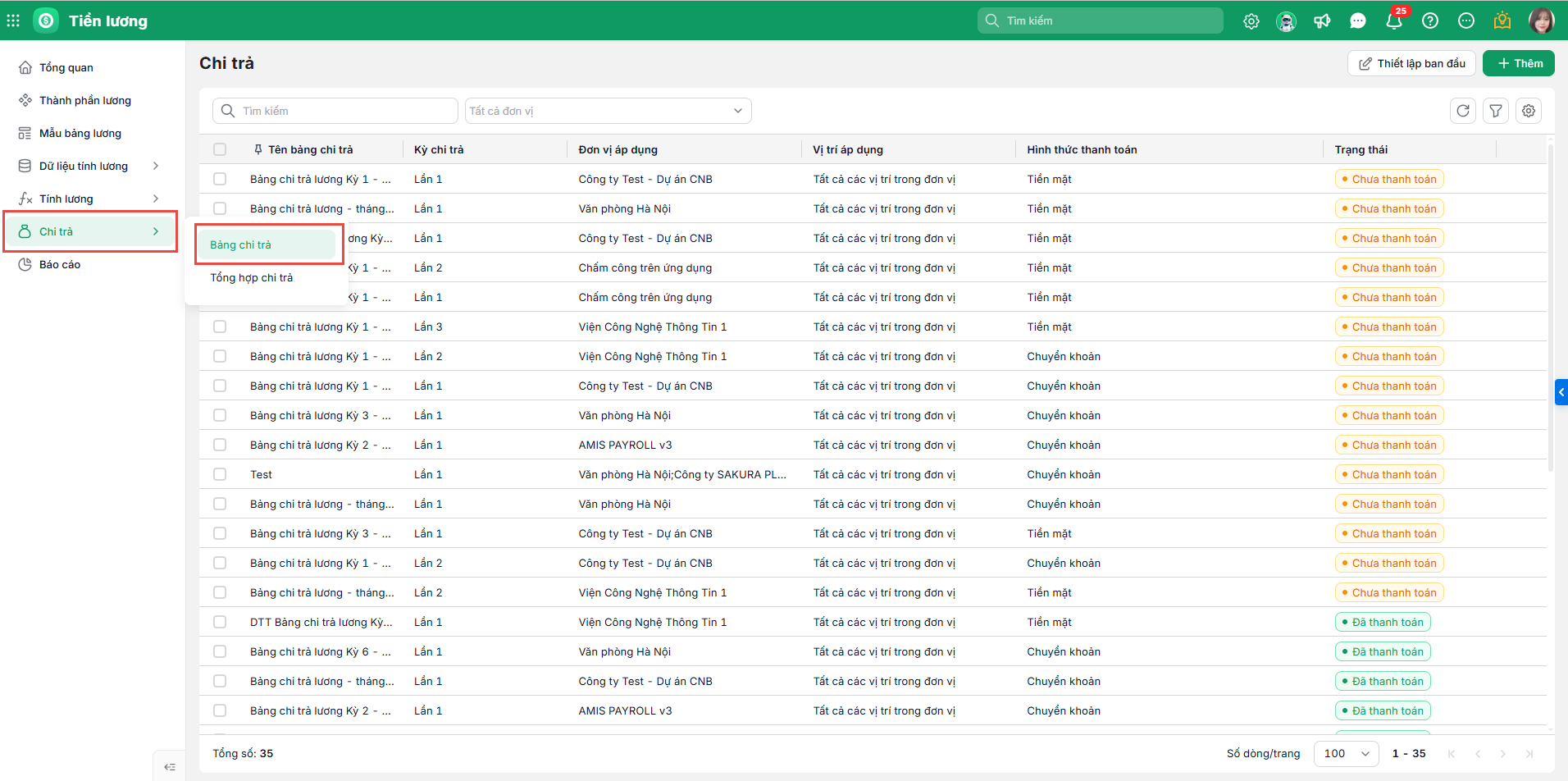
2.3. Xuất khẩu bảng chi trả lươngBước 1: Vào phân hệ Chi trả và chọn phân hệ tương ứng cần xuất khẩu ( Bảng chi trả, Tổng hợp chi trả,…)
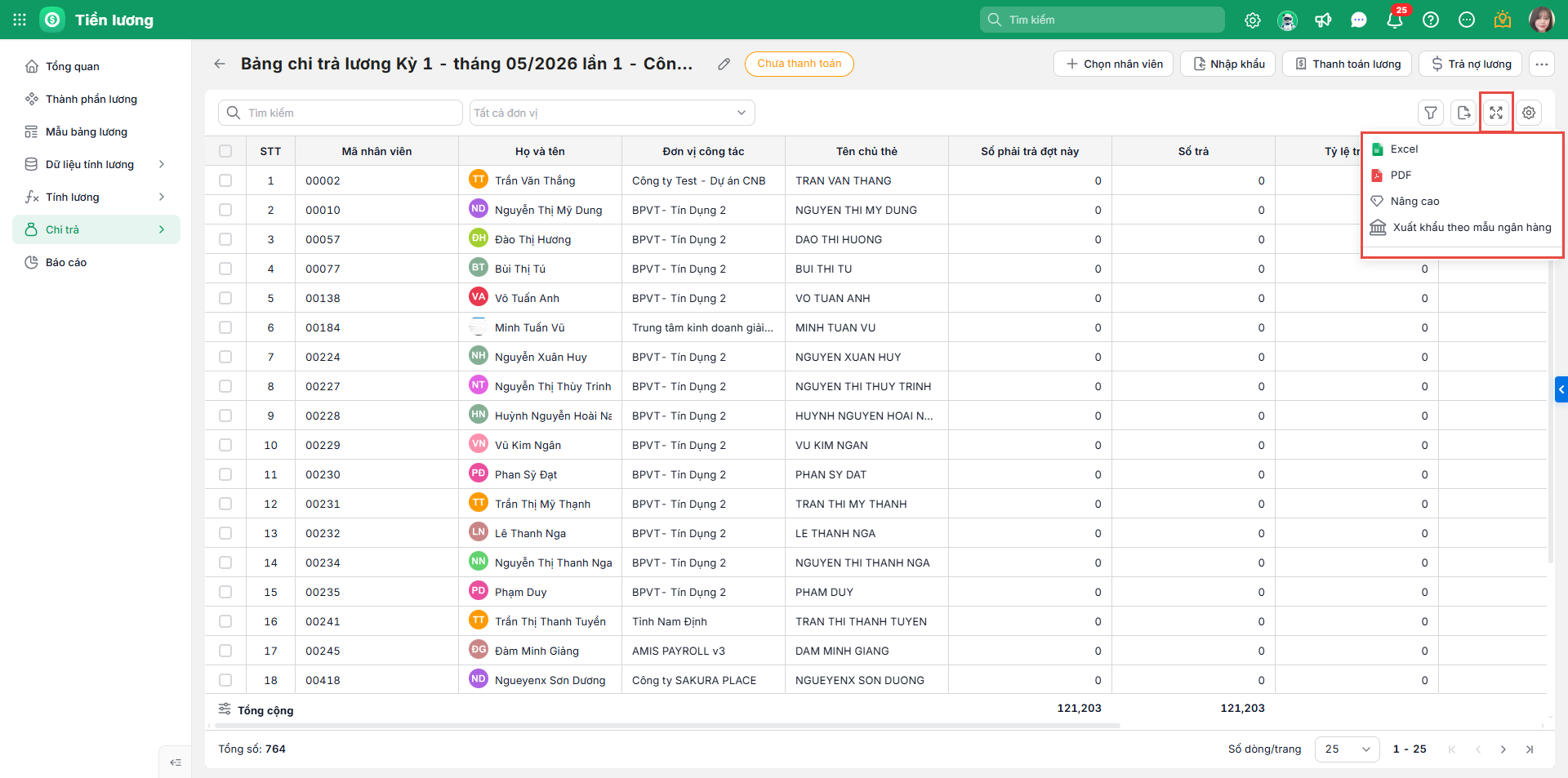
Bước 2: Mở bảng chi trả cần xuất khẩu\ Tích chọn nhân viên cần xuất khẩu \ Chọn biểu tượng xuất khẩu\ Chọn loại file cần xuất khẩu (PDF, Excel,..) để tiến hành xuất.
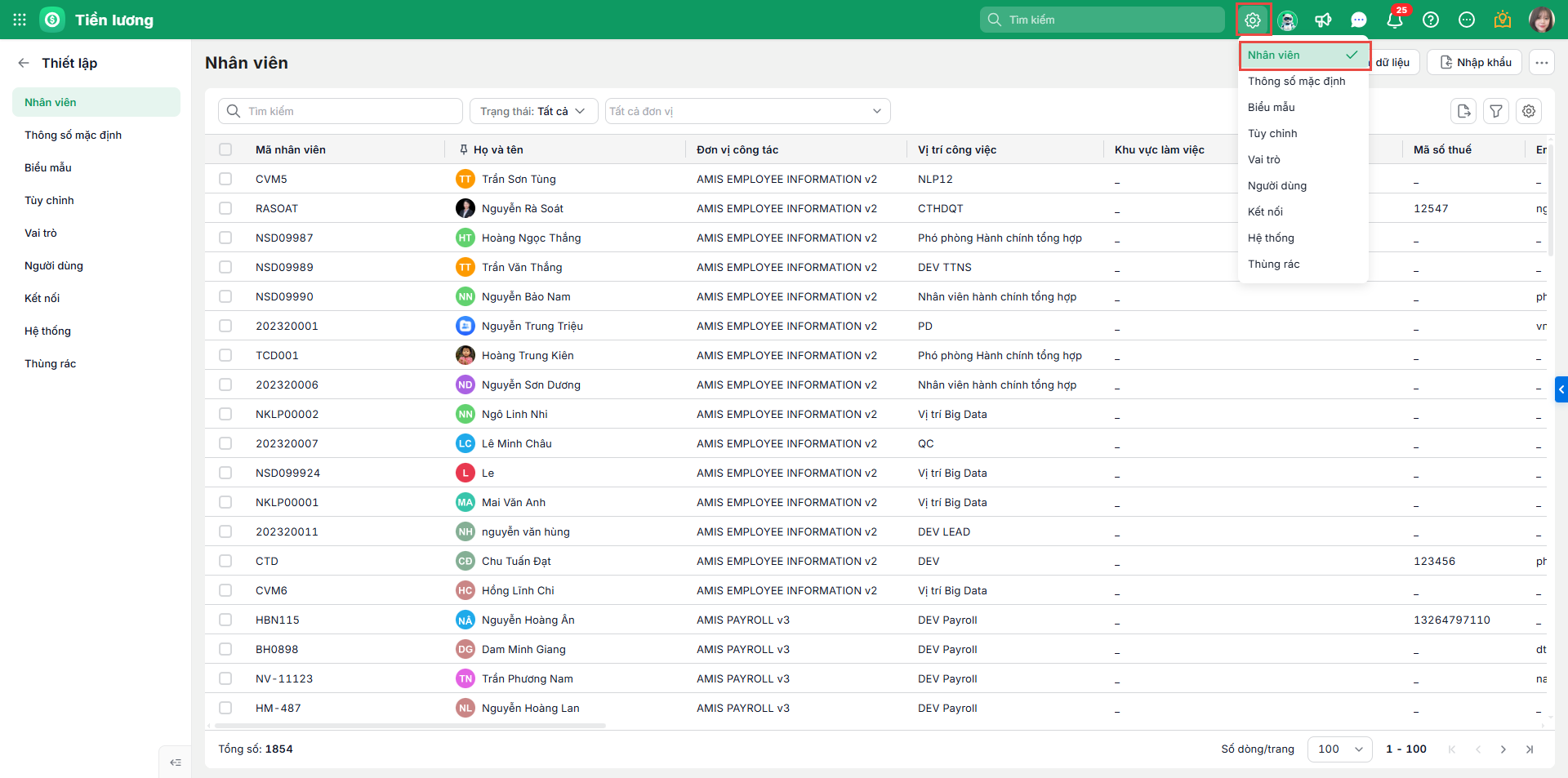
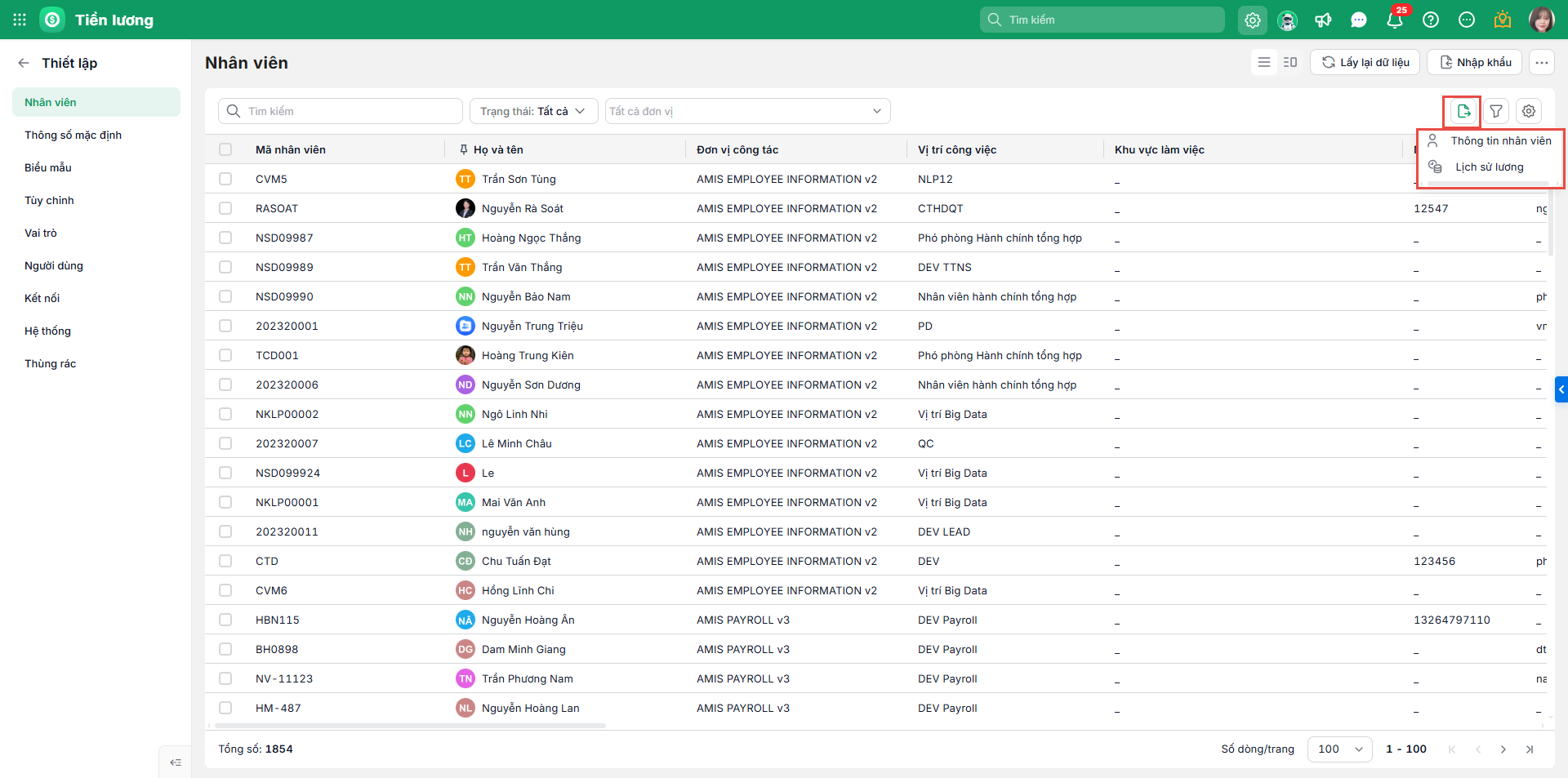
2.4. Xuất khẩu danh sách nhân viênBước 1: Vào Thiết lập (biểu tượng bánh răng ⚙)\Nhân viên, chọn biểu tượng xuất khẩu để xuất khẩu các thông tin về nhân viên.
Bước 2: Tại danh sách nhân viên \ Chọn nhân viên cần xuất khẩu\ Chọn biểu tượng xuất khẩu \ Chọn loại file cần xuất khẩu (PDF, Excel,..) để tiến hành xuất.
|