
1. Tổng quan
Bài viết hướng dẫn tính năng Thiết lập thời gian làm việc cho phép người dùng định nghĩa lịch làm việc chi tiết của công ty, bao gồm ngày làm việc trong tuần, giờ làm việc cụ thể và các ngày nghỉ lễ, giúp quản lý thời gian hiệu quả và phù hợp với quy định nội bộ.
Nội dung bài viết gồm:
- Thêm thiết lập thời gian làm việc
- Cách tính thời gian xử lý quy trình sau khi áp dụng thiết lập
Phạm vi áp dụng:
- Áp dụng cho người dùng có vai trò quản trị hệ thống hoặc được phân quyền thiết lập quy trình.
2. Hướng dẫn thực hiện
2.1. Thêm thiết lập thời gian làm việc
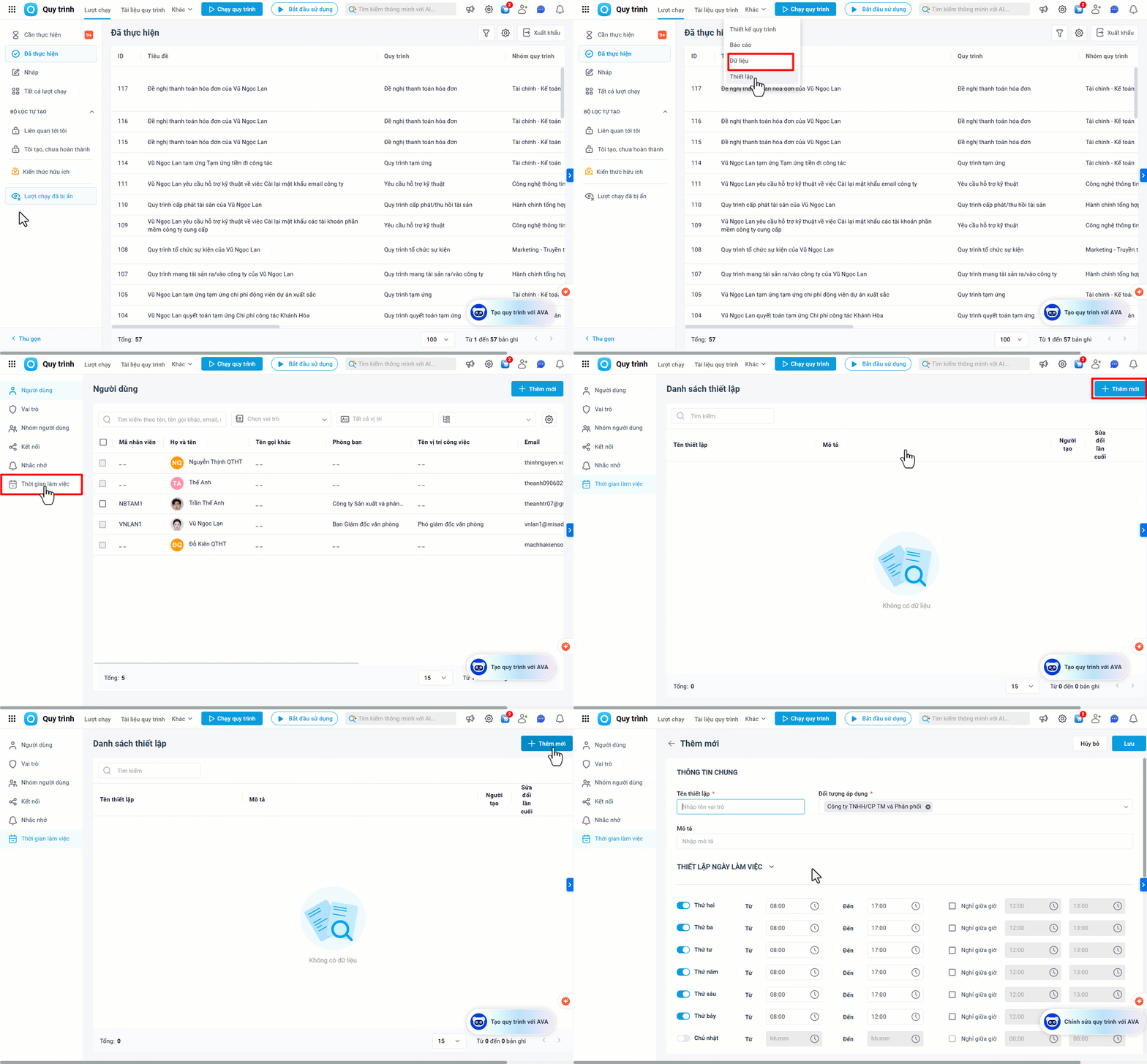
Bước 1: Truy cập màn hình Thời gian làm việc
- Trên menu, nhấn Khác > chọn Thiết lập > vào tab Thời gian làm việc.
- Màn hình hiển thị danh sách các thiết lập đã có.
Bước 2: Thêm mới hoặc cập nhật thiết lập
Tại màn hình danh sách, người dùng có thể thực hiện một trong các thao tác sau:
- Nhấn + Thêm mới để tạo lịch làm việc mới.
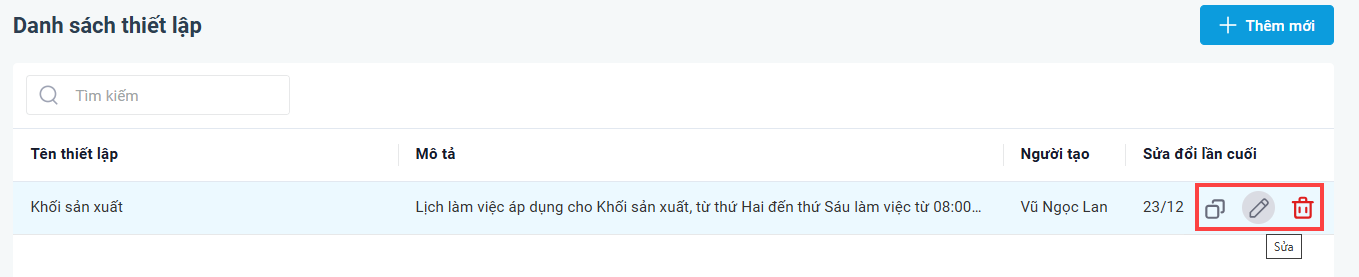
- Chọn biểu tượng Nhân bản, Chỉnh sửa hoặc Xóa trên dòng của thiết lập có sẵn để thao tác tương ứng.
Bước 3: Khai báo thông tin chung
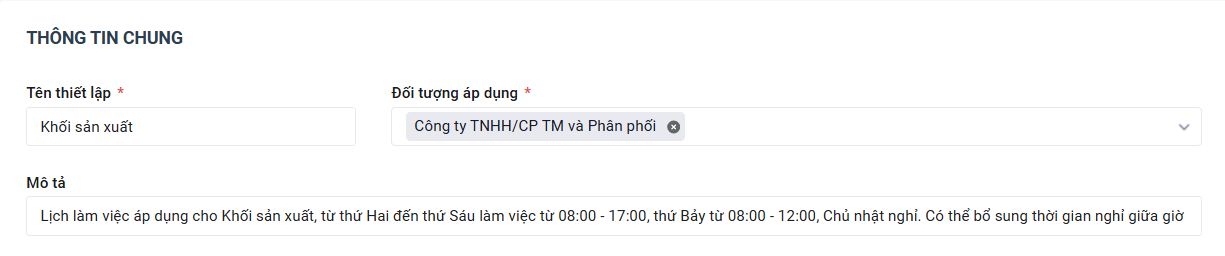
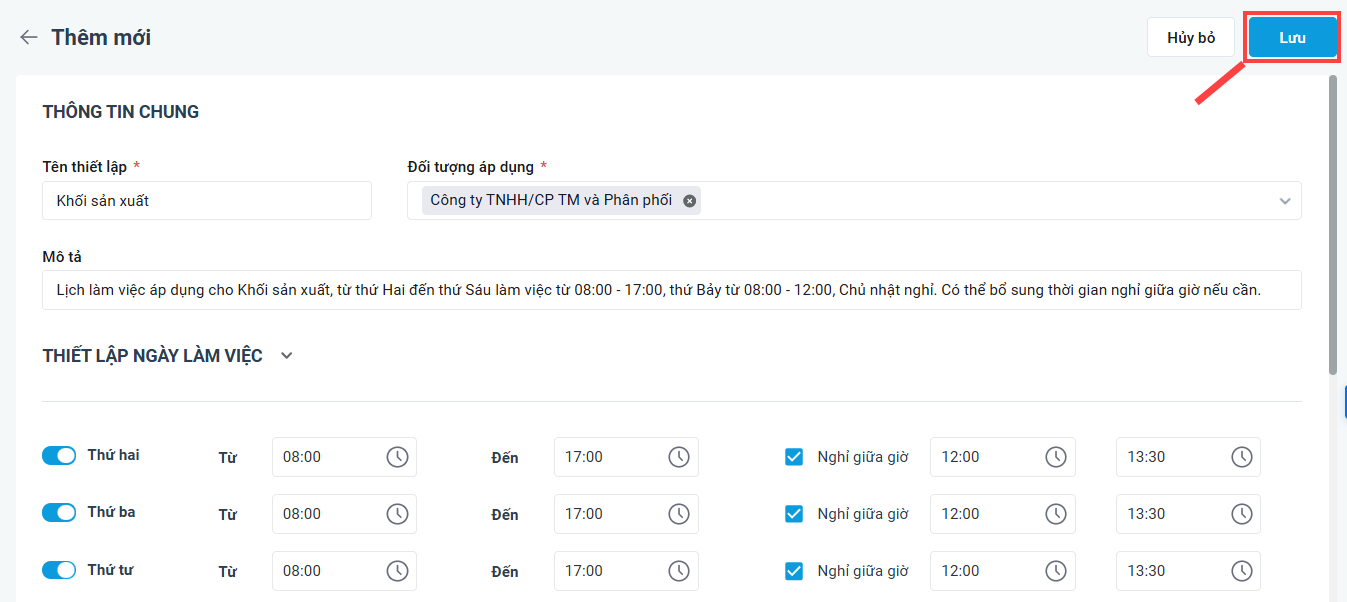
Tại form thiết lập, nhập các thông tin sau:
- Tên thiết lập: Đặt tên gợi nhớ cho lịch làm việc (ví dụ: Giờ làm việc khối văn phòng).
- Mô tả: Diễn giải thêm về mục đích của thiết lập (nếu cần).
- Đối tượng áp dụng: Chọn các phòng ban, bộ phận sẽ áp dụng lịch làm việc này.
Bước 4: Thiết lập ngày làm việc
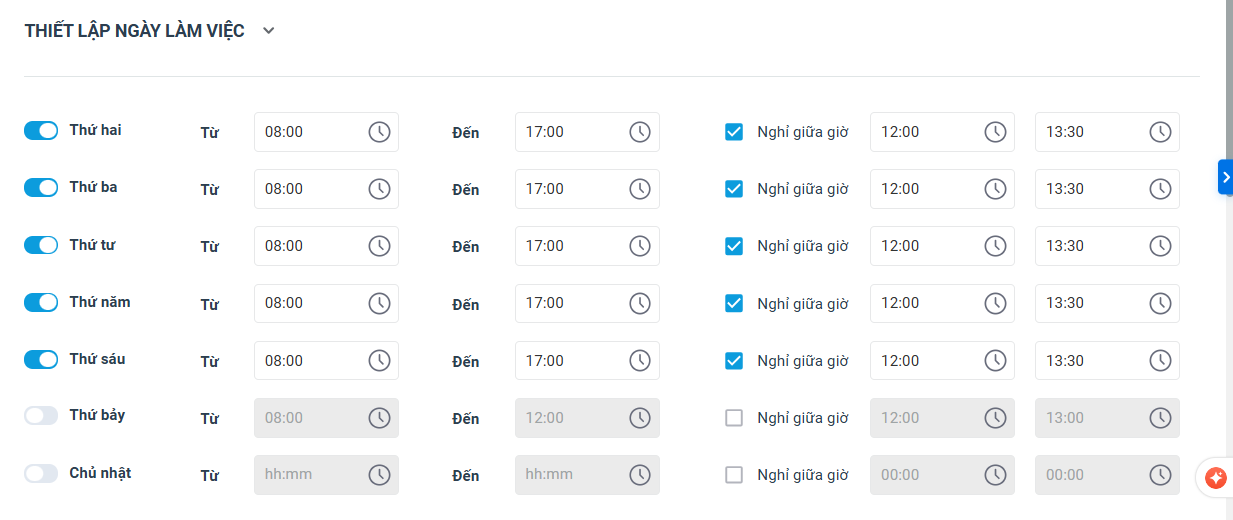
- Hệ thống mặc định hiển thị lịch từ Thứ 2 đến Chủ nhật. Tích bật/tắt công tắc tại ngày tương ứng để xác định ngày làm việc trong tuần.
- Với mỗi ngày làm việc, nhập khung giờ làm việc (ví dụ: Từ 08:00 – Đến 17:00).
- Nếu có nghỉ giữa giờ, tích vào ô và nhập khoảng thời gian nghỉ (ví dụ: Từ 12:00 – Đến 13:30).
Bước 5: Thiết lập ngày nghỉ lễ
- Trên lịch tháng, chọn vào một ngày bất kỳ để hiển thị nút + Thêm ngày nghỉ lễ.
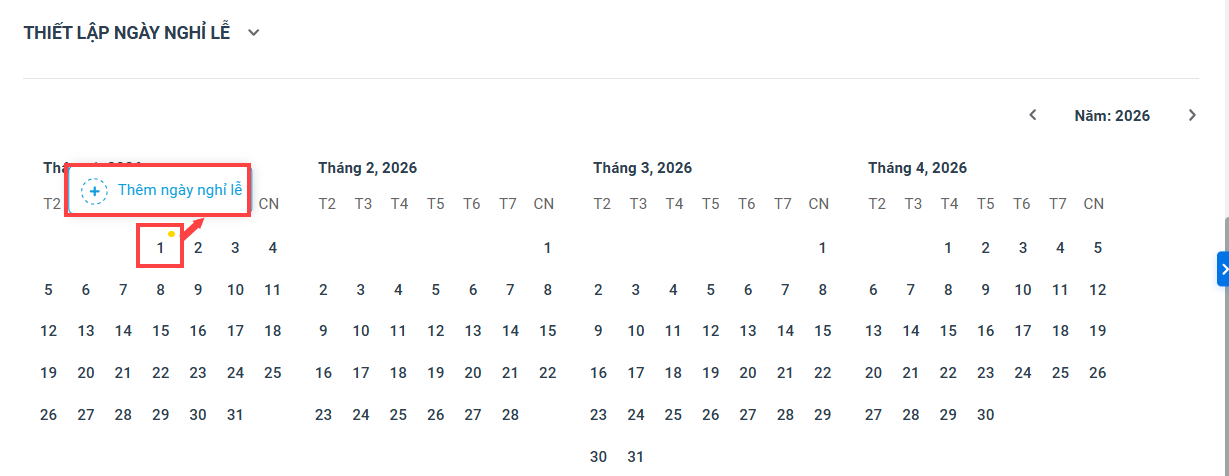
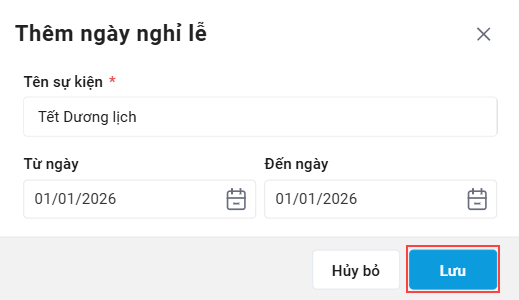
- Nhấn vào nút này, một pop-up sẽ hiện ra, nhập Tên sự kiện, Từ ngày, Đến ngày và nhấn Lưu.
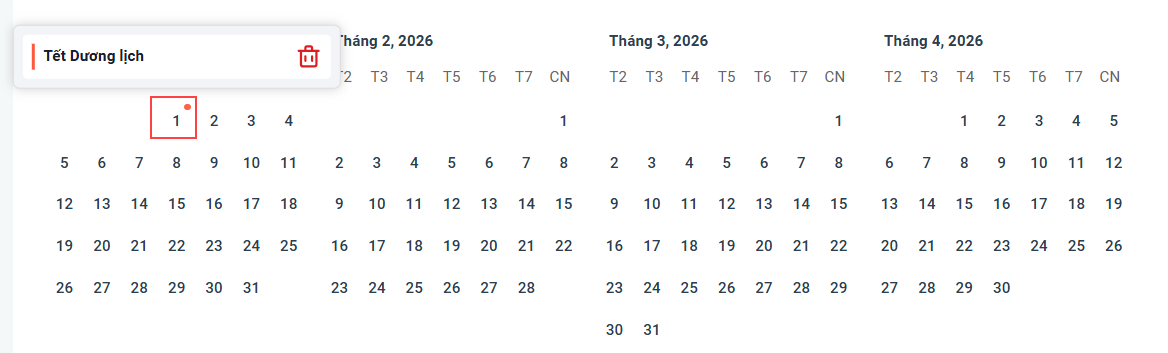
- Những ngày nghỉ lễ sẽ hiển thị chấm đỏ trên lịch kèm thông tin sự kiện. Người dùng có thể nhấn Xóa sự kiện nếu không còn nhu cầu.
Bước 6: Lưu thiết lập
- Sau khi hoàn tất khai báo, nhấn Lưu.
- Nếu đây là thao tác chỉnh sửa thiết lập đã có, hệ thống hiển thị pop-up xác nhận. Chọn Có để hoàn tất — hạn xử lý của các công việc đang thực hiện thuộc đối tượng áp dụng sẽ được tự động cập nhật theo thiết lập mới.
- Sau khi lưu, thiết lập được thêm vào danh sách và có thể Chỉnh sửa/Xóa theo nhu cầu.
2.2. Cách tính thời gian xử lý quy trình sau khi áp dụng thiết lập
Sau khi áp dụng thiết lập, thời gian xử lý quy trình sẽ được tính như sau:
- Chỉ tính thời gian trong khung giờ làm việc và ngày làm việc đã thiết lập (không tính giờ ngoài ca, ngày nghỉ, ngày lễ).
VD: Thứ 6 tạo quy trình -> Hạn hoàn thành là 1 ngày -> Nhưng đơn vị thiết lập nghỉ Thứ 7 và Chủ nhật nên hạn hoàn thành sẽ cộng thêm 2 ngày nữa -> Ngày hoàn thành công việc sẽ là Thứ 2 tuần tới.
- Nếu nhiệm vụ kéo dài sang ngoài giờ, ngày nghỉ hoặc lễ, hệ thống tự động cộng dồn vào ca làm việc tiếp theo.
- Thông báo “Gần đến hạn”, “Quá hạn” hoặc tổng hợp báo cáo đều căn cứ vào thời gian làm việc chính thức, loại trừ thời gian ngoài giờ/các ngày nghỉ.
2.3. Lưu ý
- Một phòng ban/bộ phận chỉ có thể được áp dụng cho một thiết lập thời gian làm việc duy nhất.
- Khi chỉnh sửa hoặc xóa một thiết lập, hạn xử lý của các công việc đã hoàn thành sẽ không bị ảnh hưởng.
- Các báo cáo (ví dụ: Tình hình thực hiện quá hạn, Thời gian thực hiện trung bình) sẽ lấy dữ liệu dựa trên thiết lập thời gian làm việc đã được áp dụng để đảm bảo tính chính xác.