
1. Tổng quan
Tính năng này cho phép anh/chị thiết lập các tiêu chí, thời hạn và đối tượng đánh giá chất lượng phục vụ sau khi một quy trình được hoàn thành. Việc này giúp quản lý theo dõi sát sao thái độ và năng lực hỗ trợ của nhân viên, từ đó cải thiện chất lượng dịch vụ của phòng ban.
Nội dung bài viết bao gồm:
- Thiết lập đánh giá trong Thiết kế quy trình.
- Thực hiện đánh giá chất lượng tại Lượt chạy.
- Theo dõi trạng thái đánh giá tại danh sách Đã thực hiện.
Đối tượng áp dụng: Người thiết kế quy trình và Người thực hiện/đánh giá quy trình.
2. Hướng dẫn thực hiện
2.1 Thiết lập đánh giá quy trình
Để cấu hình các tiêu chí đánh giá cho quy trình, anh/chị thực hiện các bước sau:
Bước 1: Truy cập tính năng thiết lập
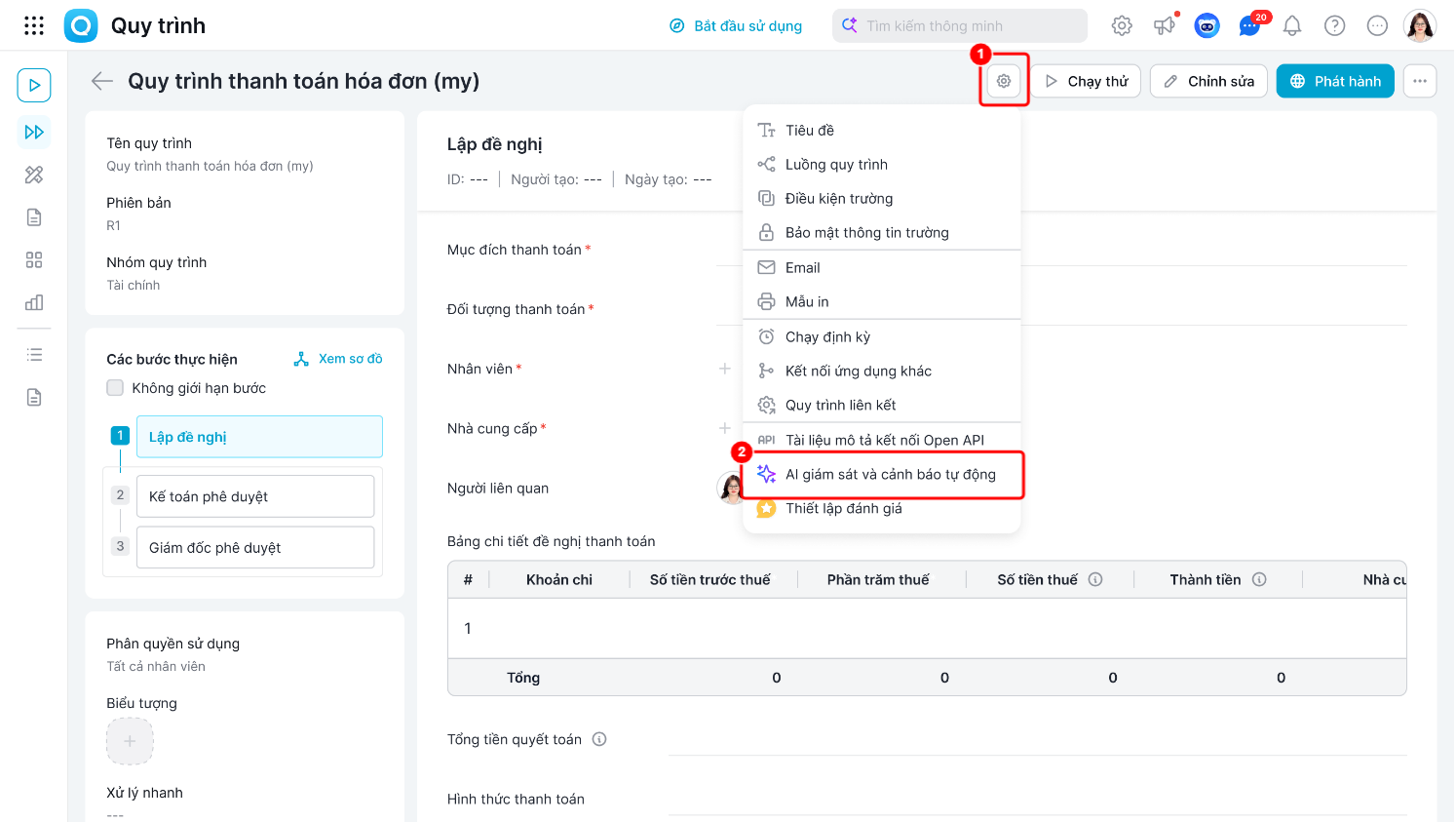
Tại màn hình Thiết kế quy trình, anh/chị vào phần Thiết lập nâng cao và chọn Thiết lập đánh giá (nằm dưới mục AI giám sát và cảnh báo tự động).
Bước 2: Cấu hình thông tin đánh giá
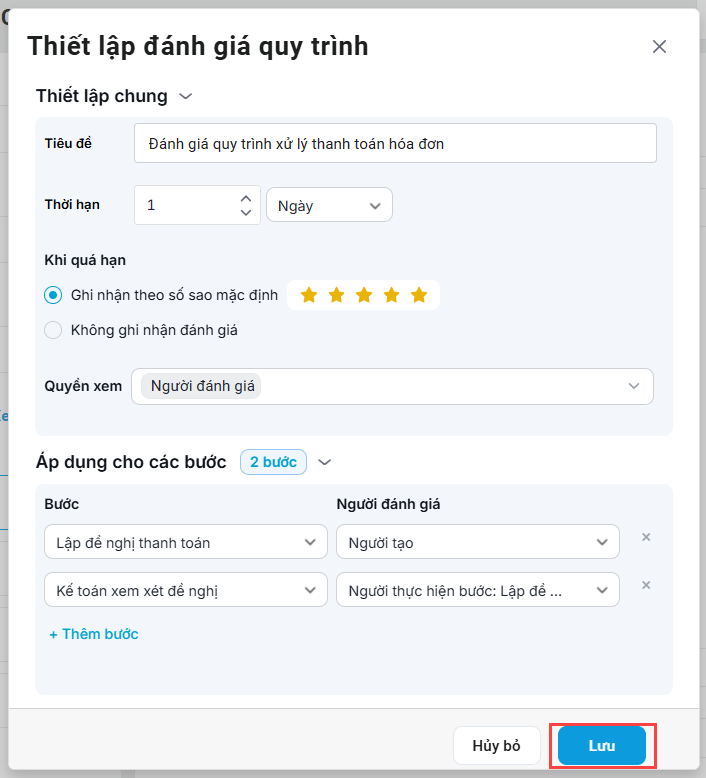
- Thiết lập chung: Để xây dựng khung đánh giá thống nhất cho toàn bộ quy trình, anh/chị cần khai báo các thông tin tại mục Thiết lập chung:
- Tại ô Tiêu đề, anh/chị nhập tên hoạt động đánh giá (ví dụ: Đánh giá quy trình xử lý thanh toán hóa đơn) để phân biệt với các hoạt động khác.
- Tại ô Thời hạn, anh/chị chọn số ngày cho phép thực hiện đánh giá (ví dụ: 1 Ngày) để hệ thống kiểm soát thời gian phản hồi.
- Tại mục Khi quá hạn, anh/chị chọn hình thức ghi nhận (ví dụ: Ghi nhận theo số sao mặc định) để hệ thống tự động chấm điểm dựa trên số sao sẵn có hoặc không ghi nhận nếu người dùng không thao tác kịp thời.
- Tại ô Quyền xem, anh/chị chọn đối tượng được phép tiếp cận kết quả (ví dụ: Người đánh giá) để đảm bảo tính bảo mật của dữ liệu.
- Áp dụng cho các bước: Sau khi có cấu hình chung, anh/chị tiến hành chỉ định cụ thể bước nào trong quy trình sẽ cần đánh giá:
- Tại mục Áp dụng cho các bước, anh/chị nhấn vào dòng [+ Thêm bước], hệ thống sẽ hiển thị một dòng mới để anh/chị lựa chọn bước cần đánh giá.
- Tại cột Bước, anh/chị chọn tên bước cần áp dụng (ví dụ: Lập đề nghị thanh toán).
- Tại cột Người đánh giá, anh/chị nhấn vào ô lựa chọn và chọn vai trò người thực hiện đánh giá (ví dụ: Người tạo) để hệ thống biết ai là người có thẩm quyền chấm điểm cho bước này.
- Tiếp tục lặp lại thao tác tại Bước 1 để thêm các bước khác (ví dụ: thêm bước Kế toán xem xét đề nghị và chọn đối tượng đánh giá tương ứng).
- Sau khi hoàn tất nhấn Lưu.
2.2 Thực hiện đánh giá chất lượng
Sau khi quy trình hoàn thành, người được chỉ định đánh giá thực hiện như sau:
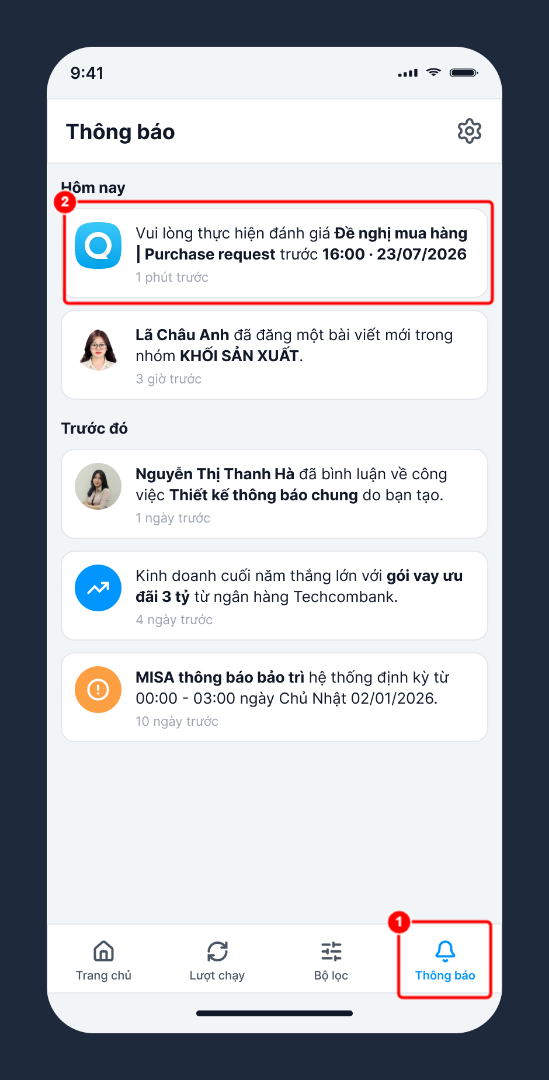
- Truy cập form đánh giá: Anh/chị kiểm tra Thông báo trên hệ thống, nhấn vào thông báo để điều hướng đến màn hình chi tiết lượt chạy.
Bước 2: Thực hiện đánh giá và gửi kết quả đánh giá
Tại vùng đánh giá của bước tương ứng, anh/chị thực hiện:
- Chọn số sao (từ 1-5) tại Thang điểm 5 sao.
- Nhập ý kiến tại Nhập ý kiến đánh giá (không bắt buộc).
- Nhấn Gửi đánh giá để hoàn tất.

2.3 Theo dõi trạng thái đánh giá
Để kiểm tra tiến độ đánh giá của các lượt chạy, anh/chị thực hiện:
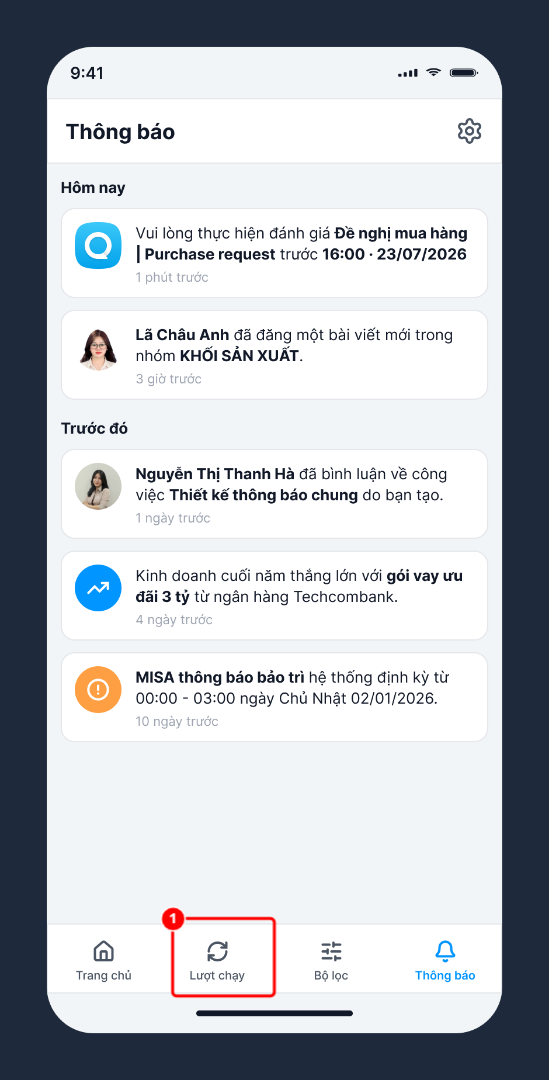
Bước 1: Kiểm tra danh sách lượt chạy: Tại màn hình Lượt chạy, chọn mục Lượt chạy (Đã thực hiện), quan sát cột Trạng thái đánh giá để biết lượt đó đang “Chờ đánh giá“, “Đã đánh giá“.
Bước 2: Sử dụng bộ lọc: Nếu muốn tìm nhanh các lượt chưa đánh giá, anh/chị nhấn vào Bộ lọc và chọn trạng thái tương ứng.
3. Lưu ý
- Hệ thống chỉ hiển thị tính năng “Thiết lập đánh giá” khi quy trình không có giới hạn bước thực hiện.
- Khi quá hạn đánh giá, nếu anh/chị thiết lập “Ghi nhận theo số sao mặc định“, hệ thống sẽ tự động cập nhật số sao đó.
- Phải chọn ít nhất 1 sao mới có thể nhấn nút Gửi đánh giá.