1. Tổng quan
Bài viết hướng dẫn cách chỉnh Sửa thiết lập email mặc định và thêm mẫu email tự tạo theo từng bước của lượt chạy trên phần mềm, giúp sử dụng email nhanh chóng hơn.
Nội dung bài viết gồm:
- Sửa thiết lập email
- Thêm mẫu email mới
2. Hướng dẫn thực hiện
Mời Anh/chị xem video thực hiện
2.1. Chỉnh sửa thiết lập mẫu mail mặc định
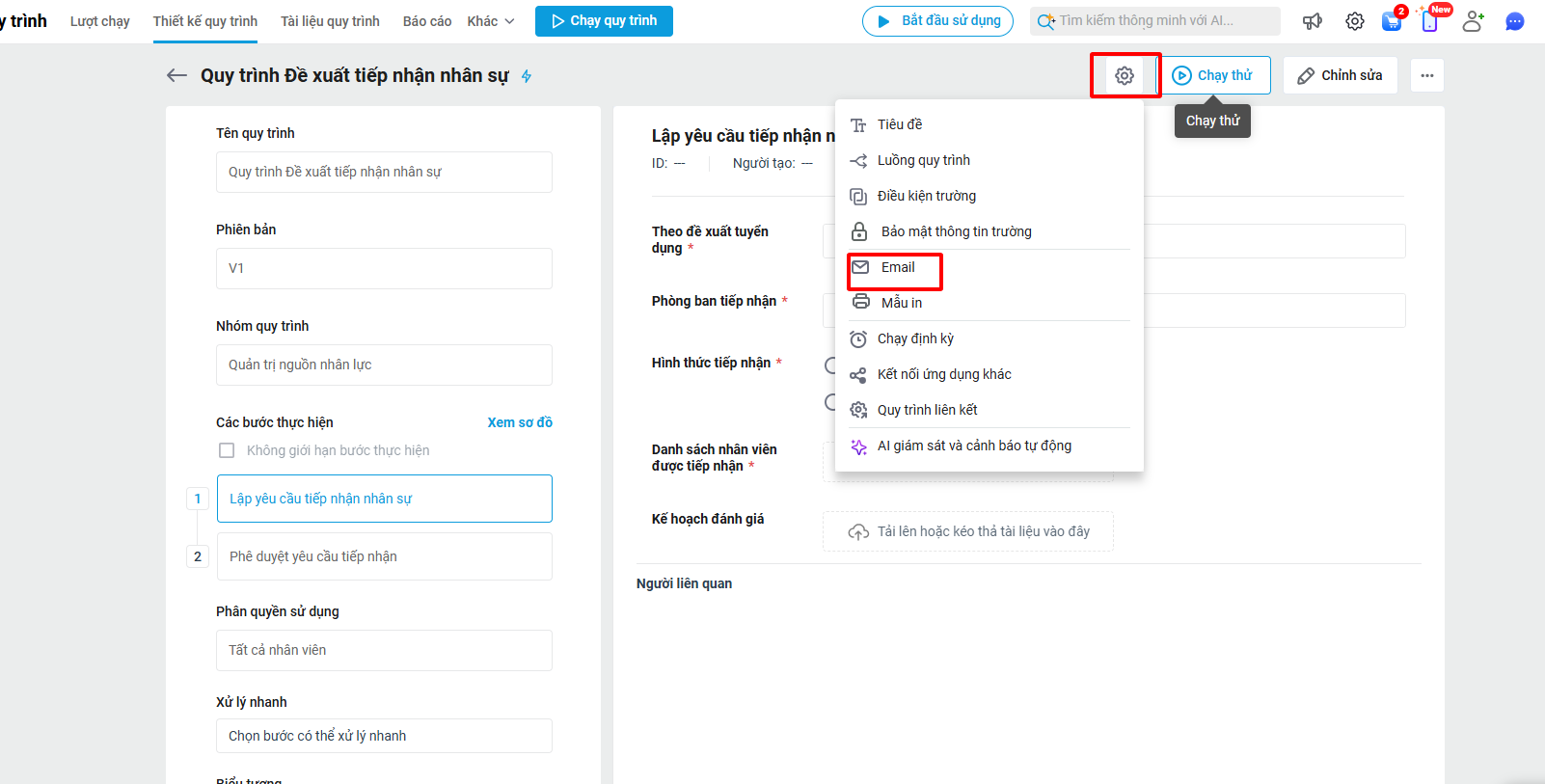
Bước 1: Tại giao diện Thiết kế quy trình\Chọn vào chi tiết quy trình\Chọn biểu tượng bánh răng  \ thiết lập Email.
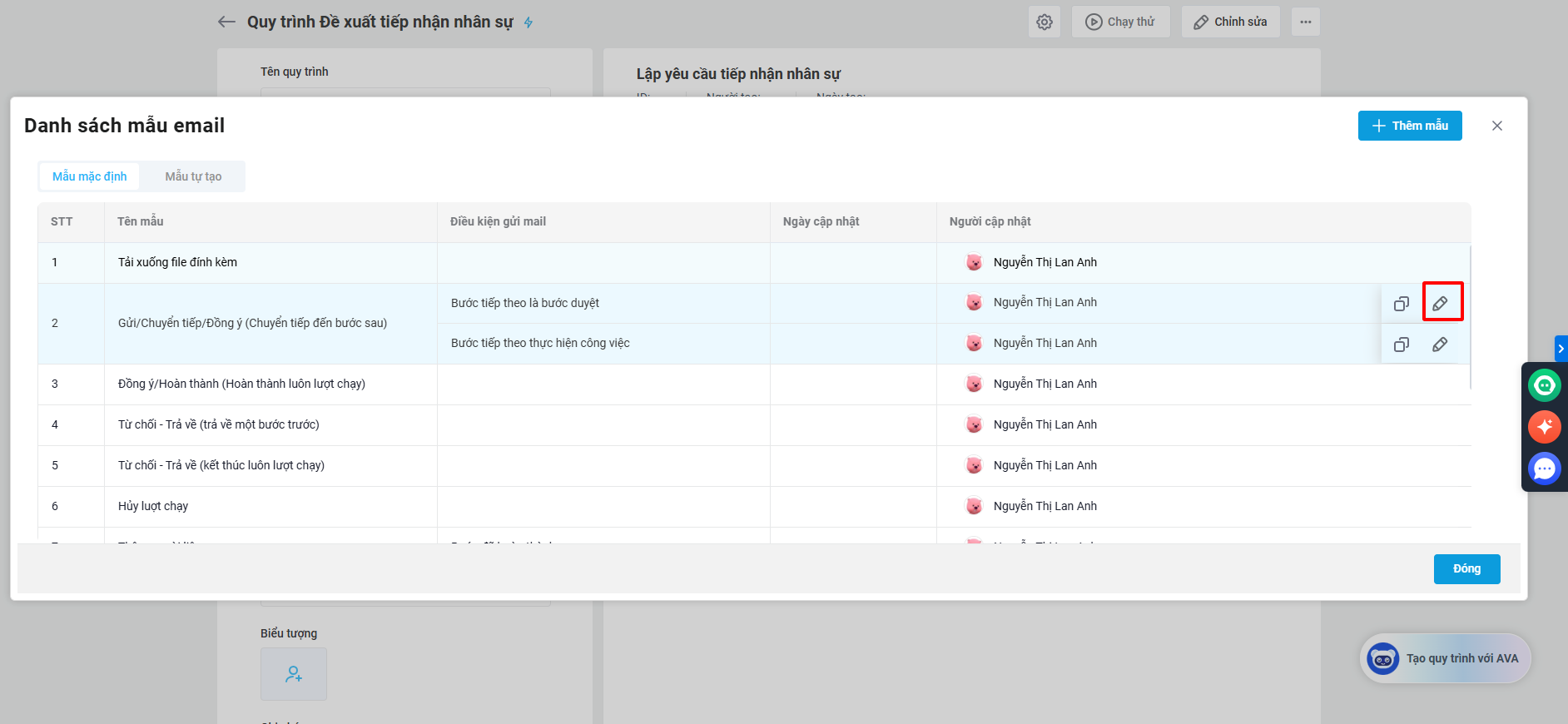
Bước 2: Tại Danh sách mẫu email, nhấn Sửa, chỉnh sửa lại theo ý muốn.
Bước 3: Bấm Lưu để lưu lại thiết lập.
2.2. Thêm mẫu mail mới
2.2.1. Các bước Thiết lập email mới
Bước 1: Tại giao diện Thiết kế quy trình\ chọn biểu tượng bánh răng \ thiết lập Email.
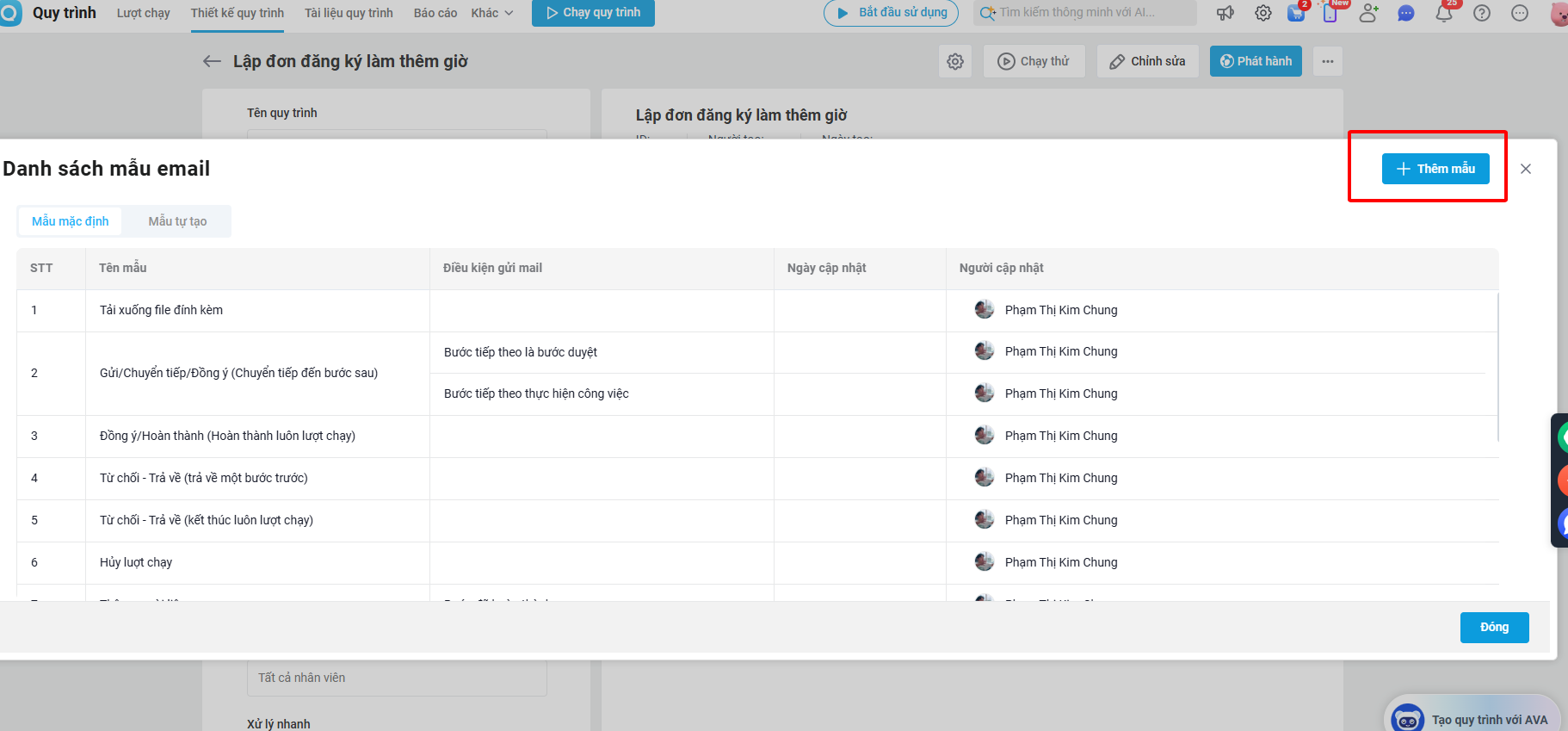
Bước 2: Tại Danh sách mẫu email, nhấn Thêm mẫu.
Bước 3: Thiết lập Email theo ý muốn, sau đó bấm Lưu.
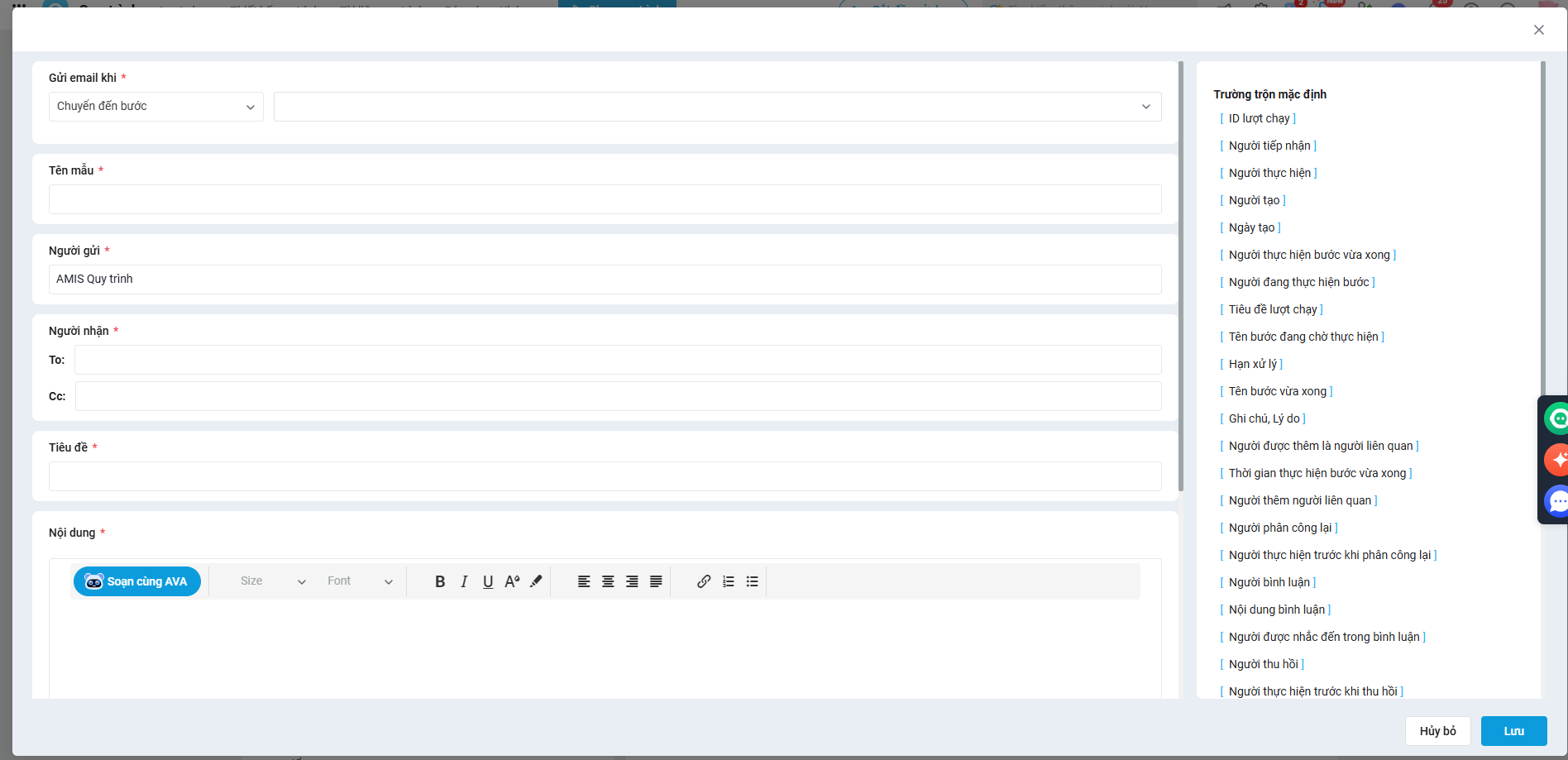
2.2.2. Các hành động đáp ứng tạo mẫu email
| Gửi email khi | Mục đích |
| Chuyển đến bước | Tự động gửi email theo mẫu khi lượt chạy được chuyển đến bước nhất định trong quy trình |
| Hoàn thành lượt chạy | Tự động gửi email theo mẫu khi lượt chạy hoàn thành |
| Trả về bước | Tự động gửi email theo mẫu khi lượt chạy được trả về bước bất kỳ trong quy trình |
| Từ chối và kết thúc lượt chạy | Tự động gửi email theo mẫu khi lượt chạy bị từ chối và kết thúc |
| Hủy lượt chạy | Tự động gửi email theo mẫu khi lượt chạy bị hủy |
| Cập nhật trường | Tự động gửi email theo mẫu phụ thuộc vào giá trị của trường thông tin |
Lưu ý: Tại bước không thiết lập mẫu email tự tạo hệ thống sẽ gửi email mặc định.
Anh/chị có thể tham khảo một số ví dụ cách thiết lập email dưới đây:
Ví dụ 1: Thiết lập mẫu email tại bước rẽ nhánh theo điều kiện
Nghiệp vụ ví dụ: Quy trình Giải quyết nghỉ việc
Bước 1: Lập đề nghị nghỉ việc
Bước 2: HR xem xét đề nghị
Bước 3: Giám đốc phê duyệt
Bước 4: Hoàn tất thủ tục
Điều kiện rẽ nhánh tại Bước 2:
Nếu vị trí nghỉ là Nhân viên –> thì chuyển thẳng đến Bước 4: Hoàn tất thủ tục cho nghỉ việc
Nếu Vị trí nghỉ là Quản lý –> thì chuyển đến Bước 3: Giám đốc duyệt trước khi sang bước 4 –> Cần gửi email cho giám đốc với nội dung và ngôn từ trang trọng hơn.
Anh/chị thực hiện thiết lập email như sau:
- Gửi mail khi: Chuyển đến bước –> Giám đốc phê duyệt
- Tên mẫu: nhập tên hiển thị trên danh sách mẫu để dễ phân biệt
- Người gửi: nhập thông tin bất kỳ muốn hiển tại phần người gửi trên email (Vd: tên người, tên phòng ban/bộ phận, brand name,…)
- Người nhận (To và CC): thêm địa chỉ email người nhận, có thể thêm mail list hoặc các trường trộn thông tin mặc định phù hợp
- Tiêu đề: soạn và thêm trường trộn mặc định để tự động tạo thành tiêu đề email gửi tới người nhận
- Nội dung mail: soạn thảo nội dung và thêm các trường trộn mặc định để tự động trộn thành mail tương ứng
Ví dụ:
Kính gửi giám đốc [Người tiếp nhận]
…
- Tệp đính kèm: thêm tệp gửi kèm theo email
Như vậy, khi lượt chạy được chuyển đến Bước 3: Giám đốc phê duyệt, chương trình sẽ tự động gửi email tương ứng theo thiết lập.
Ví dụ 2: Gửi email khác nhau tùy theo điều kiện trường
Người dùng có thể thiết lập mẫu email thông báo khác nhau tùy theo điều kiện trường.
Câu chuyện thực tế:
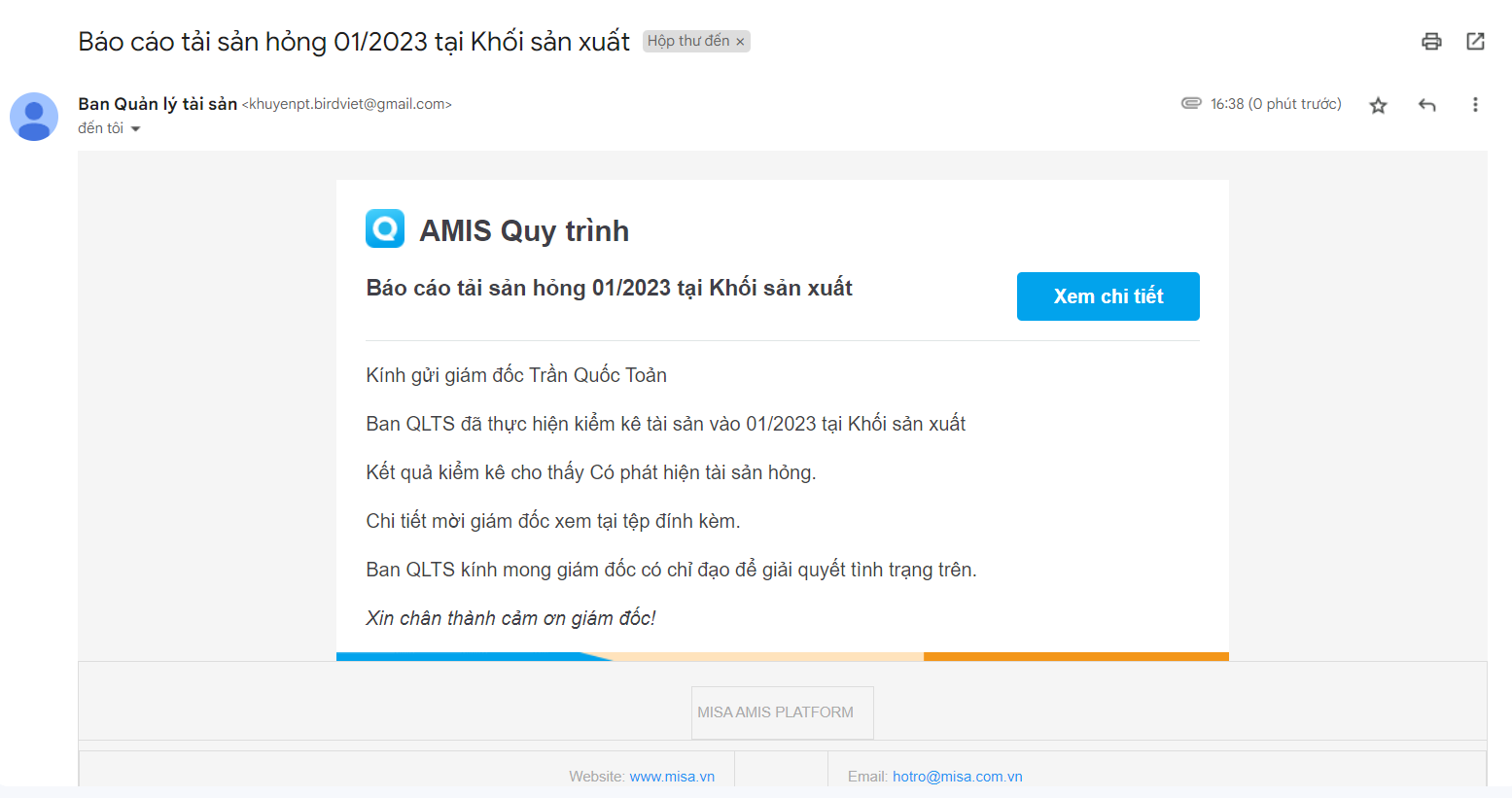
Quy trình Kiểm kê tài sản, nếu kết quả kiểm kê có tài sản hư hỏng thì cần gửi email cho Giám đốc QLTS nắm được thông tin.
Thao tác thiết lập:
Tại thiết lập nâng cao/Thiết lập email, nhấn Thêm mẫu, sau đó hoàn thiện các thiết lập như sau:
- Gửi email khi: Cập nhật trường –> Chất lượng tài sản –> Bằng –> Có tài sản hư hỏng
- Tên mẫu: Báo cáo tài sản hư hỏng
- Người gửi: Ban Quản lý tài sản
- Người nhận
- To: email giám đốc
- Cc: mail list QLTS
- Tiêu đề: Báo cáo tài sản hư hỏng tháng [Tháng kiểm đếm] tại [Phòng ban]
- Nội dung: soạn thảo nội dung và thêm các trường trộn mặc định để tự động trộn thành mail tương ứng
- Tệp đính kèm: [Báo cáo kiểm đếm]
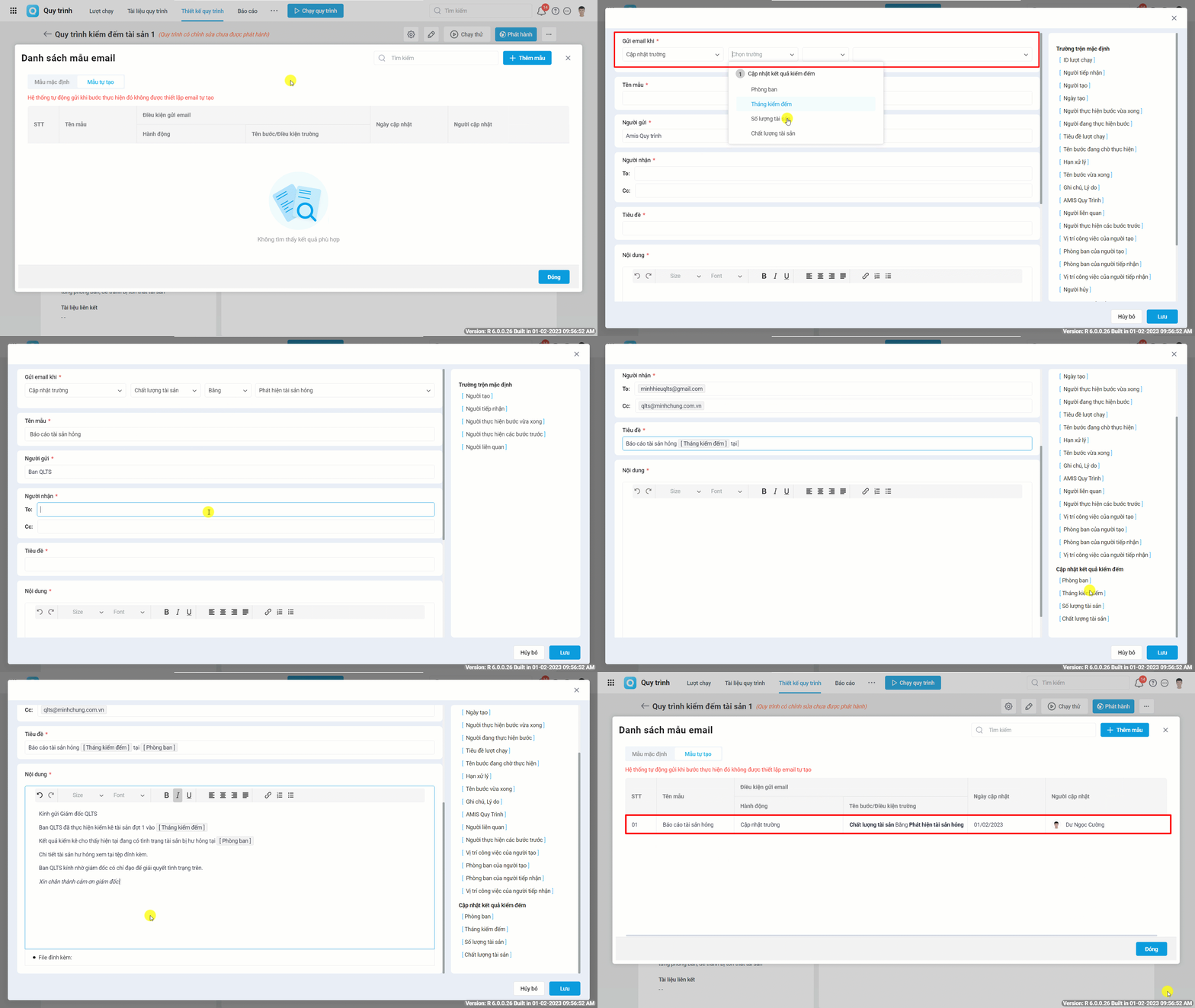
Như vậy, khi trường thông tin Chất lượng tài sản được cập nhật là Có tài sản hư hỏng, chương trình sẽ tự động gửi email Báo cáo tài sản hư hỏng đến giám đốc để nắm được thông tin.