
1. Tổng quan
Bài viết này nhằm hướng dẫn anh/chị cách thêm và cấu hình trường Thời gian vào biểu mẫu nhập liệu của quy trình. Việc thiết lập này giúp chuẩn hóa dữ liệu thời gian, hỗ trợ quản lý chính xác các mốc thời gian quan trọng hoặc thời hạn trong nghiệp vụ.
Nội dung hướng dẫn bao gồm:
- Cách thêm trường Thời gian vào biểu mẫu.
- Cấu hình định dạng hiển thị và ràng buộc dữ liệu.
- Thiết lập các điều kiện kiểm soát nâng cao.
Đối tượng áp dụng: Quản trị viên quy trình hoặc người thiết lập biểu mẫu.
2. Hướng dẫn thực hiện
Bước 1: Thêm trường Thời gian vào biểu mẫu
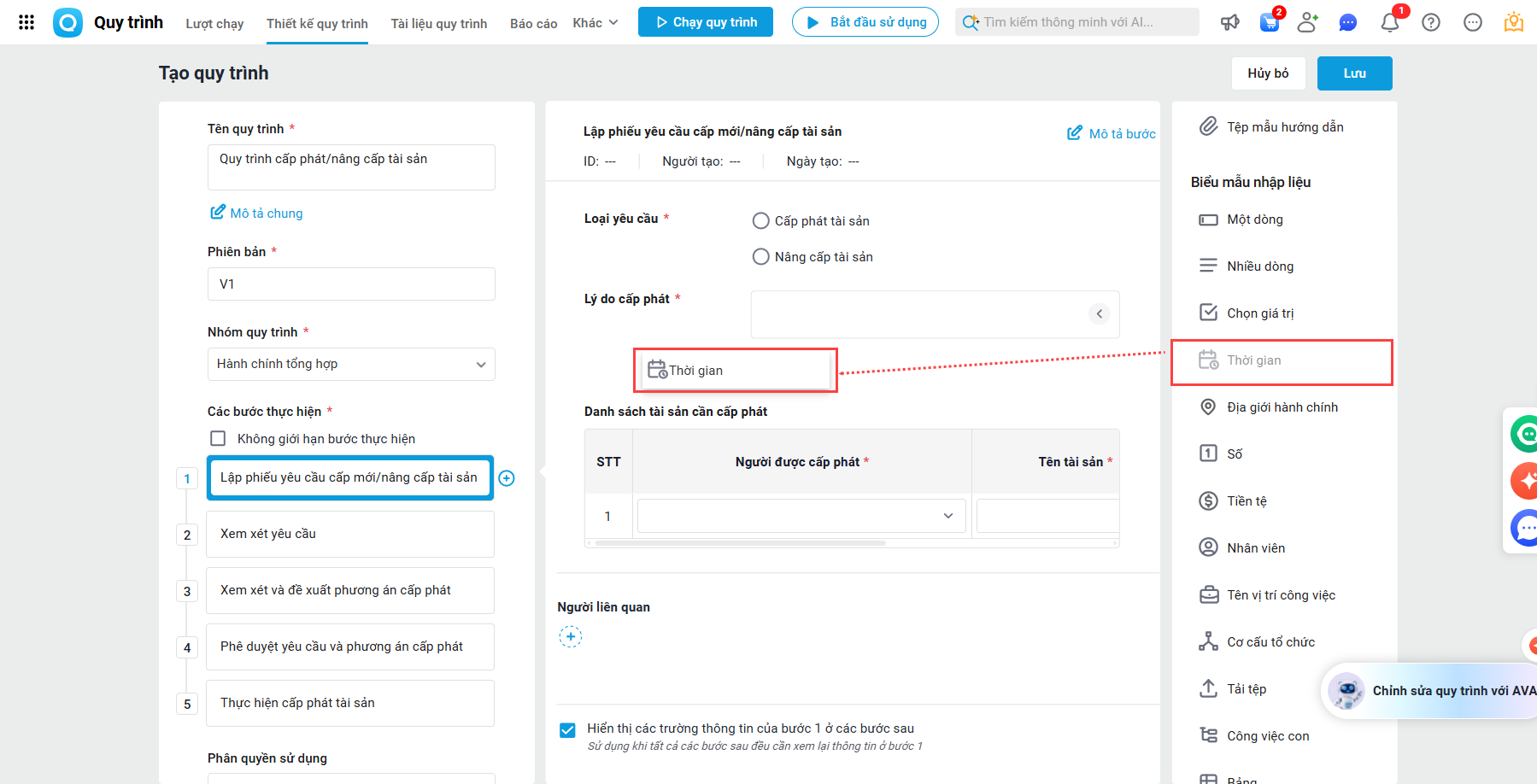
Tại giao diện thiết kế biểu mẫu (khu vực Biểu mẫu nhập liệu bên phải màn hình), anh/chị tìm và kéo thả trường Thời gian vào biểu mẫu.
Bước 2: Cấu hình chi tiết trường Thời gian
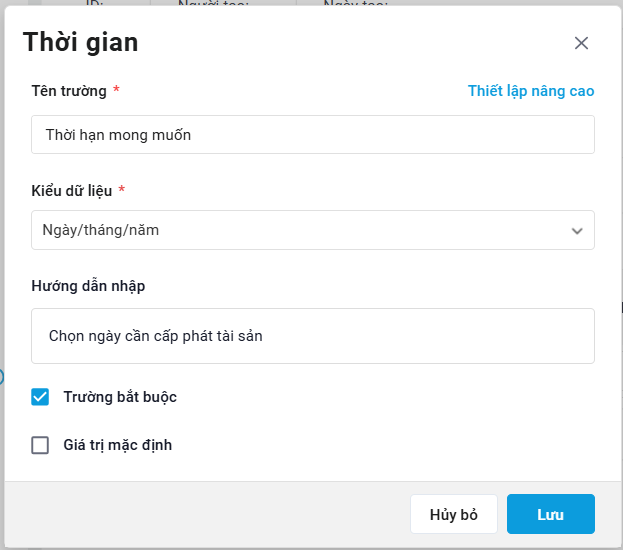
Sau khi đã có trường trên biểu mẫu, anh/chị cần thiết lập cấu hình để đảm bảo dữ liệu nhập vào đúng định dạng mong muốn:
- Tên trường: Anh/chị nhập tên hiển thị của trường (ví dụ:
Thời hạn mong muốn). Việc này giúp người dùng cuối hiểu rõ ý nghĩa của ô nhập liệu. - Kiểu dữ liệu: Anh/chị chọn kiểu hiển thị mong muốn (ví dụ:
Ngày/tháng/năm) từ danh sách thả xuống. Việc lựa chọn này giúp chuẩn hóa định dạng ngày tháng ngay từ bước nhập liệu. - Hướng dẫn nhập: Anh/chị nhập nội dung gợi ý (ví dụ:
Vui lòng chọn ngày theo định dạng dd/mm/yyyy) để hỗ trợ người dùng thực hiện thao tác chính xác hơn. - Trường bắt buộc: Tích chọn ô này nếu anh/chị muốn bắt buộc người dùng phải nhập dữ liệu, không được để trống.
- Giá trị mặc định: Tích chọn ô này nếu anh/chị muốn hệ thống tự động điền một giá trị thời gian có sẵn khi biểu mẫu được mở ra.
Bước 3: Thiết lập điều kiện nâng cao cho trường Thời gian
Để kiểm soát chặt chẽ tính hợp lệ của dữ liệu (ví dụ: không cho phép chọn ngày trong quá khứ hoặc ngày vượt quá một khoảng nhất định), anh/chị có thể thiết lập các điều kiện ràng buộc như sau:
- Tại bảng thuộc tính của trường Thời gian, anh/chị nhấn vào dòng chữ Thiết lập nâng cao. Việc này giúp mở ra cửa sổ tùy chỉnh các quy tắc kiểm soát dữ liệu chuyên sâu.
- Tại mục Điều kiện, anh/chị tích chọn vào ô Điều kiện để kích hoạt tính năng ràng buộc.
- Thiết lập logic so sánh bằng cách kết hợp các thành phần:
- Phép so sánh: Anh/chị chọn kiểu so sánh (ví dụ:
Lớn hơn hoặc bằng,Nhỏ hơn,Bằng…). Việc lựa chọn này giúp xác định mối quan hệ giữa dữ liệu người dùng nhập vào và mốc thời gian tham chiếu. - Mốc tham chiếu: Anh/chị chọn mốc thời gian gốc (ví dụ:
Ngày tạo quy trình,Ngày hôm nay). - Khoảng cách (nếu có): Anh/chị nhập số lượng ngày và chọn đơn vị (
ngày) để tạo ra khoảng cách so với mốc tham chiếu đã chọn.
- Phép so sánh: Anh/chị chọn kiểu so sánh (ví dụ:
- Bước 4: Nhấn nút [Lưu], hệ thống sẽ ghi nhận các quy tắc vừa thiết lập và áp dụng cho trường Thời gian này.
Ví dụ (Chặn ngày quá khứ): Khi anh/chị thiết lập trường “Thời gian cấp phát mong muốn”, anh/chị muốn nhân viên chỉ được chọn ngày cấp vật tư từ ngày bắt đầu tạo quy trình trở đi (không được chọn ngày đã qua), anh/chị cấu hình như sau:
- Điều kiện: Tích chọn Điều kiện.
- Thiết lập logic: Chọn
Lớn hơn hoặc bằng|Ngày tạo quy trình|+|0ngày.
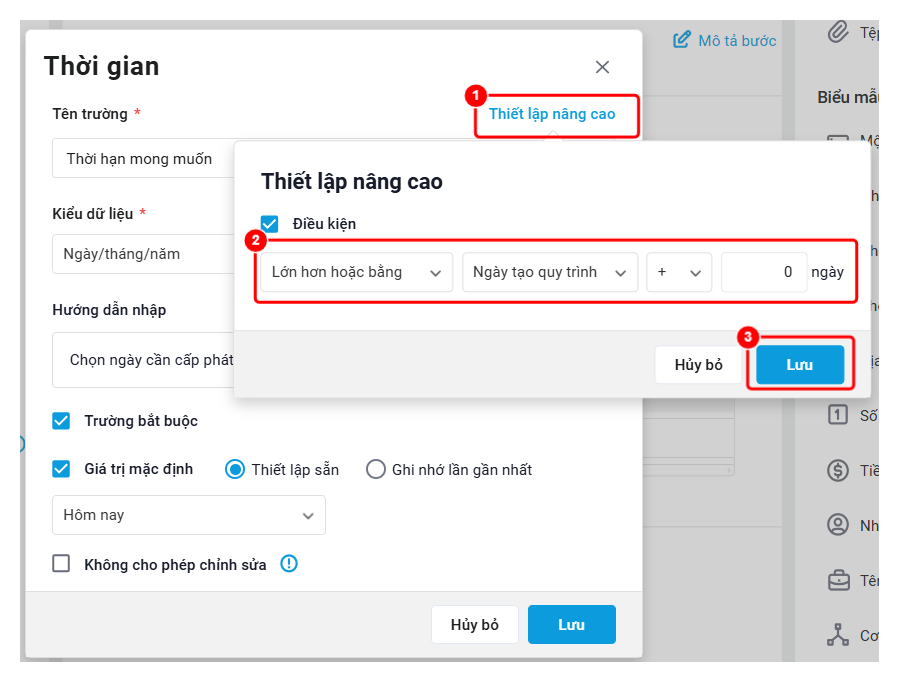
- Hệ thống sẽ ngăn chặn việc chọn các ngày trước thời điểm tạo lượt chạy, đảm bảo dữ liệu ngày cấp luôn hợp lệ so với thời điểm phát sinh yêu cầu.

Bước 4: Lưu thiết lập
- Nhấn Lưu hệ thống sẽ ghi nhận các quy tắc vừa thiết lập và áp dụng cho trường Thời gian này.
3. Lưu ý
- Anh/chị cần kiểm tra kỹ định dạng ngày tháng sau khi thiết lập để đảm bảo tính đồng bộ với các báo cáo hoặc các bước xử lý dữ liệu phía sau.
- Nếu sau khi thiết lập mà biểu mẫu không hiển thị đúng, hãy kiểm tra lại xem trường này đã được gán đúng vào Các bước thực hiện của quy trình hay chưa.
- Khi sử dụng các điều kiện nâng cao, hãy thử nghiệm trực tiếp trên biểu mẫu để đảm bảo logic so sánh hoạt động đúng như kỳ vọng nghiệp vụ.