
1. Tổng quan
Tính năng thiết lập thời hạn xử lý nâng cao cho phép áp dụng các mốc thời gian xử lý và nhắc nhở khác nhau cho cùng một bước quy trình, tùy thuộc vào đối tượng gửi yêu cầu (phòng ban, người tạo…). Điều này giúp tối ưu hóa việc phân loại mức độ ưu tiên, đảm bảo các yêu cầu quan trọng từ Ban giám đốc hoặc các bộ phận trọng yếu được xử lý nhanh chóng hơn.
Sau nội dung này, anh/chị sẽ nắm được:
- Cách truy cập thiết lập nâng cao trong popup Thời hạn xử lý.
- Cách xây dựng các điều kiện (Nếu… Thì…) để áp dụng thời hạn.
- Cách quản lý và lưu các thiết lập điều kiện.
Đối tượng áp dụng: Quản trị viên quy trình (Admin).
2. Hướng dẫn thực hiện
Bước 1: Truy cập thiết lập nâng cao (Thời hạn xử lý)
Để bắt đầu thiết lập thời hạn theo điều kiện, anh/chị thực hiện các bước sau:
- Tại màn hình thiết lập bước, mở popup Thời hạn xử lý.
- Chọn chế độ Khoảng thời gian.
- Nhấn vào nút Thiết lập nâng cao tại góc phải tiêu đề popup.
(Lưu ý: Nút này sẽ hiển thị khi chọn “Khoảng thời gian” và bị ẩn/vô hiệu hóa nếu anh/chị chọn chế độ “Trường thời gian bước trước“)
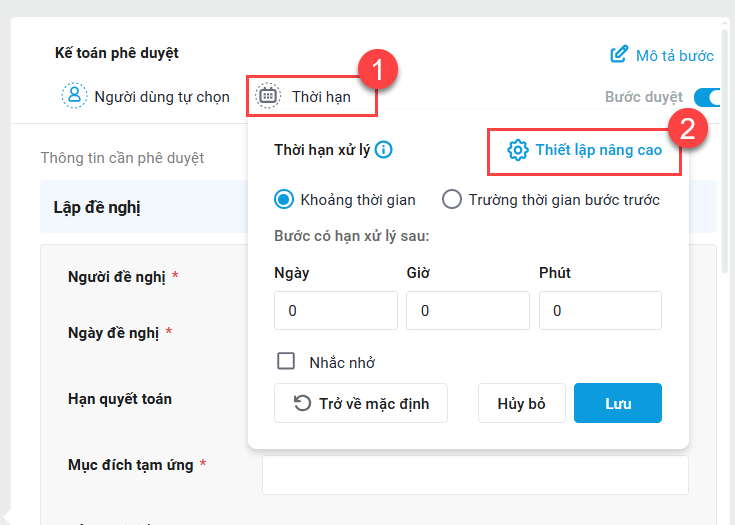
Bước 2: Thiết lập các điều kiện thời hạn
Trong popup Thiết lập nâng cao thời hạn xử lý, anh/chị cần xây dựng các kịch bản xử lý như sau:
- Xây dựng điều kiện “Nếu”
-
- Tại cột Danh sách điều kiện, chọn thêm mới điều kiện.
- Thiết lập logic tại phần Nếu:
- Ô 1: Chọn đối tượng cần xét (ví dụ: Đơn vị công tác của người tạo, VTCV của người tạo…).
- Ô 2 & 3: Chọn toán tử so sánh (ví dụ: Bằng, Khác, Chứa…) và giá trị tương ứng.
- Anh/chị có thể sử dụng thêm các toán tử Và/Hoặc để kết hợp nhiều tiêu chí trong cùng một điều kiện.
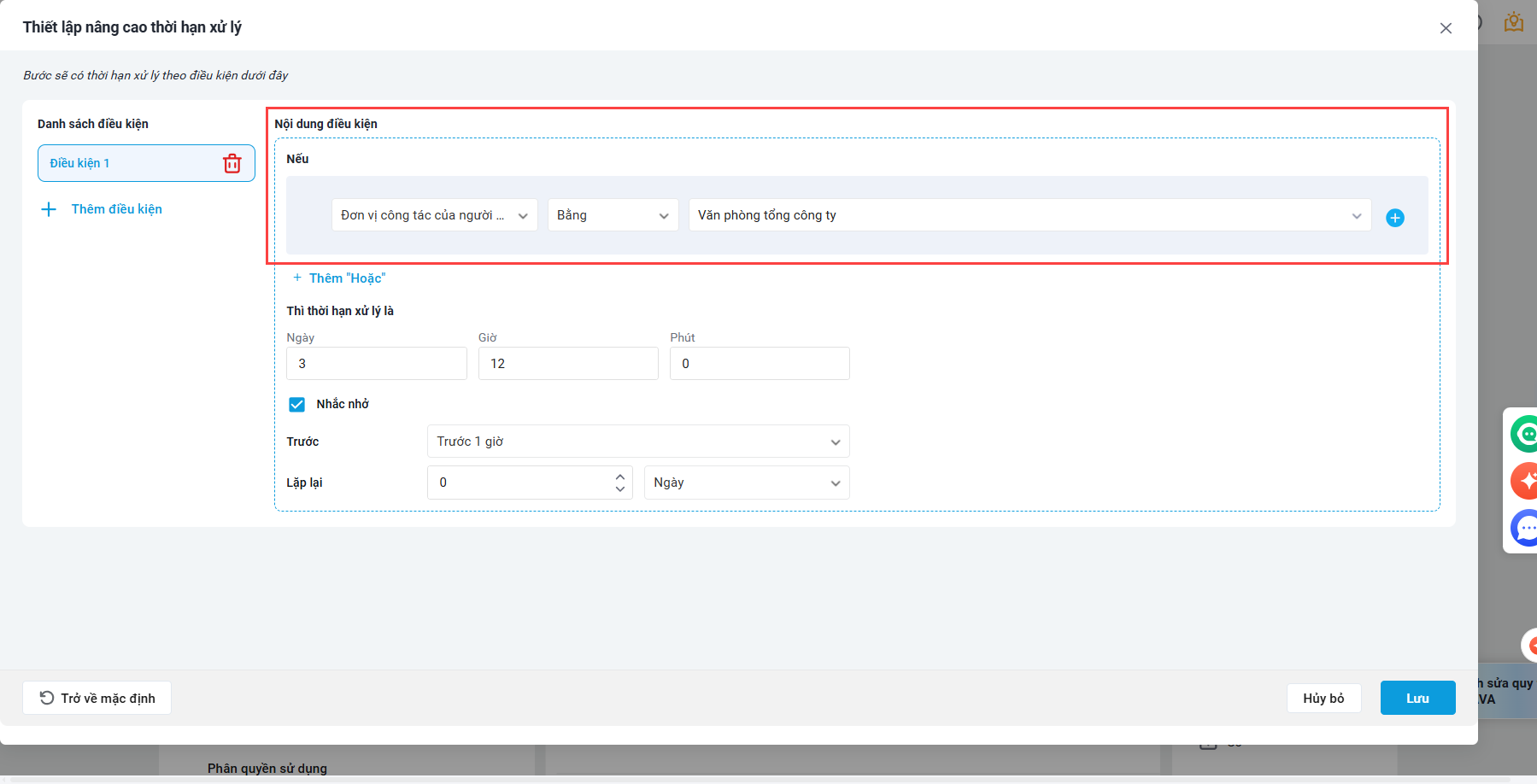
Bước 3: Tiết lập “Thì” (Thời hạn và Nhắc nhở)
-
- Tại phần Thì thời hạn xử lý là, nhập số lượng thời gian tương ứng vào 3 ô Ngày, Giờ, Phút.
- Nếu muốn thiết lập nhắc nhở, tích chọn Checkbox nhắc nhở và cấu hình:
- Trước: Chọn khoảng thời gian muốn nhận thông báo trước khi hết hạn (ví dụ: 15 phút, 30 phút…).
- Lặp lại: Nhập số chu kỳ lặp và chọn đơn vị thời gian (Ngày, Giờ, Phút) để hệ thống tự động nhắc nhở theo định kỳ.
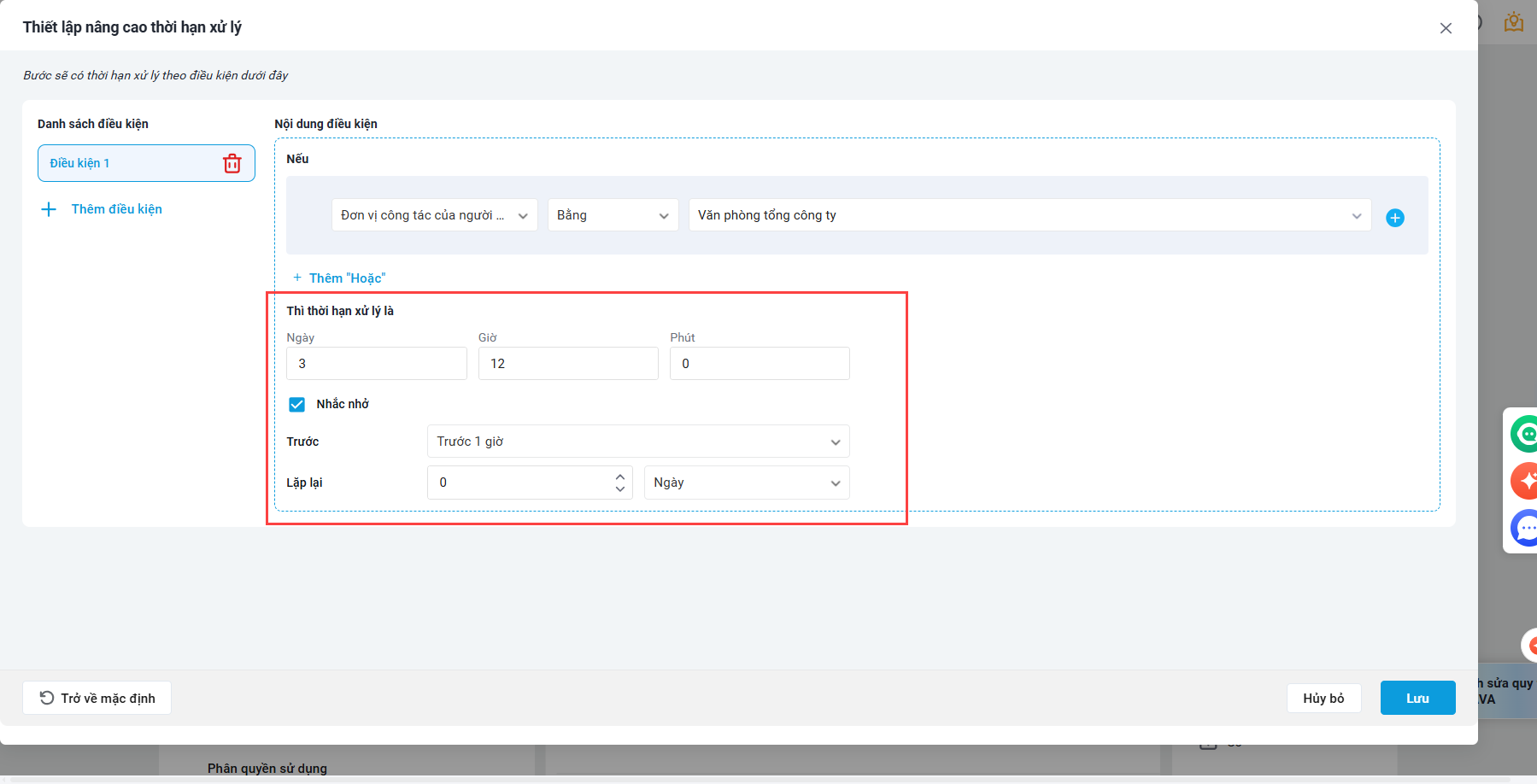
Bước 4: Lưu thiết lập
- Kiểm tra lại toàn bộ danh sách điều kiện.
- Nhấn Lưu để hoàn tất.
- Nhấn Phát hành để áp dụng chính thức thay đổi.
3. Lưu ý
- Có thể thêm nhiều điều kiện để tạo nhiều logic khác nhau bằng cách nhấn “Thêm điều kiện” và thao tác tương tự như trên.
- Để xóa một điều kiện: Nhấn vào icon thùng rác tại điều kiện đó.
- Để xóa toàn bộ thiết lập và quay về mặc định: Nhấn Trở về mặc định.
- Để hủy thao tác: Nhấn Hủy để quay lại màn hình trước đó.
- Thứ tự ưu tiên: Hệ thống xét điều kiện theo thứ tự từ trên xuống dưới. Điều kiện nào thỏa mãn đầu tiên sẽ được áp dụng ngay.
- Trường hợp không thỏa mãn: Nếu lượt chạy không khớp với bất kỳ điều kiện nào đã thiết lập, bước đó sẽ không có thời hạn xử lý.
- Thời gian làm việc: Thời hạn xử lý và nhắc nhở được tính dựa trên khung giờ làm việc đã cấu hình.
- Thay đổi nhân sự: Khi có thao tác phân công lại người thực hiện, từ chối hoặc trả về bước làm thay đổi giá trị ảnh hưởng đến điều kiện, hệ thống sẽ tự động tính toán lại thời hạn và nhắc nhở mới theo đúng điều kiện hiện tại.