1. Tổng quan
Bài viết hướng dẫn cách Thiết lập mẫu in để in biểu mẫu của từng lượt chạy, giúp việc in trở nên thuận tiện hơn.
Nội dung bao gồm:
- Các bước thiết lập mẫu in và cách in mẫu trên phần mềm Amis Quy trình.
Phạm vi áp dụng:
- Chỉ những người có quyền thiết kế quy trình, QTHT, QTUD mới thực hiện được thao này
2. Hướng dẫn thực hiện
Mời Anh/chị xem video hướng dẫn
2.1. Thiết lập mẫu in
2.1.1. Tải lên tệp thiết lập mẫu in
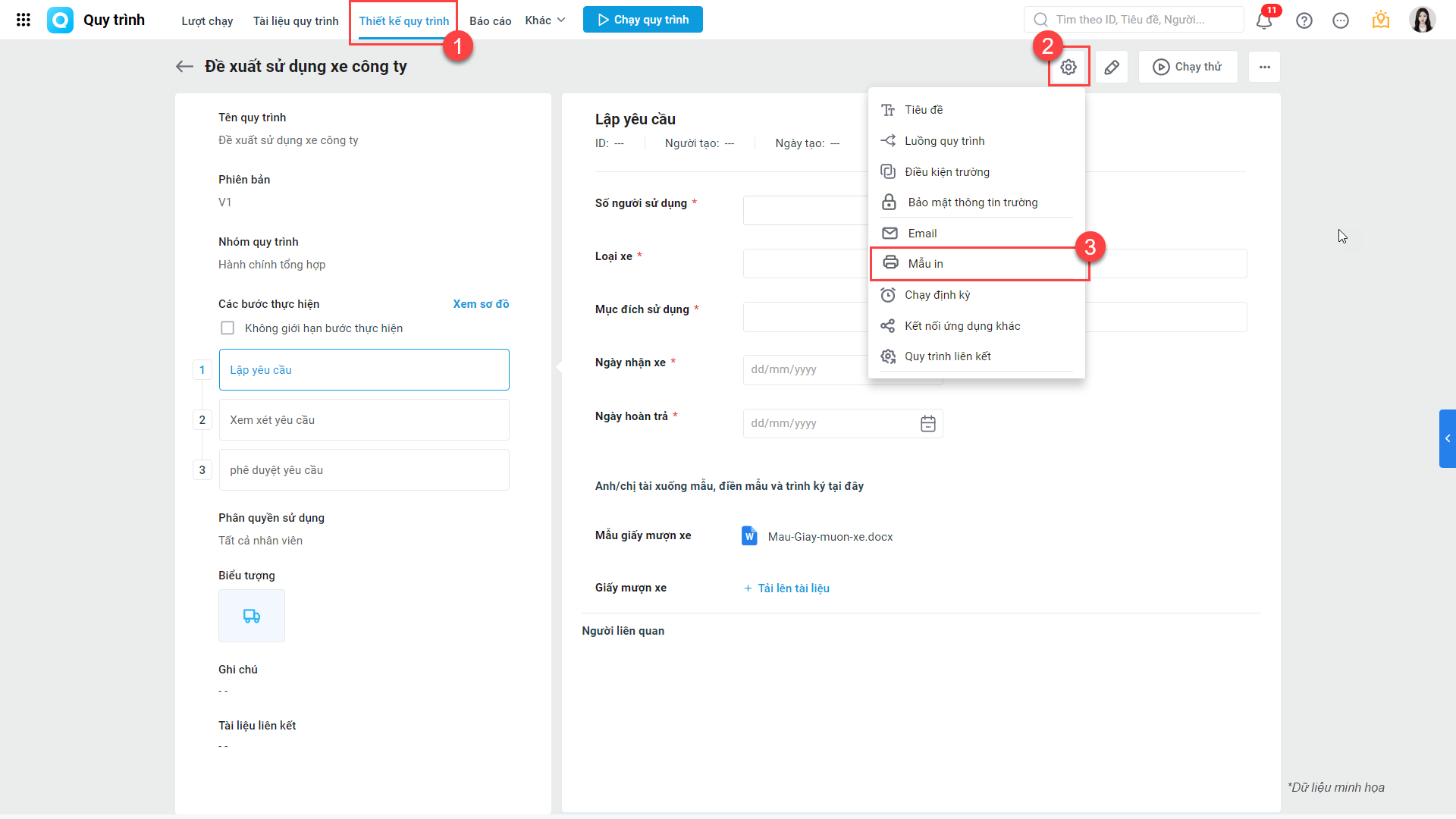
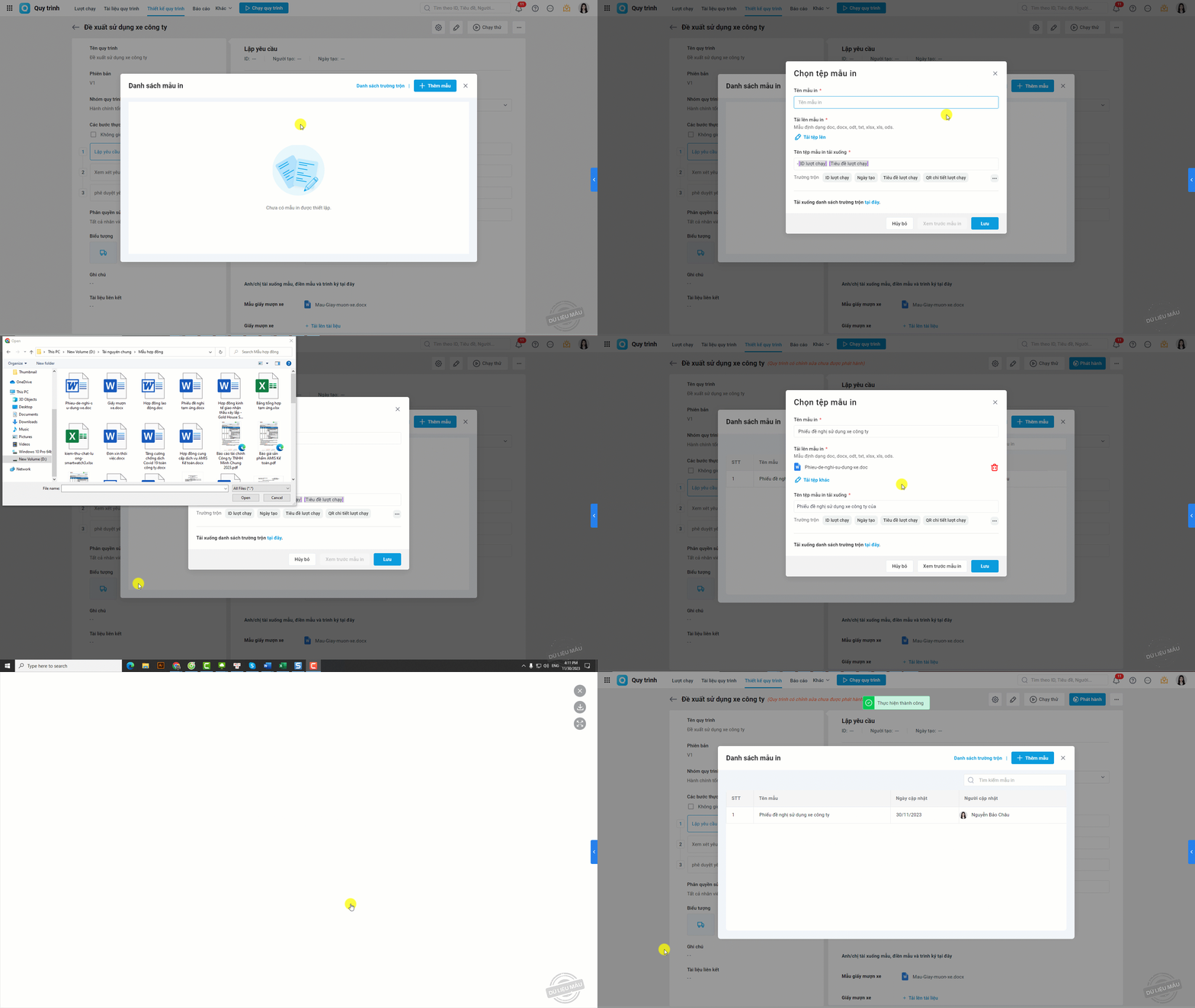
Bước 1: Vào phần Thiết kế quy trình, chọn quy trình cần chỉnh sửa.
Bước 2: Tích vào bánh răng thiết lập góc phải màn hình Thiết lập nâng cao, chọn Mẫu in -> Thêm mẫu -> Tải lên mẫu in.
Bước 3: Tạo file biểu mẫu
Soạn biểu mẫu (định dạng doc, docx, odt, txt, xlsx, xls, ods.), trong file này cần chứa các trường trộn để khi xuất mẫu in, chương trình tự động áp dữ liệu từ các trường trên lượt chạy lên biểu mẫu.
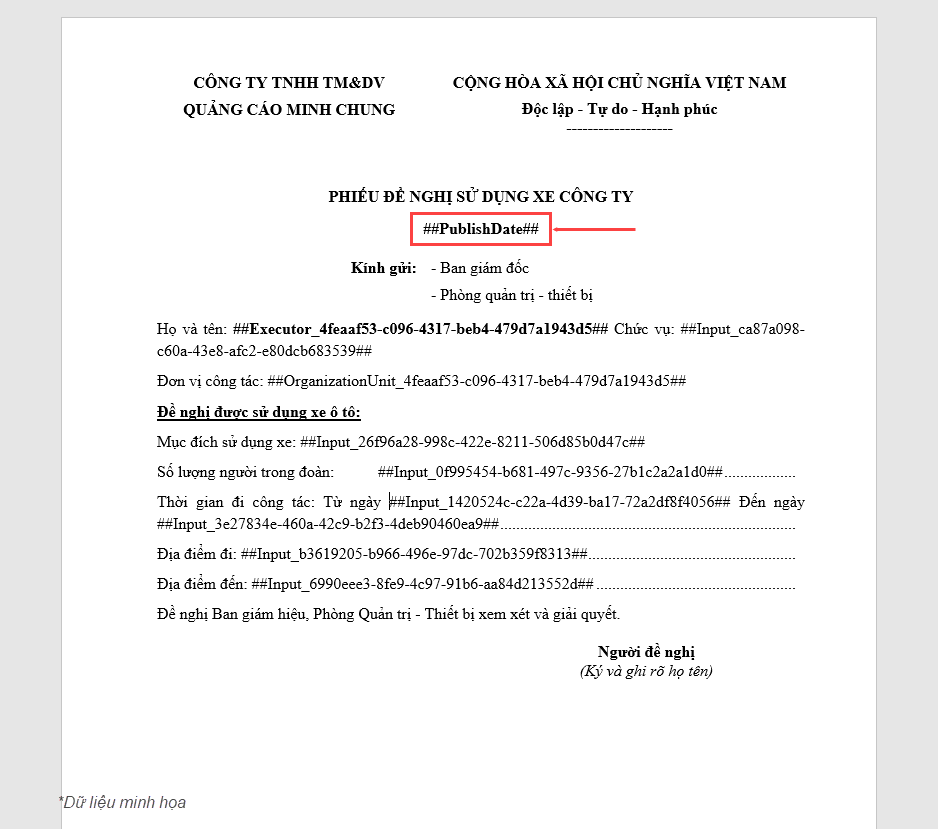
Các trường trên biểu mẫu được định nghĩa bằng mã trường trộn (một dãy ký tự).
Để nắm được các mã trường trộn hiện có trên quy trình, anh/chị có thể nhấn Danh sách trường trộn để xem hoặc tải xuống file danh sách.
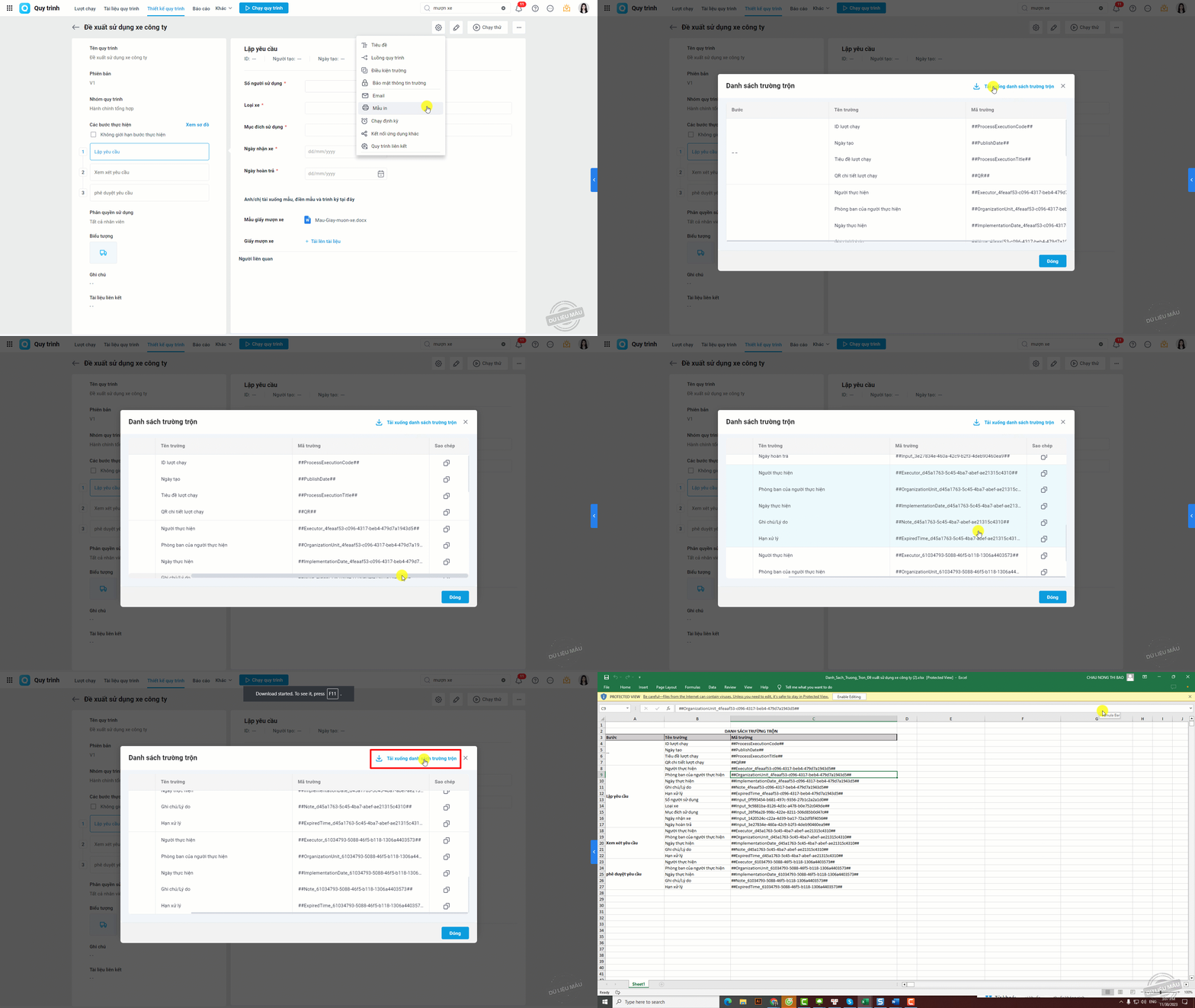
Tiếp đó, có thể thêm trường trộn vào file biểu mẫu bằng cách Sao chép trong Danh sách trường trộn dự án hoặc gõ trực tiếp vào các vị trí phù hợp trên file.

Bước 4: Sau khi thiết kế xong mẫu, đặt tên cho mẫu in mục Tên mẫu in, rồi bấm Tải tệp lên, bấm Lưu để áp dụng.
Lưu ý: Tại mục Tên mẫu in tải xuống: soạn và thêm các trường trộn để thiết lập tên tệp mẫu tải xuống, khi In mẫu chương trình sẽ tự động tạo tên tệp nhanh chóng theo dữ liệu lượt chạy
2.1.2. Soạn mới mẫu in
Bước 1: Vào phần Thiết kế quy trình, chọn quy trình cần chỉnh sửa.
Bước 2: Tích vào bánh răng thiết lập góc phải màn hình Thiết lập nâng cao, chọn Mẫu in -> Thêm mẫu -> Soạn mẫu in mới.
Bước 3: Nhập Tên mẫu in sau đó soạn thảo và thêm các trường trộn để tạo nội dung mẫu in.
Có thể sử dụng các chức năng trên thanh công cụ để soạn thảo mẫu in bao gồm, chỉnh kích thước chữ, chỉnh font, căn lề, thêm bảng,…
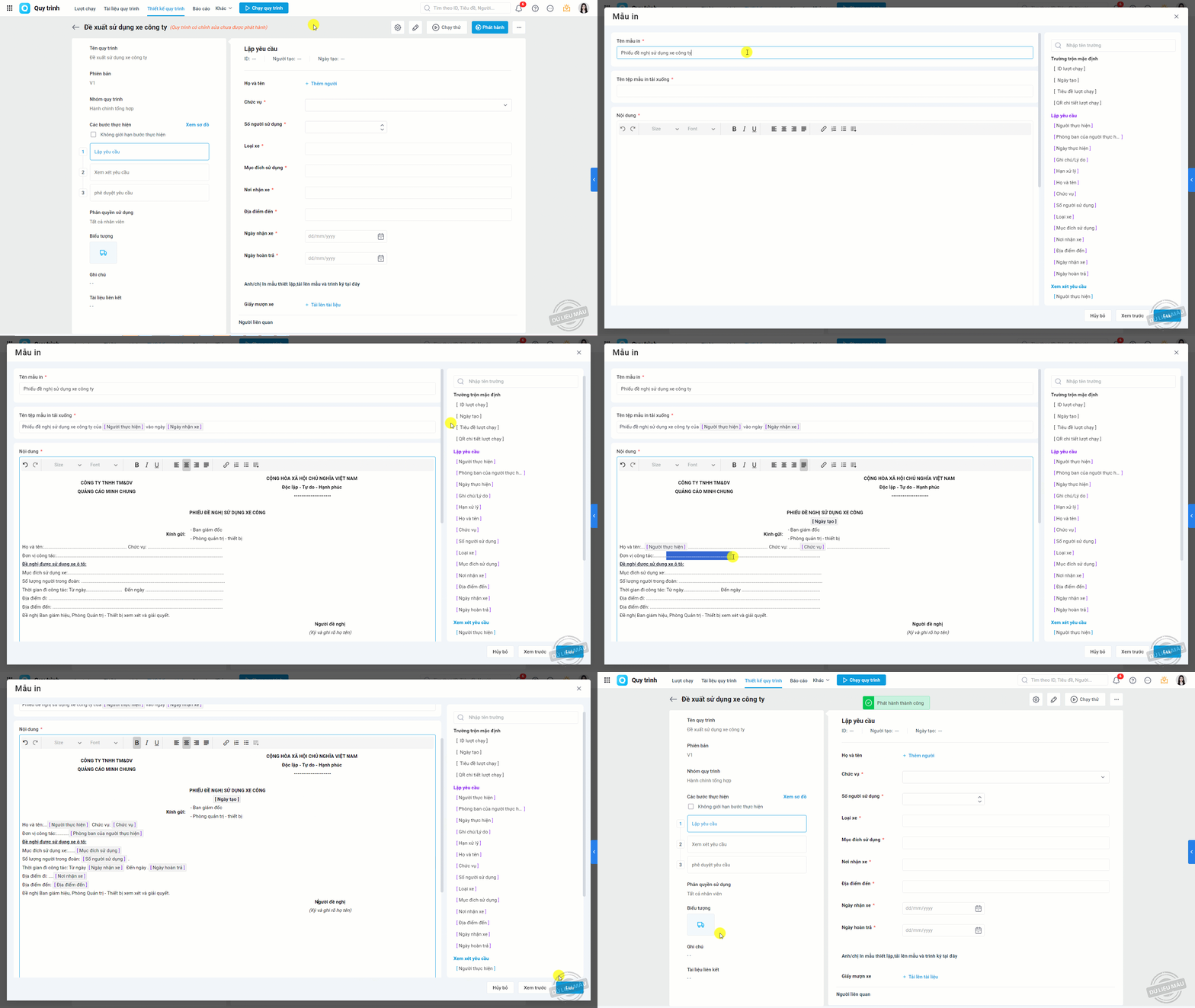
Bước 4: Bấm Lưu và Phát hành để sử dụng tại đơn vị
Sau khi Lưu, mẫu in sẽ được thêm vào quy trình, anh/chị có thể chỉnh sửa lại hoặc xóa tùy theo nhu cầu.
2.2. In mẫu biểu
2.2.1. In tại bước thực hiện của mình
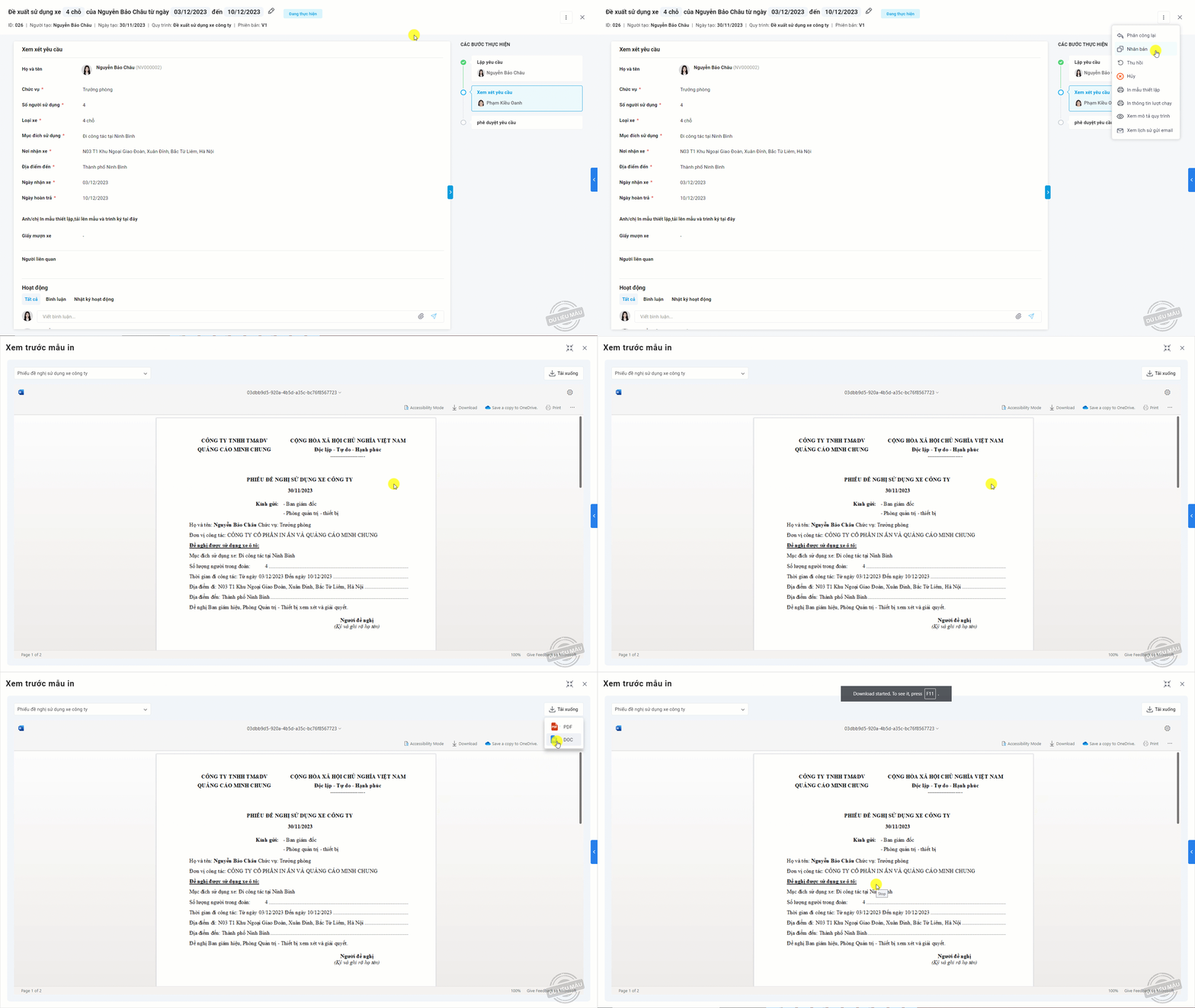
Bước 1: Trên giao diện lượt chạy, tại bước mình đang thực hiện chọn mẫu in mình cần in nhấn icon ba chấm góc phải màn hình, chọn In theo mẫu in và chọn mẫu cần in.
Bước 2: Bấm Tải xuống hoặc In ra bản cứng.
2.2.2. In tại giao diện quản lý lượt chạy
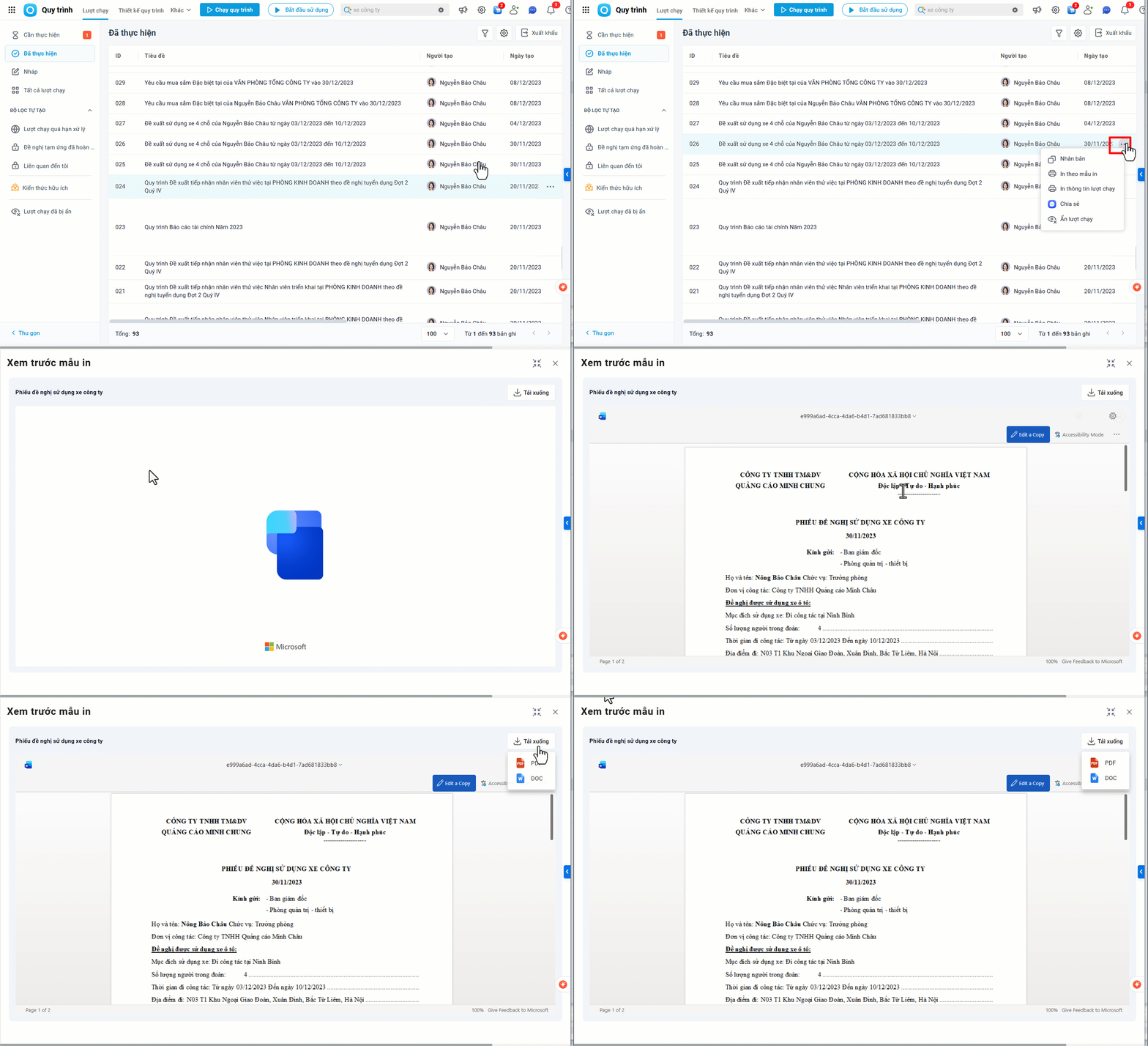
Tại các mục Cần thực hiện/Đã thực hiện/Tất cả lượt chạy, tích vào dấu 3 chấm cùng dòng với quynhấn In theo mẫu in, chọn mẫu mình muốn để tải xuống hoặc in nhanh chóng.