
1. Tổng quan
Bài viết giúp nắm tổng thể các loại báo cáo về hiệu suất sử dụng phòng họp, hỗ trợ quản lý tối ưu tài nguyên, đánh giá hiệu quả sử dụng và đưa ra giải pháp điều chỉnh phù hợp.
Nội dung bài viết gồm:
- Báo cáo Hiệu suất sử dụng.
- Báo cáo Lịch sử đặt phòng.
- Báo cáo Đặt phòng theo khung giờ.
- Báo cáo Đặt phòng theo thời gian.
- Báo cáo Tỷ lệ sử dụng.
- Lưu ý về quyền truy cập báo cáo.
Video hướng dẫn:
2. Hướng dẫn thực hiện
2.1. Báo cáo Hiệu suất sử dụng
Để xem các Báo cáo Hiệu suất sử dụng, thực hiện theo các bước sau:
- Bước 1: Vào Báo cáo\ Hiệu suất sử dụng.
- Bước 2: Chọn biểu tượng bánh răng
 \ thiết lập tùy chọn hiển thị dữ liệu báo cáo theo: Địa điểm, Phòng họp, Thời gian\ nhấn Đồng ý.
Báo cáo thể hiện tỷ lệ Thời gian sử dụng và Thời gian để trống của các phòng họp, giúp quản lý đánh giá hiệu quả của phòng họp, nắm được thông tin phòng nào được sử dụng nhiều, phòng nào ít được sử dụng hoặc chưa sửa dụng hết công suất… để có những điều chỉnh, phân bổ phù hợp.

2.2. Báo cáo Lịch sử đặt phòng
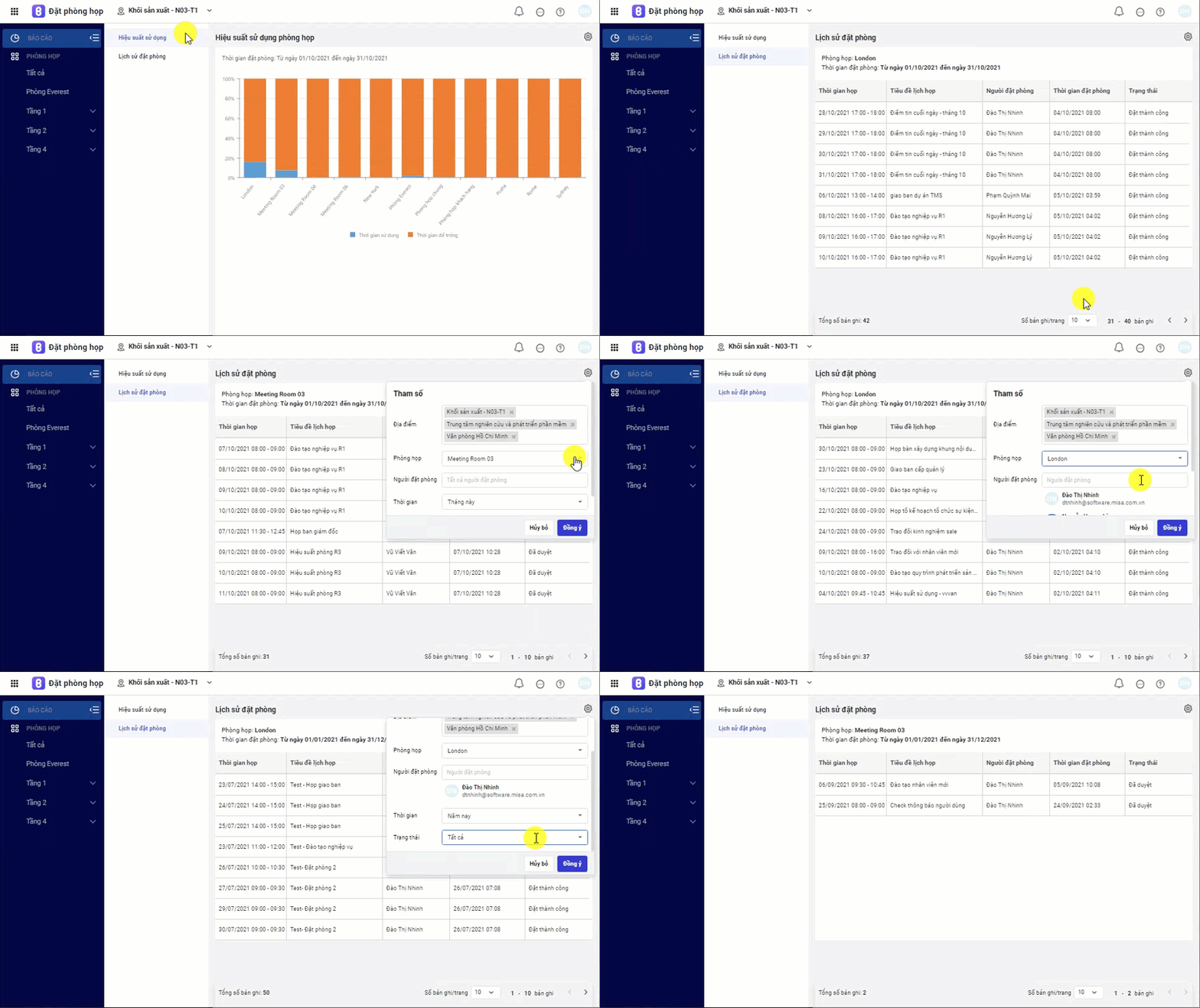
Để xem các Báo cáo Lịch sử đặt phòng, thực hiện theo các bước sau:
- Bước 1: Vào Báo cáo\ Lịch sử đặt phòng.
- Bước 2: Chọn biểu tượng bánh răng \thiết lập tùy chọn hiển thị dữ liệu báo cáo theo: Địa điểm, Phòng họp, Người đặt phòng, Thời gian, Trạng thái\ nhấn Đồng ý.
Người dùng có thể xem Báo cáo Lịch sử đặt phòng, chương trình hiển thị danh sách các lịch họp đã được đặt tại phòng họp trong khoảng thời gian cụ thể, giúp người quản lý dễ dàng tra cứu thông tin người đã đặt phòng và mục đích sử dụng vào một thời điểm nhất định khi cần thiết.
2.3. Báo cáo Đặt phòng theo khung giờ
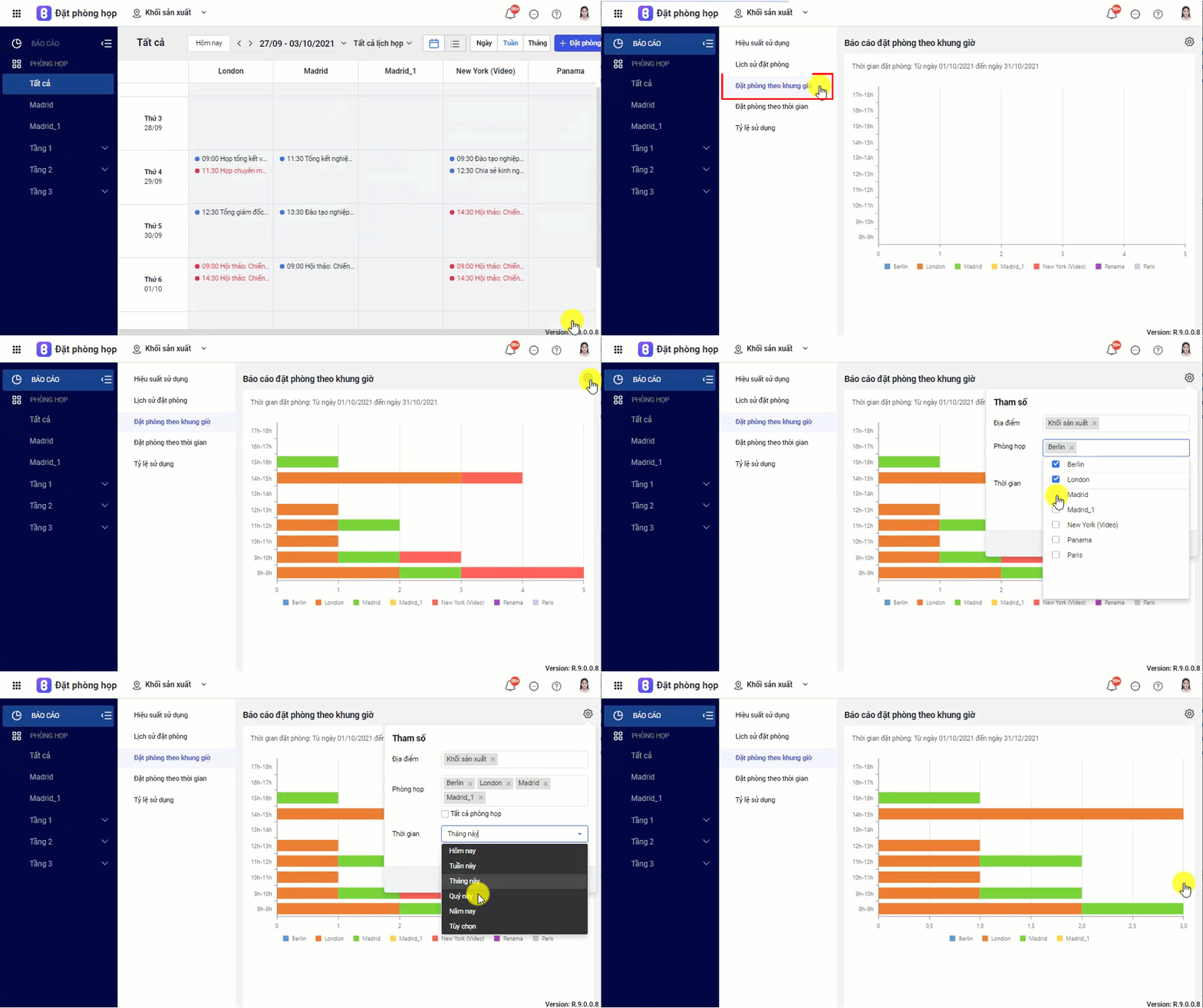
Để xem các Báo cáo Đặt phòng theo khung giờ, thực hiện theo các bước sau:
- Bước 1: Vào Báo cáo\ Đặt phòng theo khung giờ.
- Bước 2: Chọn biểu tượng bánh răng \ thiết lập tùy chọn hiển thị dữ liệu báo cáo theo: Địa điểm, Phòng họp, Thời gian\ nhấn Đồng ý.
Báo cáo số lượt đặt phòng theo từng khung giờ, giúp người dùng dễ dàng biết được đâu là khung giờ cao điểm sử dụng của phòng họp.
2.4. Báo cáo Đặt phòng theo thời gian
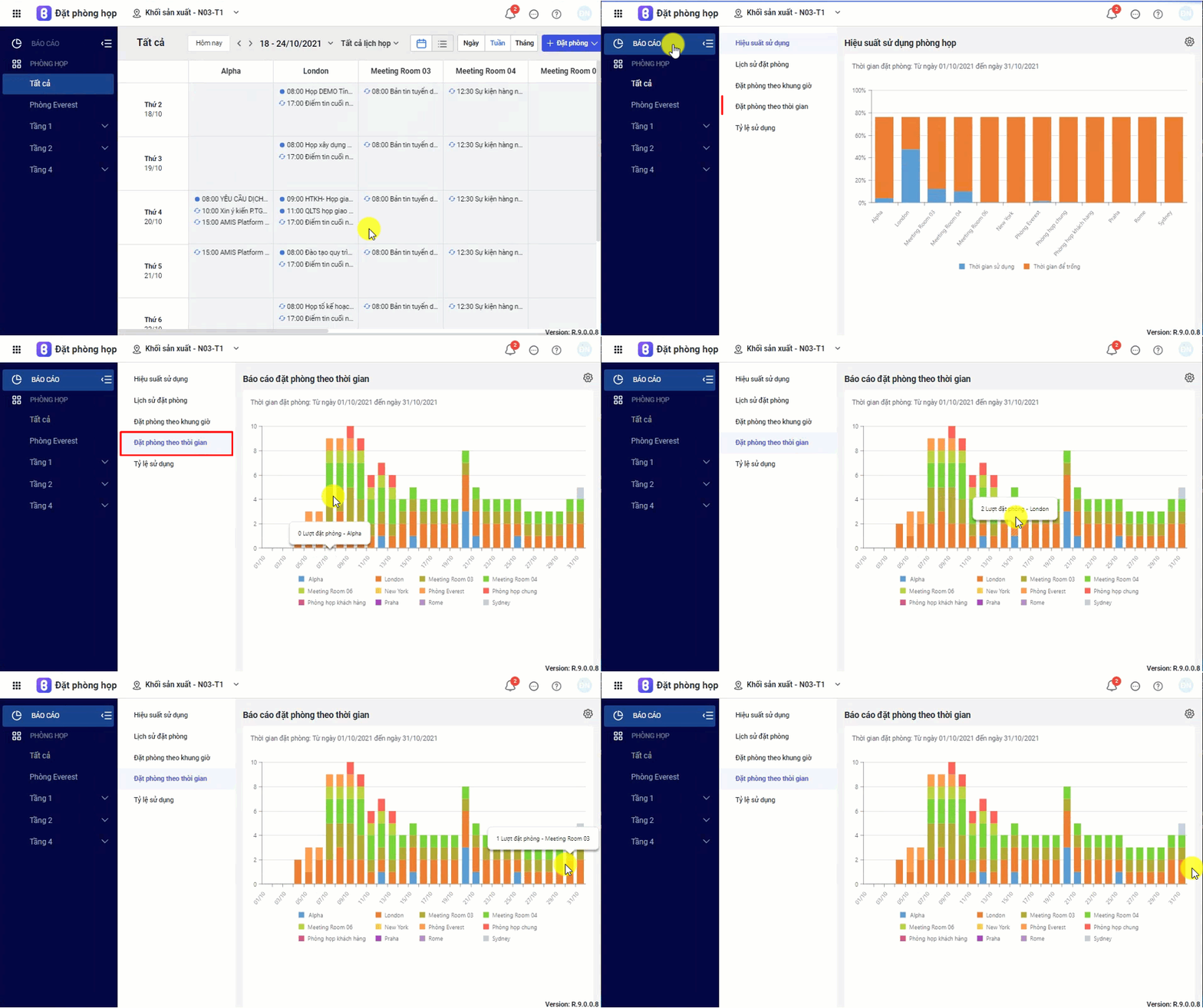
Để xem các Báo cáo Đặt phòng theo thời gian, thực hiện theo các bước sau:
- Bước 1: Vào Báo cáo\ Đặt phòng theo thời gian.
- Bước 2: Chọn biểu tượng bánh răng \ thiết lập tùy chọn hiển thị dữ liệu báo cáo theo: Địa điểm, Phòng họp, Thời gian\ nhấn Đồng ý.
Giúp người dùng biết được số lượt đặt phòng theo khoảng thời gian để đánh giá được khoảng thời gian nào phòng họp có xu hướng sử dụng nhiều, khoảng thời gian nào ít được sử dụng.
2.5. Báo cáo Tỷ lệ sử dụng
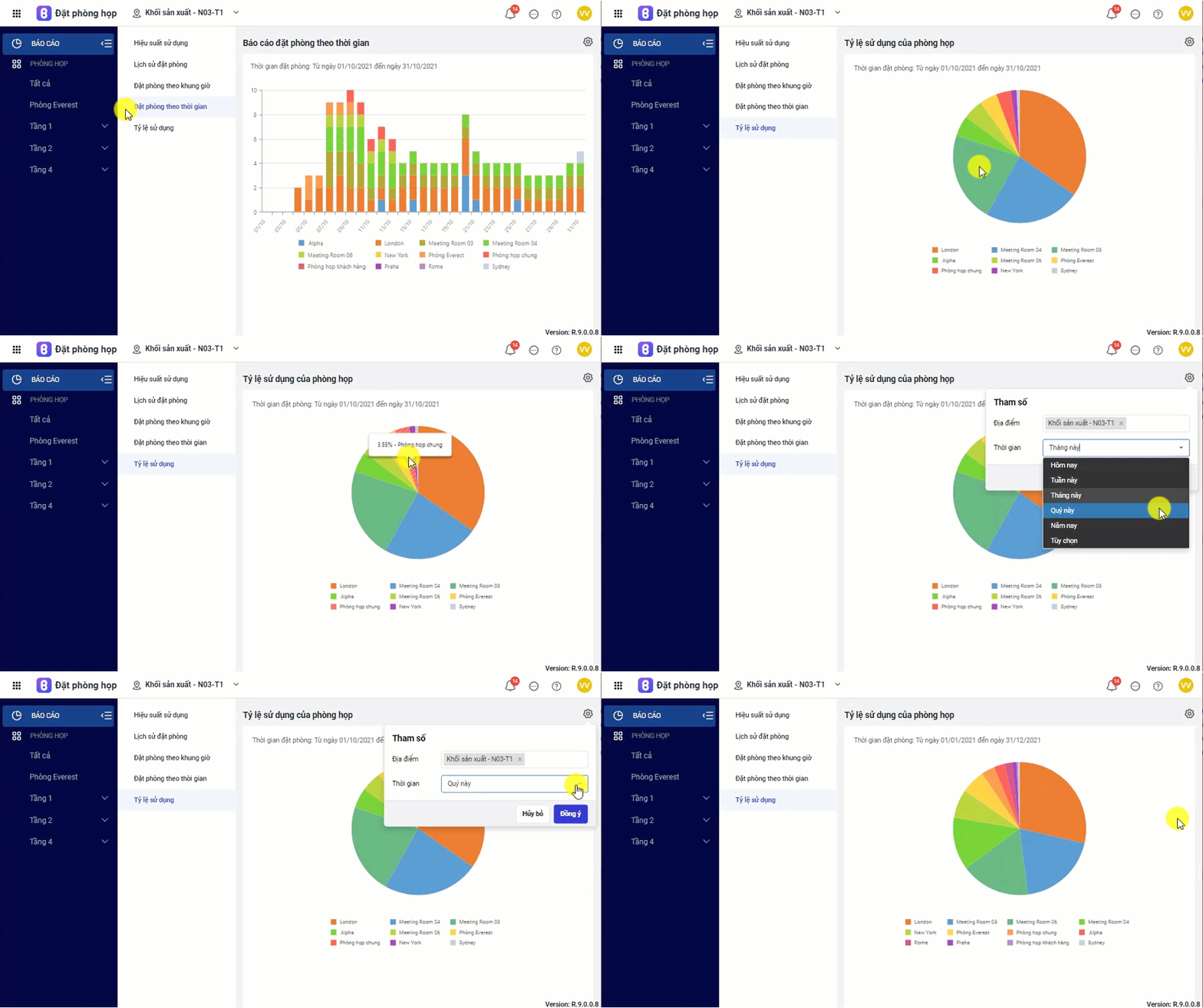
Để xem các Báo cáo Tỷ lệ sử dụng, thực hiện theo các bước sau:
- Bước 1: Vào Báo cáo\ Tỷ lệ sử dụng.
- Bước 2: Chọn biểu tượng bánh răng \thiết lập tùy chọn hiển thị dữ liệu báo cáo theo: Địa điểm, Thời gian\ nhấn Đồng ý.
Thể hiển tỷ lệ sử dụng của các phòng họp dưới dạng biểu đồ tròn, giúp người dùng nắm được phòng nào chiếm tỷ lệ sử dụng cao, phòng nào có tỷ lệ sử dụng thấp.
3. Lưu ý
Quản trị ứng dụng và những người dùng được phân quyền xem báo cáo mới nhìn thấy phân hệ Báo cáo và xem được các báo cáo tổng hợp.