
1. Tổng quan
Bài viết hướng dẫn các tiện ích đặt phòng của Amis Phòng họp giúp tiết kiệm thời gian, tối ưu thao tác và nâng cao hiệu quả tổ chức cuộc họp. Các tiện ích này hỗ trợ đặt lịch họp định kỳ, nhắc nhở, đính kèm tài liệu, yêu cầu dịch vụ, mời người tham gia linh hoạt và trao đổi bình luận trực tiếp trên lịch họp.
Nội dung bài viết gồm:
- Lặp lại lịch họp cho cuộc họp định kỳ.
- Cài đặt nhắc lịch họp.
- Đính kèm tài liệu khi đặt lịch.
- Yêu cầu dịch vụ phòng họp.
- Mời người tham gia bằng nhiều cách.
- Bình luận trực tiếp trên lịch họp.
2. Hướng dẫn thực hiện
2.1. Lịch họp lặp lại cho cuộc họp định kỳ.
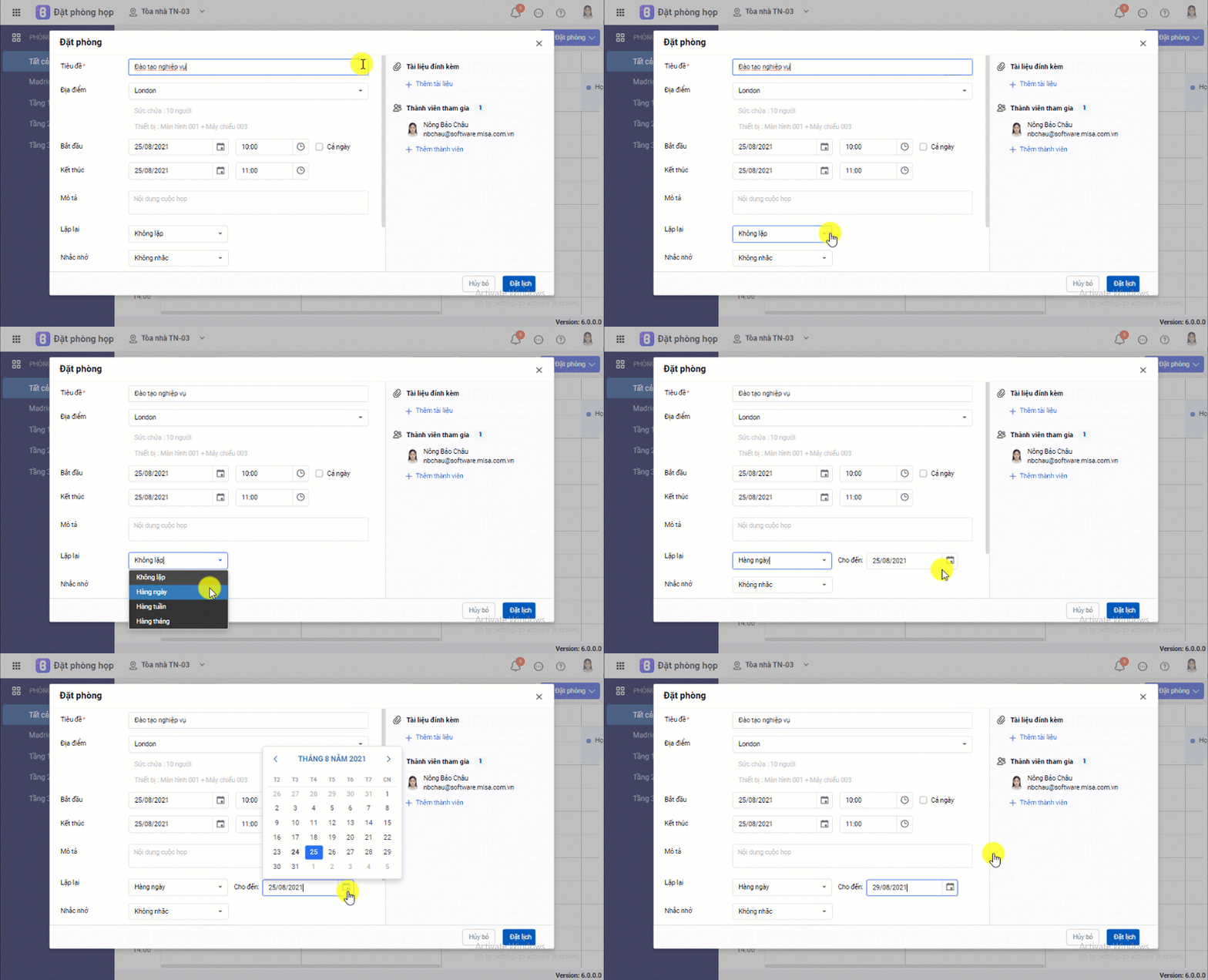
Hệ thống tự động đặt lịch họp theo chù kỳ mong muốn. Ví dụ như họp giao ban, họp thường kỳ….
Bước 1: Trên màn hình khai báo thông tin lịch họp, chọn Lặp lại.
Bước 2: Chọn chu kỳ lặp lại Hằng ngày/Hằng tuần/Hàng tháng.
Bước 3: Chọn Thời gian kết thúc của chu kỳ\ nhấn Đặt lịch.
Lưu ý: Có thể Sửa/Xóa một lịch họp hoặc toàn bộ chu kỳ.
2.2. Nhắc lịch họp
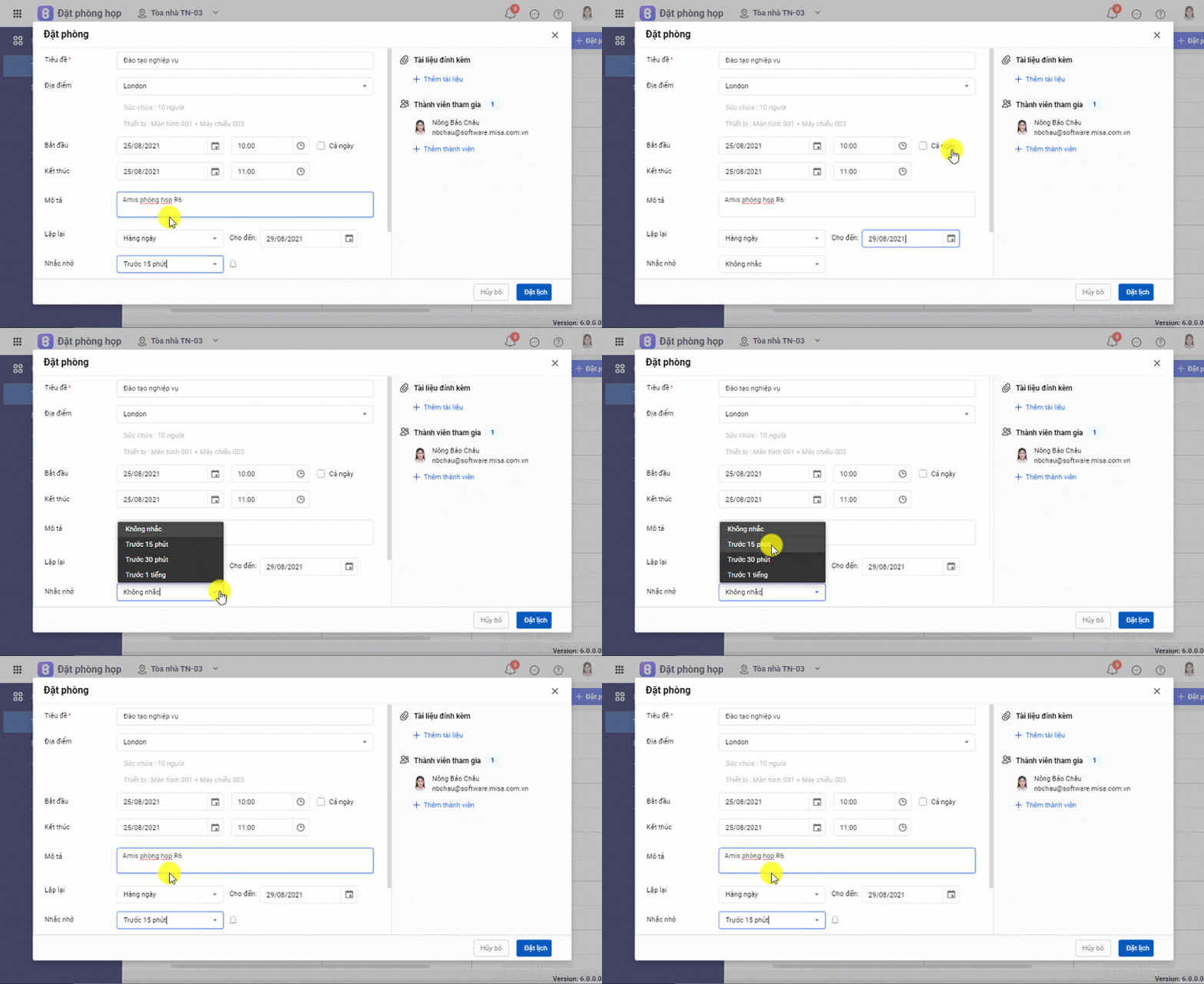
Cài đặt nhắc nhở lịch họp để thông báo trước cuộc họp cho người tham gia, tránh tình trạng quên lịch họp.
Bước 1: Trên màn hình khai báo thông tin lịch họp, chọn Nhắc nhở.
Bước 2: Chọn thời gian nhắc trước cuộc họp Trước 15 phút/Trước 30 phút/Trước 1 Tiếng\ nhấn Đặt lịch.
Hệ thống sẽ tự động gửi thông báo nhắc nhở cho người tham gia tương ứng với thời gian đã chọn.
2.3. Đính kèm tài liệu
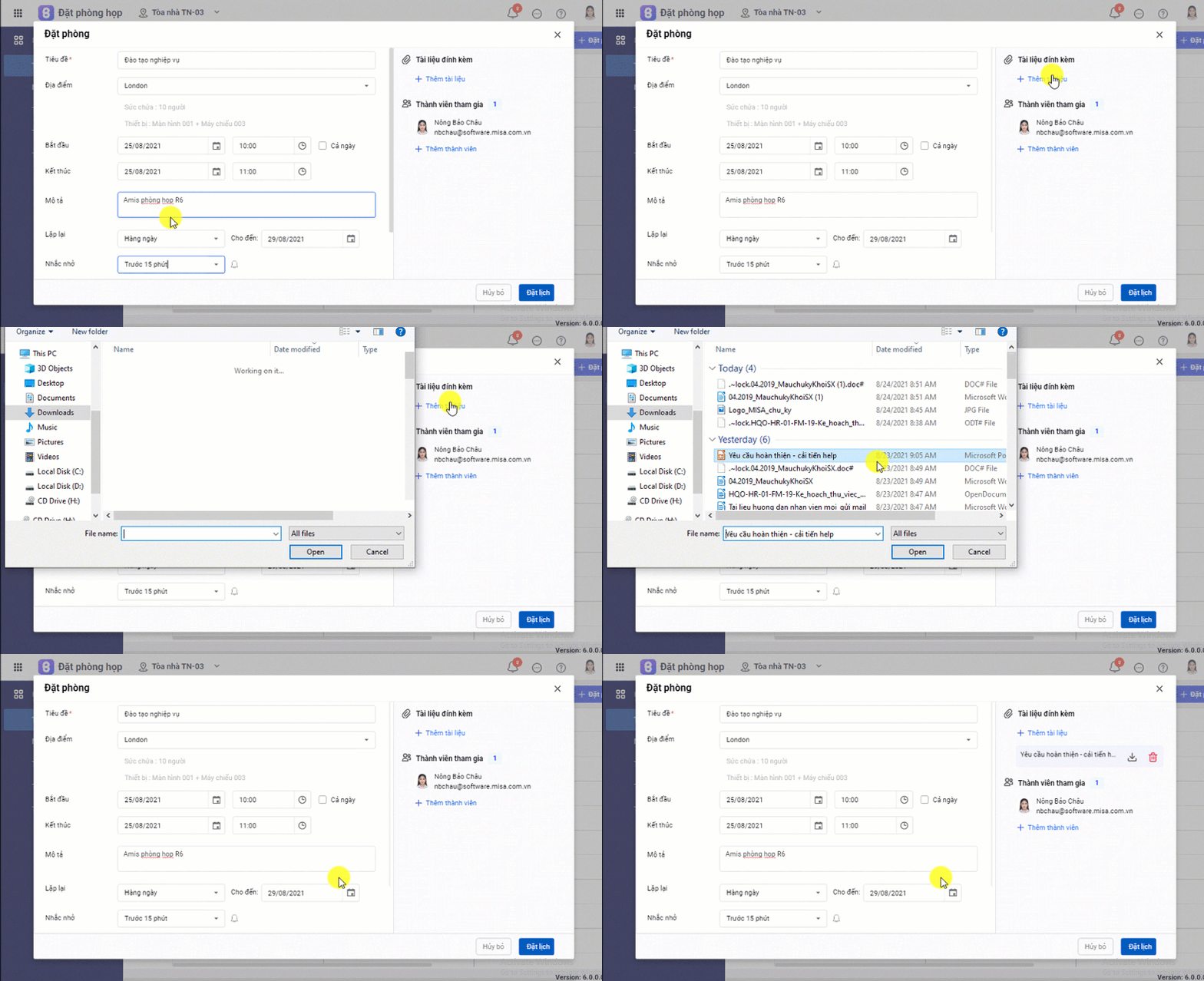
Đính kèm tài liệu đối với những cuộc họp phức tạp cần gửi tài liệu cho người tham gia xem trước.
Bước 1: Trên màn hình khai báo thông tin lịch họp, chọn Thêm tài liệu.
Bước 2: Chọn tệp trong máy tính để đính kèm lên\ nhấn Đặt lịch.
Sau khi hoàn tất đặt phòng tài liệu sẽ được gửi kèm theo mail mời họp tới người tham gia.
2.4. Yêu cầu dịch vụ
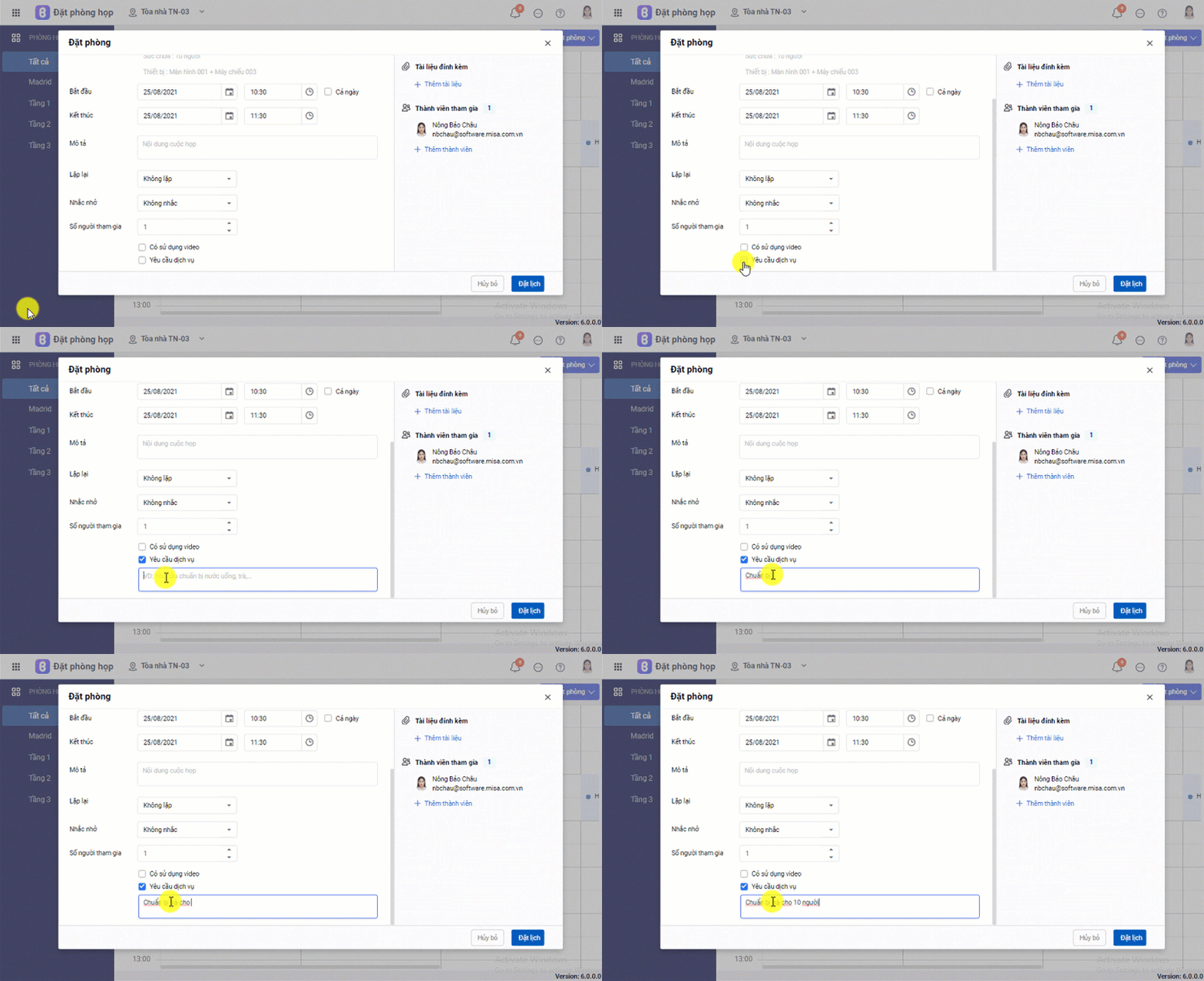
Những phòng họp được thiết lập người phụ trách, khi đặt phòng có thể yêu cầu dịch vụ như trà nước, tài liệu,… ứng dụng sẽ tự động gửi thông báo đến người phụ trách.
Bước 1: Trên màn hình khai báo thông tin lịch họp, tích chọn Yêu cầu dịch vụ.
Bước 2: Nhập mô tả yêu cầu\ nhấn Đặt lịch.
Sau khi hoàn tất đặt phòng, người phụ trách dịch vụ phòng họp sẽ nhận được email yêu cầu dịch vụ để chuẩn bị.
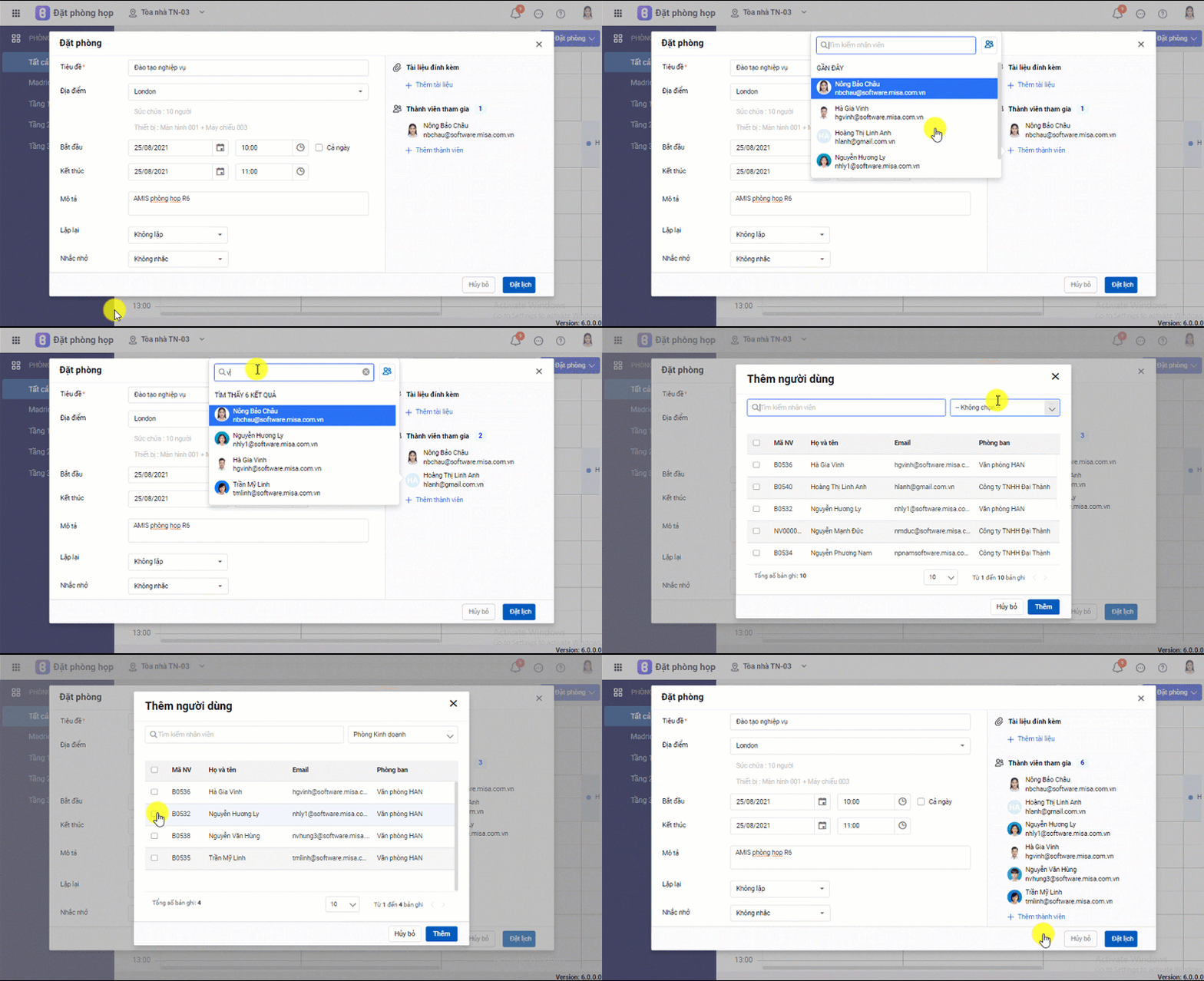
2.5. Mời người tham gia
Hỗ trợ người dùng tìm kiếm và mời người tham gia bằng nhiều cách thức dễ dàng và tiện lợi.
Bước 1: Tại giao diện quản lý lịch họp chọn Đặt phòng để khai báo/đăng ký thông tin.
Bước 2: Chọn Thêm thành viên để mời người tham gia bằng những cách thức sau:
- Tìm theo tên, mail: Nhập tên hoặc mail người dùng để tìm và thêm người gia.
- Mời theo mail list: Nhập tên miền mail để tìm kiếm và mời theo mail list.
- Mời theo phòng ban: Nhấn vào icon
 \chọn phòng ban\chọn người dùng trong phòng ban đó.
 - Ghi nhớ người tham gia: Hệ thống tự động ghi nhớ những thành viên được mời gần nhất.
Bước 3: Nhấn Đặt lịch.
2.6. Bình luận
Người quản lý phòng họp và người đặt phòng họp có thể bình luận ngay trên lịch họp để trao đổi với nhau một cách thuận tiện.
Bước 1: Trên màn hình khai báo thông tin lịch họp kéo xuống mục Bình luận.
Bước 2: Nhập nội dung bình luận:
- Nhập @ để nhắc tên người khác vào bình luận.
- Nhấn vào tên người trong bình luận để tra trên danh bạ.
- Ấn Enter/ Chọn mũi tên gửi bình luận.
- Chọn ba chấm
 Sửa/xóa bình luận.
