2. Tổng quan
Để thiết lập loại tài nguyên, anh chị thực hiện theo các bước sau đây:
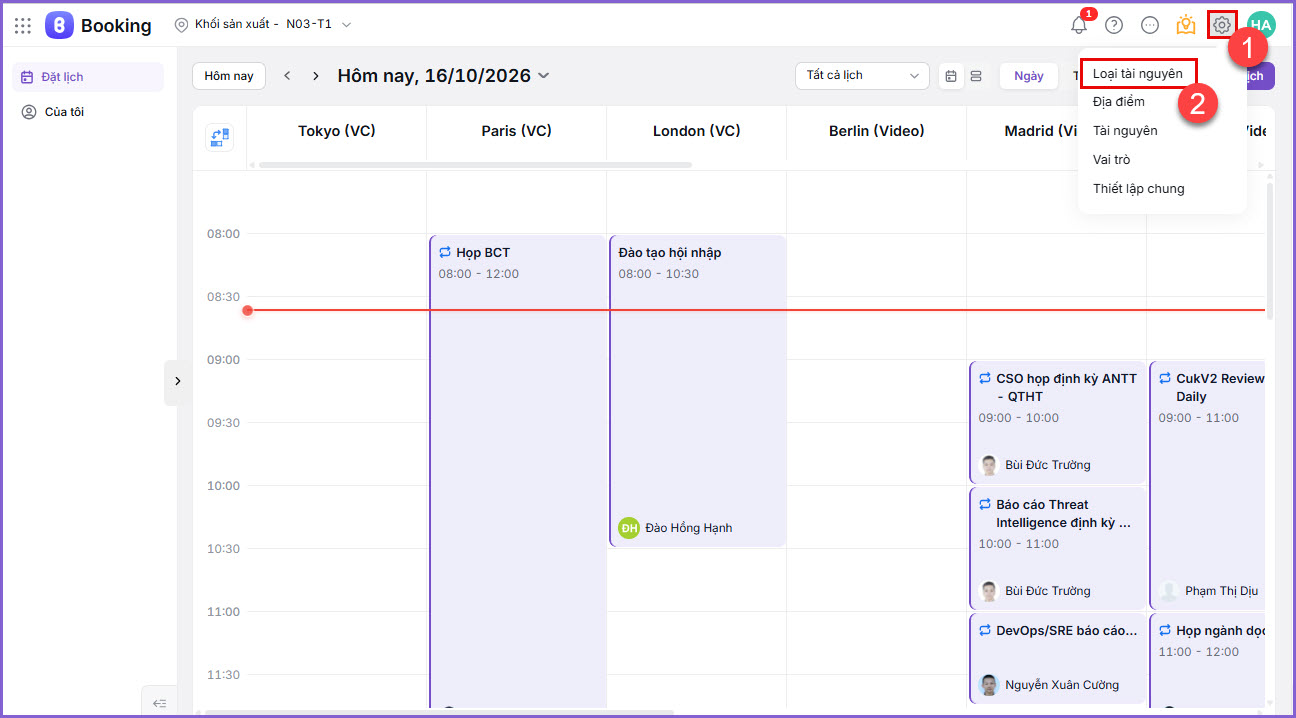
Bước 1: Truy cập vào Bánh răng thiết lập, nhấn chọn Loại tài nguyên.
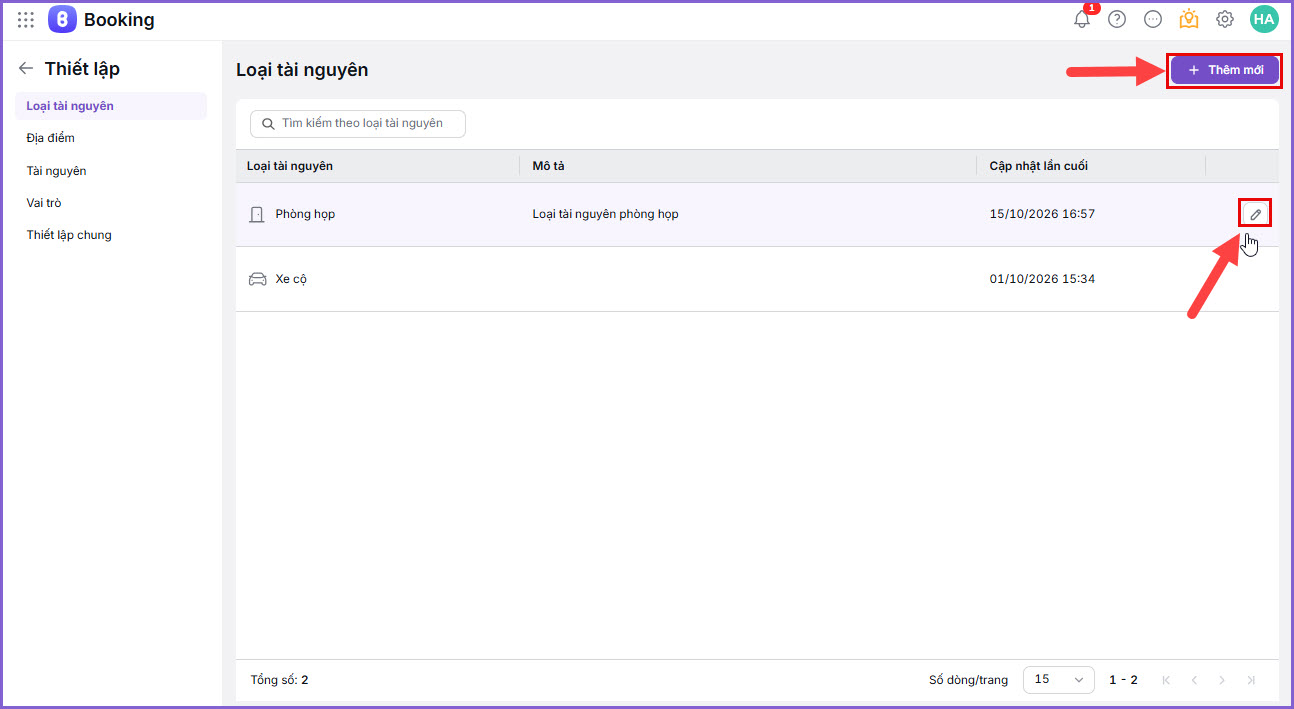
Bước 2: Nhấn Thêm mới tài nguyên để thiết lập cho tài nguyên mới hoặc chỉnh sửa loại tài nguyên cũ, nếu muốn chỉnh sửa.
2.1. Thiết lập thông tin cơ bản
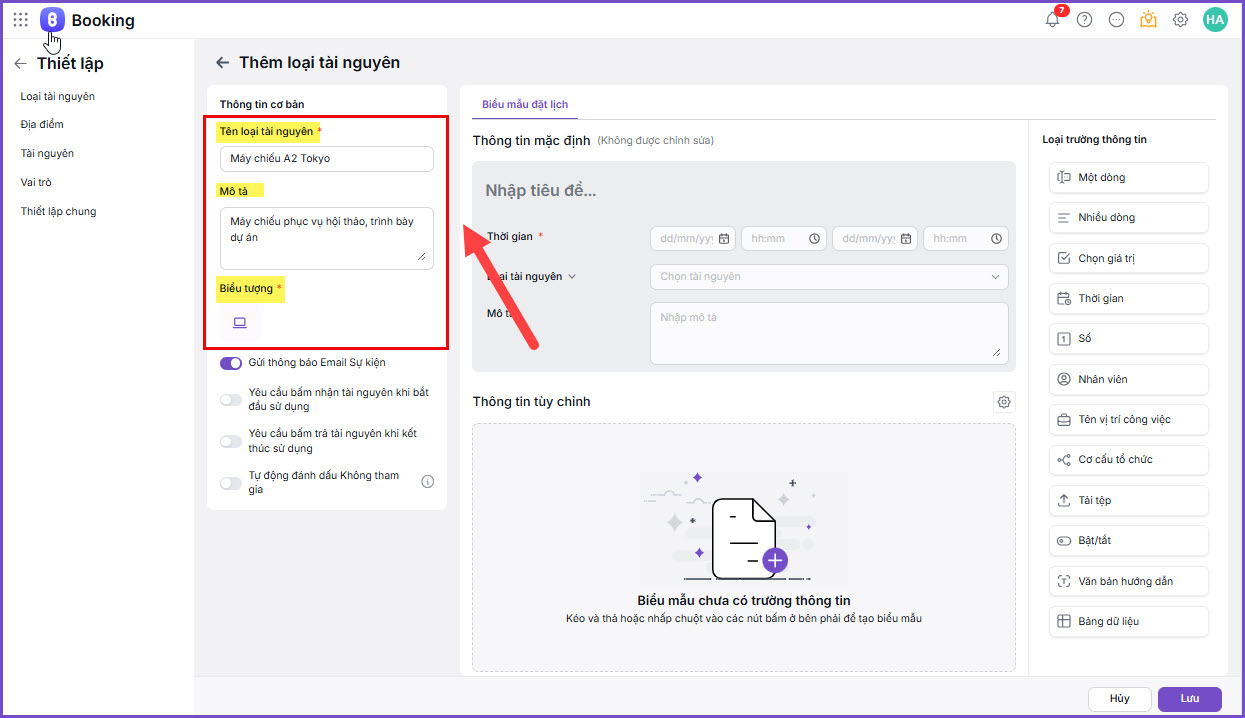
- Khai báo các thông tin cơ bản tài nguyên để quản lý :
- Tên loại tài nguyên
- Biểu tượng
- Mô tả nếu có
2.2. Thiết lập các trường thông tin cho loại tài nguyên
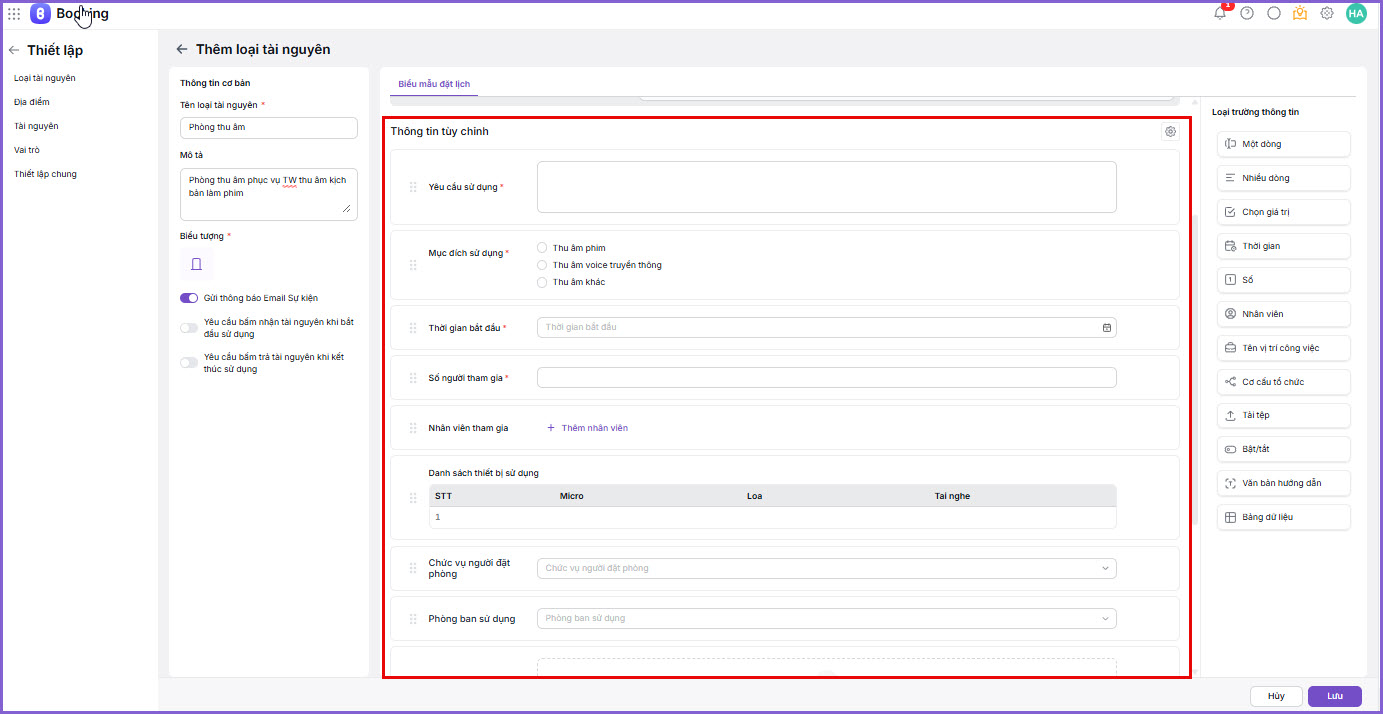
Thiết lập các loại trường thông tin ở góc phải màn hình, thực hiện kéo thả để thiết lập các điều kiện trường theo nhu cầu đơn vị.
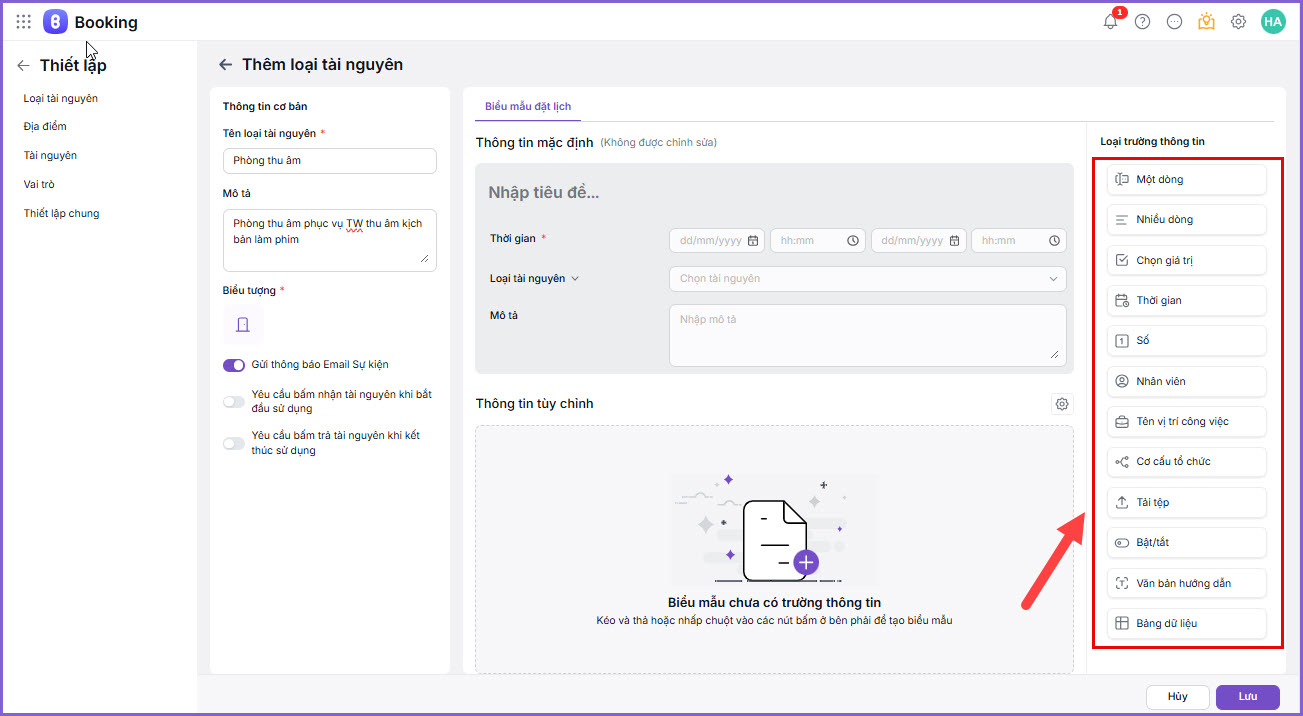
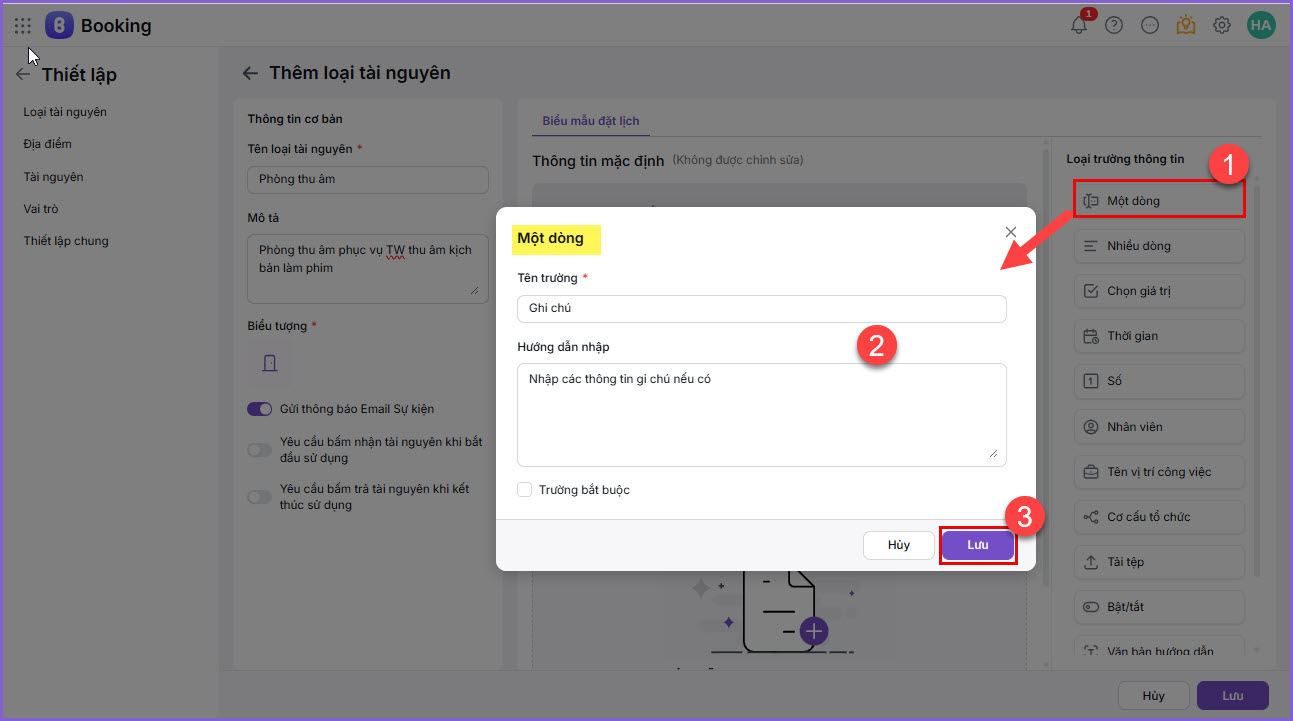
- Trường Một dòng: Thiết lập các thông tin cần khai báo dạng đơn giản một dòng.
- Nhập tên trường, hướng dẫn nhập nếu có
- Tích chọn Trường bắt buộc trên mẫu nếu cần
- Nhấn Lưu để hoàn tất.
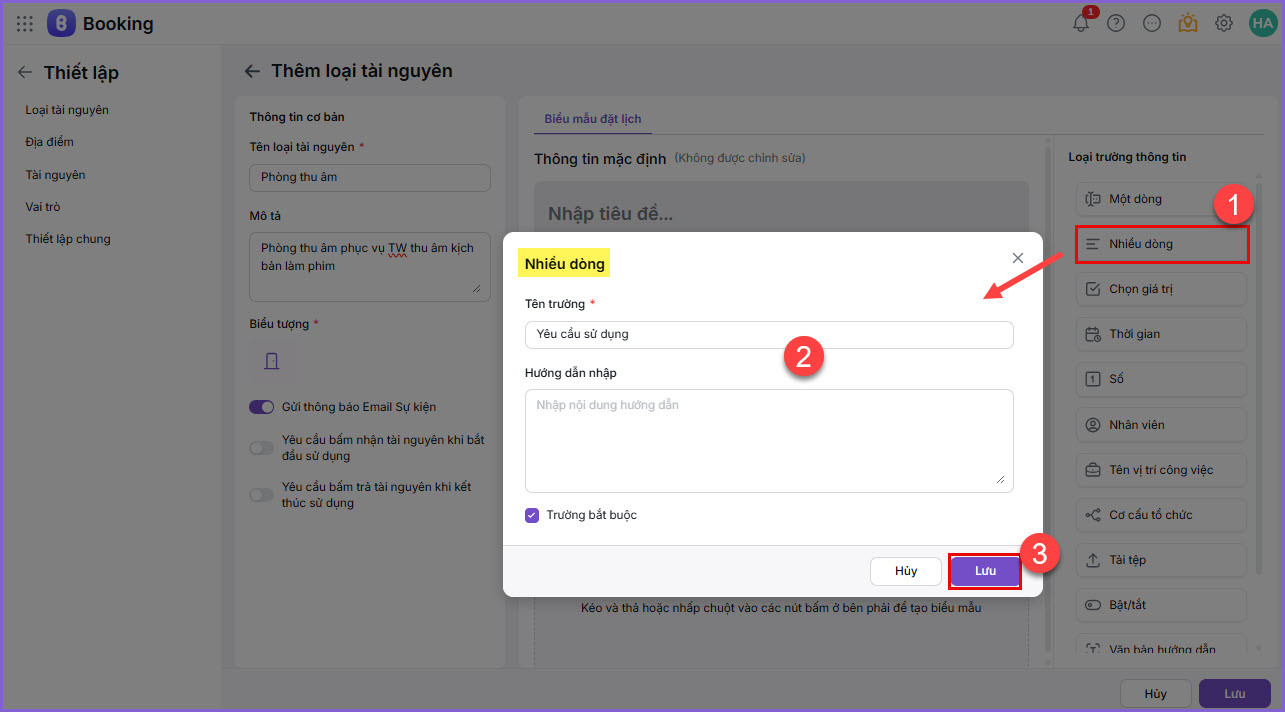
- Trường Nhiều dòng: Dùng cho nội dung dài, như mô tả yêu cầu, hoặc mô tả hiện trạng tài nguyên.
- Nhập tên trường, hướng dẫn nhập nếu có
- Tích chọn Trường bắt buộc trên mẫu nếu cần
- Nhấn Lưu để hoàn tất.
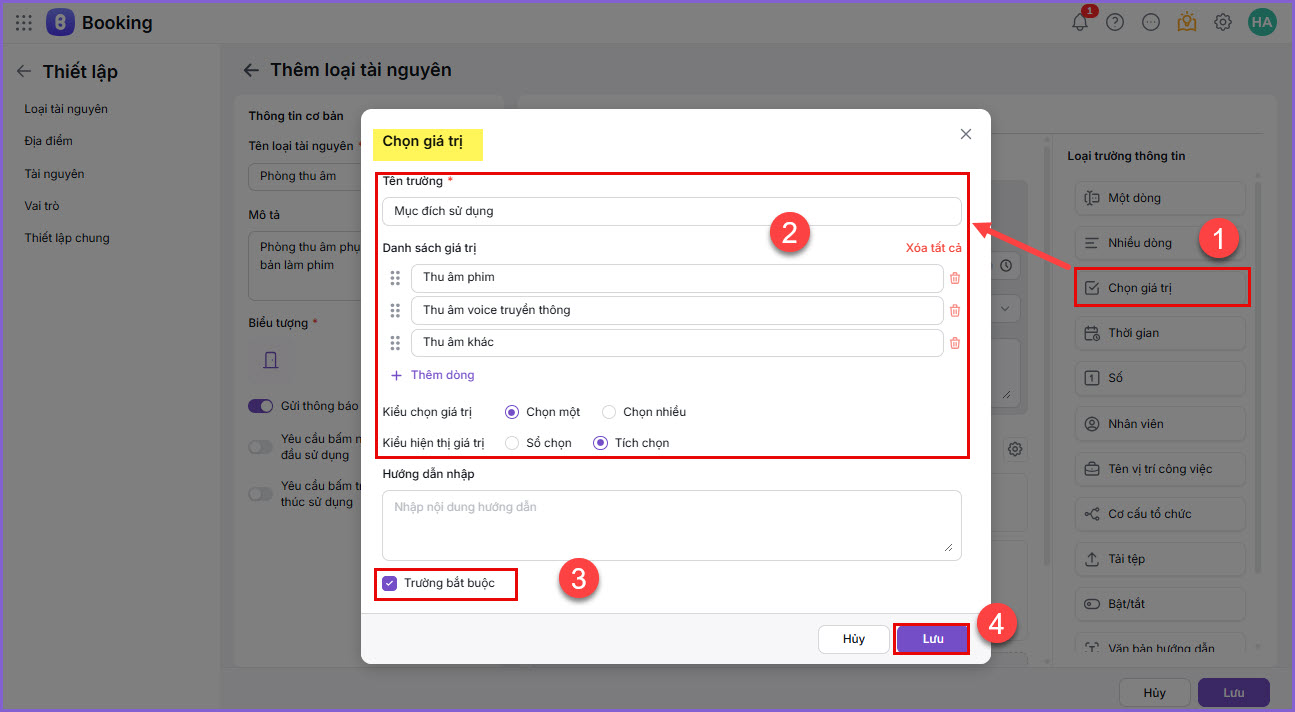
- Trường Chọn giá trị: Khai báo danh sách lựa chọn, các nội dung tích, xổ chọn các giá trị.
- Nhập tên trường, hướng dẫn nhập nếu có
- Thiết lập Kiểu chọn/hiển thị giá trị
- Tích chọn Trường bắt buộc trên mẫu nếu cần
- Nhấn Lưu để hoàn tất.
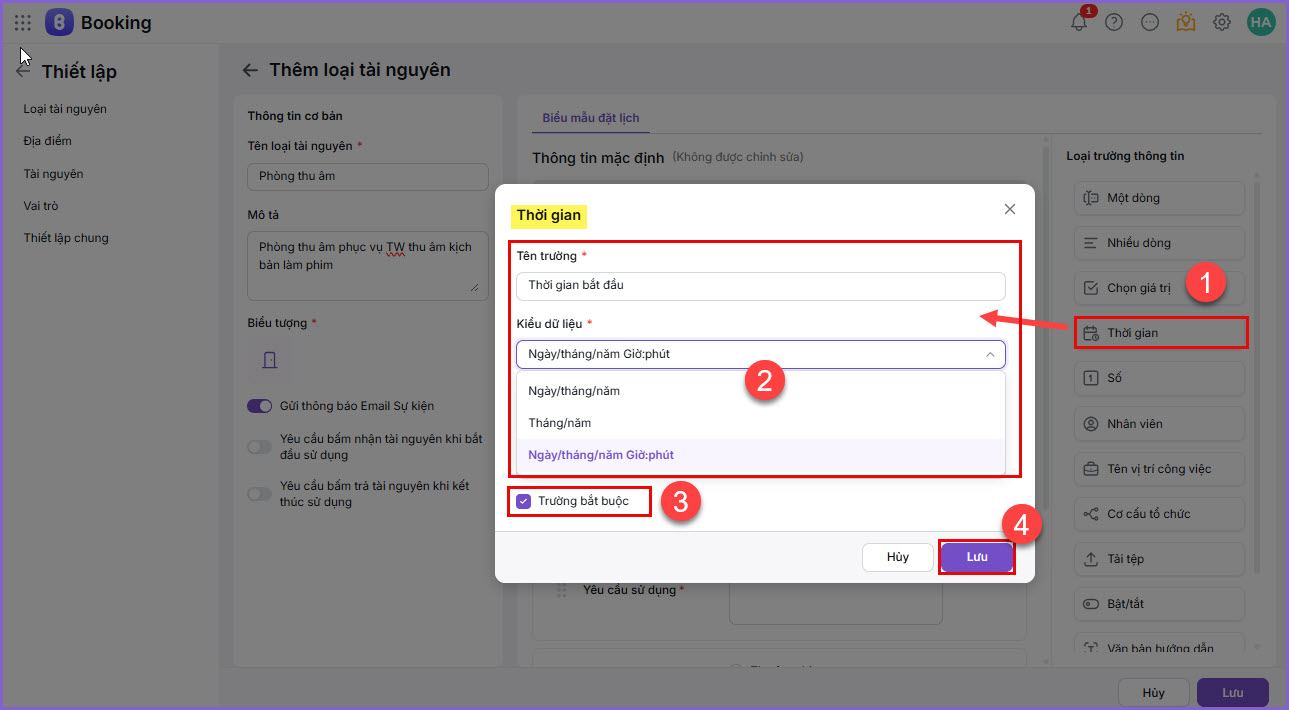
- Trường Thời gian: ghi nhận ngày, giờ, thời gian liên quan nhận hoặc trả tài nguyên.
- Nhập tên trường, hướng dẫn nhập nếu có
- Thiết lập Kiểu dữ liệu
- Tích chọn Trường bắt buộc trên mẫu nếu cần
- Nhấn Lưu để hoàn tất.
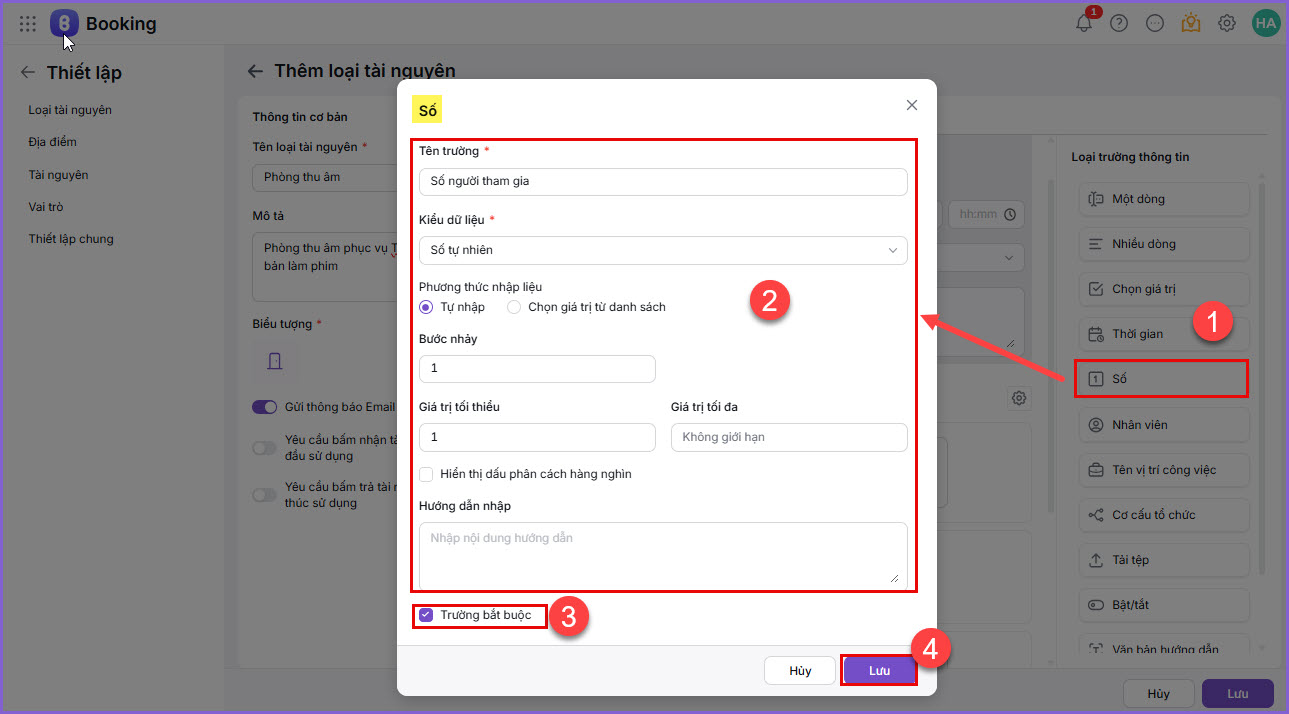
- Trường Số: nhập dữ liệu dạng số, như số người tham dự, số lượng tài nguyên.
- Nhập tên trường, hướng dẫn nhập nếu có
- Thiết lập Kiểu dữ liệu/Phương thức nhập liệu/Bước nhảy/Gía trị tối thiểu, tối đa theo nhu cầu quản lý đơn vị.
- Tích chọn Trường bắt buộc trên mẫu nếu cần
- Nhấn Lưu để hoàn tất.
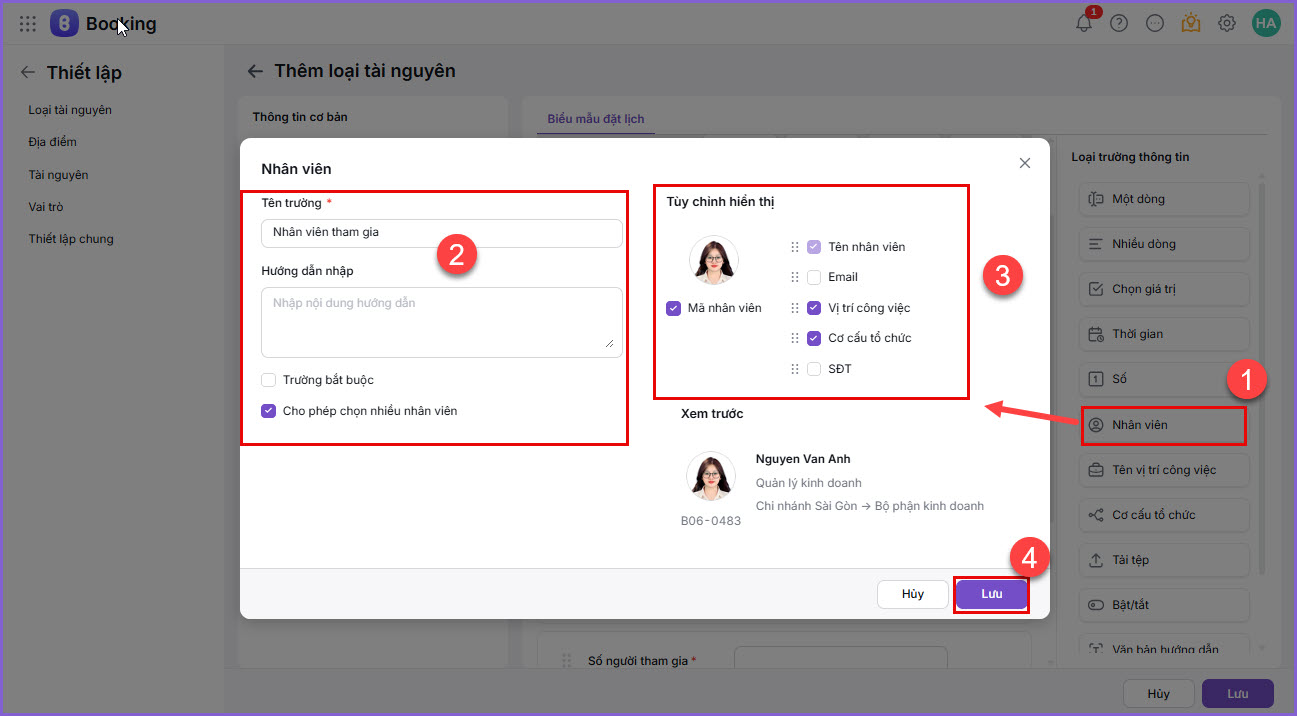
- Trường Nhân viên: thiết lập lựa chọn như người phụ trách, người tham gia, người bàn giao.
- Nhập tên trường, hướng dẫn nhập nếu có
- Thiết lập hiển thị trường nhân viên
- Thiết lập Tùy chỉnh hiển thị
- Nhấn Lưu để hoàn tất.
- Trường Tên vị trí công việc: thể hiện vị trí công việc của nhân sự liên quan.
- Nhập tên trường, hướng dẫn nhập nếu có
- Thiết lập Kiểu chọn giá trị
- Tích chọn Trường bắt buộc
- Nhấn Lưu để hoàn tất.
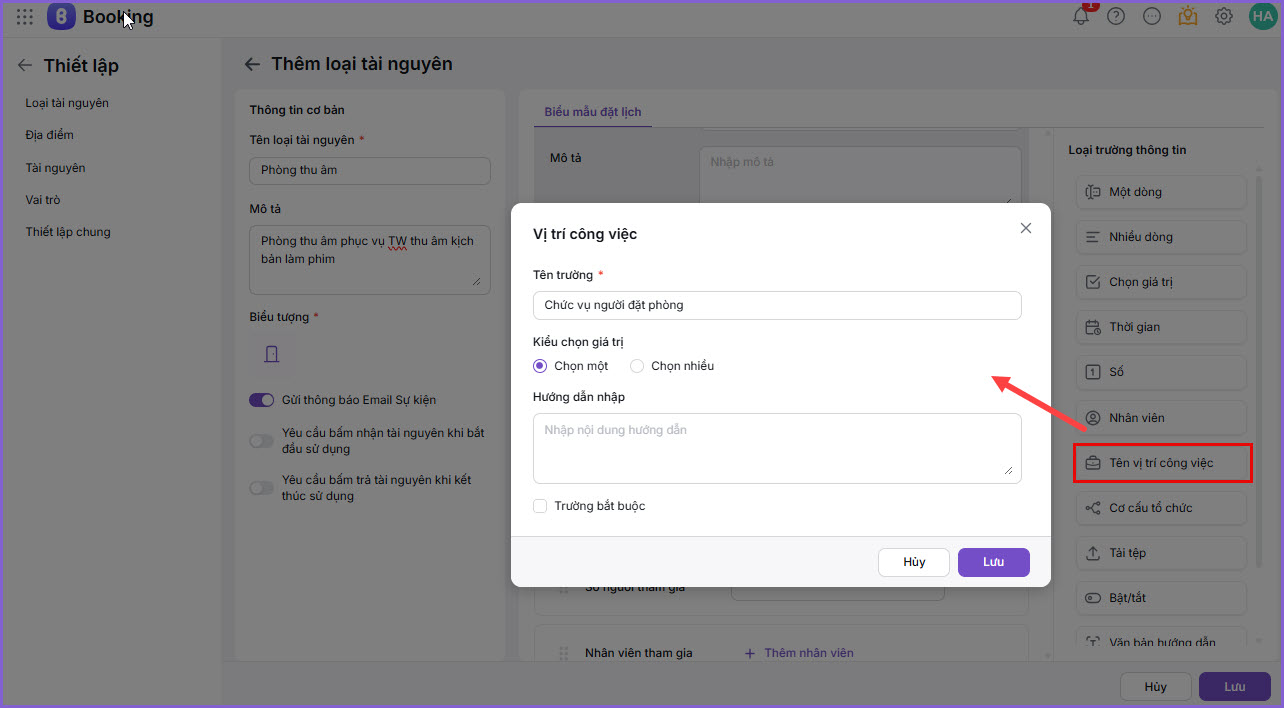
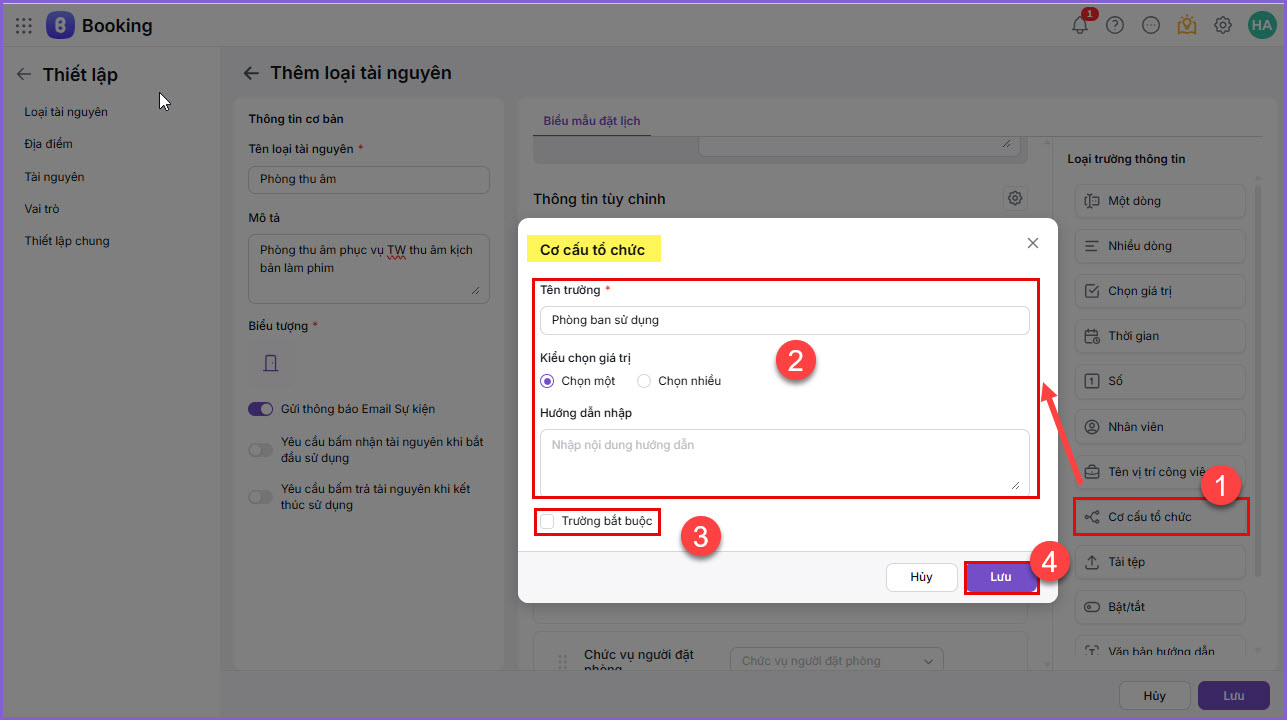
- Trường Tên vị trí công việc:
- Nhập tên trường, hướng dẫn nhập nếu có
- Thiết lập Kiểu chọn giá trị
- Tích chọn Trường bắt buộc
- Nhấn Lưu để hoàn tất.
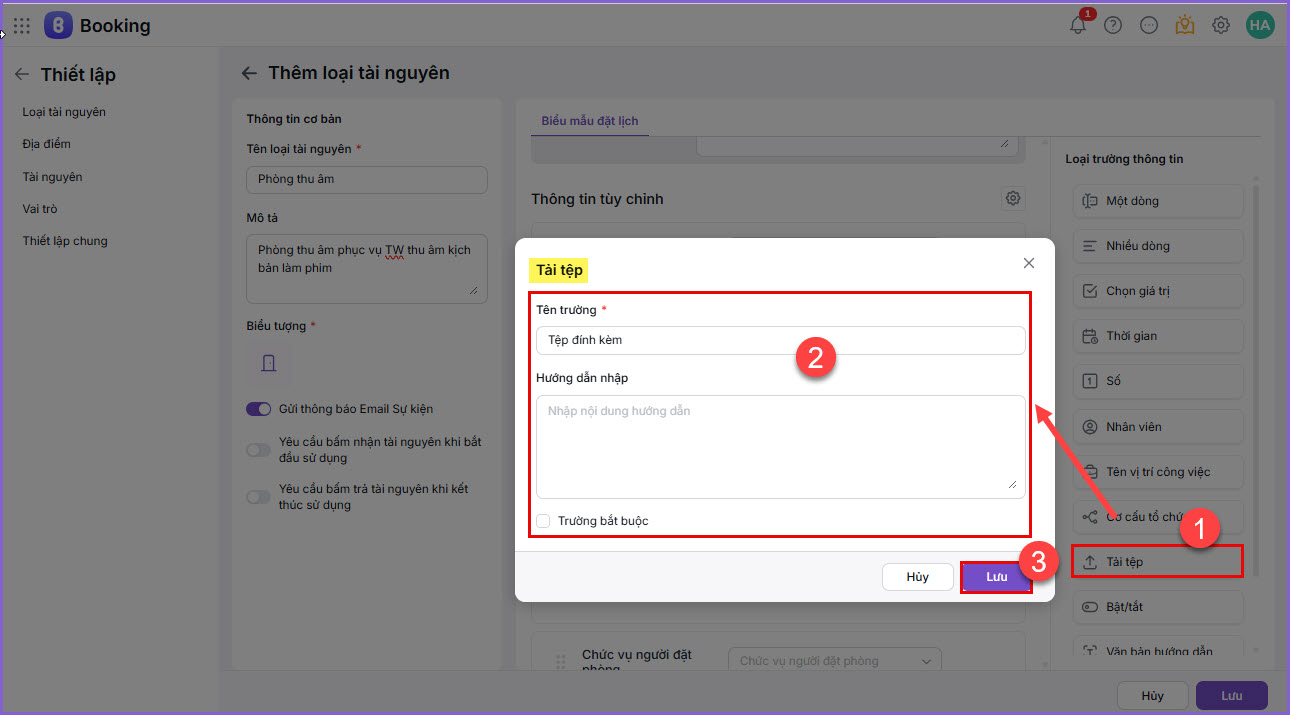
- Trường Tải tệp: thiết lập khi cần thể hiện hoặc đính kèm tài liệu hoặc hình ảnh minh chứng.
-
- Nhập tên trường, hướng dẫn nhập nếu có
-
- Tích chọn Trường bắt buộc
- Nhấn Lưu để hoàn tất.
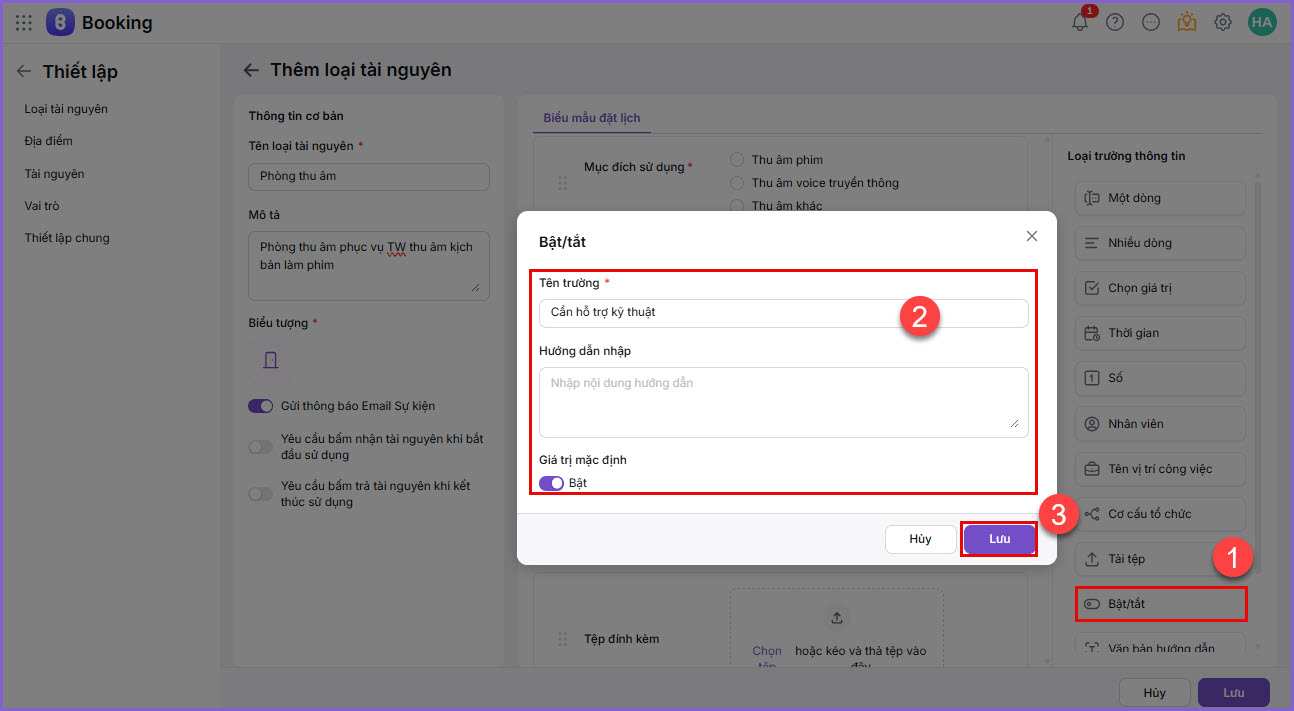
- Trường Bật tắt: Dùng cho thông tin có hai trạng thái, như Có/Không cần hỗ trợ hậu cần.
-
- Nhập tên trường, hướng dẫn nhập nếu có
- Tích chọn Gía trị mặc định
-
- Nhấn Lưu để hoàn tất.
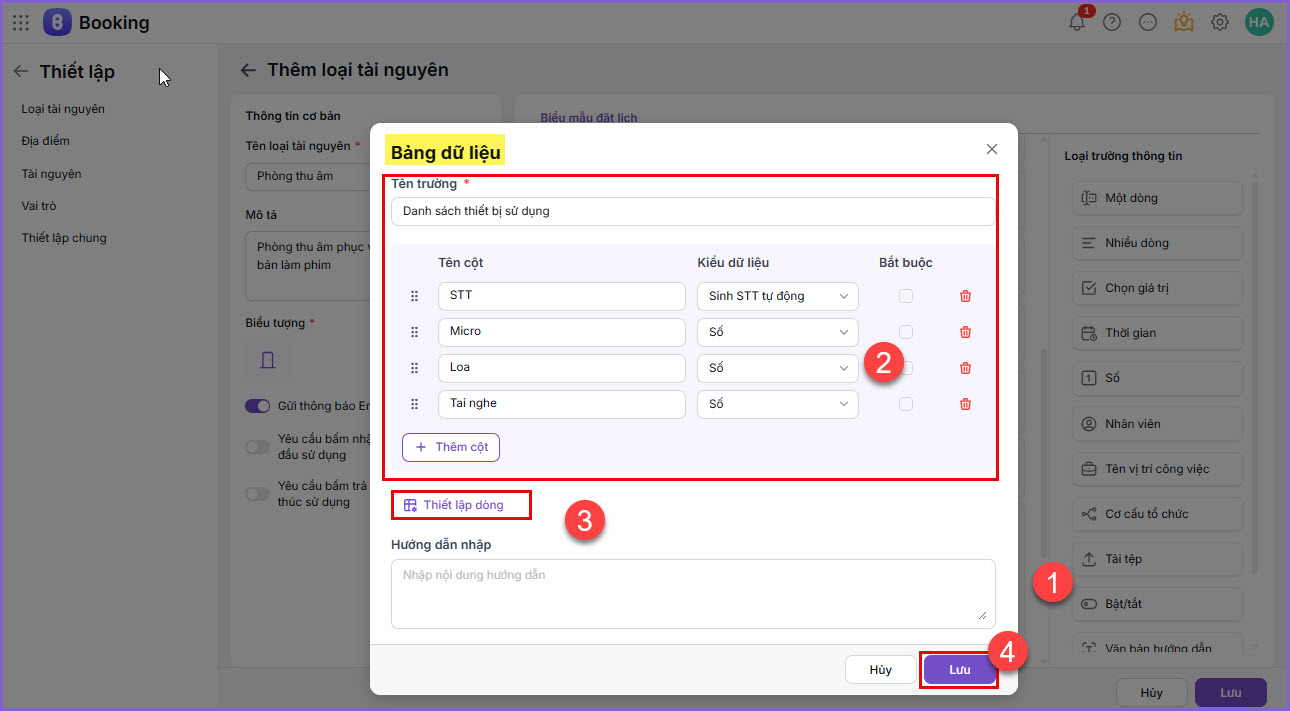
- Trường Bảng dữ liệu: thiết lập khi có thông tin danh sách tài nguyên và số lượng tương ứng.
-
- Nhập tên trường, hướng dẫn nhập nếu có
- Thiết lập thông tin cột, kiểu dữ liệu trên danh sách
- Thiết lập dòng
-
- Nhấn Lưu để hoàn tất.
Sau khi thiết lập, trường thông tin sẽ hiển thị trên mẫu loại tại nguyên:
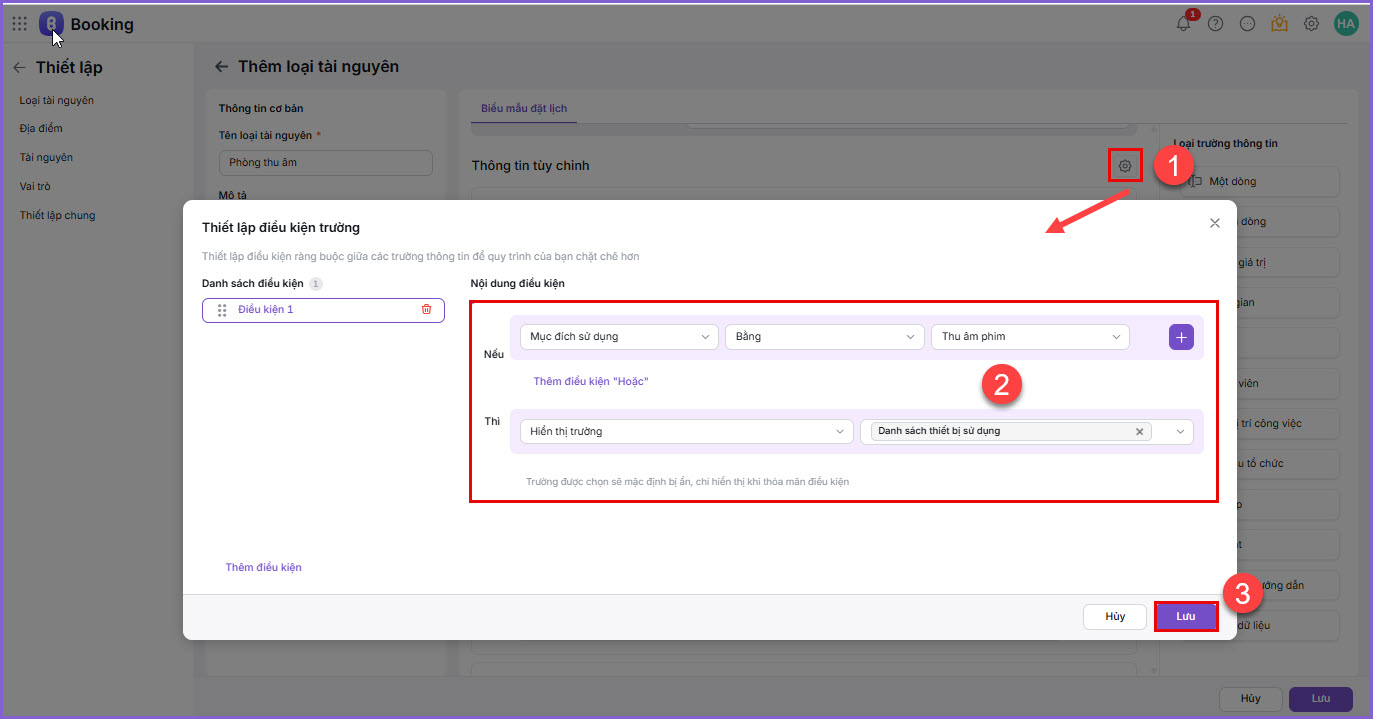
- Có thể thiết lập điều kiện trường nếu cần
2.3. Thiết lập các tiện ích quản lý loại tài nguyên
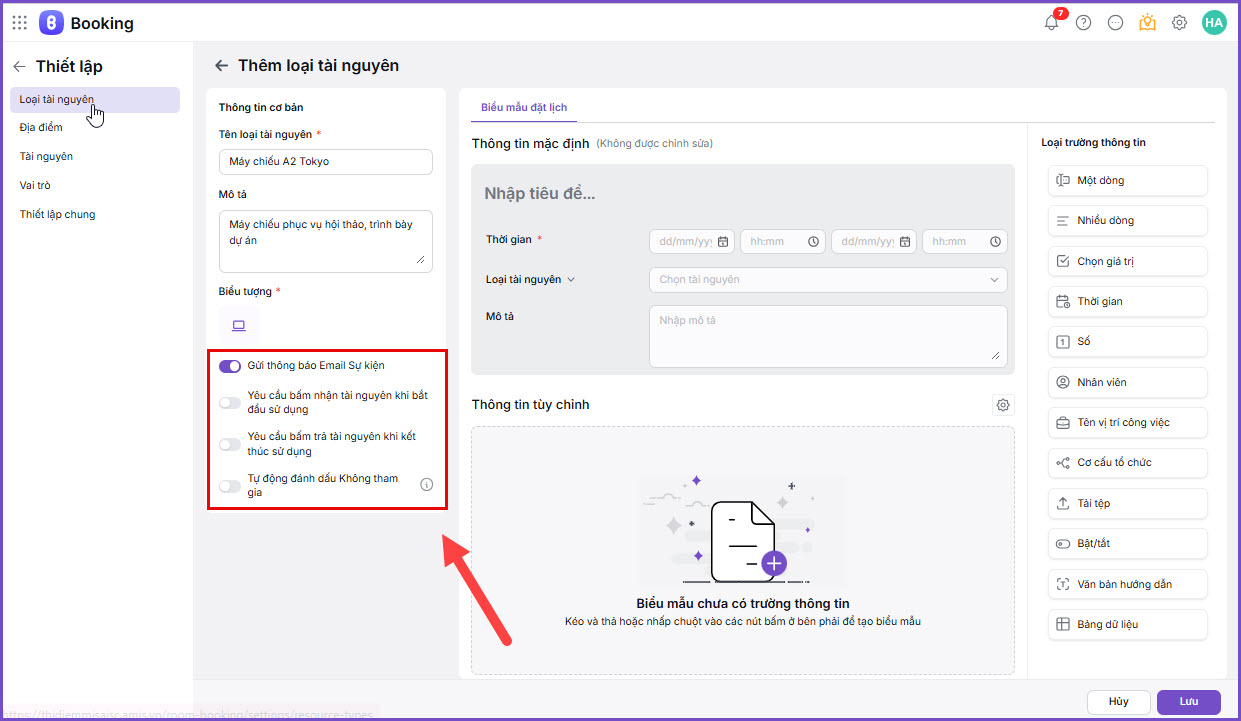
Thiết lập các tiện ích quản lý tài nguyên tại góc trái màn hình, các tiện ích như sau:
-
- Gửi thông báo email sự kiện: thiết lập cho phép phần mềm gửi thông báo qua email thông báo khi có sự kiện đặt lịch, thay đổi lịch đến người dùng liên quan.
-
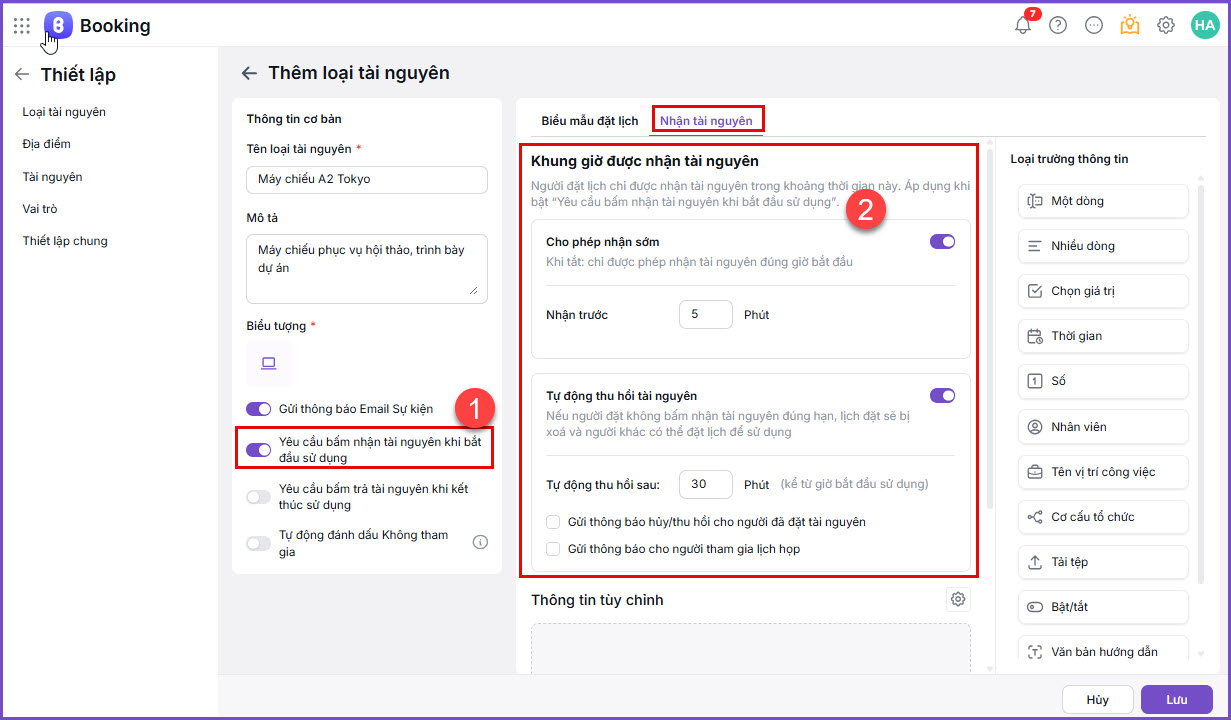
- Yêu cầu bấm nhận tài nguyên khi bắt đầu sử dụng: Người đặt lịch chỉ được nhận tài nguyên trong khoảng thời gian này. Áp dụng khi bật “Yêu cầu bấm nhận tài nguyên khi bắt đầu sử dụng”.
-
Cho phép nhận sớm: Khi tắt chỉ được phép nhận tài nguyên đúng giờ bắt đầu, khi bật cho phép nhận tài nguyên sớm theo số phút thiết lập
- Tự động thu hồi tài nguyên: Nếu người đặt không bấm nhận tài nguyên đúng hạn, lịch đặt sẽ bị xoá và người khác có thể đặt lịch để sử dụng, thiết lập thời gian tự động thu hồi nếu không có người nhận phòng.
- Thiết lập gửi thông báo theo nhu cầu nếu cần.
-
- Yêu cầu bấm nhận tài nguyên khi bắt đầu sử dụng: Người đặt lịch chỉ được nhận tài nguyên trong khoảng thời gian này. Áp dụng khi bật “Yêu cầu bấm nhận tài nguyên khi bắt đầu sử dụng”.
-
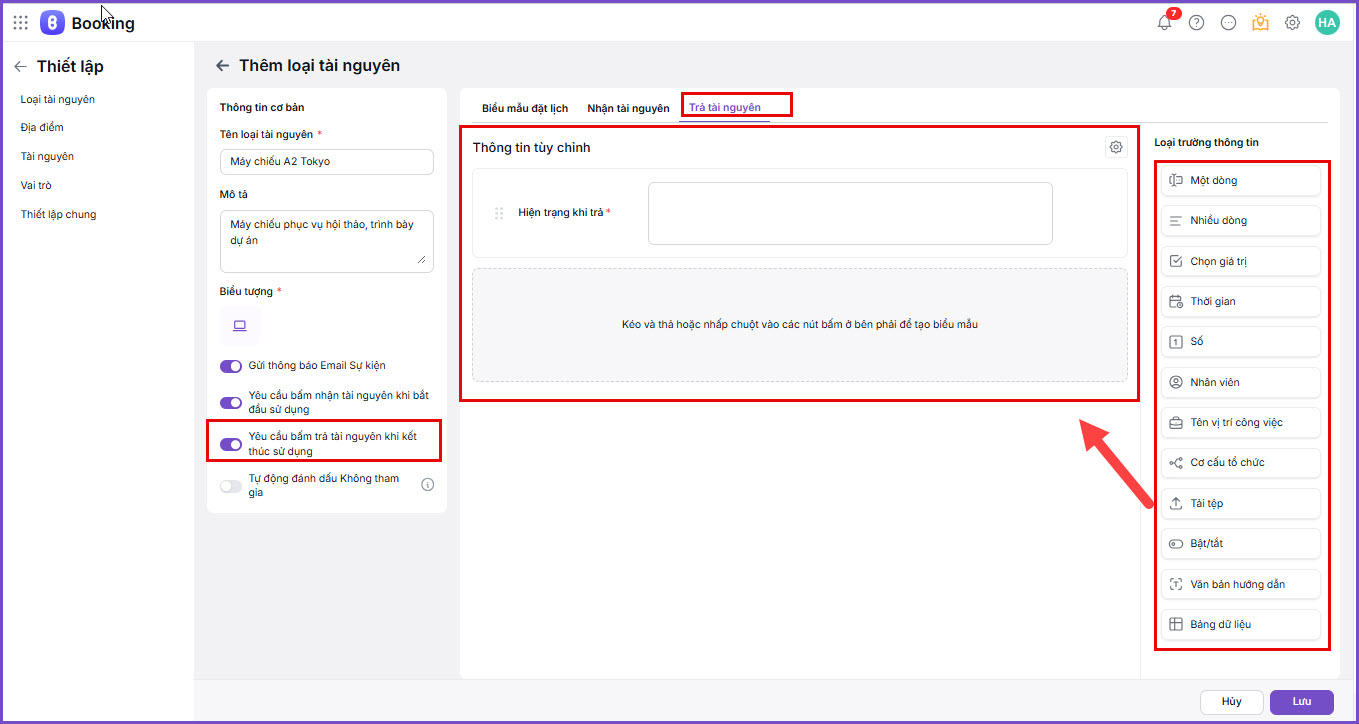
- Yêu cầu bấm trả tài nguyên khi kết thúc sử dụng: thiết lập để yêu cầu người dùng cần phản hồi trả tài nguyên sau khi sử dụng xong để dễ dàng quản lý và tránh lãng phí sử dụng.
- Người dùng có thể kéo trả các trường thông tin tương tự khi thiết lập biểu mẫu đặt lịch để tạo biểu mẫu trả tài nguyên.
-
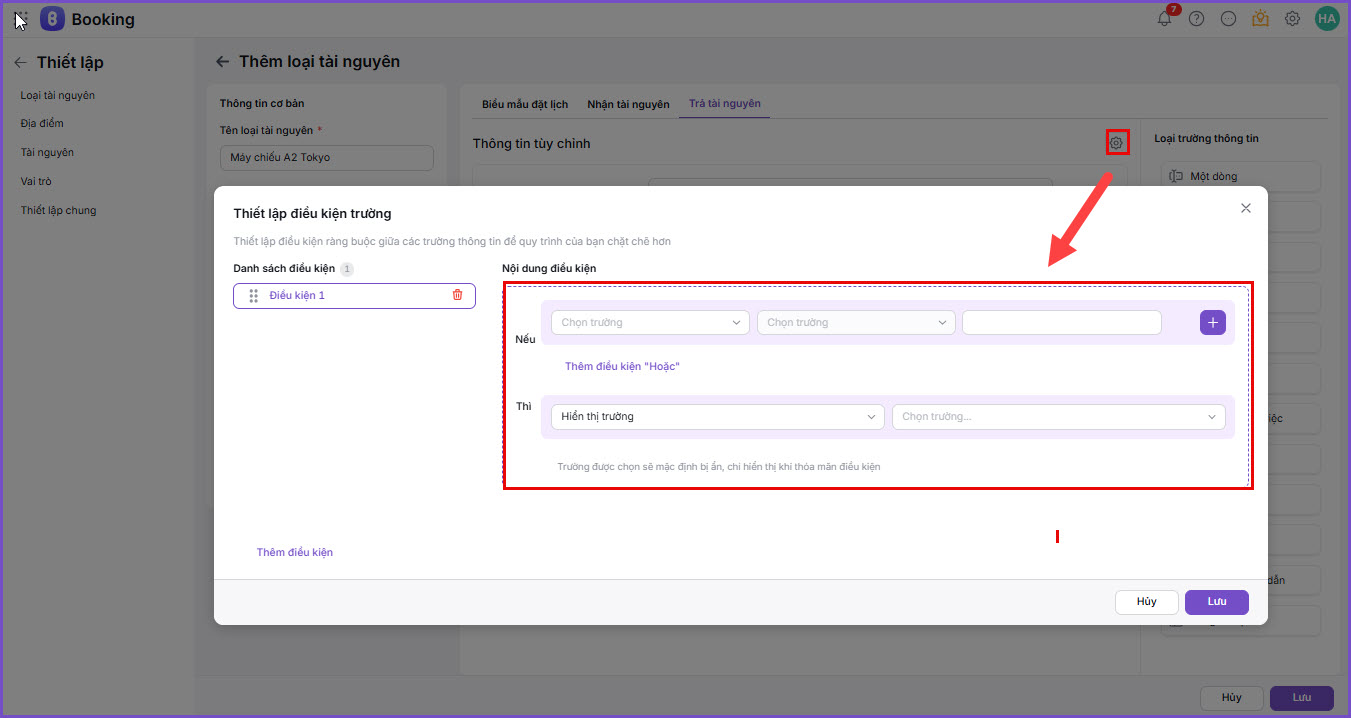
- Có thể thiết lập điều kiện trường tại bánh răng thiết lập.
-
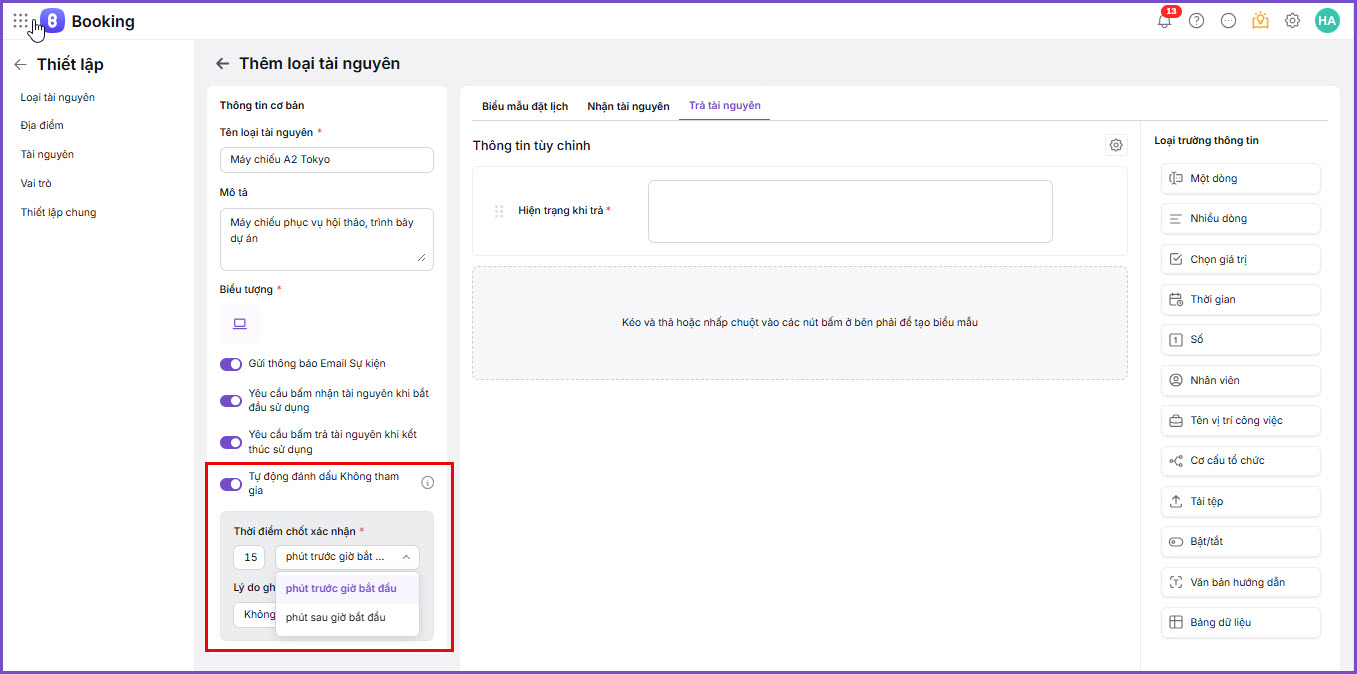
- Tự động đánh dấu không tham gia: Tiện ích cho phép thiết lập để đánh dấu người dùng không tham gia lịch.
- Thiết lập thời gian xác nhận không tham gia theo nhu cầu quản lý đơn vị.