
1. Tổng quan
Bài viết hướng dẫn tính năng cho phép nhân viên lập và gửi đề nghị cấp phát tài sản trực tiếp trên AMIS Nhân viên, giúp công tác quản lý tài sản tại đơn vị trở nên đơn giản, dễ dàng.
Nội dung bao gồm:
- Nhân viên thực hiện lập đề nghị cấp phát tài sản trên AMIS Nhân viên
- HR/Quản lý thực hiện duyệt đề nghị cấp phát trên AMIS Nhân viên
- Cán bộ Quản lý tài sản tiếp nhận đề nghị cấp phát tài sản trên AMIS Tài sản
2. Hướng dẫn thực hiện
2.1. Nhân viên thực hiện lập đề nghị cấp phát tài sản trên AMIS Nhân viên
Bước 1: Truy cập ứng dụng AMIS Nhân viên bằng tài khoản đã được phân quyền theo đường dẫn https://amisapp.misa.vn/employee/
Bước 2: Trên thanh menu bên trái, chọn Tài sản → Đề nghị cấp phát
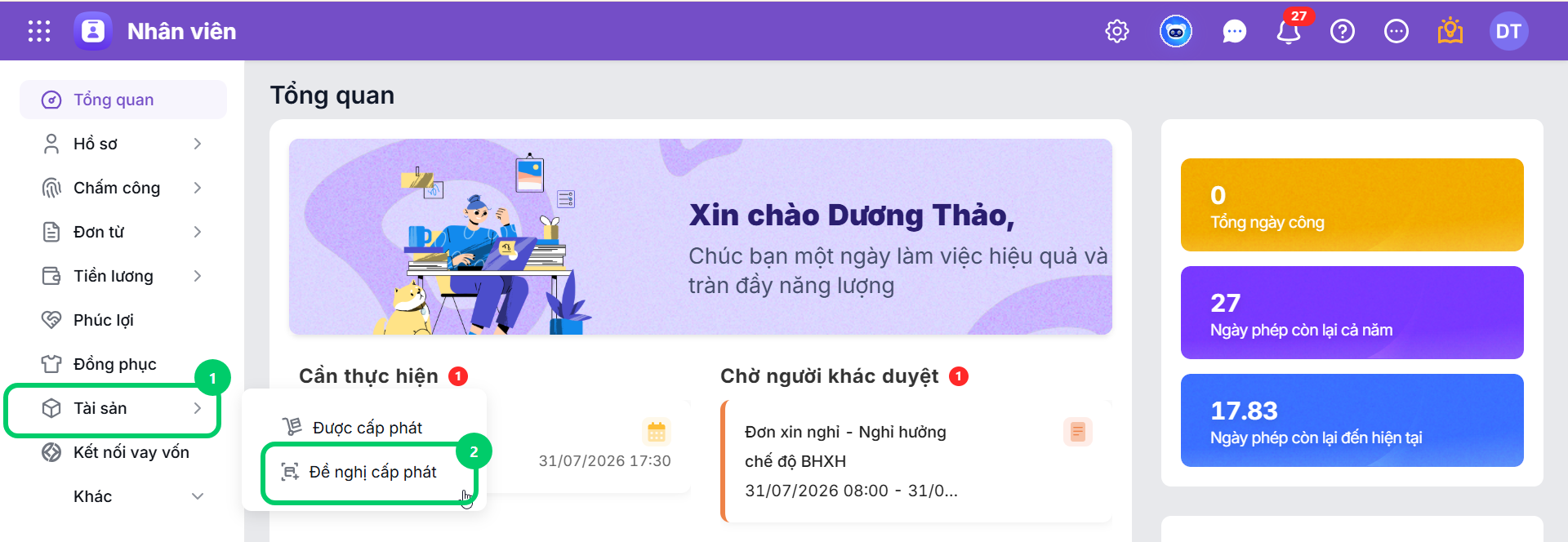
Bước 3: Nhấn Thêm để lập đề nghị cấp phát tài sản
Bước 4: Điền thông tin thông tin đề nghị và tài sản cần sử dụng và nhấn Lưu

2.2. HR/Quản lý thực hiện duyệt đề nghị cấp phát trên AMIS Nhân viên
Bước 1: Truy cập ứng dụng AMIS Nhân viên bằng tài khoản đã được phân quyền theo đường dẫn https://amisapp.misa.vn/employee/
Bước 2: Trên thanh menu bên trái, chọn Tài sản → Đề nghị cấp phát → Tôi duyệt
- HR/Quản lý thực hiện duyệt đề nghị cấp phát của nhân viên tại tab Tôi duyệt:
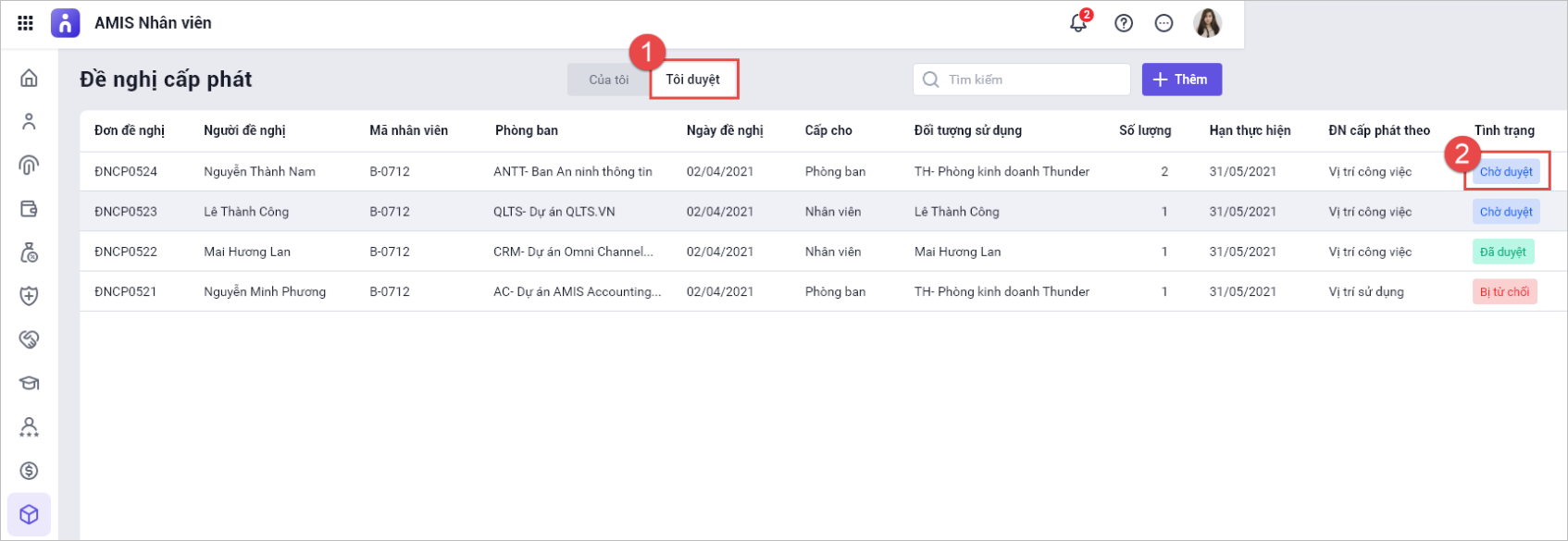
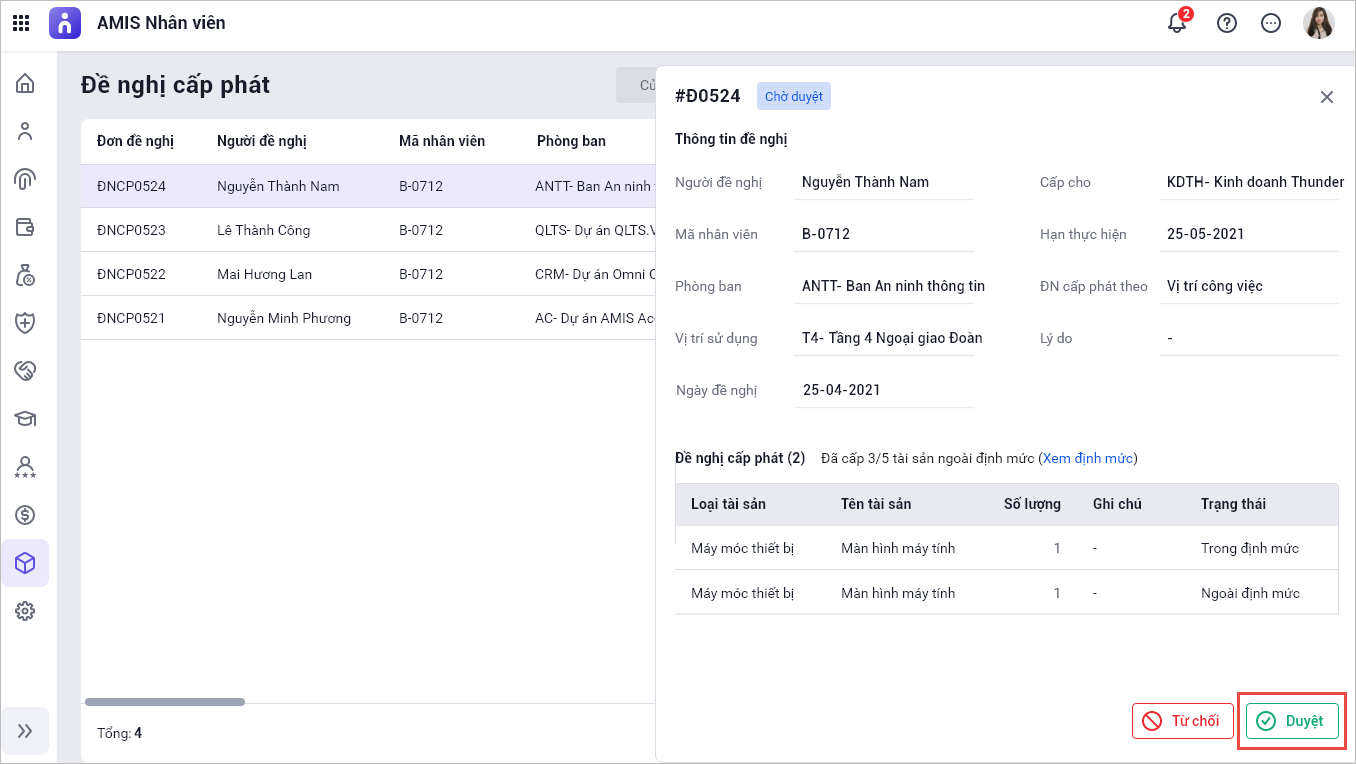
- Chọn các đề nghị cấp phát có trạng thái Chờ duyệt để thực hiện Duyệt các đề nghị cấp phát:
2.3. Cán bộ Quản lý tài sản tiếp nhận đề nghị cấp phát tài sản trên AMIS Tài sản
Bước 1: Truy cập ứng dụng AMIS Tài sản bằng tài khoản đã được phân quyền theo đường dẫn https://amisapp.misa.vn/ams/asset
Bước 2: Vào phân hệ Việc cần làm → Đề nghị cấp phát
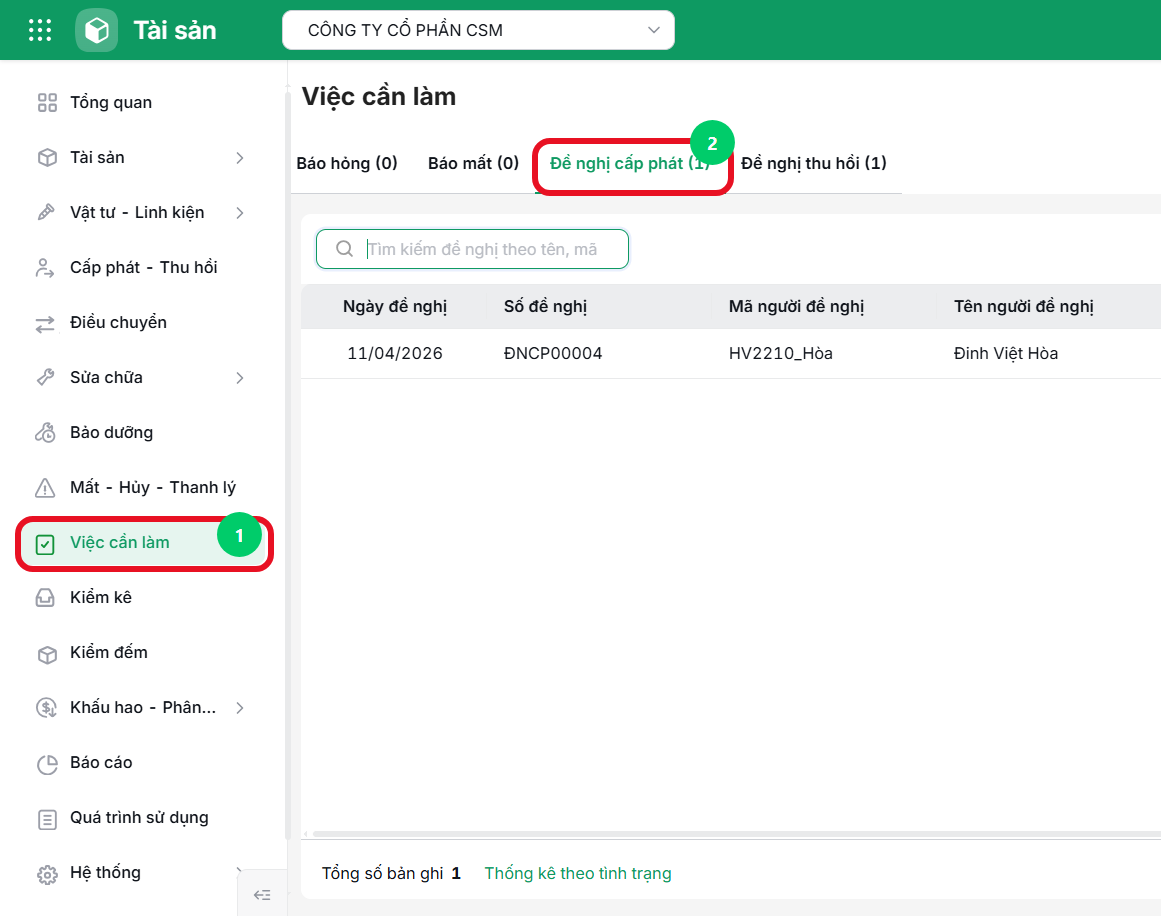
- Thực hiện cấp phát tài sản đang có trạng thái Chờ cấp phát.

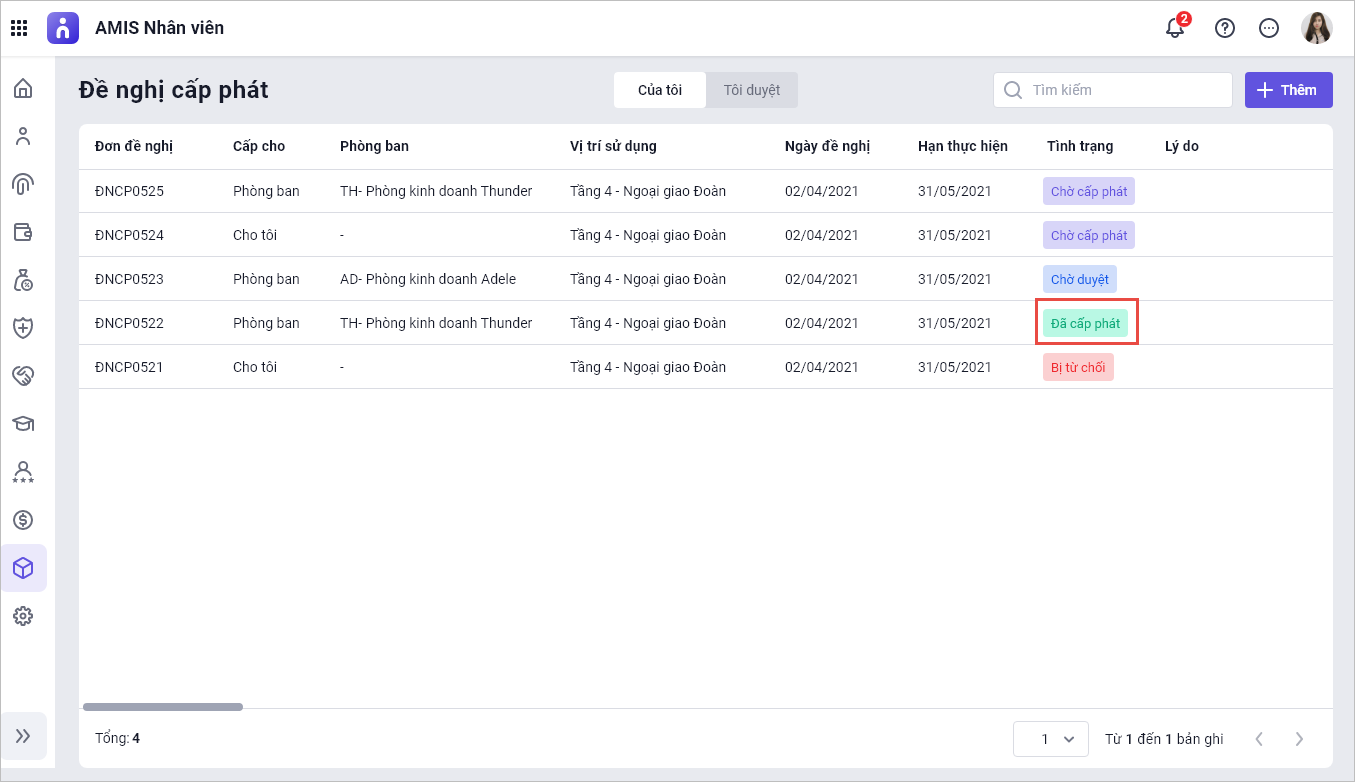
- Lúc này tình trạng đề nghị cấp phát tài sản của nhân viên sẽ tự động cập nhật thành Đã cấp phát trên AMIS Nhân viên.
- Danh sách tài sản trên hồ sơ nhân viên trên AMIS Thông tin nhân sự được bổ sung thêm các tài sản đã cấp phát tương ứng:
