
1. Tổng quan
Bài viết hướng dẫn quản trị người dùng trên ứng dụng AMIS Công việc, giúp Quản trị hệ thống và Quản trị ứng dụng thực hiện việc thêm tài khoản, phân quyền vai trò và quản lý người dùng sử dụng ứng dụng một cách hiệu quả, phù hợp với cơ cấu tổ chức doanh nghiệp.
Nội dung bài viết gồm:
- Thêm tài khoản người dùng vào Hệ thống.
- Thêm/xóa người dùng sử dụng ứng dụng AMIS Công việc.
- Lưu khi thêm người dùng.
2. Hướng dẫn thực hiện
2.1. Thêm tài khoản người dùng vào Hệ thống
Trước khi sử dụng ứng dụng AMIS Công việc, người dùng cần được thêm tài khoản vào Hệ thống (System). Quản trị ứng dụng thực hiện thêm tài khoản theo một trong các cách sau:
- Cách 1: Thêm mới người dùng trực tiếp trên Hệ thống.
- Cách 2: Nhập khẩu danh sách người dùng từ tệp có sẵn lên Hệ thống.
Hướng dẫn chi tiết vui lòng xem tại đây.
2.2. Thêm/xóa người dùng sử dụng ứng dụng AMIS Công việc.
Đây là bước đầu tiên để triển khai tổ chức công ty trên phần mềm. Có 2 cách để thêm/xóa người dùng trong ứng dụng:
Cách 1: Thêm người dùng của ứng dụng AMIS Công việc trên AMIS Hệ thống (System)
Lưu ý: Chỉ Quản trị hệ thống mới có quyền thực hiện chức năng này.
- Bước 1: Vào Hệ thống\ Phân quyền\ Ứng dụng\ chọn tới Amis Công việc
- Bước 2: Tại tab Người dùng\ nhấn Thêm người dùng\ chọn tick người dùng cần phân quyền vào
- Bước 3: Chọn vai trò là Quản trị\Thành viên\Hạn chế, bấm Lưu
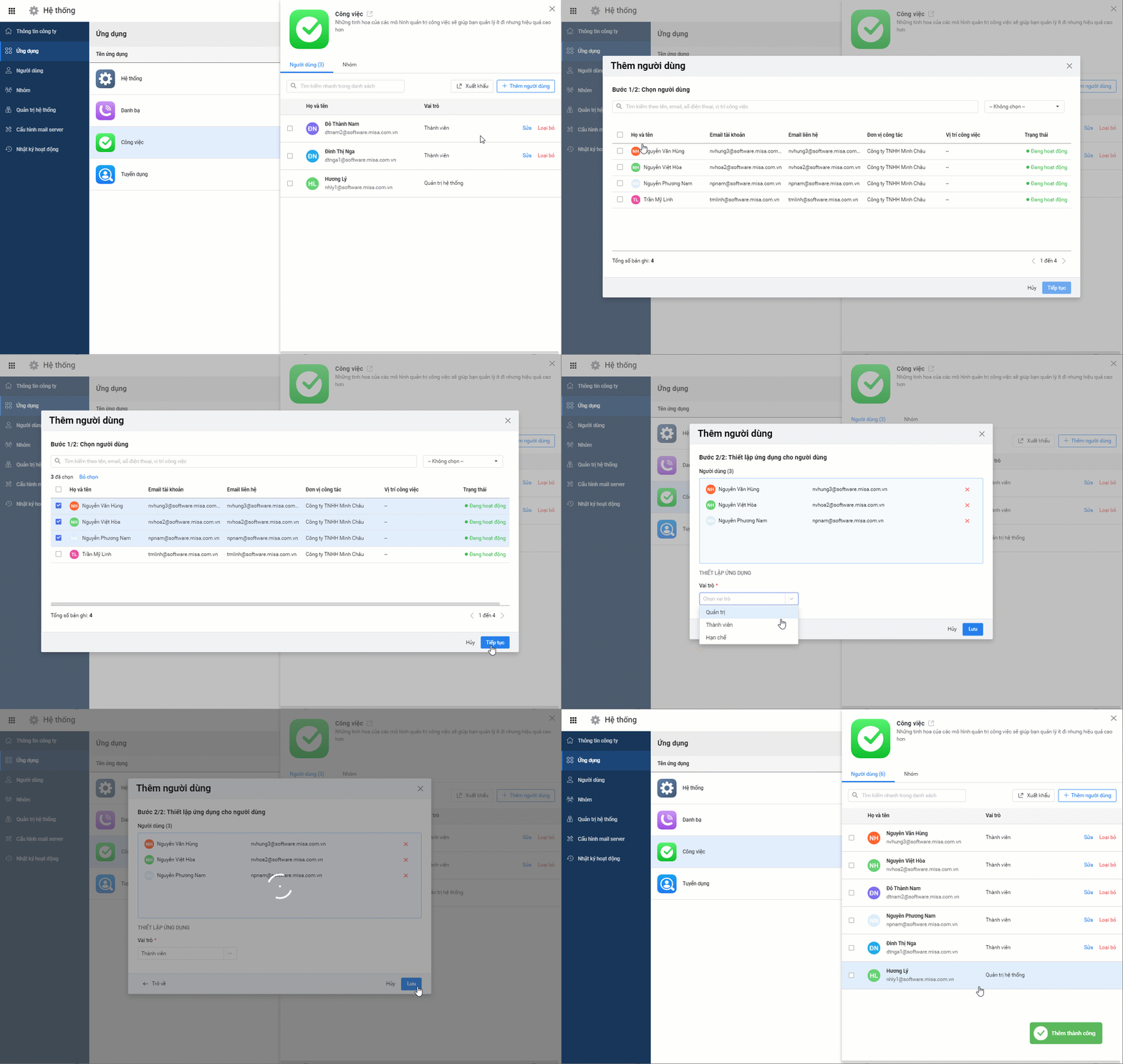
- Khi muốn xóa người dùng, chọn vào người cần xóa, bấm nút Loại bỏ

Cách 2: Thêm người dùng trên ứng dụng AMIS Công việc
Lưu ý: Quản trị hệ thống và Quản trị ứng dụng có quyền thực hiện tính năng này
- Bước 1: Tại giao diện chính vào bánh răng thiết lập góc bên phải màn hình, chọn Thiết lập người dùng
- Bước 2: Tại các mục Ủy quyền\ bấm Thêm người dùng
- Bước 3: Chọn tên nhân viên từ danh sách\ chọn Thời gian ủy quyền\chọn Phạm vi ủy quyền Tất cả hoặc Theo dự án\ chọn Lưu để hoàn tất thiết lập.


- Khi muốn xóa người dùng, chọn vào người cần xóa, bấm nút dấu X

2.3. Quản lý vai trò và phân quyền của người dùng trong ứng dụng
Để phân cấp vai trò của người dùng trong ứng dụng phù hợp với nhu cầu quản lý, AMIS Công việc thiết lập mặc định các vai trò bao gồm:
- Phân quyền trong ứng dụng: Quản trị, Thành viên, Hạn chế.
- Phân quyền trong Phòng ban: Toàn quyền, Thành viên.
- Phân quyền trong Dự án: Toàn quyền, Thành viên, Hạn chế.
2.3.1. Phân quyền trong Ứng dụng
Bao gồm 3 vai trò mặc định:
- Quản trị
- Thành viên
- Hạn chế

2.3.2. Phân quyền trong Phòng ban
Bao gồm 2 vai trò mặc định:
- Toàn quyền
- Thành viên

2.3.3. Phân quyền trong Dự án/Nhóm
Bao gồm 3 vai trò mặc định:
- Toàn quyền
- Thành viên
- Hạn chế

2.3.4. Thêm mới vai trò và phân quyền tùy chỉnh
Ngoài các vai trò mặc định, người dùng có thể thêm mới vai trò và phân quyền cho các vai trò đó trong Phòng ban/Dự án để phù hợp với nhu cầu quản lý thực tế.
Có 2 mức quyền hạn để lựa chọn khi cấp quyền cho nhân viên:

3. Lưu ý
- Thực hiện thêm người dùng lần lượt vào ứng dụng AMIS Công việc, sau đó thêm người dùng vào phòng ban, cuối cùng thêm người dùng vào Dự án/Nhóm.
- Phân quyền vai trò trong ứng dụng là mặc định, không được phép thêm/sửa xóa.
- Người dùng chỉ có thể thêm mới, phân quyền vai trò trong Phòng ban, Dự án.