Phân ca, tính công cho nhân viên khi được điều chuyển làm việc tại nhiều địa điểm khác nhau (công điều động)

1. Tổng quan

Bài viết nhằm hướng dẫn: Hướng dẫn thiết lập và sử dụng chức năng phân ca, chấm công cho nhân viên làm việc tại nhiều chi nhánh/văn phòng trong phần mềm AMIS Chấm công.
Nội dung tổng quan bao gồm:

  • Phân ca làm việc theo địa điểm
  • Thiết lập hình thức chấm công (máy chấm công, Wi-Fi, GPS)
  • Lập bảng chấm công theo chi nhánh

Phạm vi áp dụng: Nhân sự (HR), Quản lý nhân sự, Kế toán chấm công, Quản lý chi nhánh.

Ví dụ:

Chuỗi nhà hàng có nhiều chi nhánh, nhân viên A bình thường làm việc tại Chi nhánh Bà Triệu nhưng do tuần này chi nhánh Phạm Văn Đồng nhiều việc nên nhân viên này được điều động sang chi nhánh Phạm Văn Đồng

Khi đó, Anh/Chị cần phân ca, tính công được cho nhân viên ở mỗi chi nhánh/văn phòng để xác định chính xác chi phí lương tại từng nơi.

Để đáp ứng nghiệp vụ này, chương trình bổ sung các chức năng phân ca, ghi nhận dữ liệu chấm công cho nhân viên tại từng địa điểm (chi nhánh/văn phòng của công ty).

Lưu ý: HR cần thêm Ca làm việc có thiết lập Công điều động trước khi phân ca cho nhân viên. Hướng dẫn chi tiết xem tại đây.

2. Hướng dẫn chi tiết

Để sử dụng được các tính năng phân ca, chấm công cho nhân viên làm việc tại nhiều chi nhánh/văn phòng

Bước 1: Vào phân hệ Thiết lập

Bước 2:  Nhấp Quy định chấm công \ Chung

Bước 3: Di chuyển chuột đến dòng Phân ca, chấm công theo địa điểm càm việc \ Chọn Có

Bước 4: Chọn Loại địa điểm

  • Chi nhánh, đơn vị trong công ty ( Áp dụng cho các chuỗi nhà hàng, cửa hàng, khách sạn…)

Lưu ý: Tích chọn Tự động phân theo địa điểm đơn vị công tác ( nếu cần) : Chương trình sẽ tự động phân địa điểm làm việc cho nhân viên là đơn vị công tác trên hồ sơ, mỗi khi thay đổi quá trình công tác thì địa điểm làm việc trên bảng phân ca sẽ được cập nhật tương ứng

  • Dự án công trình ( Áp dụng cho các công ty xây dựng, thi công…) \ Nhấp Danh mục địa điểm để chọn địa điểm áp dụng
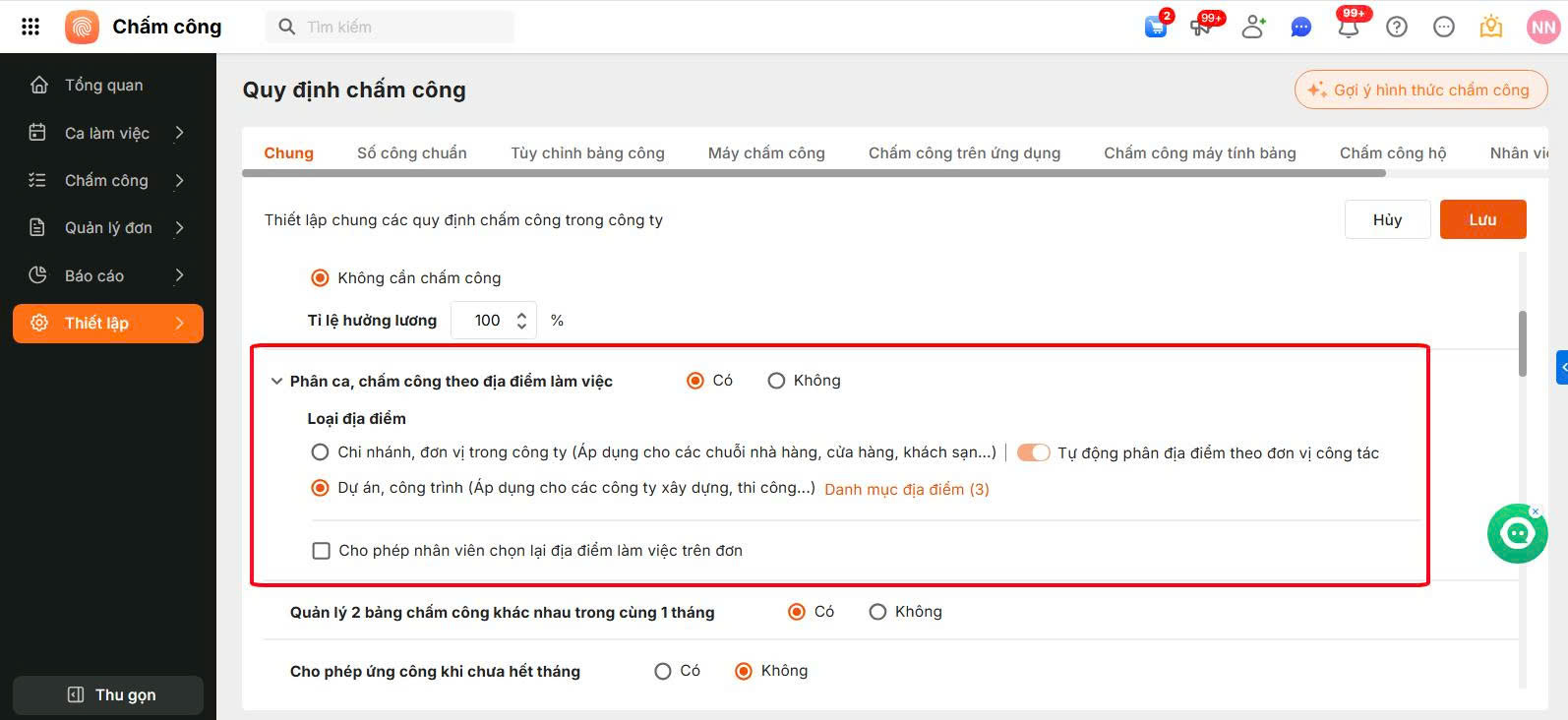
Lưu ý: Nếu Anh/ Chị Cho phép nhân viên chọn lại địa điểm làm việc trên đơn \ Tích chọn ☑ 

Sau đó, lần lượt thực hiện các bước như sau:

2.1. Phân ca làm việc

Để xác định nhân viên có làm việc tại đúng địa điểm được phân công hay không, khi phân ca, Anh/Chị có thể lựa chọn địa điểm làm việc cho nhân viên hoặc không:

  • Nếu có khai báo địa điểm làm việc cố định cho nhân viên trên phân ca thì nhân viên cần chấm công tại đúng địa điểm đó mới được ghi nhận dữ liệu.
  • Nếu không khai báo địa điểm làm việc thì khi nhân viên chấm công ở bất kỳ địa điểm nào có trong danh mục sẽ đều được ghi nhận dữ liệu.

Trường hợp có khai báo địa điểm làm việc cho nhân viên trên phân ca, anh chị lựa chọn 1 trong 2 cách sau:

Cách 1: Tạo bảng phân ca chi tiết

Bước 1: Vào phân hệ Ca làm việc \ Phân ca chi tiết 

Bước 2: Tại giao diện danh sách bảng phân ca chi tiết, Thêm/ Sửa bảng phân ca chi tiết

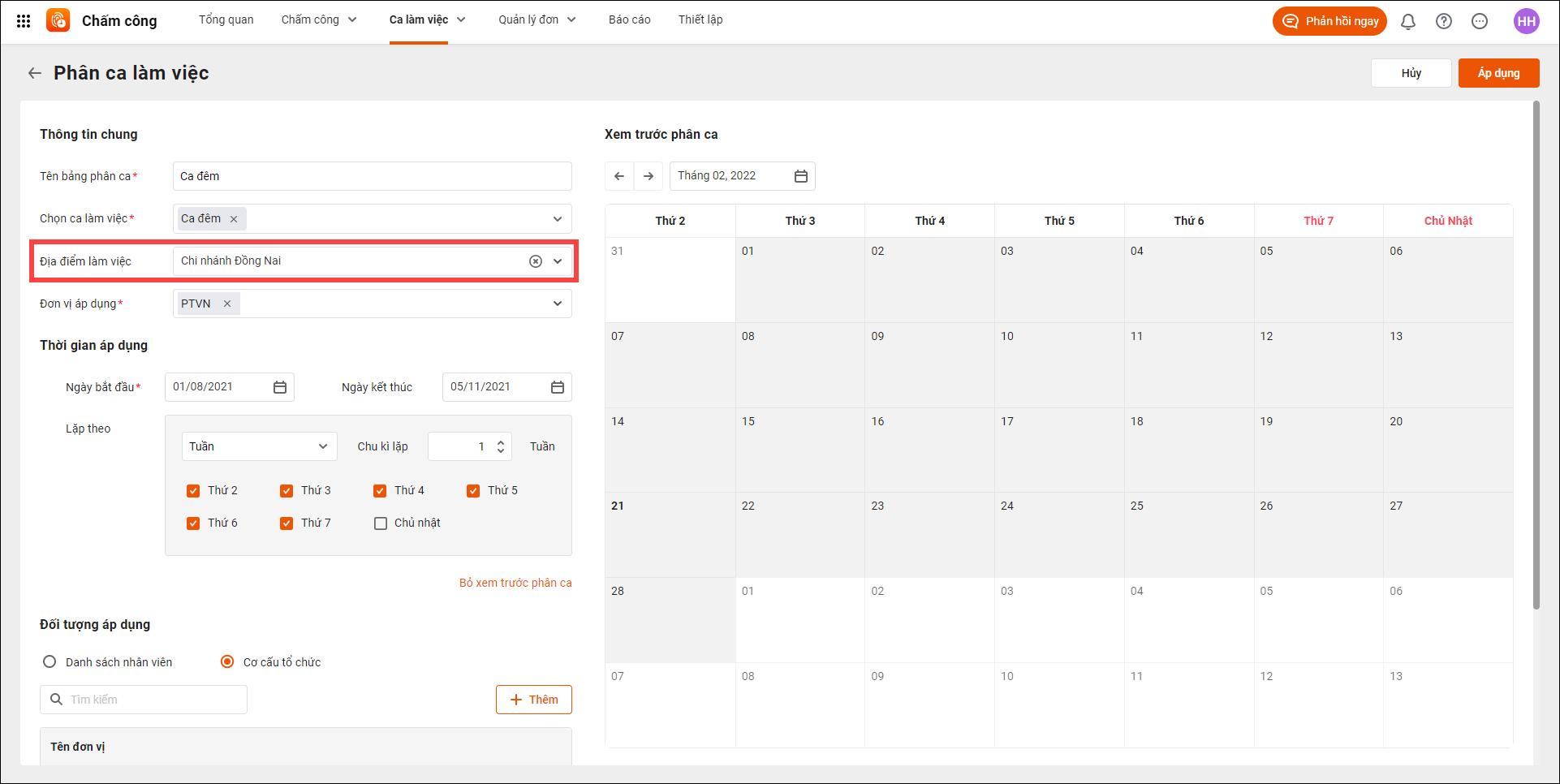
Bước 3: Giao diện bảng phân ca chi tiết, trường thông tin Địa điểm làm việc \ Chọn địa điểm làm việc cho nhân viên từ cơ cấu tổ chức của công ty.

Cách 2: Phân ca trực tiếp từ bảng phân ca tổng hợp

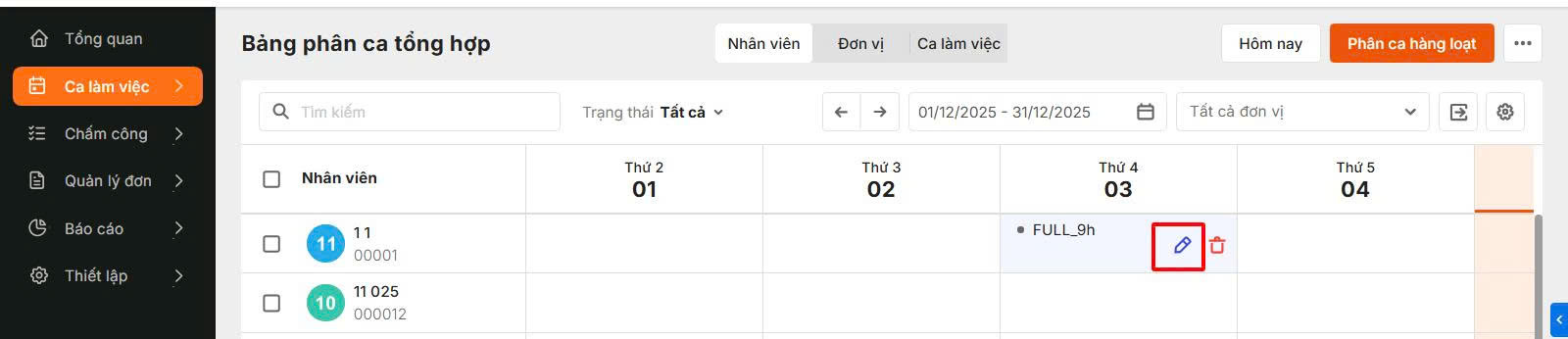
Vào phân hệ Ca làm việc \ Bảng phân ca tổng hợp, chương trình hiển thị đầy đủ ca cùng địa điểm đã phân cho nhân viên theo các bảng phân ca chi tiết. Ngoài ra, có thể di chuyển chuột đến Ca cần chỉnh sửa \ nhấp chọn Cây viết để chỉnh sửa lại.

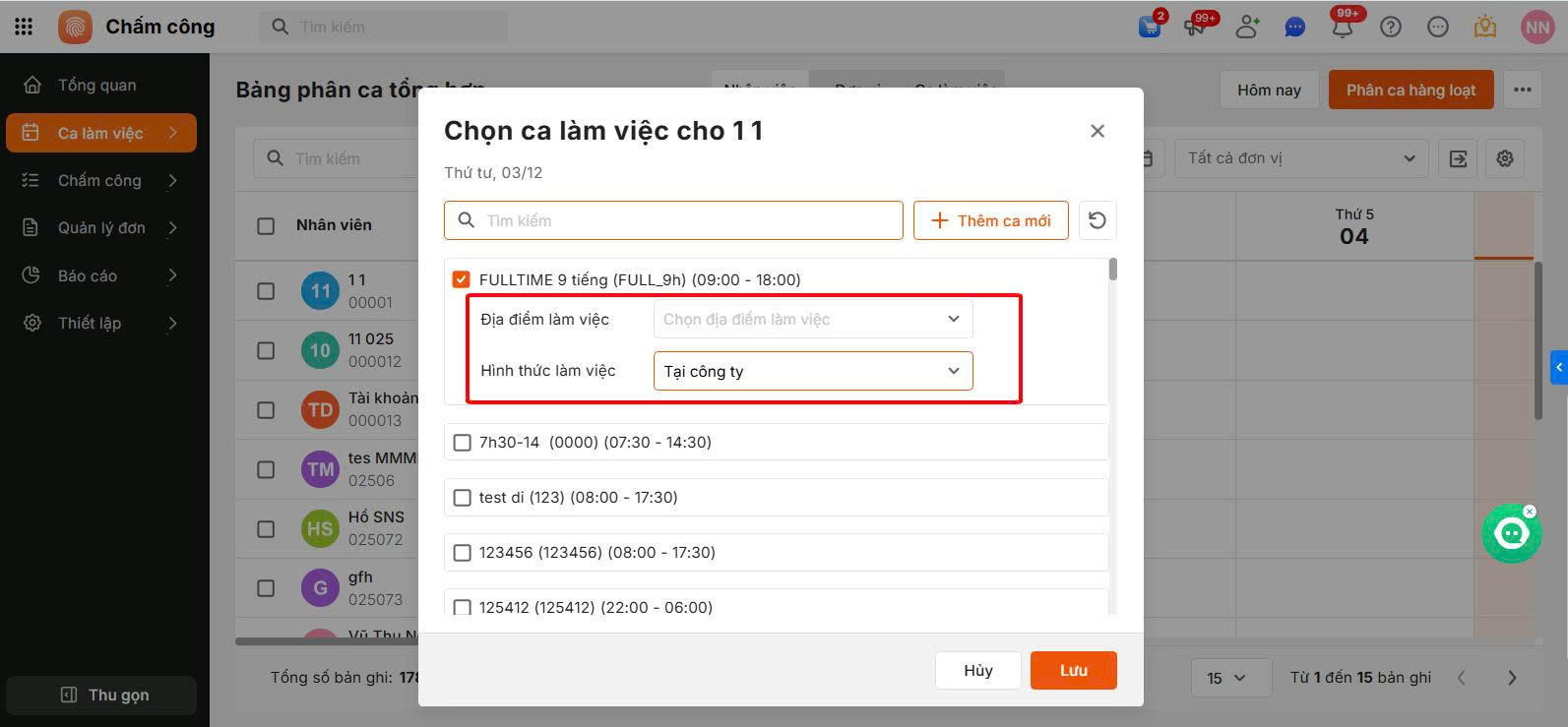
Trên form chọn ca, chương trình sẽ hiển thị trường Địa điểm làm việc / Hình thức làm việc để lựa chọn tương tự bảng phân ca chi tiết.


2.2. Thiết lập hình thức chấm công

2.2.1. Kết nối máy chấm công

Bước 1: Tải và Cài đặt PM AMIS Chấm công để kết nối máy chấm công Tại đây 

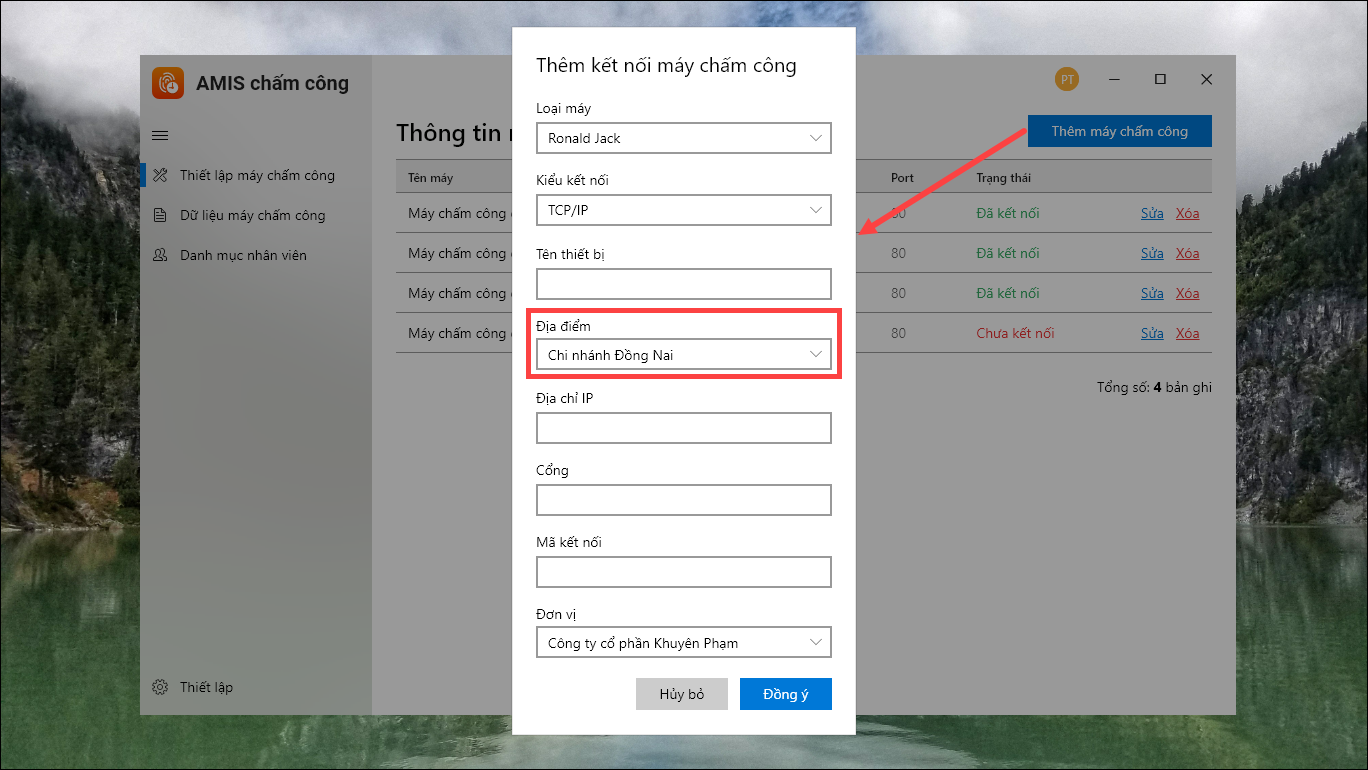
Bước 2: Tại tool Chấm công, khi kết nối với máy chấm công thì lựa chọn thêm Địa điểm cho máy.

Sau đó, khi nhân viên chấm công bằng máy, chương trình sẽ xác định được nhân viên đang chấm công tại địa điểm nào, có khớp với nơi được phân ca hay không.

Lưu ý:

  • Việc xác định địa điểm chấm công chỉ được đáp ứng khi sử dụng máy chấm công
  • Nếu nhân viên chấm công bằng các hình thức khác (chấm công trên ứng dụng, quản lý chấm công hộ nhân viên,…) thì mặc định là không có địa điểm làm việc

Có thể kiểm tra địa điểm chấm công của nhân viên tại phân hệ Chấm công\Dữ liệu chấm công.

2.2.2. Khai báo Wi-Fi

Bước 1: Vào phân hệ Thiết lập \ Quy định chấm công 

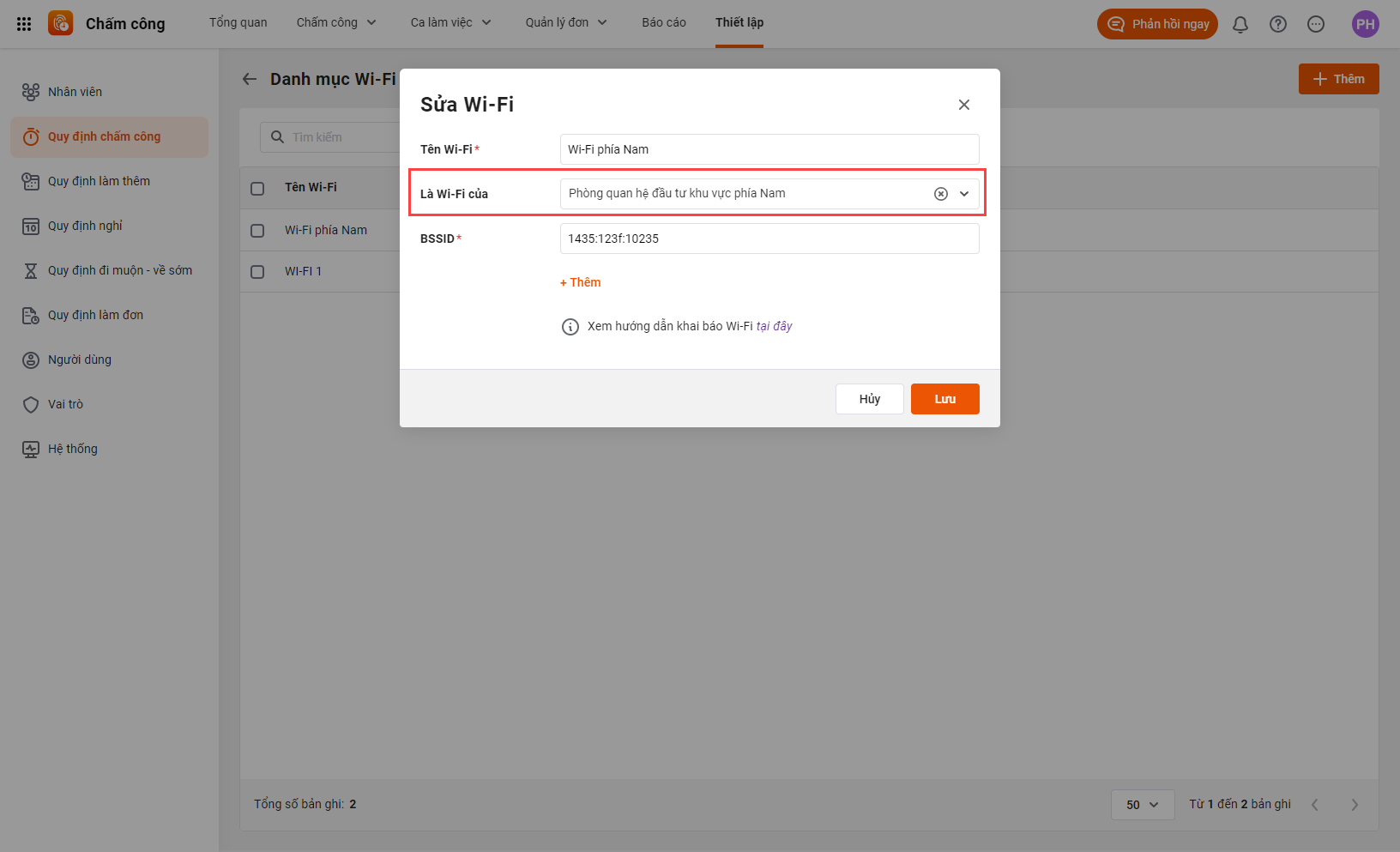
Bước 2: Chọn Chấm công trên ứng dụng \ chọn Kết nối Wi-Fi \ Danh mụcWi-Fi

Bước 3: Nhấp Thêm để thêm thông tin địa chỉ Wifi thuộc chi nhánh/đơn vị nào để chương trình có căn cứ ghi nhận dữ liệu khi nhân viên chấm công bằng điện thoại.

2.2.3. Khai báo định vị GPS

Bước 1: Vào phân hệ Thiết lập \ Quy định chấm công 

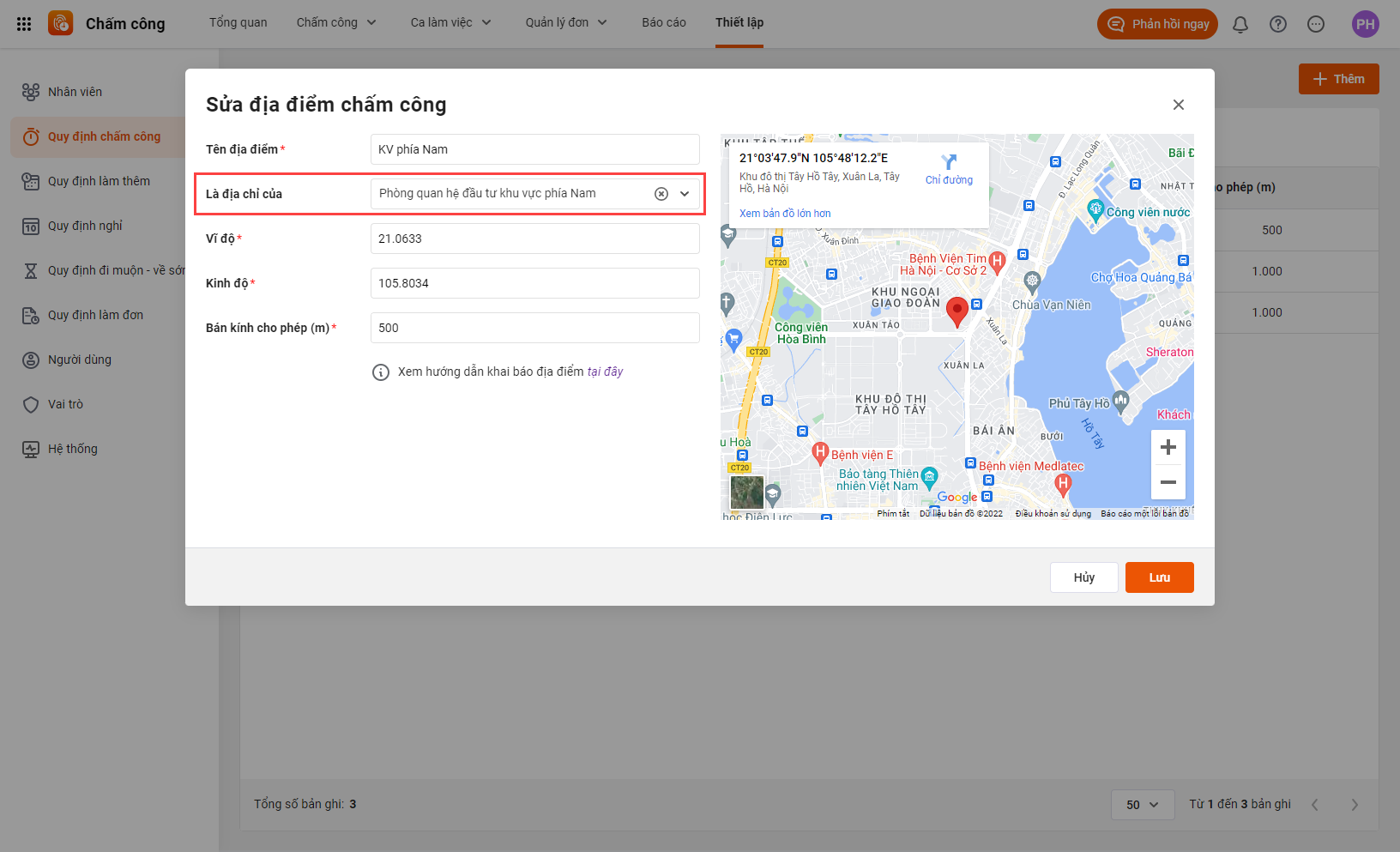
Bước 2: Chọn Chấm công trên ứng dụng \ chọn Định vị GPS \ Danh mục địa điểm

Bước 3: Nhấp Thêm thông tin GPS thuộc chi nhánh/đơn vị nào để chương trình có căn cứ ghi nhận dữ liệu khi nhân viên chấm công bằng điện thoại.


3. Lập bảng chấm công

Khi tạo bảng chấm công cho từng chi nhánh/văn phòng, chương trình sẽ dựa vào bảng phân ca và dữ liệu chấm công của nhân viên để tính toán ra số công làm việc tại từng chi nhánh/văn phòng.

Lưu ý quy tắc:

  • Bảng chấm công của chi nhánh/văn phòng nào thì chỉ hiển thị các ca làm việc được phân cho chi nhánh/văn phòng đó hoặc ca không xác định địa điểm
  • Nhân viên chấm công tại đúng địa điểm được phân ca thì mới được tính công

VD: Ngày 1/2/2022, nhân viên được phân ca làm việc tại Chi nhánh Bà Triệu:

  • Nếu dữ liệu chấm công của nhân viên đúng là tại Chi nhánh Bà Triệu → được tính công ngày này
  • Nếu dữ liệu chấm công của nhân viên không phải tại Chi nhánh Bà Triệu → không được tính công ngày này
Bài viết này hữu ích với bạn không?
Lượt xem: 1640
Cập nhật 12/12/2025


Bài viết này hữu ích chứ?

Nền tảng quản trị doanh nghiệp hợp nhất MISA AMIS với gần 200.000 khách hàng doanh nghiệp đang sử dụng

Bài viết liên quan

Đã dùng phần mềm là đang chuyển đổi số. Bạn đã có lộ trình?
Đăng kí ngay để nhận sách "Hướng dẫn Chuyển đổi số theo ngành nghề". Giúp tăng doanh thu, giảm chi phí, mở rộng hoạt động kinh doanh hiệu quả.