1. Trang chủ
  2. Lập thủ tục đăng ký, truy đóng BHXH bắt buộc đối với người lao động làm việc có thời hạn ở nước ngoài sau khi về nước (605)

Lập thủ tục đăng ký, truy đóng BHXH bắt buộc đối với người lao động làm việc có thời hạn ở nước ngoài sau khi về nước (605)

1. Tổng quan

Mục đích: Hướng dẫn lập thủ tục 605 trên phần mềm BHXH. Thủ tục 605 được thực hiện trong trường hợp lao động làm việc có thời hạn ở nước ngoài đăng ký đóng hoặc truy đóng BHXH bắt buộc thông qua doanh nghiệp, tổ chức sự nghiệp đưa đi làm việc ở nước ngoài.
Nội dung: Bao gồm các bước lập hồ sơ từ danh sách hồ sơ điện tử và danh sách gợi ý, thêm/chỉnh sửa lao động, ký nộp và theo dõi trạng thái hồ sơ.
– Lập hồ sơ từ danh sách hồ sơ điện tử
– Lập hồ sơ từ danh sách gợi ý
Phạm vi áp dụng: Doanh nghiệp, tổ chức sự nghiệp đưa lao động đi làm việc ở nước ngoài, người dùng phần mềm AMIS BHXH

2. Các cách thực hiện

2.1 Lập hồ sơ từ danh sách hồ sơ điện tử

Bước 1: Lập hồ sơ

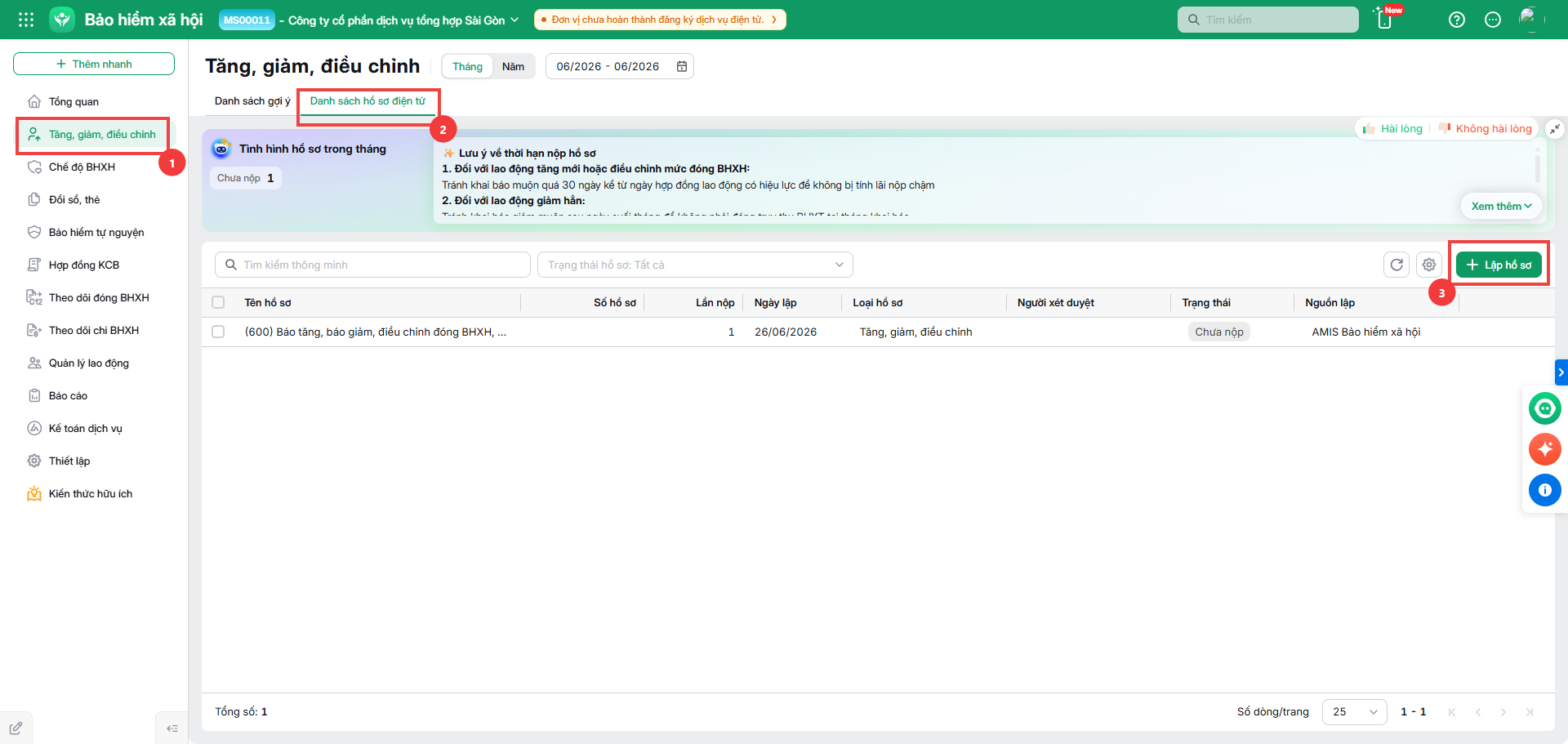
  • Tại Tăng, giảm, điều chỉnh → tab Danh sách hồ sơ điện tử, nhấn Lập hồ sơ.

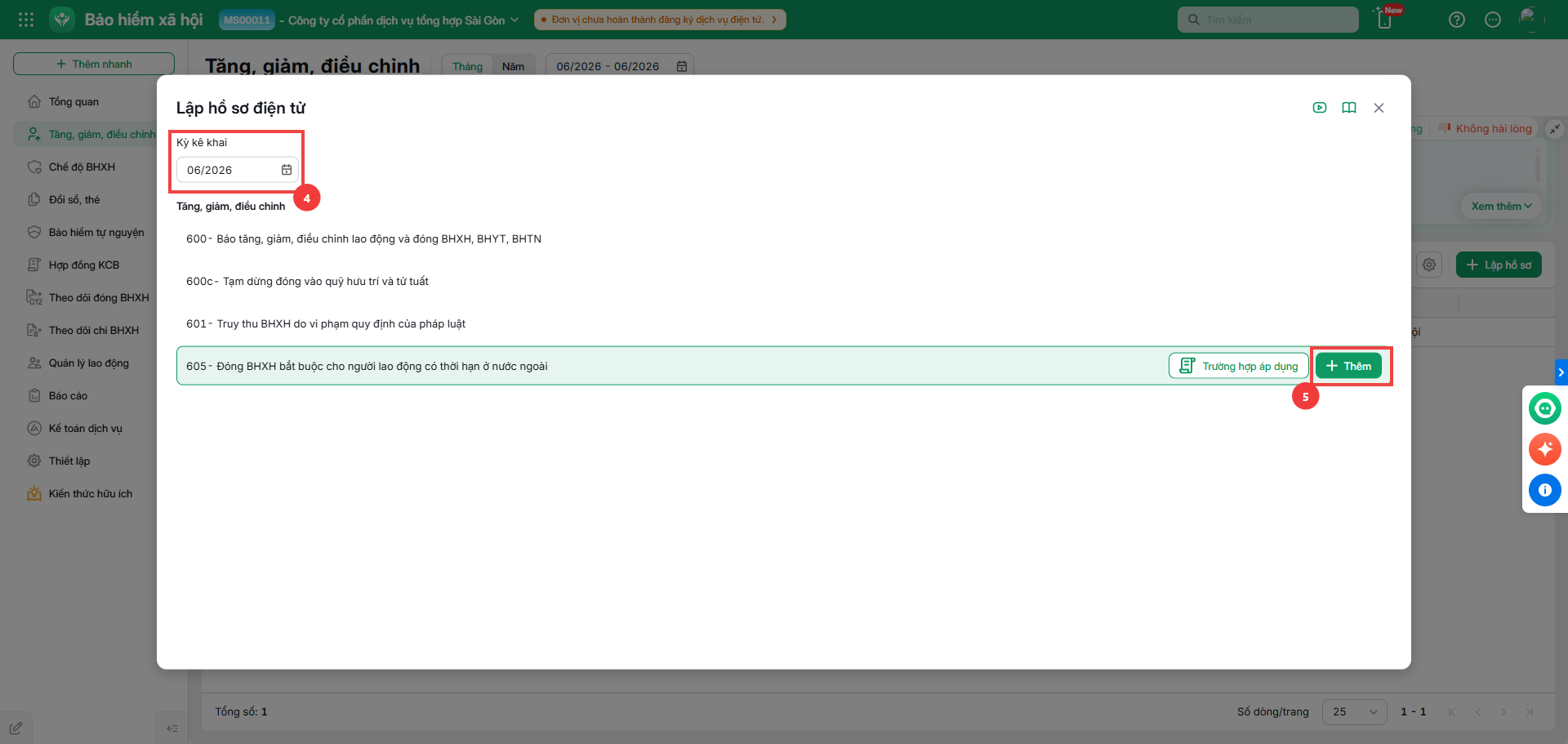
  • Chọn Kỳ kê khai và nhấn Thêm tại thủ tục 605.


Bước 2: Thêm/Chỉnh sửa lao động

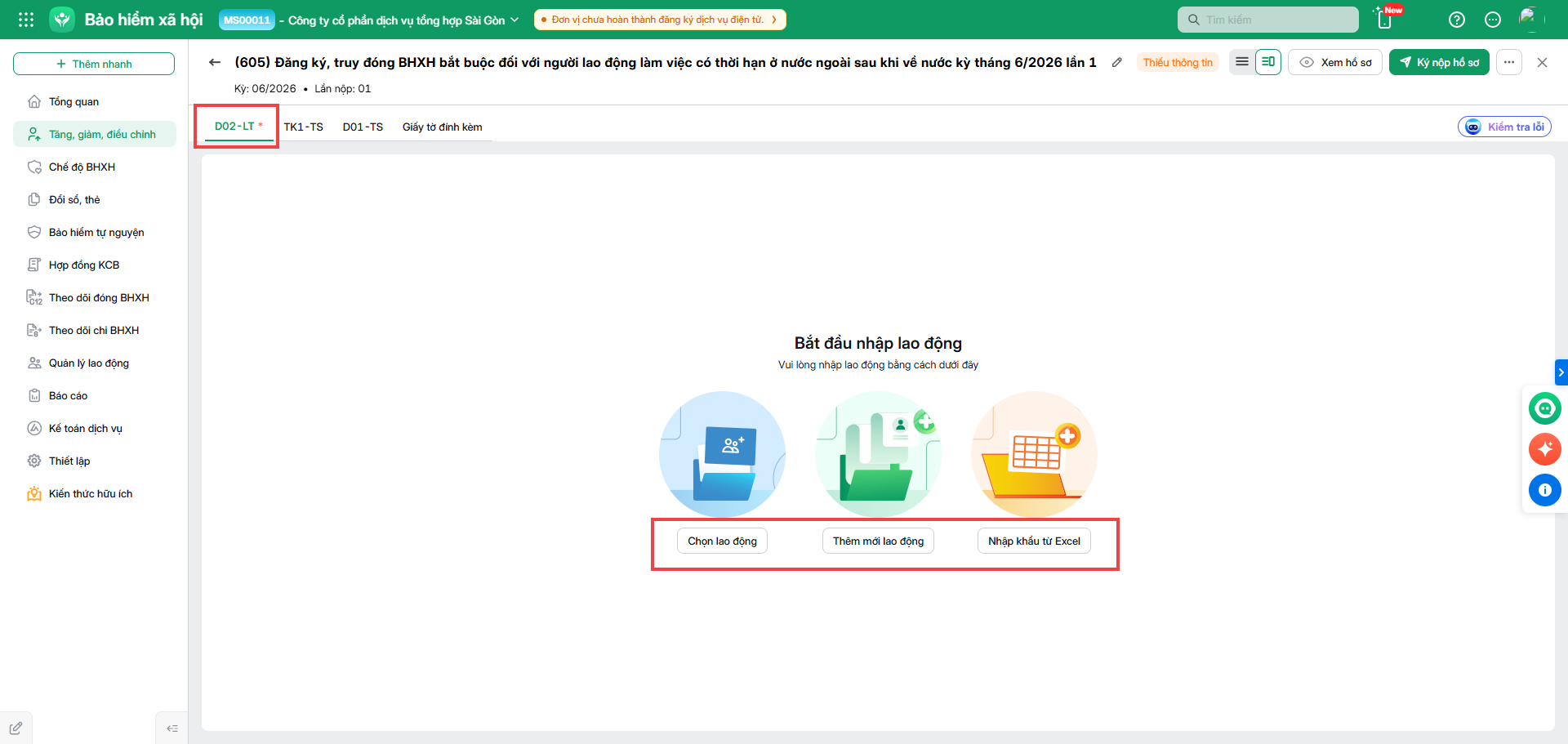
  • Thêm lao động:
    – Nhập mới. Xem chi tiết tại đây
    – Nhập khẩu từ Excel. Xem chi tiết tại đây
    – Chọn lao động. Xem chi tiết tại đây

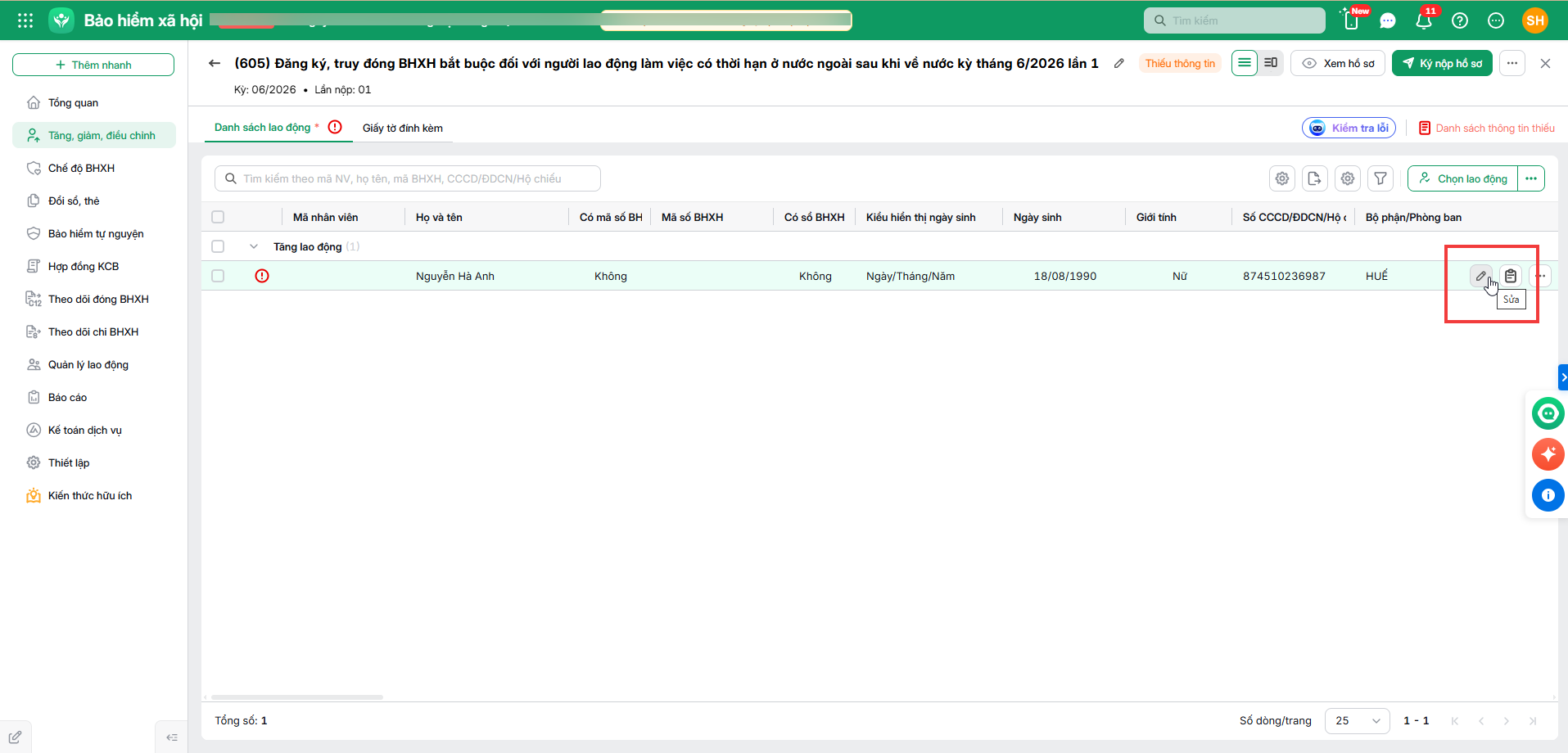
  • Chỉnh sửa, bổ sung thông tin lao động:
    – Chỉnh sửa trực tiếp theo từng biểu mẫu. Xem hướng dẫn tại đây

         – Chỉnh sửa tại dòng lao động. Xem hướng dẫn tại đây

           – Xem danh sách thông tin thiếu và cập nhật. Xem hướng dẫn tại đây

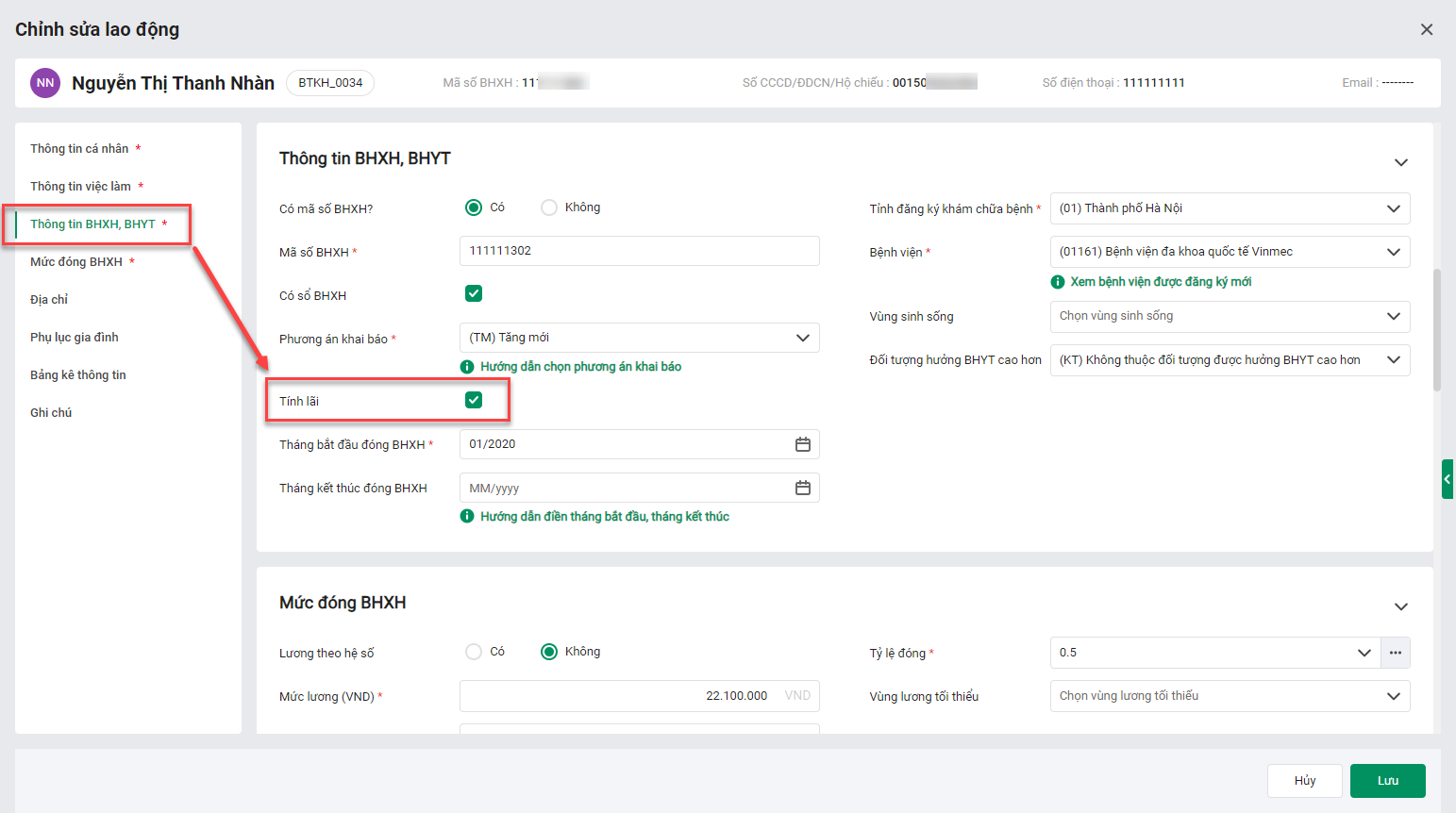
Lưu ý: Trường hợp báo tăng, báo điều chỉnh tăng lương muộn và bị truy thu số tiền BHXH chưa đóng hoặc tiền lãi, cần tích chọn Tính lãi trên hồ sơ. Xem chi tiết tại đây.

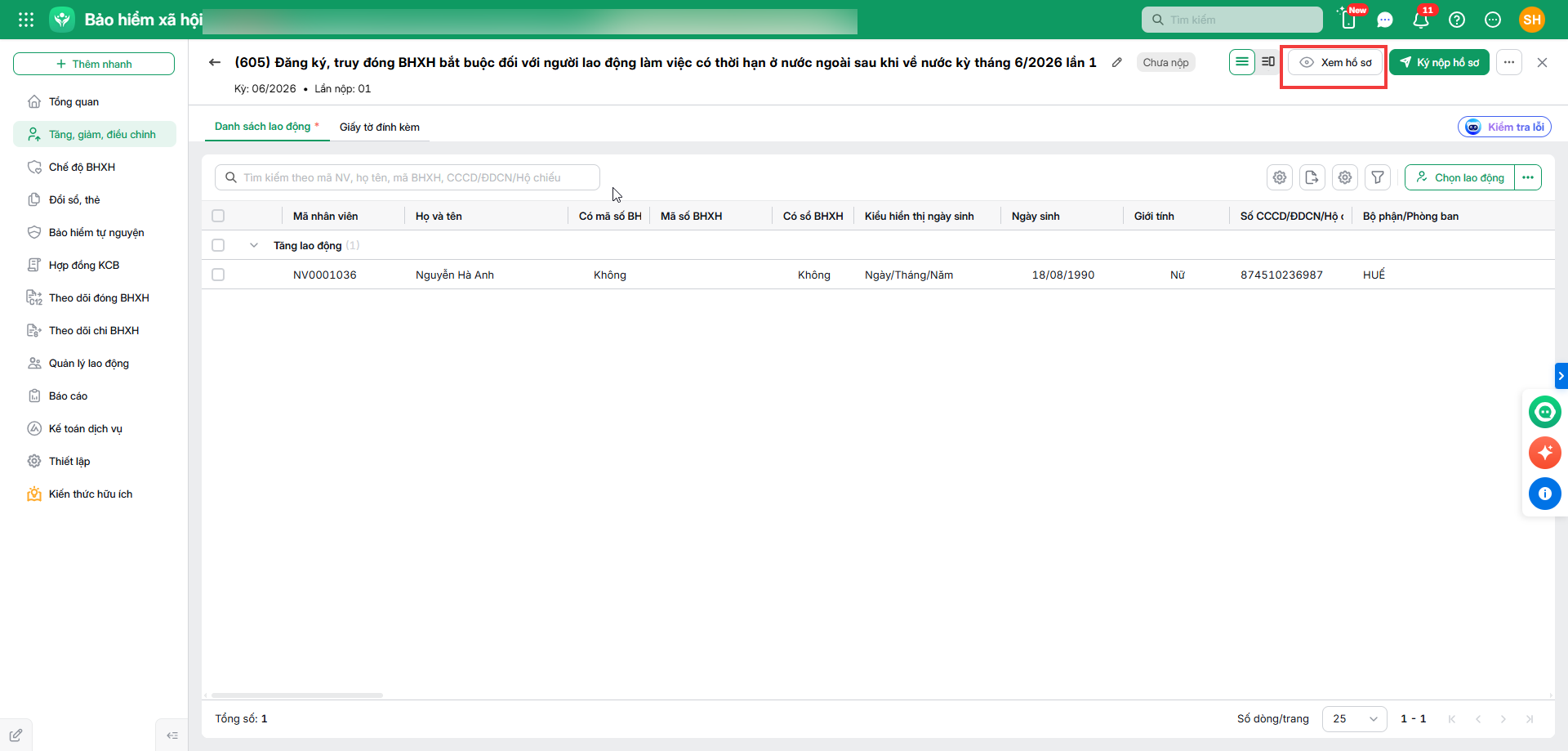
Danh sách người lao động và thông tin cá nhân sẽ được hệ thống tự động đưa vào các biểu mẫu của cơ quan BHXH. Để xem trước, nhấn Xem hồ sơ.


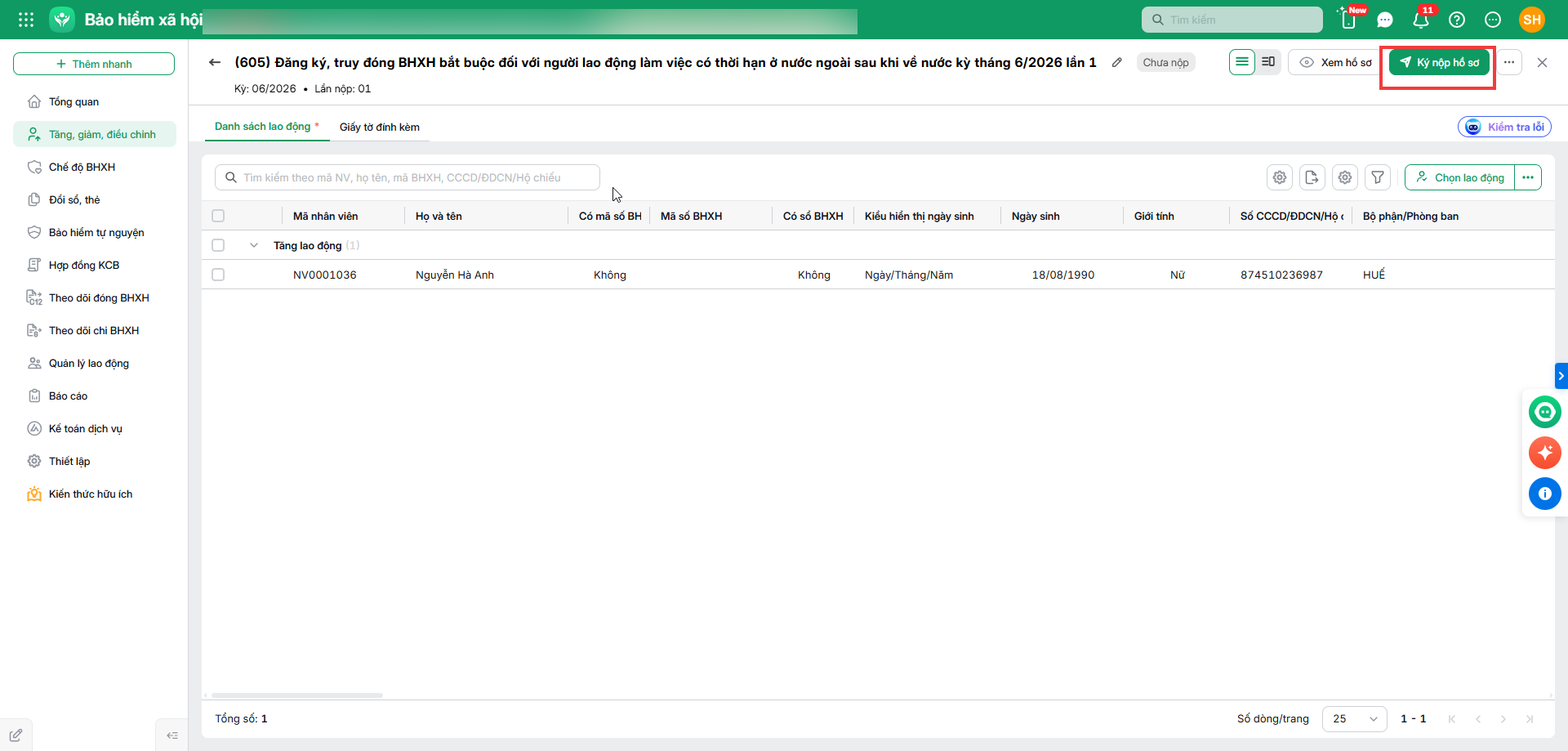
Bước 3: Ký nộp hồ sơ

Nhấn Ký nộp hồ sơ.
Lưu ý: Trong quá trình ký nộp báo lỗi kiểm tra các trường hợp sau

    • Hoàn thành đăng ký sử dụng dịch vụ BHXH điện tử qua AMIS BHXH. Xem hướng dẫn tại đây
    • Cắm USB Token chứa chữ ký số vào máy tính (nếu ký bằng USB Token). Xem hướng dẫn tại đây
    • Kết nối với chữ ký số từ xa MISA eSign (nếu ký bằng chữ ký số từ xa). Xem hướng dẫn tại đây
    • Kết nối với chữ ký số từ xa VNPT SmartCA. Xem hướng dẫn tại đây

Bước 4: Theo dõi trạng thái và kết quả hồ sơ

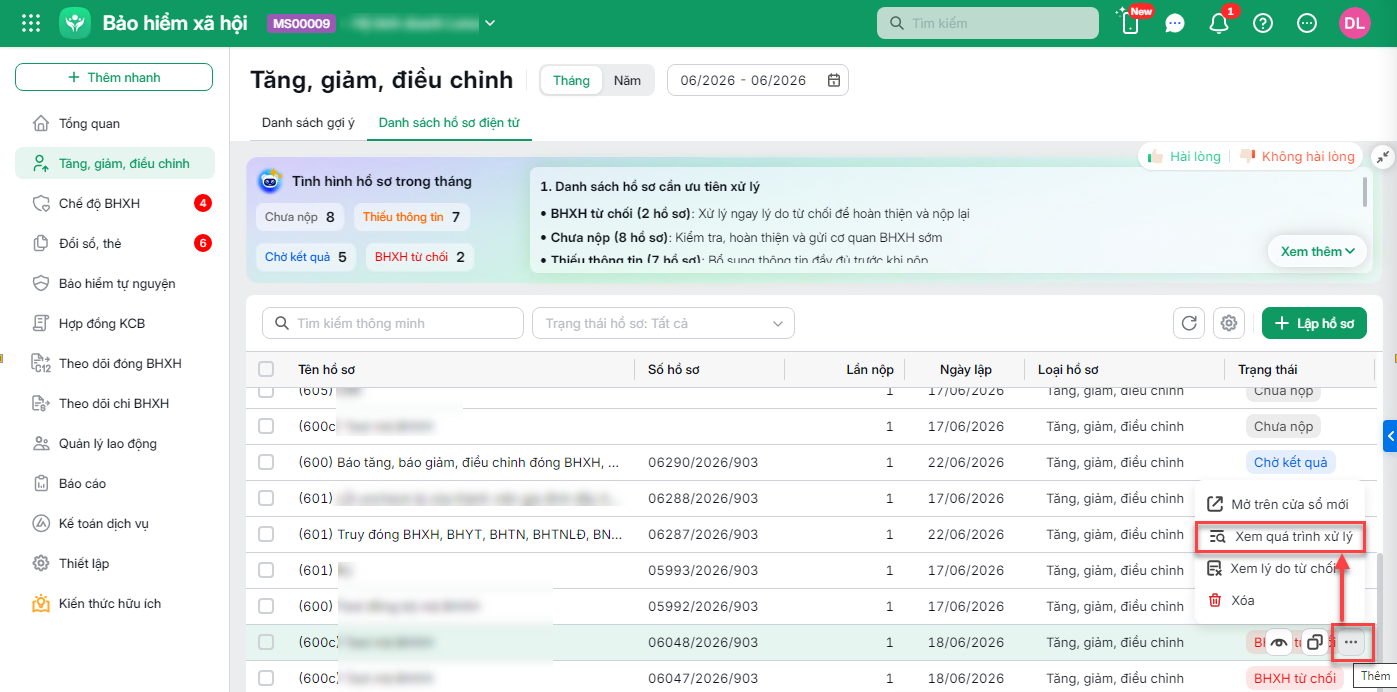
Hồ sơ sau khi ký nộp sẽ được chuyển lên cơ quan BHXH. Theo dõi trạng thái tại cột Trạng thái hoặc nhấn Xem kết quả xử lý đối với hồ sơ có trạng thái “Chờ kết quả”.


2.2 Lập hồ sơ từ danh sách gợi ý

Áp dụng khi đơn vị sử dụng AMIS Thông tin nhân sự và AMIS Chấm công.

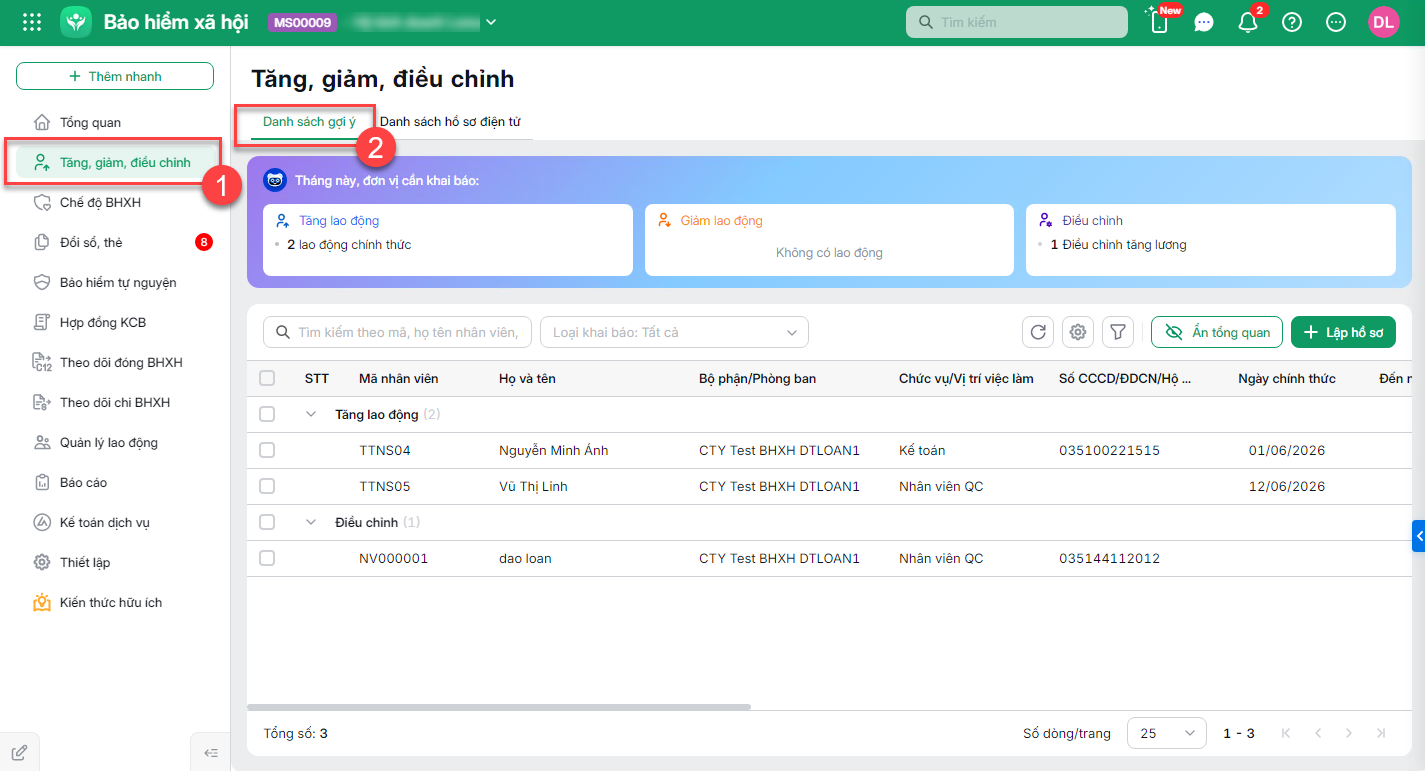
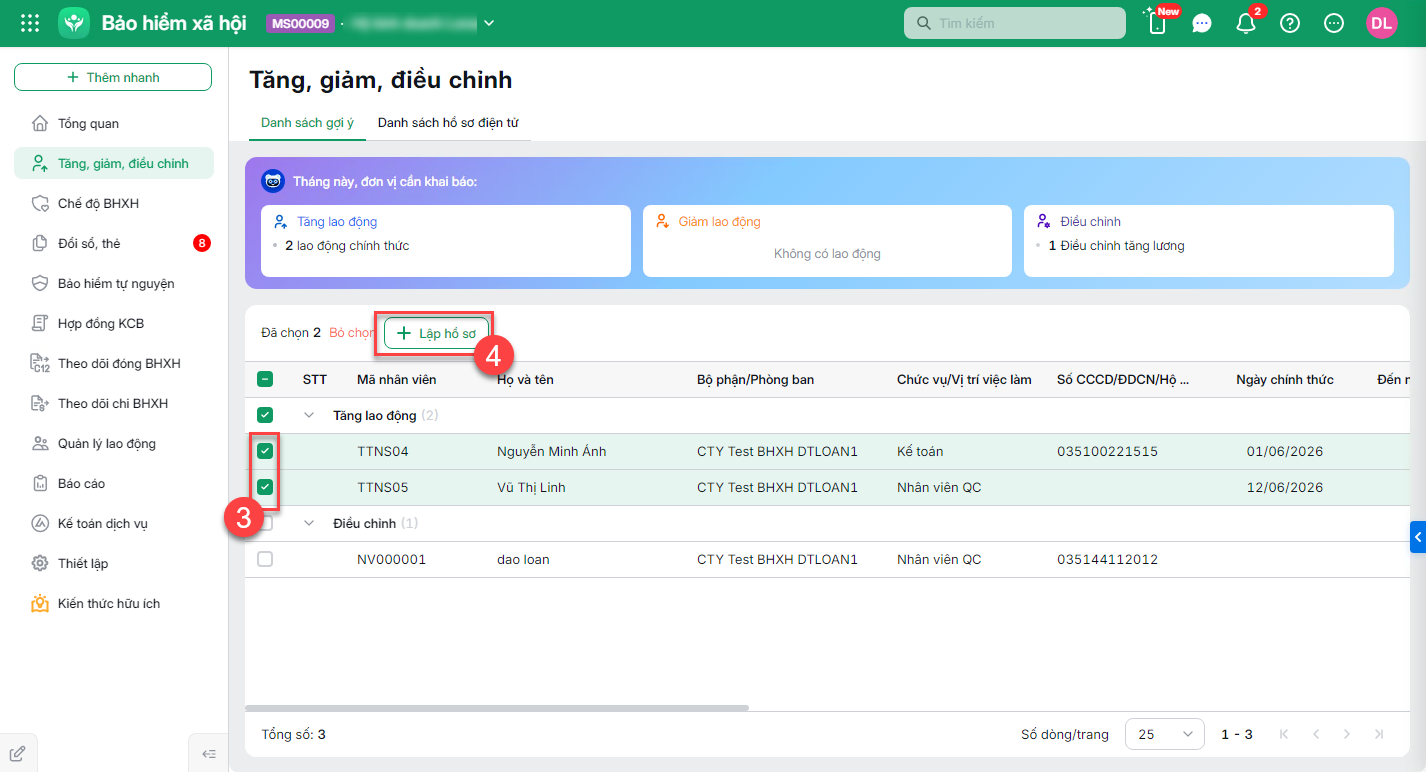
    • Tại Tăng, giảm, điều chỉnh → tab Danh sách gợi ý, tích chọn lao động\nhấn Lập hồ sơ.

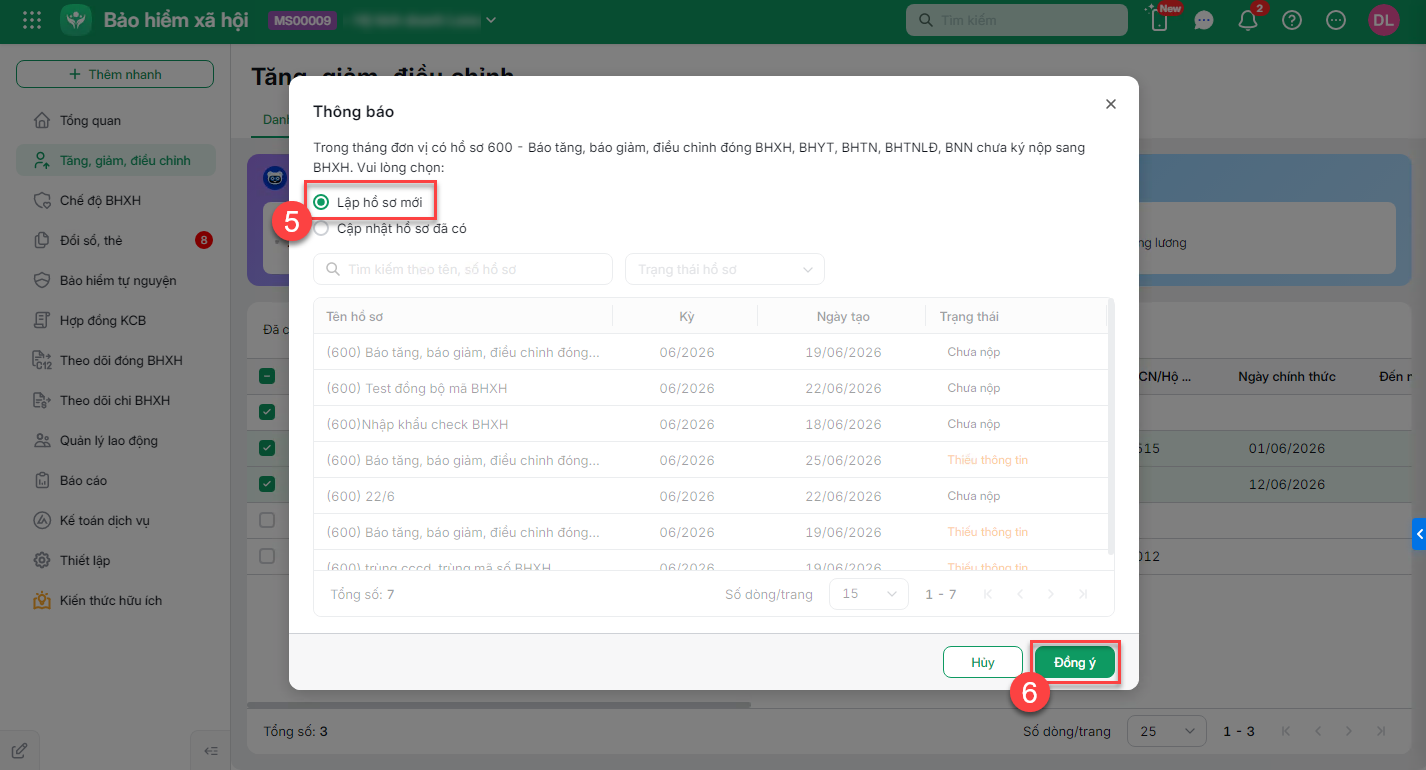
    • Chọn Lập hồ sơ mới để tạo hồ sơ mới\nhấn Đồng ý để phần mềm tạo hồ sơ điện tử.

    • Sau khi tạo hồ sơ, kiểm tra và bổ sung thông tin còn thiếu, sau đó ký nộp hồ sơ.
Cập nhật 19/05/2026


Bài viết này hữu ích chứ?

Nền tảng quản trị doanh nghiệp hợp nhất MISA AMIS với gần 200.000 khách hàng doanh nghiệp đang sử dụng