2. Hướng dẫn chi tiết
2.1 Thêm mới bảng quyết toán thuế
Hàng năm, HR lập bảng quyết toán thuế để tổng hợp số tiền thuế TNCN của mỗi nhân viên đã nộp trong năm, số tiền thực tế phải nộp và chênh lệch thừa/thiếu, từ đó làm căn cứ hoàn thuế, khấu trừ thêm thuế của nhân viên và kê khai với Cơ quan thuế. Bước 1: Truy cập phân hệ Tính lương \ Quyết toán thuế \ Nhấn Thêm mới để tạo bảng quyết toán thuế. 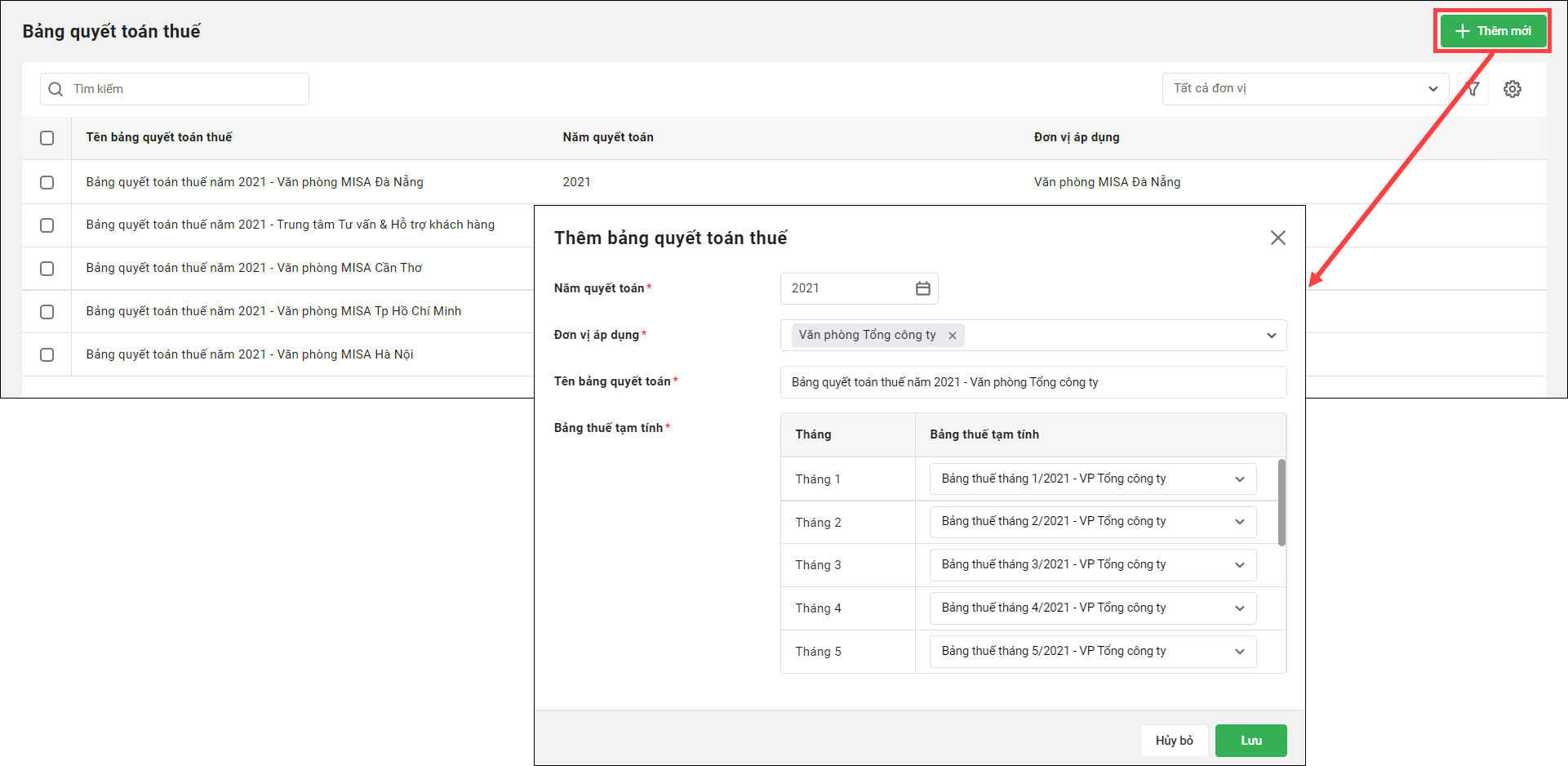 Chương trình sẽ tự động lấy lên danh sách bản tạm tính thuế hàng tháng đã lập của đơn vị, ngoài ra có thể chọn lại cho phù hợp. Trường hợp đơn vị thay đổi thời điểm chi trả lương (từ đầu tháng sau sang cuối tháng này) thì có thể chọn cùng lúc nhiều bảng thuế tạm tính/tháng. 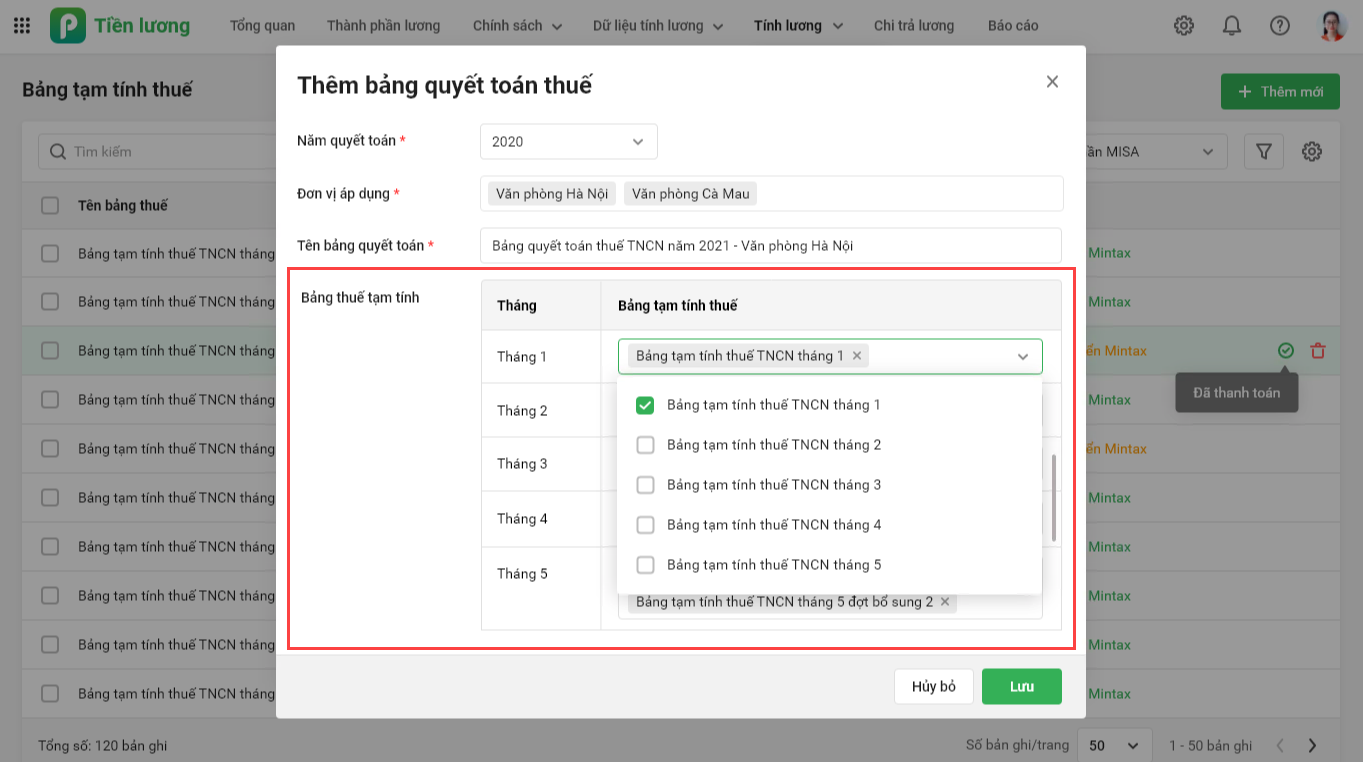 Bước 2: Nhấn Lưu để hoàn tất việc tạo bảng. 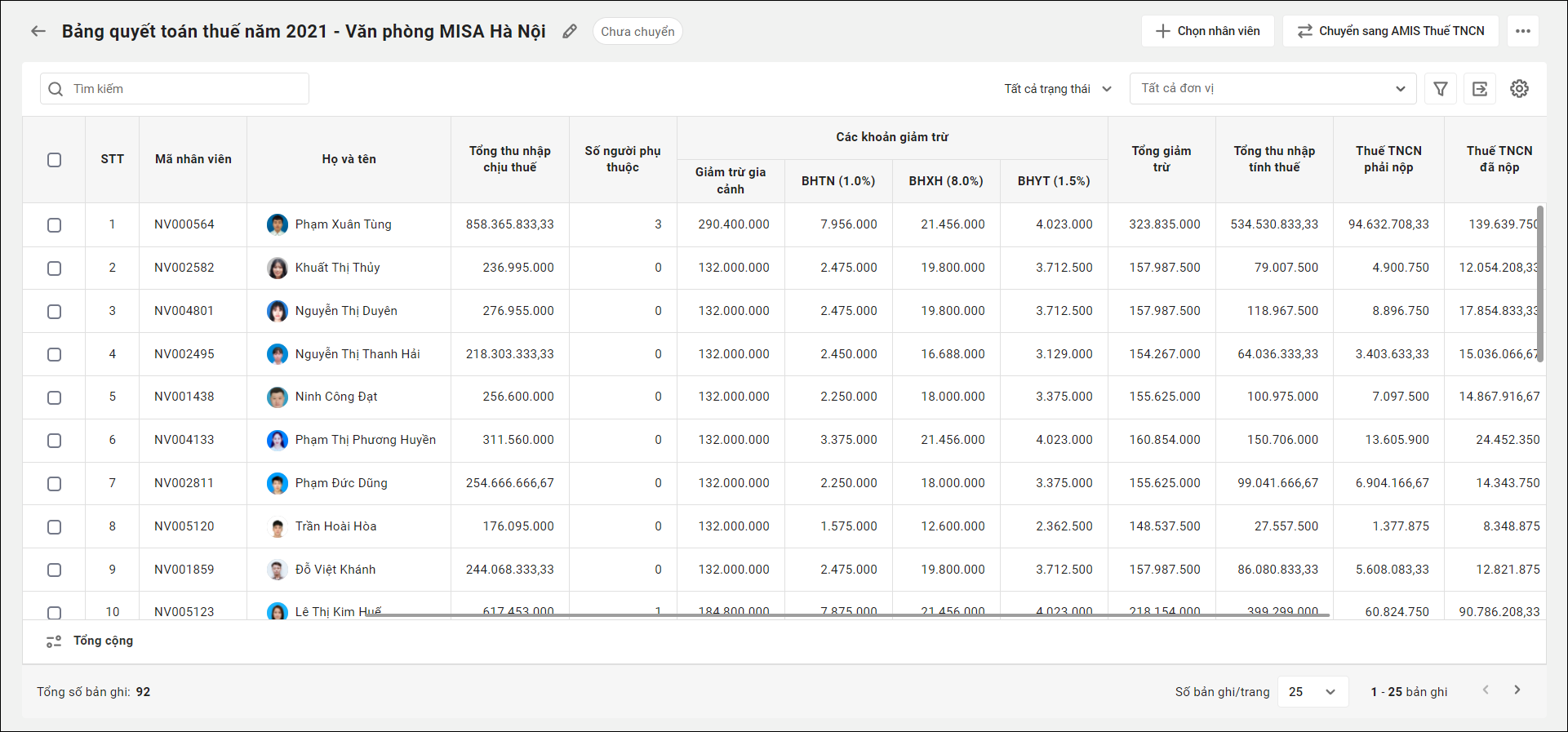 Trên bảng quyết toán thuế sẽ tự động lấy lên các nhân viên có mặt trên các bảng thuế đã chọn và tự động tính toán các thành phần và cách lấy dữ liệu như sau:
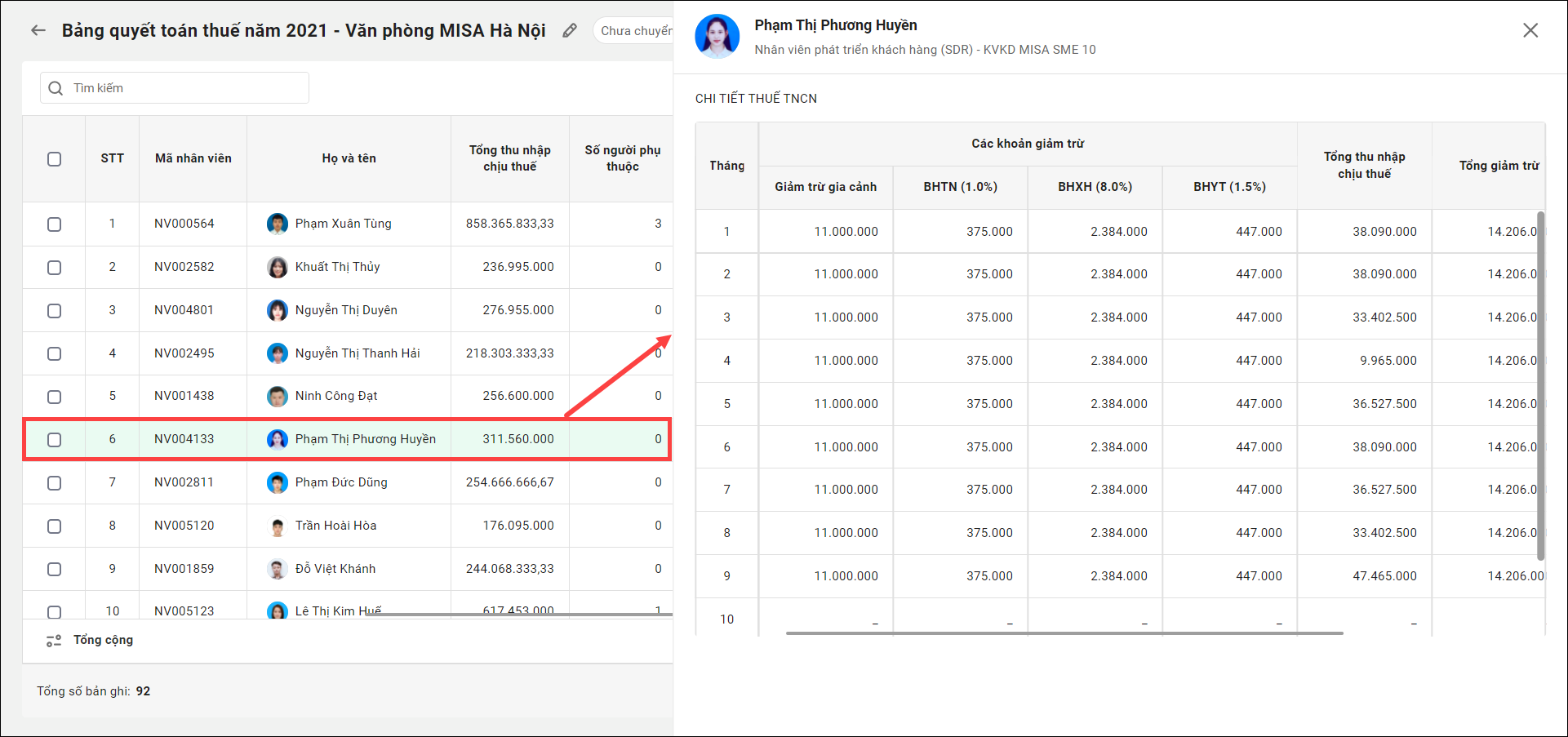
Nhấn vào từng nhân viên để xem số liệu thuế TNCN chi tiết tại từng tháng trong năm.
2.2 Chỉnh sửa thông tin ủy quyền quyết toán
Bước 1: Trên bảng quyết toán thuế, chương trình cho phép chỉnh sửa cột “Ủy quyền quyết toán” để khai báo nhân viên có ủy quyền quyết toán thuế cho đơn vị hay không. Mặc định những nhân viên có ngày nghỉ việc < ngày cuối cùng của năm quyết toán sẽ được ghi nhận là không ủy quyền quyết toán. Bước 2: Di chuột vào dòng muốn sửa và nhấn biểu tượng Cây bút hoặc nhấn đúp vào dòng để chỉnh sửa. 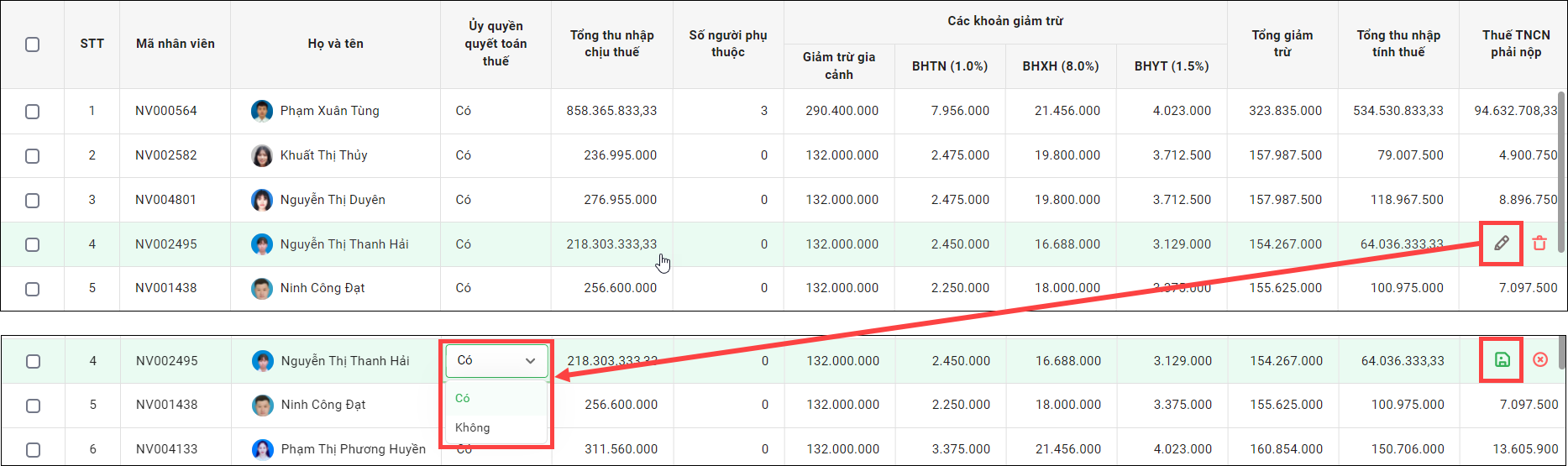
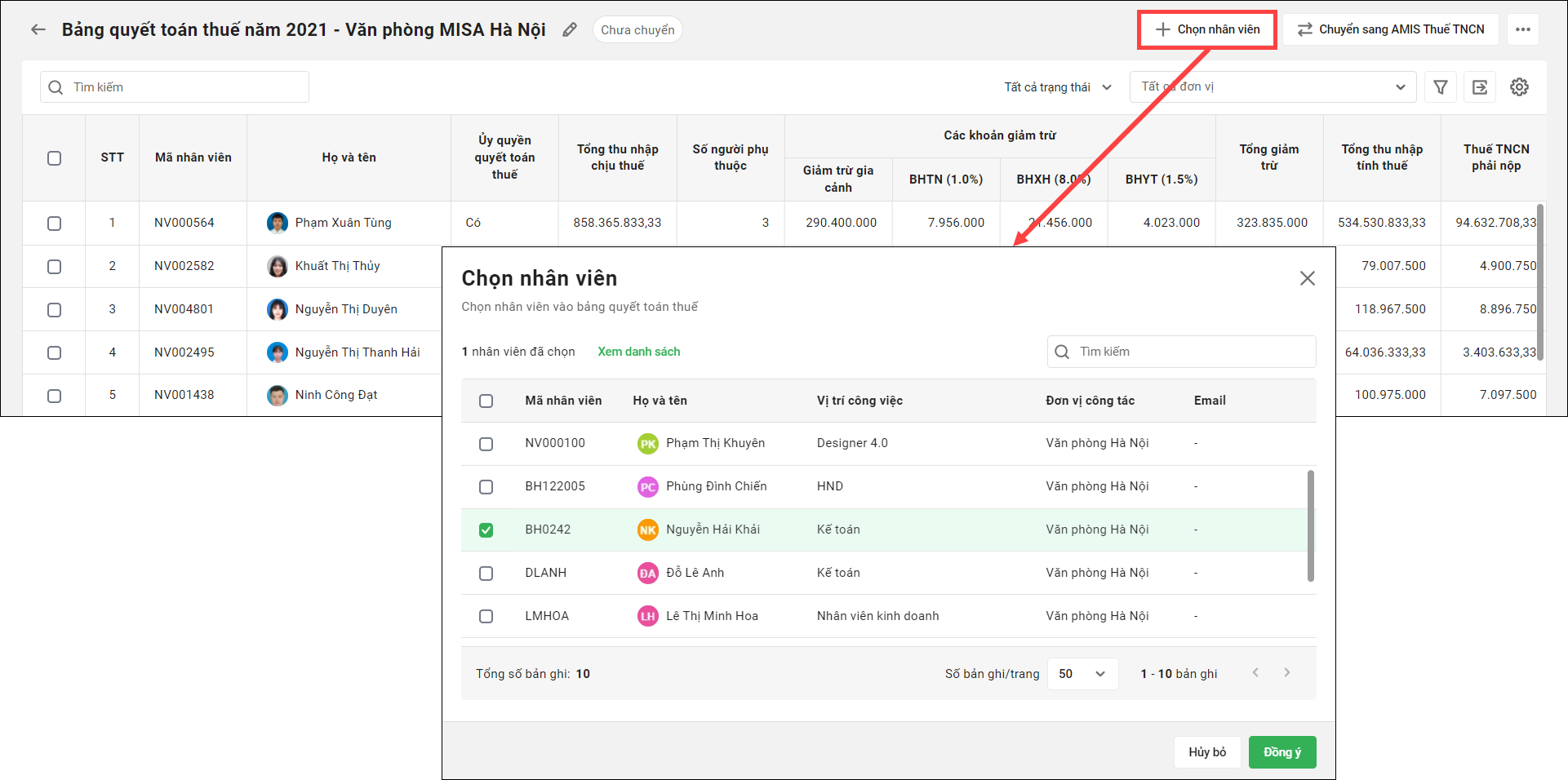
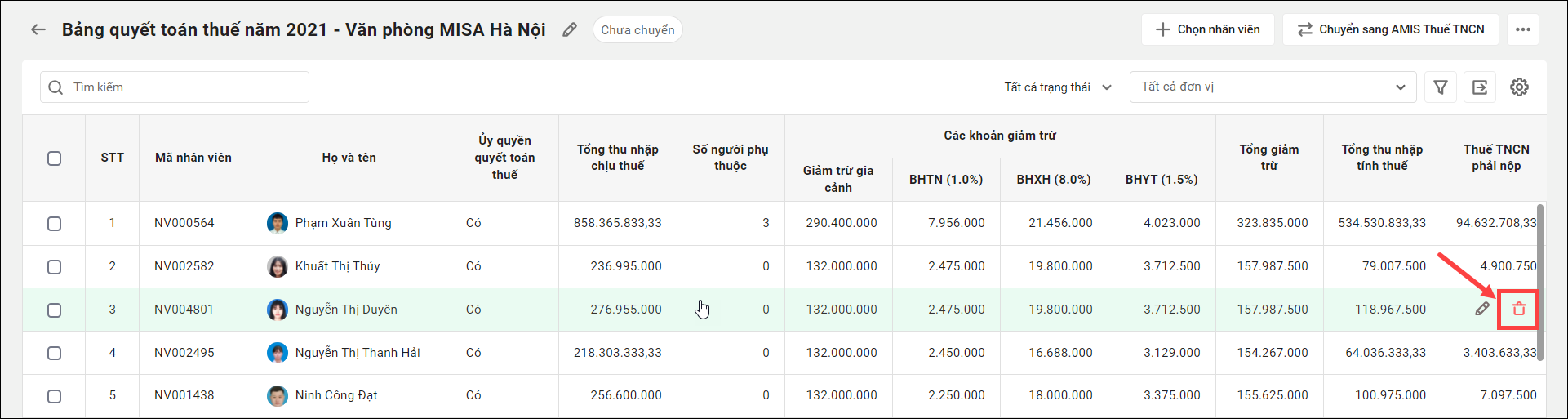
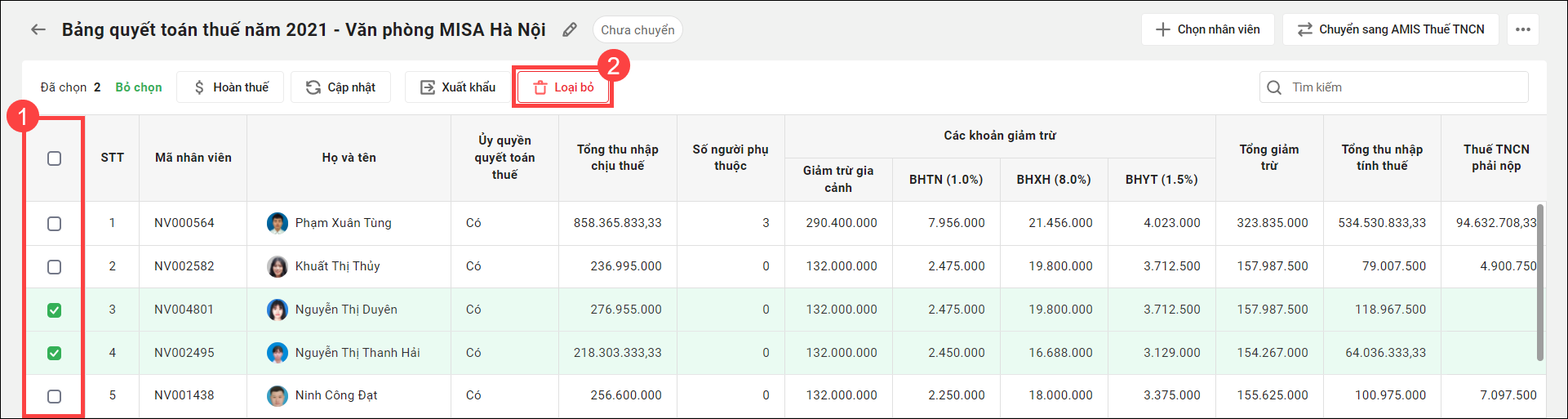
2.3 Thêm Xóa Nhân viên trên Bảng Quyết toán Thuế2.3.1 Thêm nhân viên vào Bảng Quyết toán thuếBước 1: Nhấn Chọn nhân viên → chương trình hiển thị danh sách các nhân viên có đơn vị công tác thuộc đơn vị của bảng và chưa được thêm vào bảng này. 2.3.2 Loại bỏ nhân viênBước 1: Di chuột vào dòng rồi nhấn biểu tượng Thùng rác 🗑️ hoặc tích chọn nhân viên. Bước 2: Nhấn “Loại bỏ” để xóa nhân viên khỏi bảng. 2.4 Chuyển sang AMIS Thuế TNCN
Bước 1: Để chuyển bảng quyết toán thuế sang lập tờ khai trên AMIS Thuế TNCN, nhấn “Chuyển sang AMIS Thuế TNCN”. Bước 2: Chương trình hiển thị form Chọn đơn vị kê khai thuế lấy lên các đơn vị đã được khởi tạo trên AMIS Thuế TNCN và có kết nối đến AMIS Tiền lương. Chọn đơn vị muốn chuyển bảng thuế sang và nhấn “Đồng ý”. 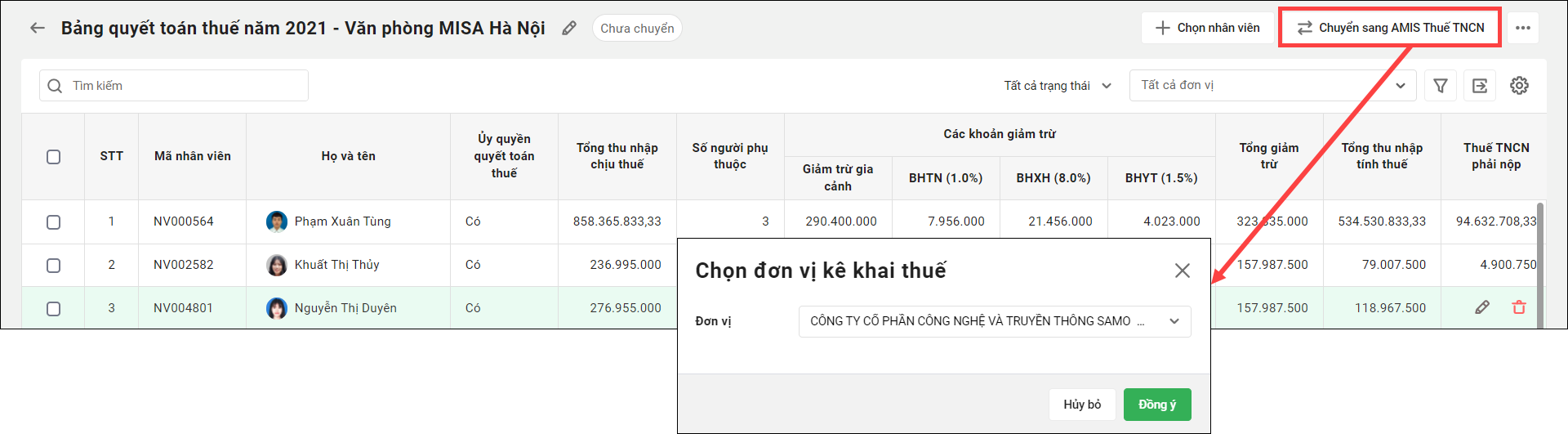 Lưu ý: Chức năng này chỉ có thể thực hiện nếu công ty có sử dụng ứng dụng AMIS Thuế TNCN. 2.5 Hoàn thuế/khấu trừ thêm thuế sau quyết toán
Sau khi quyết toán sẽ có những nhân viên đã nộp thừa, thiếu thuế TNCN so với thực tế. Khi đó HR cần hoàn thuế (trong trường hợp nộp thừa) và khấu trừ thêm thuế (trong trường hợp nộp thiếu) vào các tháng sau.
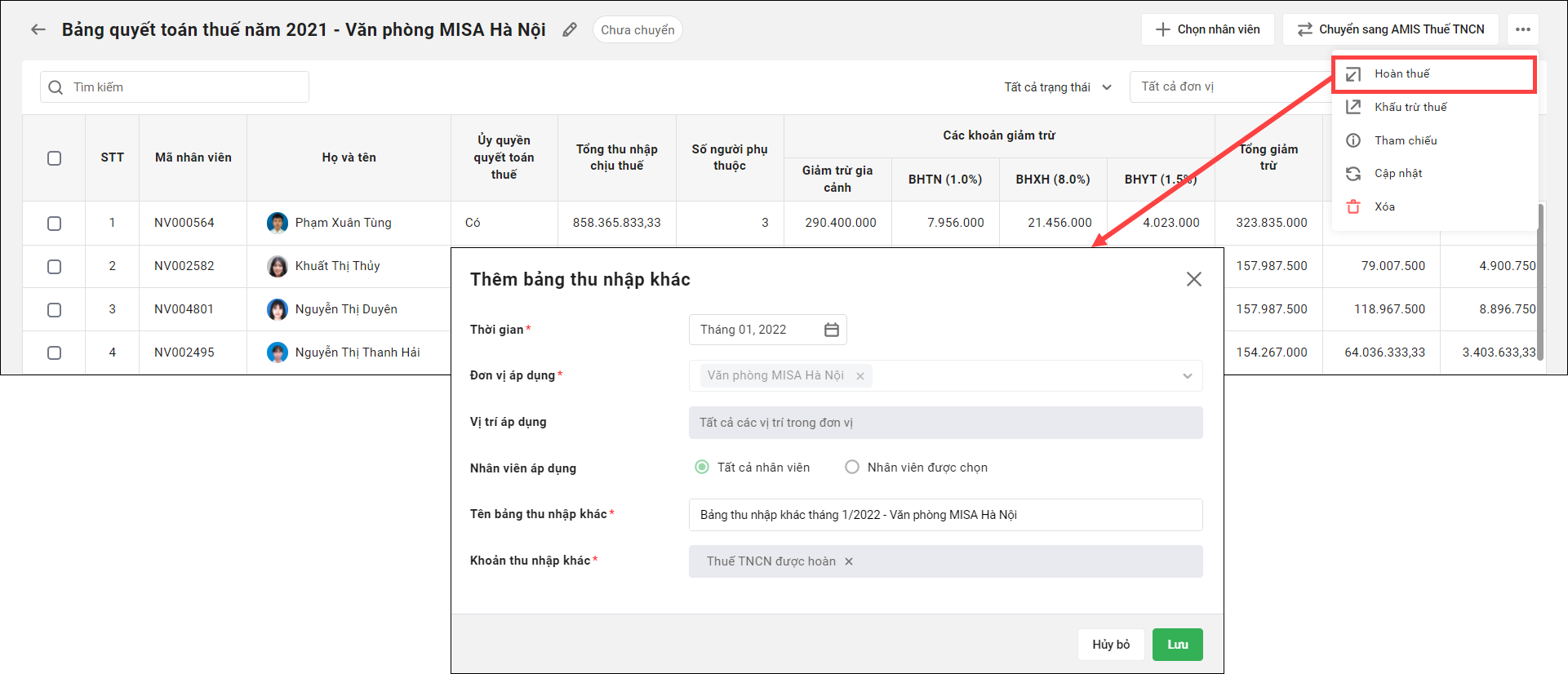
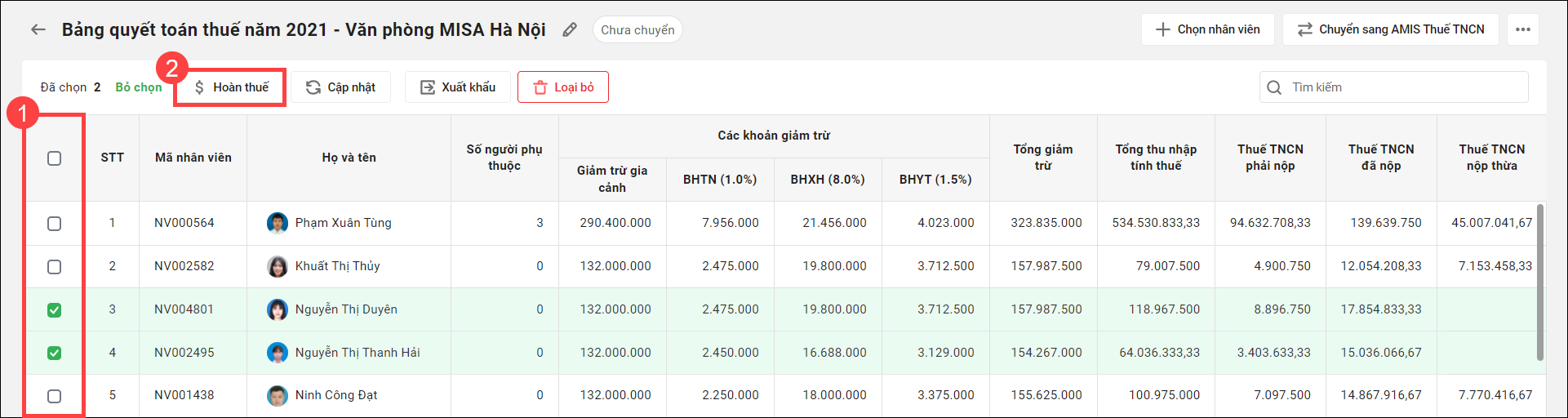
2.5.1 Hoàn thuế– Nếu muốn hoàn thuế cho tất cả nhân viên đã nộp thừa: Nhấn vào biểu tượng ⋯ và chọn “Hoàn thuế“. Chương trình sẽ tạo bảng thu nhập khác để ghi nhận số tiền cần hoàn cho mỗi nhân viên vào các tháng sau. 2.5.2 Khấu trừ thêm thuế– Nếu muốn khấu trừ thêm thuế cho tất cả nhân viên nộp thiếu: Nhấn vào biểu tượng ⋯ và chọn “Khấu trừ thuế“. Chương trình sẽ tạo bảng khấu trừ khác để ghi nhận số tiền cần khấu trừ thêm cho mỗi nhân viên vào các tháng sau. 2.6 Xóa bảng quyết toán thuế
Tại màn hình danh sách bảng quyết toán thuế: – Di chuột vào dòng và nhấn biểu tượng Thùng rác 🗑️ – Hoặc nếu muốn xóa nhiều bảng cùng lúc thì tích chọn các bảng và nhấn Xóa. 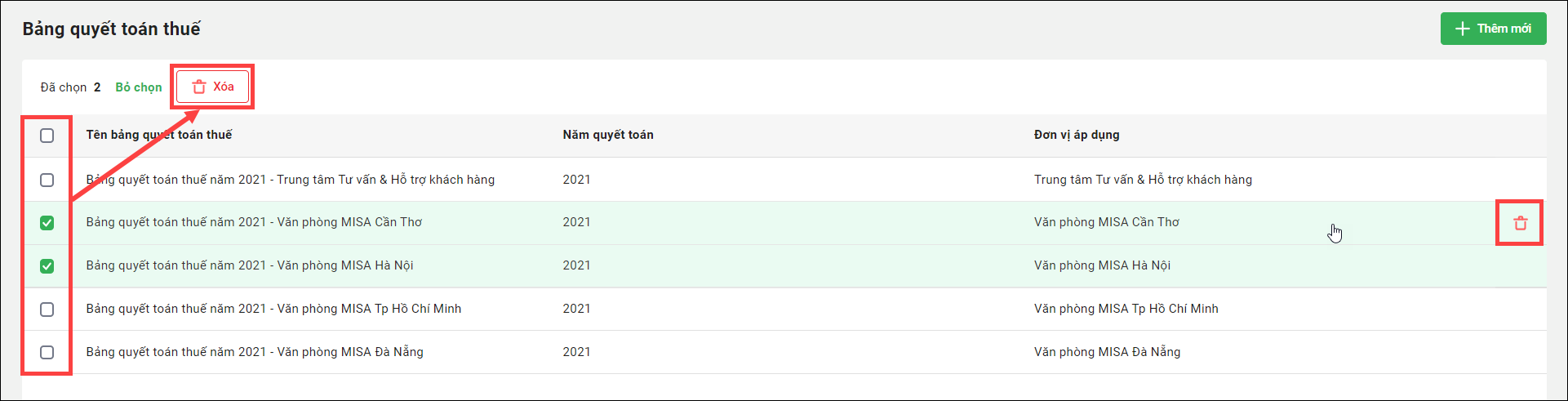 Hoặc trong giao diện bảng quyết toán thuế, nhấn biểu tượng và chọn Xóa. 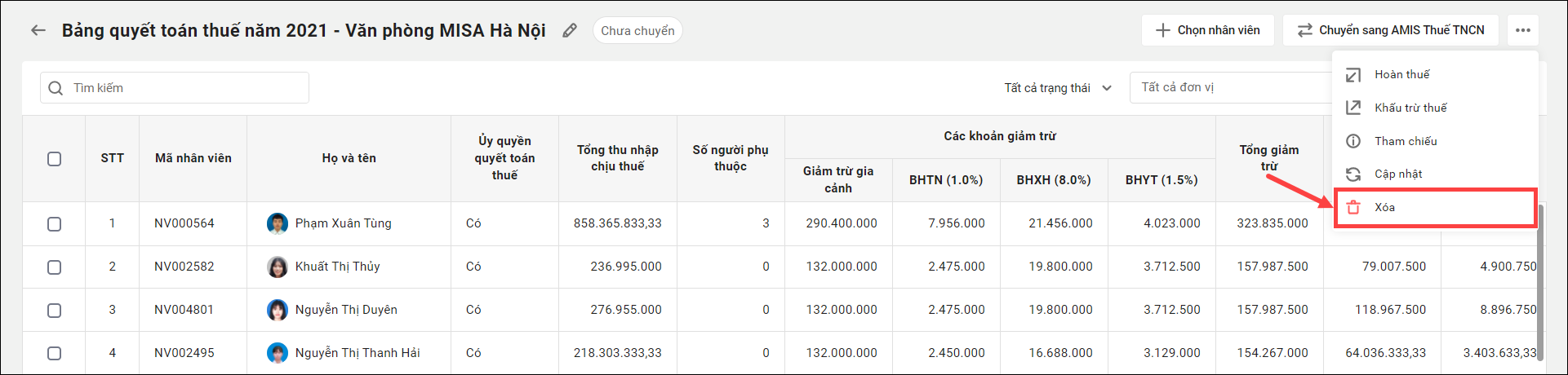 |