1. Trang chủ
  2. Tính năng mới
  3. RC22 (Phát hành ngày 14/06/2022)
  4. Lập bảng phân bổ lương theo đối tượng tập hợp chi phí

Lập bảng phân bổ lương theo đối tượng tập hợp chi phí

1. Tổng quan

Mục đích: Hướng dẫn thiết lập và lập bảng phân bổ lương theo đối tượng tập hợp chi phí (THCP) trong phần mềm AMIS Tiền lương.
Nội dung:
– Kiểm tra kết nối với AMIS Kế toán
– Đồng bộ danh mục đối tượng THCP
– Thiết lập quy tắc phân bổ lương theo đối tượng THCP
– Lập bảng phân bổ lương theo đối tượng THCP
Phạm vi áp dụng: Kế toán viên, Kế toán tổng hợp, Nhân sự phụ trách tính lương và phân bổ chi phí.

2. Các bước thực hiện

2.1 Kiểm tra trạng thái kết nối với ứng dụng AMIS Kế toán

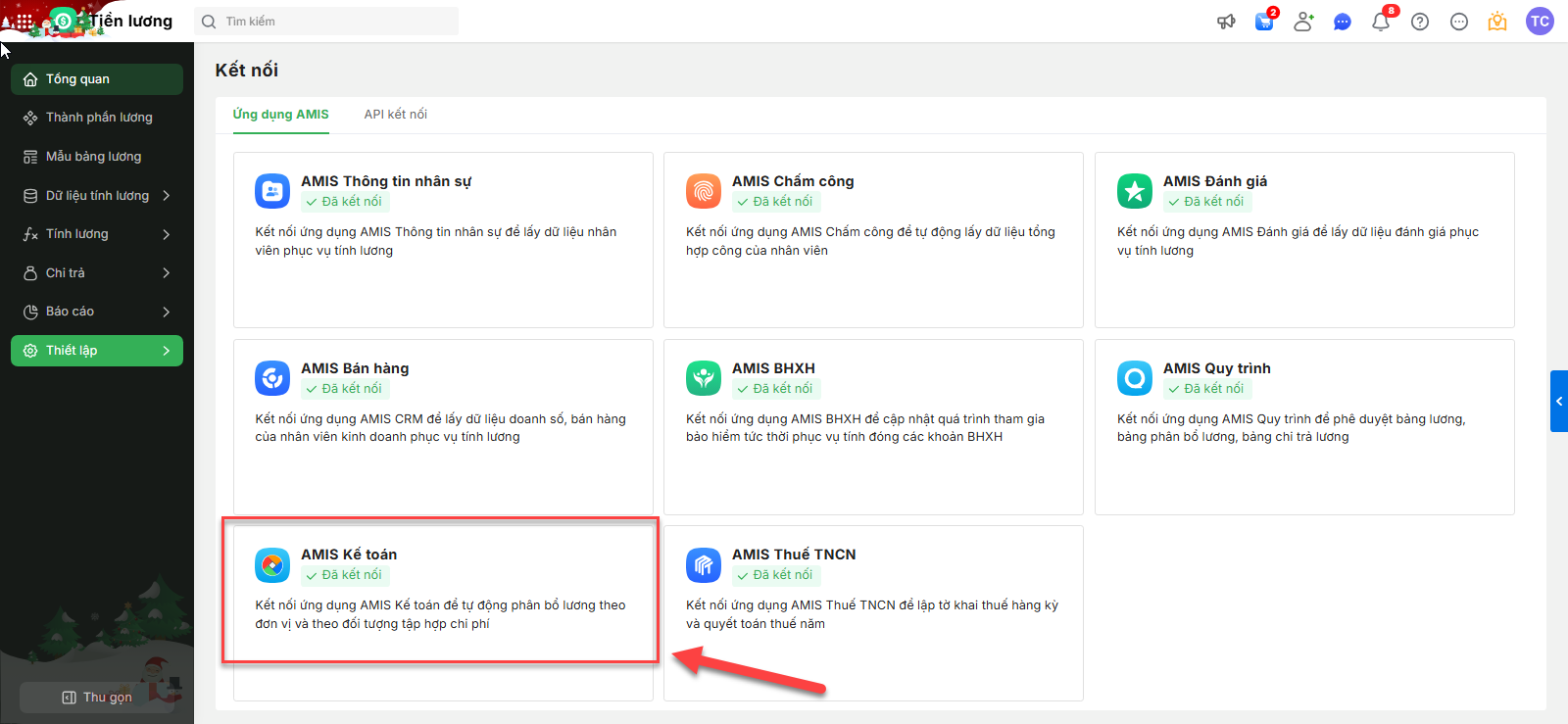
Bước 1: Truy cập phân hệ Thiết lập \ Kết nối.

Bước 2: Kiểm tra kết nối tại tab Ứng dụng AMIS: chương trình tự động hiển thị trạng thái kết nối với AMIS Kế toán nếu công ty có cài đặt ứng dụng này và còn thời hạn sử dụng.

Lưu ý: Chỉ khi trạng thái kết nối với AMIS Kế toán là “Đã kết nối” thì mới có thể thực hiện được các bước sau.

2.2 Đồng bộ danh mục đối tượng tập hợp chi phí từ AMIS Kế toán

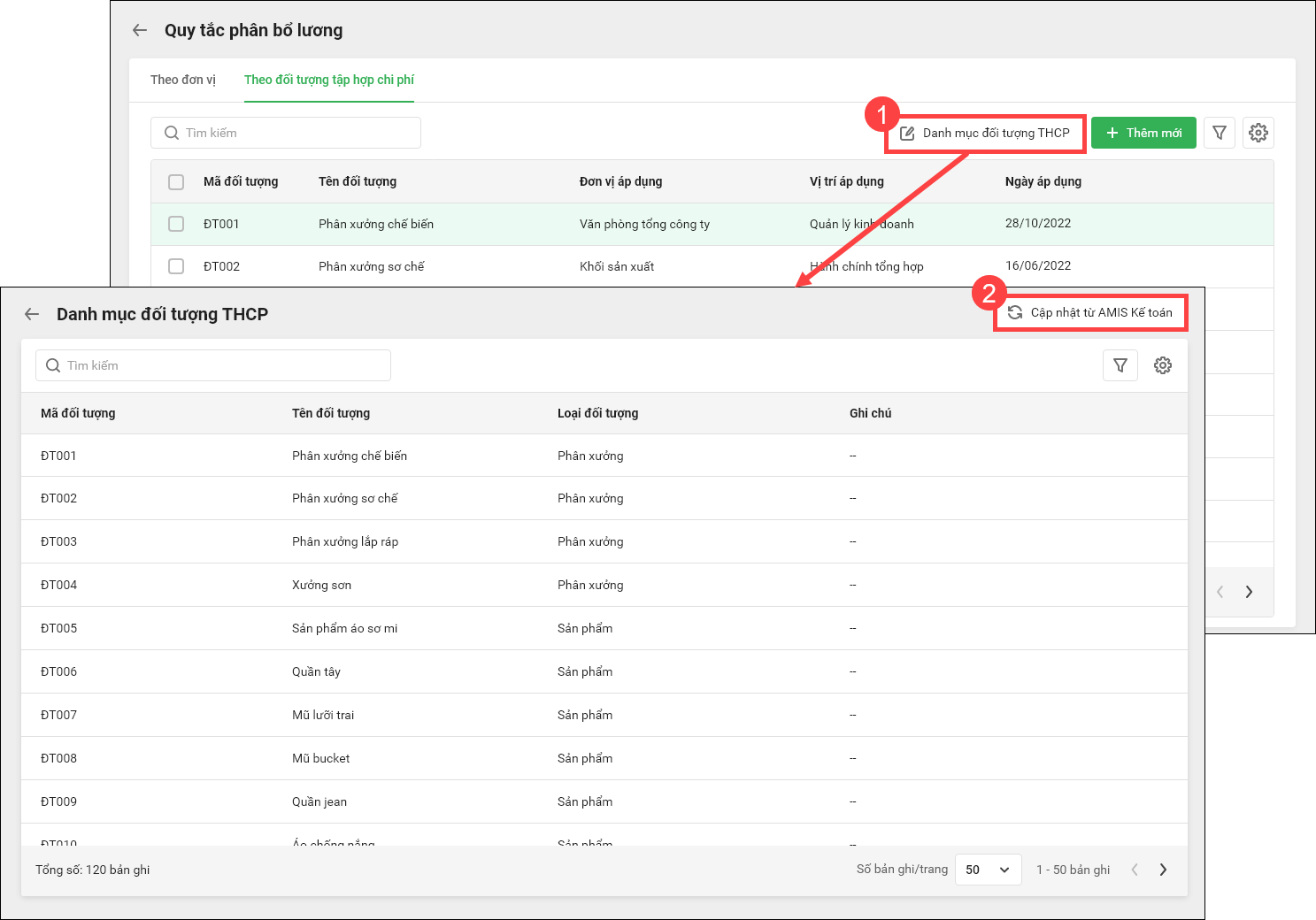
Bước 1: Truy cập phân hệ Tính lương \ Phân bổ lương \ Quy tắc phân bổ lương.

Bước 2: Chọn tab Theo đối tượng tập hợp chi phí \ Nhấn vào Danh mục đối tượng THCP. Lần đầu tiên sử dụng, danh mục này sẽ trống.

Bước 3: Nhấn Cập nhật từ AMIS Kế toán để đồng bộ danh mục từ AMIS Kế toán về phần mềm.

Lưu ý:

  • Danh mục này không thể thêm, sửa, xóa. Nếu muốn chỉnh sửa cần truy cập ứng dụng AMIS Kế toán để thực hiện.
  • Danh mục này sẽ không tự động đồng bộ từ AMIS Kế toán nên khi có phát sinh thay đổi trên AMIS Kế toán thì cần nhấn cập nhật lại.

2.3 Thiết lập quy tắc phân bổ đối tượng tập hợp chi phí

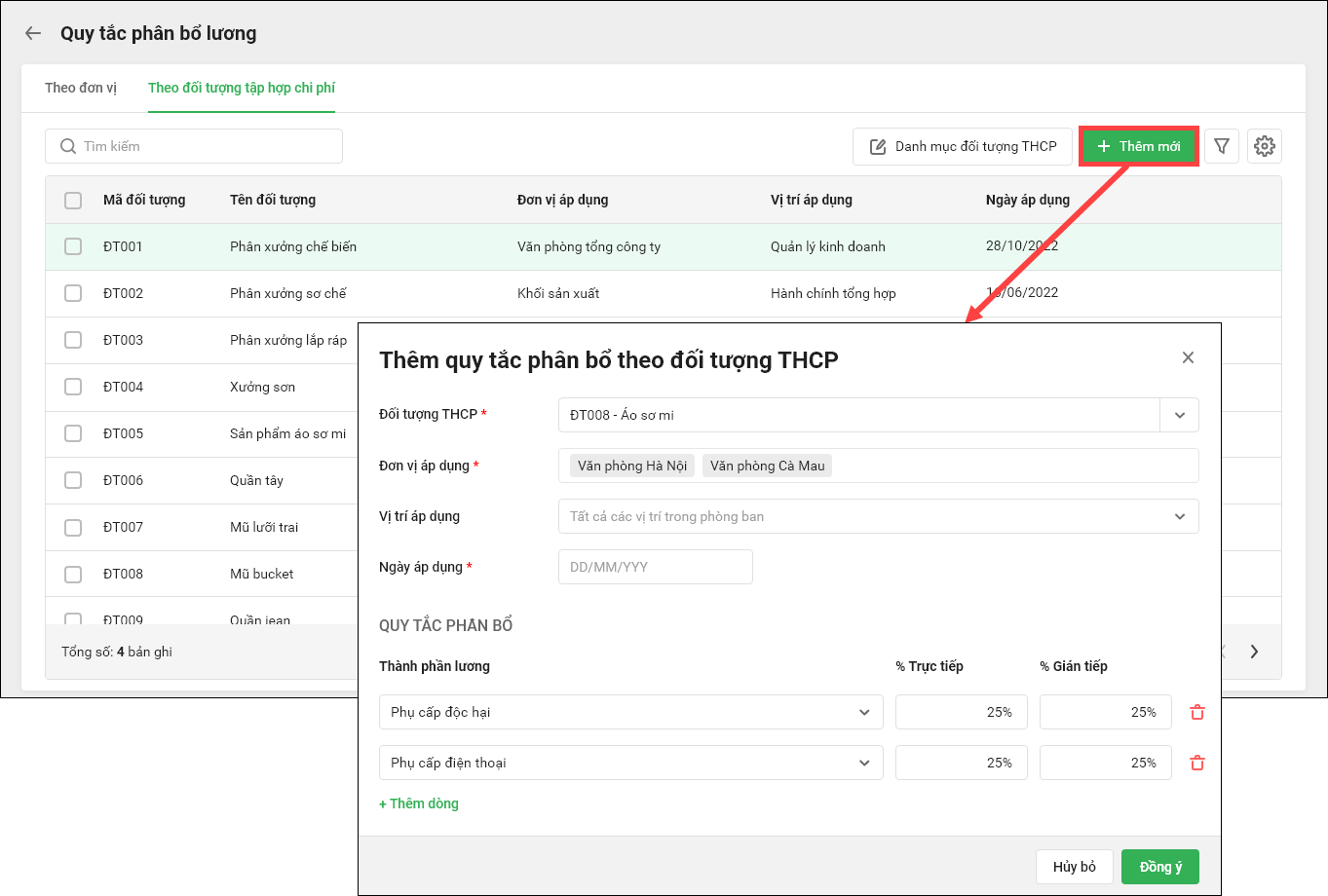
Bước 1: Tại phân hệ Tính lương \ Phân bổ lương \ Quy tắc phân bổ lương \ Chọn tab “Theo đối tượng tập hợp chi phí” để thiết lập quy tắc phân bổ.

Bước 2: Nhấn Thêm mới \ Khai báo đầy đủ thông tin trên giao diện:

  • Đối tượng THCP: chọn từ danh mục đối tượng THCP đã đồng bộ về
  • Đơn vị áp dụng, Vị trí áp dụng: chọn đơn vị, vị trí công việc áp dụng quy tắc này; nếu các đơn vị, vị trí khác nhau về quy tắc thì khai báo thành nhiều quy tắc
  • Ngày áp dụng: nhập ngày bắt đầu áp dụng quy tắc phân bổ
  • Quy tắc phân bổ: nhấn Thêm dòng để khai báo tỷ lệ phân bổ vào chi phí trực tiếp và chi phí gián tiếp của từng thành phần lương

Bước 3: Nhấn Đồng ý để lưu lại quy tắc.

2.4 Lập bảng phân bổ lương

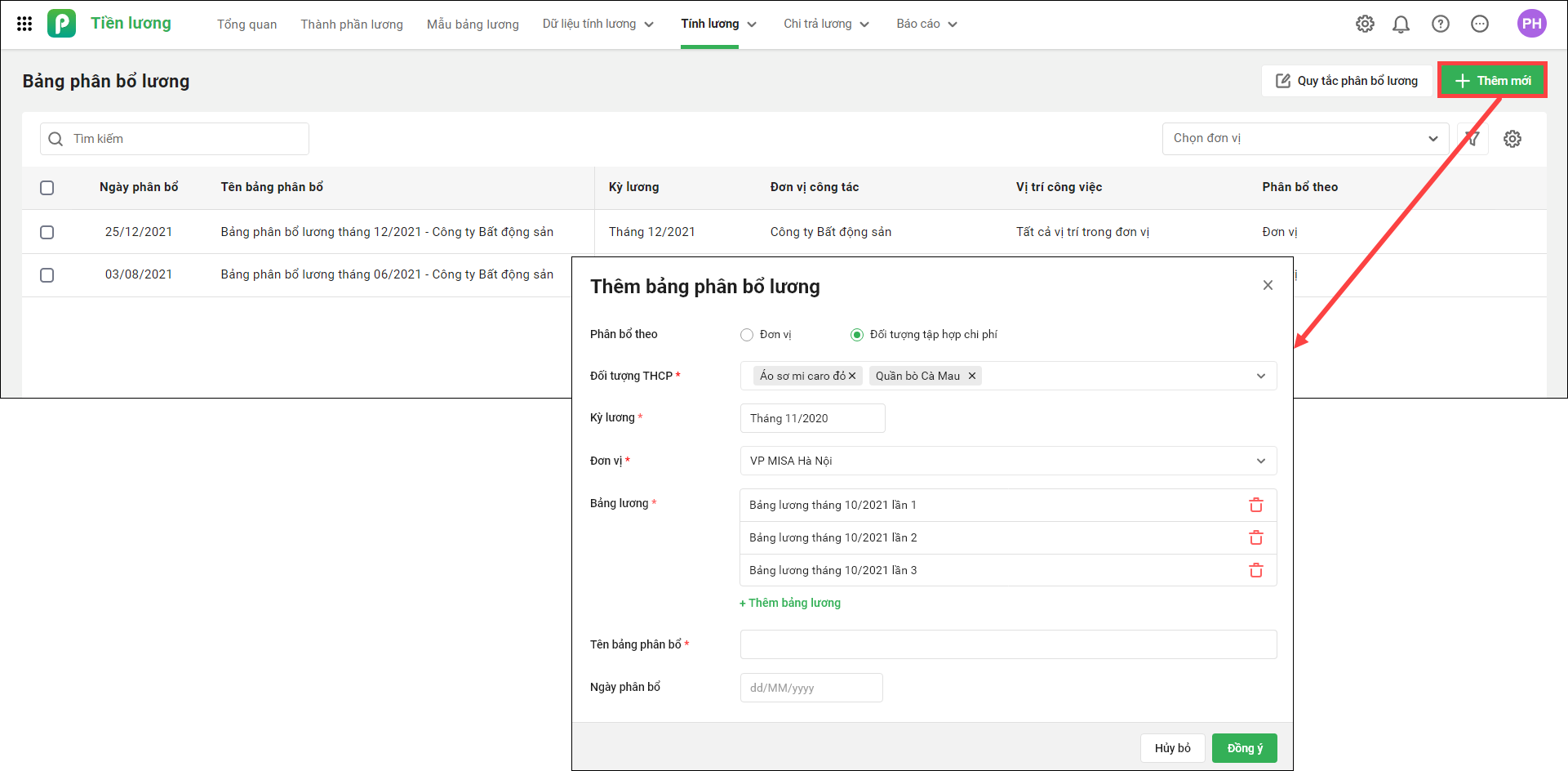
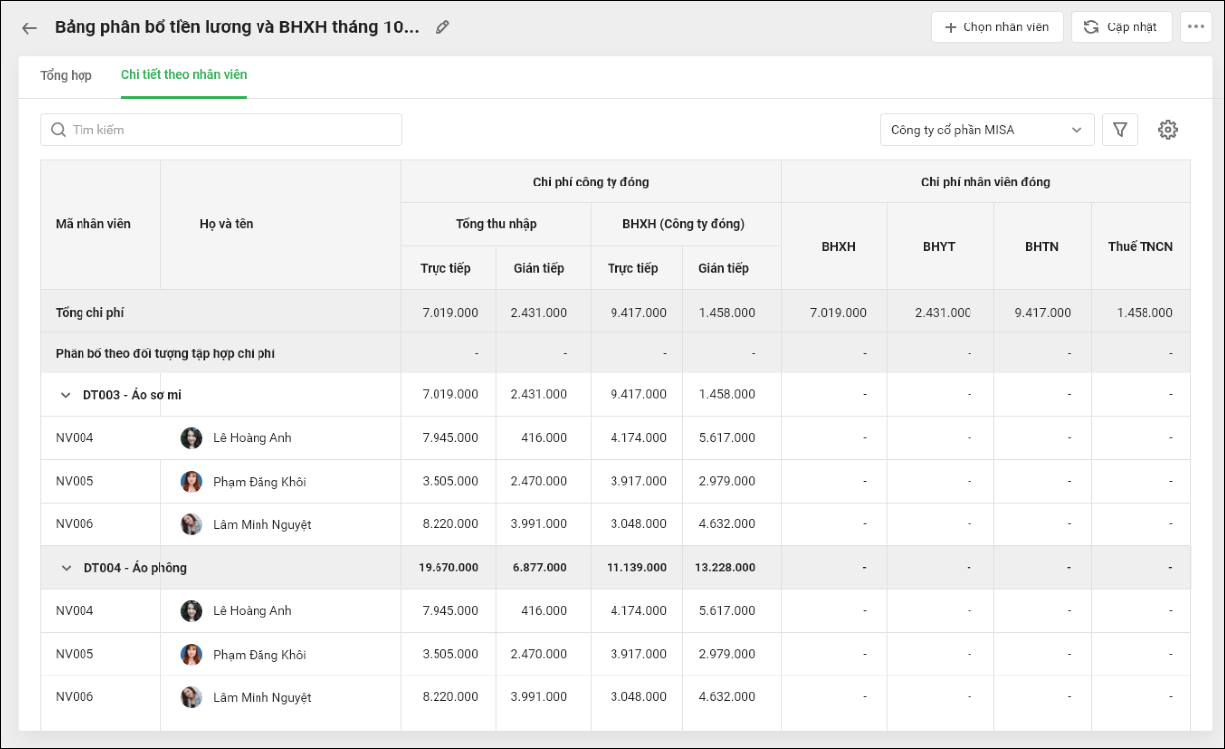
Bước 1: Tại phân hệ Tính lương \ Phân bổ lương \ Nhấn Thêm mới \ Lựa chọn hình thức phân bổ theo “Đối tượng tập hợp chi phí” và chọn Đối tượng THCP cần phân bổ.

Bước 2: Nhấn Đồng ý thì chương trình sẽ tự động tính toán các khoản phân bổ theo quy tắc đã thiết lập, trong đó:

  • Phần Chi phí công ty đóng gồm tổng thu nhập và các khoản bảo hiểm sẽ được phân bổ theo từng đối tượng THCP
  • Phần Chi phí nhân viên đóng như bảo hiểm, thuế TNCN sẽ không phân bổ theo đối tượng THCP mà chỉ tính tổng từ bảng lương đã chọn

Bước 3: Có thể chỉnh sửa lại giá trị các khoản chi phí trên bảng phân bổ tại tab “Chi phí theo nhân viên” hoặc cấu hình lại bảng (biểu tượng Bánh răng ) để thêm các khoản khác chưa có.


Cập nhật 03/01/2026


Bài viết này hữu ích chứ?

Nền tảng quản trị doanh nghiệp hợp nhất MISA AMIS với gần 200.000 khách hàng doanh nghiệp đang sử dụng

Bài viết liên quan

Đã dùng phần mềm là đang chuyển đổi số. Bạn đã có lộ trình?
Đăng kí ngay để nhận sách "Hướng dẫn Chuyển đổi số theo ngành nghề". Giúp tăng doanh thu, giảm chi phí, mở rộng hoạt động kinh doanh hiệu quả.