
2. Xem thông tin tài khoản ngân hàng trên Bảng chi trả
Truy cập phân hệ Chi trả \ Bảng chi trả.
Nhấn đúp chuột để mở bảng chi trả của tháng cần xem.
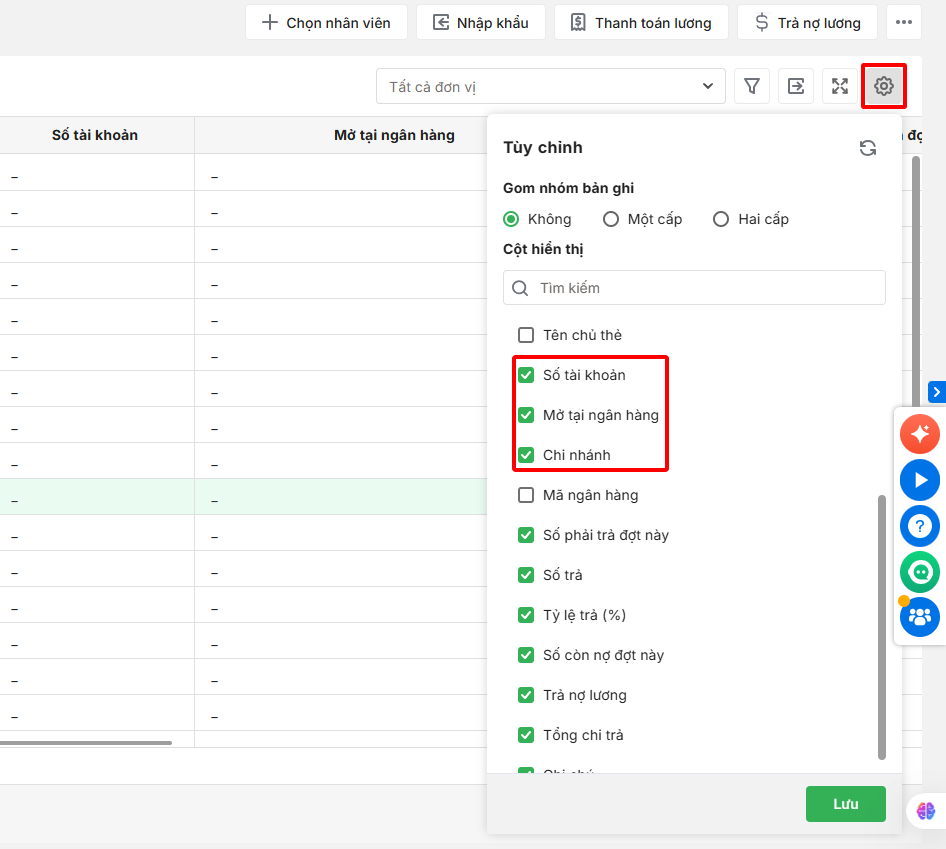
Nhấn vào biểu tượng Bánh răng (Tùy chỉnh cột) ở góc trên bên phải màn hình.
Trong danh sách các cột hiển thị, tìm và tích chọn các thông tin: Số tài khoản, Mở tại ngân hàng, Chi nhánh, …
Nhấn Lưu. Lúc này giao diện bảng chi trả sẽ xuất hiện thêm các cột thông tin ngân hàng đã chọn.
3. Lưu ý quan trọng
- Dữ liệu đầu vào: Để thông tin hiển thị đúng, anh/chị cần đảm bảo đã nhập đủ số tài khoản trong hồ sơ nhân viên tại mục Thiết lập \ Nhân viên \ Thông tin chung.
- Xuất khẩu: Sau khi tùy chỉnh hiển thị, nếu anh/chị thực hiện Xuất khẩu bảng chi trả ra file Excel hoặc PDF, phần mềm sẽ giữ nguyên các cột đã tùy chỉnh để phục vụ lưu trữ hoặc gửi ngân hàng.
- Phân quyền: Người dùng cần được phân quyền xem phân hệ Chi trả mới có thể thực hiện thao tác này.