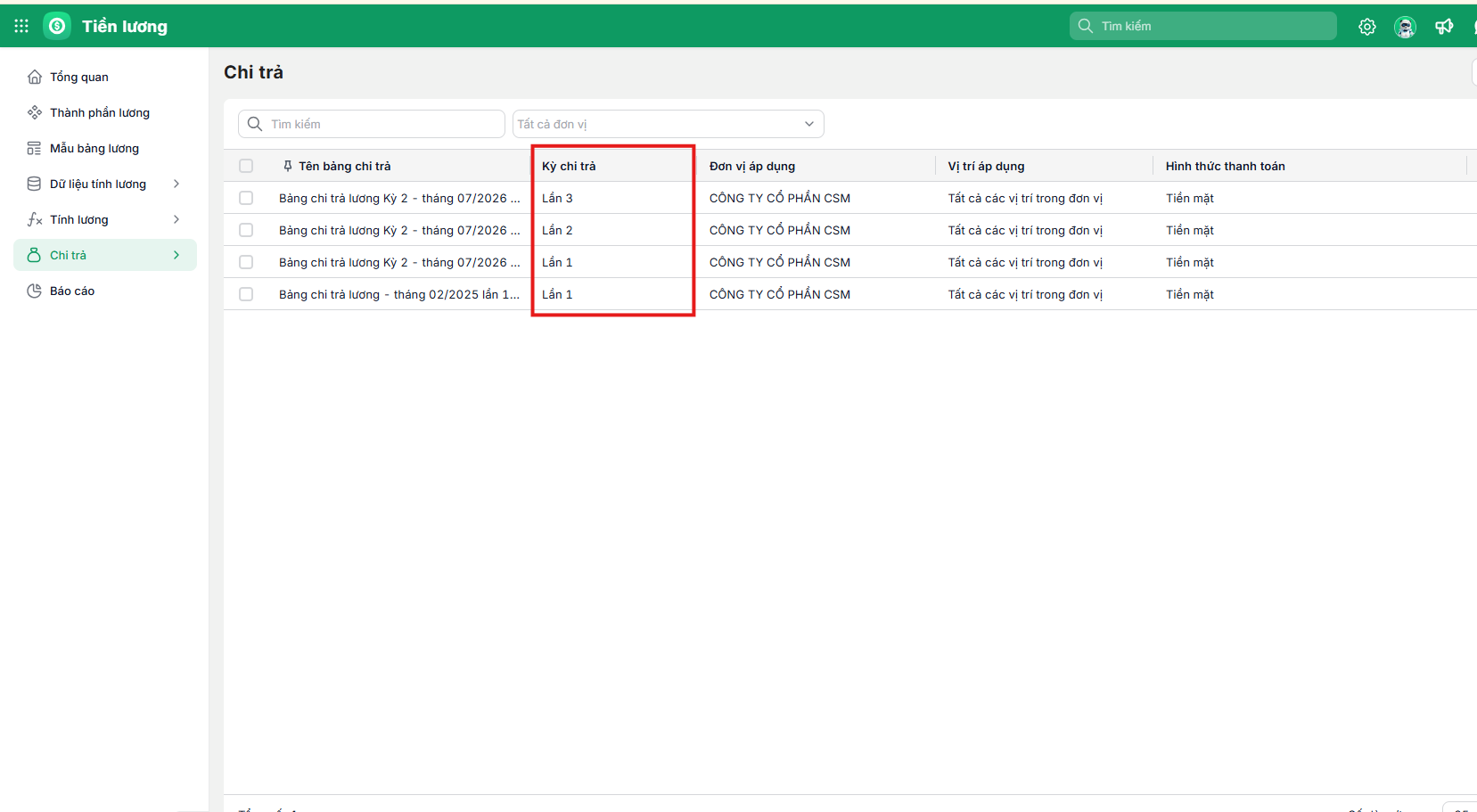
2. Các bước thực hiện
2.1. Thêm bảng chi trả lương
Bước 1: Tại phân hệ Chi trả \ Bảng chi trả \ + Thêm mới \ Chọn bảng lương cần chi trả \ Phần mềm hiển thị Kỳ chi trả là lần 2,3,… Nếu bảng lương đã có phát sinh kỳ chi trả trước đó.
Bước 2: Thiết lập các tham số và nhấn Đồng ý
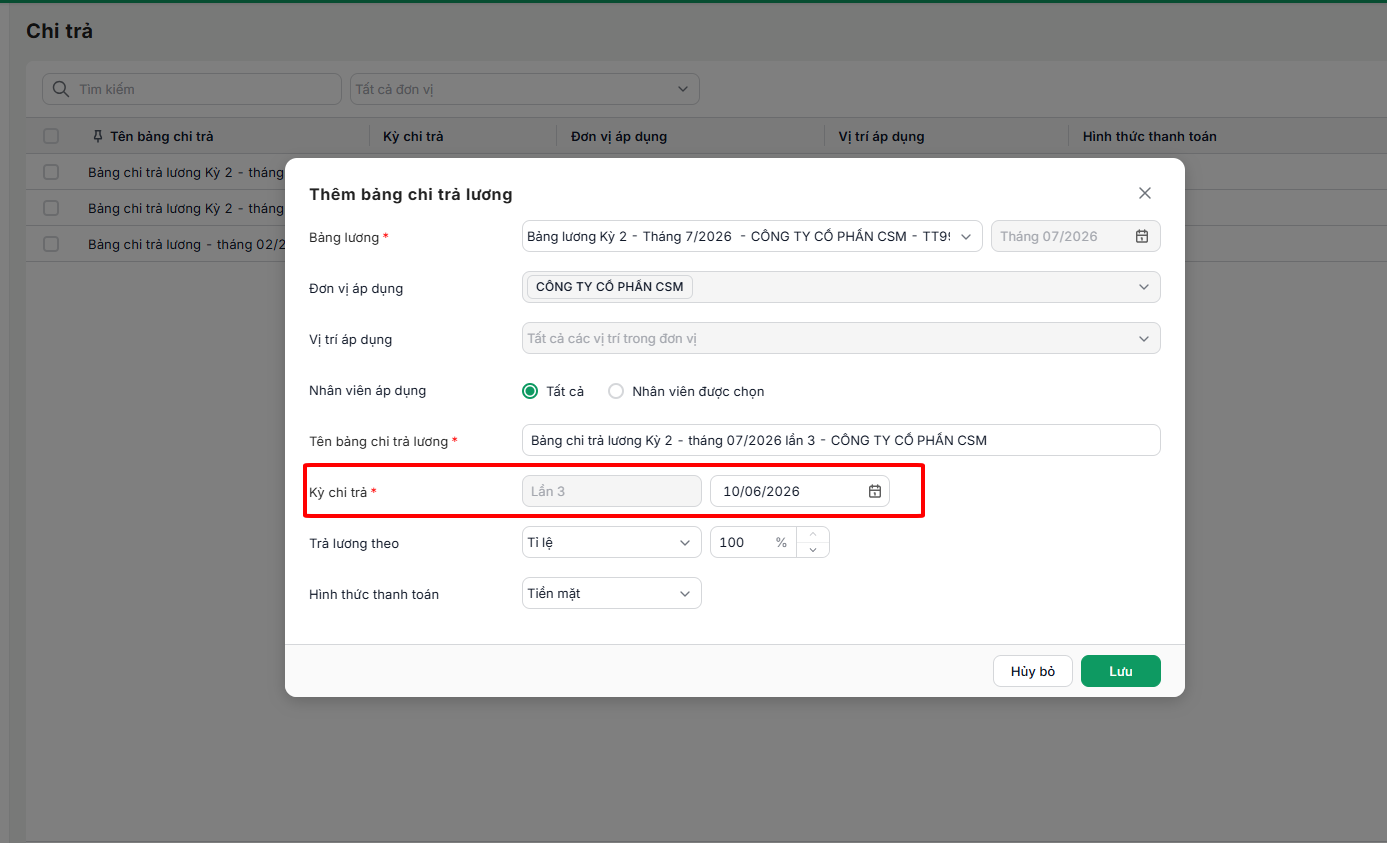
Lưu ý: HR thêm mới bảng chi trả lương tương tự ở các đợt tiếp theo, chương trình sẽ tự động ghi nhận kỳ chi trả là lần mấy và tự động tính toán số tiền phải chi trả cho đợt tương ứng theo quy tắc:
- Nếu là bảng chi trả kỳ 1: Số phải trả đợt này = Thực lĩnh trên bảng lương.
- Nếu là bảng chi trả kỳ 2: Số phải trả đợt này = Thực lĩnh trên bảng lương (tại thời điểm lập bảng chi trả kỳ 2) – Số phải trả đợt này trên bảng chi trả kỳ 1.
- Nếu là bảng chi trả kỳ 3: Số phải trả đợt này = Thực lĩnh trên bảng lương (tại thời điểm lập bảng chi trả kỳ 3) – Số phải trả đợt này trên bảng chi trả kỳ 2 – Số phải trả đợt này trên bảng chi trả kỳ 1.
- …
2.2. Theo dõi các bảng chi trả lương đã tạo
- Tại phân hệ Chi trả \ Bảng chi trả
- Chương trình hiển thị tất cả các bảng lương trong phạm vi quyền hạn của người dùng (cả đã chi trả và chưa chi trả). Tại đây, hiển thị Kỳ chi trả (thay cho Ngày chi) theo số lần tạo bảng. HR có thể tùy chỉnh ngày chi tương ứng với kỳ.