
2. Các bước thực hiện
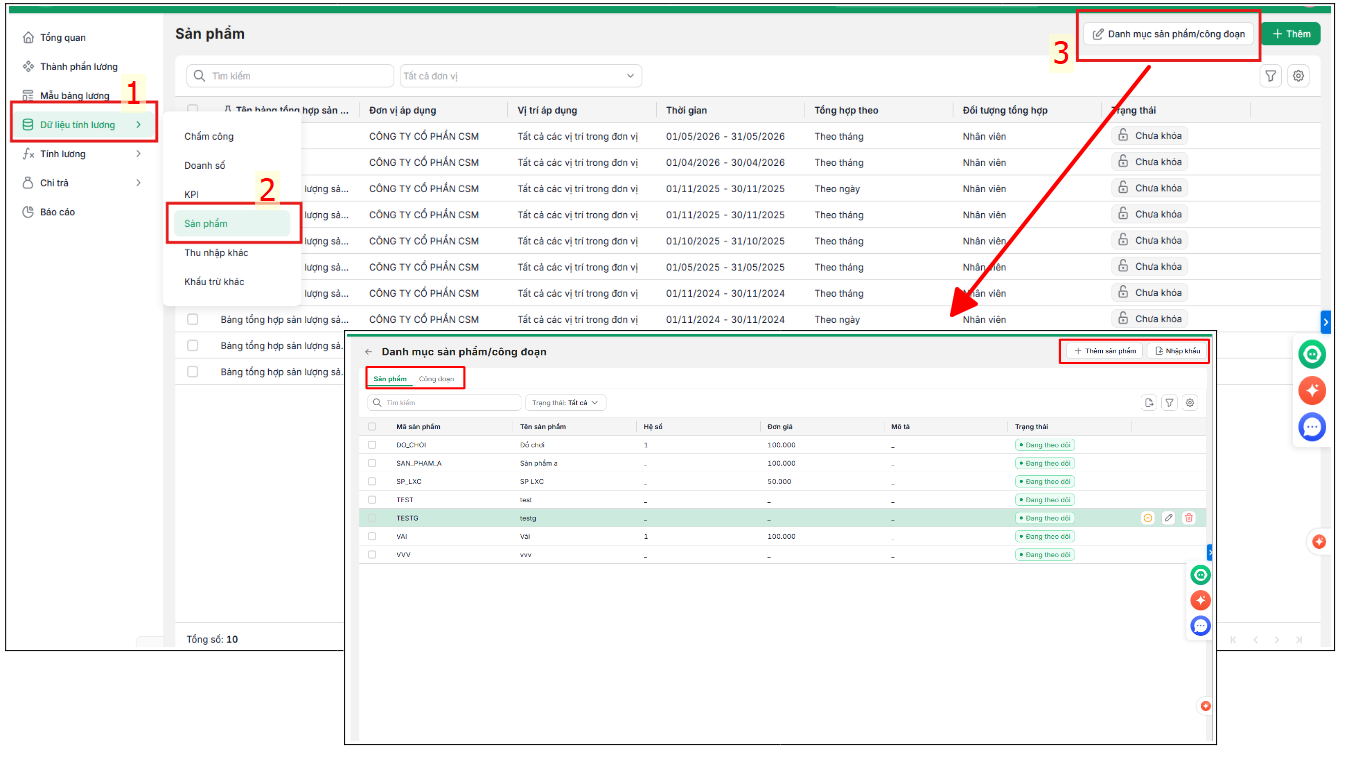
Bước 1:Truy cập vào AMIS Tiền lương\ Dữ liệu tính lương\ Sản phẩm\ Danh mục Sản phẩm/Công đoạn
- Tại tab Sản phẩm: Bấm Thêm sản phẩm
- Tại tab Công đoạn: Nếu có nhu cầu quản lý theo Công đoạn, Anh\Chị bật thiết lập Quản lý sản phẩm theo công đoạn, sau đó bấm Thêm công đoạn và khai báo theo nhu cầu
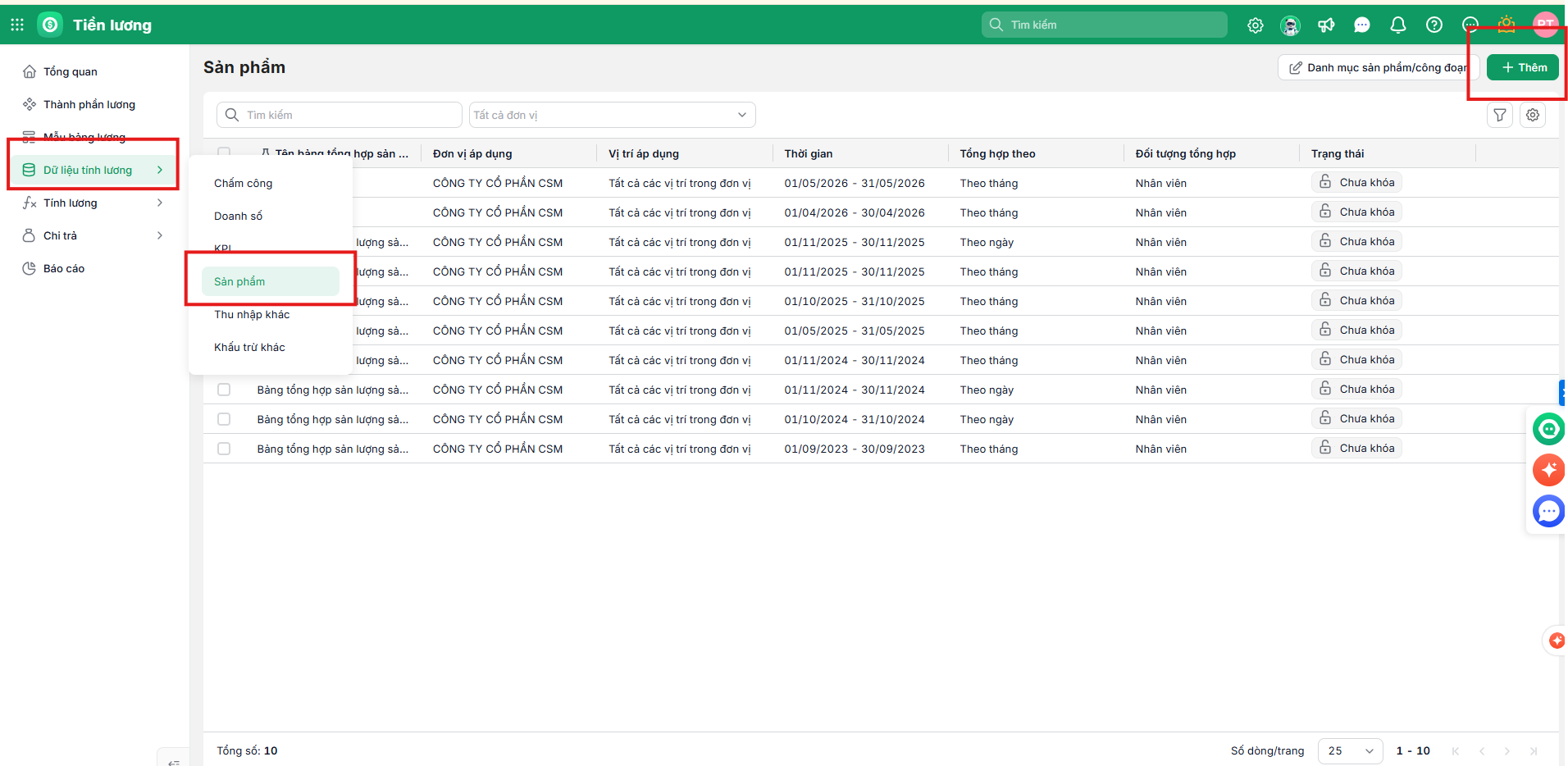
Bước 2: Truy cập Dữ liệu tính lương\ Sản phẩm\ Thêm mới để khai báo các dữ liệu tính lương tương về sản phẩm của từng đơn vị, bộ phận.
- Tại mục Sản phẩm: Anh\Chị có thể chọn 1 hay nhiều Sản phẩm cùng lúc để chọn nhanh Anh\Chị bấm vào biểu tượng ⋯ để hiển thị danh sách sản phẩm
- Tổng hợp theo: Tháng hoặc Ngày
- Đối tượng tổng hợp: Nhân viên hoặc Đơn vị
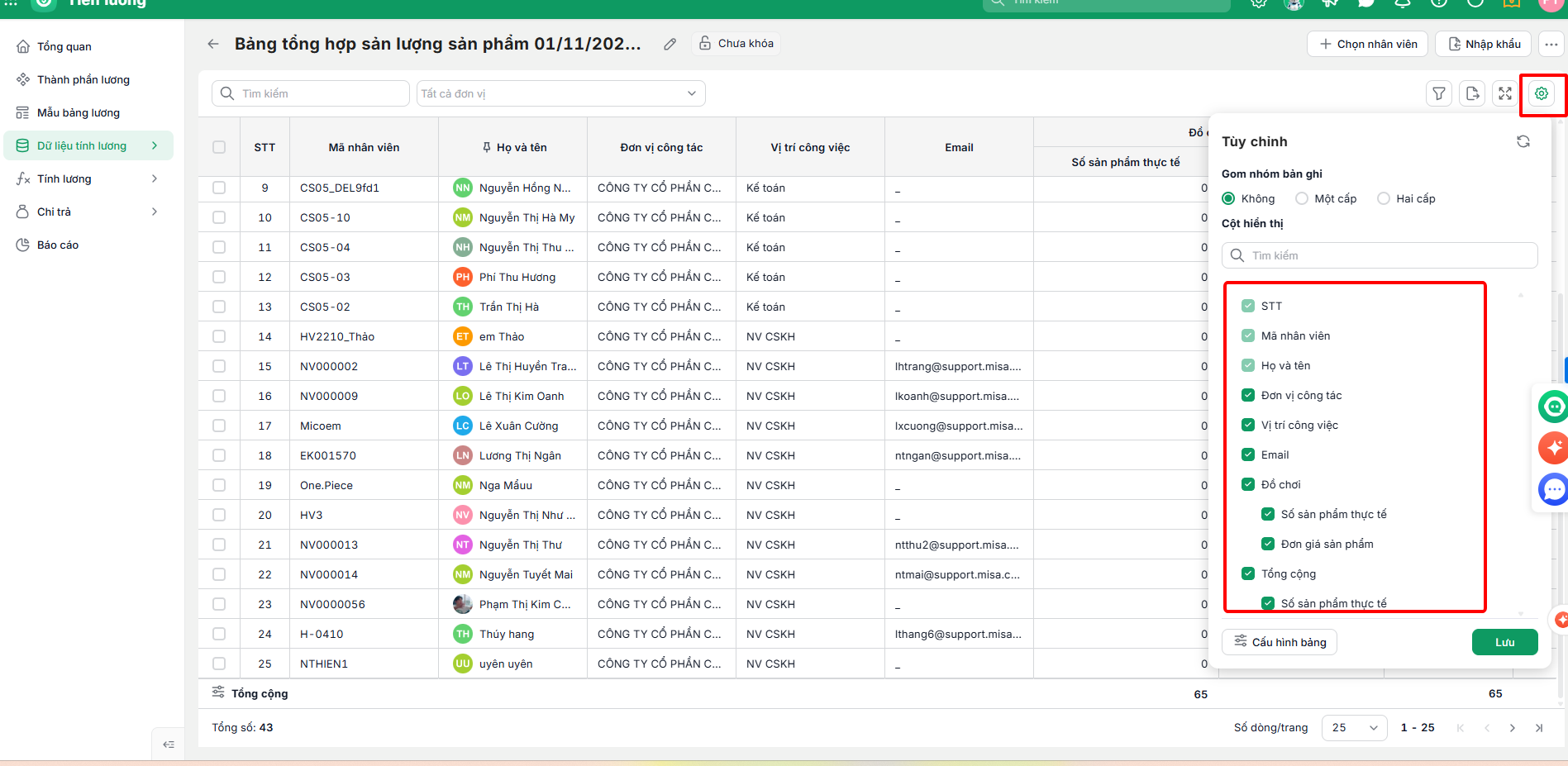
Bước 3: Thiết lập Ẩn\Hiện cột thông tin trên Bảng:
- Anh\Chị bấm vào biểu tượng Bánh răng ⚙\ Tích chọn ☑ vào các cột cần hiển thị\ Bấm Lưu
- Nếu thông tin chưa có, Anh\Chị bấm vào Cấu hình bảng\ Thêm cột để bổ sung thêm
Lưu ý: Trường hợp Thành phần lương mặc định của Hệ thống nhưng không tìm thấy khi Cấu hình bảng, Anh\Chị thực hiện kiểm tra lại các Thành phần lương đó đã được đưa vào sử dụng chưa tại Thành phần lương\ Danh mục của Hệ thống\ Tích chọn ☑ vào Thành phần lương\ Bấm đưa vào Danh sách sử dụng
Bước 4: Tổng hợp dữ liệu theo sản phẩm
HR thực hiện nhập số liệu trực tiếp lên Bảng dữ liệu tính lương theo sản phẩm bằng cách đúp chuột vào từ dòng hoặc Nhập khẩu để ghi nhận
Ngoài ra với Trường hợp Tổng hợp theo ngày phần mềm hỗ trợ nhập khẩu dữ liệu sản phẩm theo ngày