
2. Hướng dẫn chi tiết
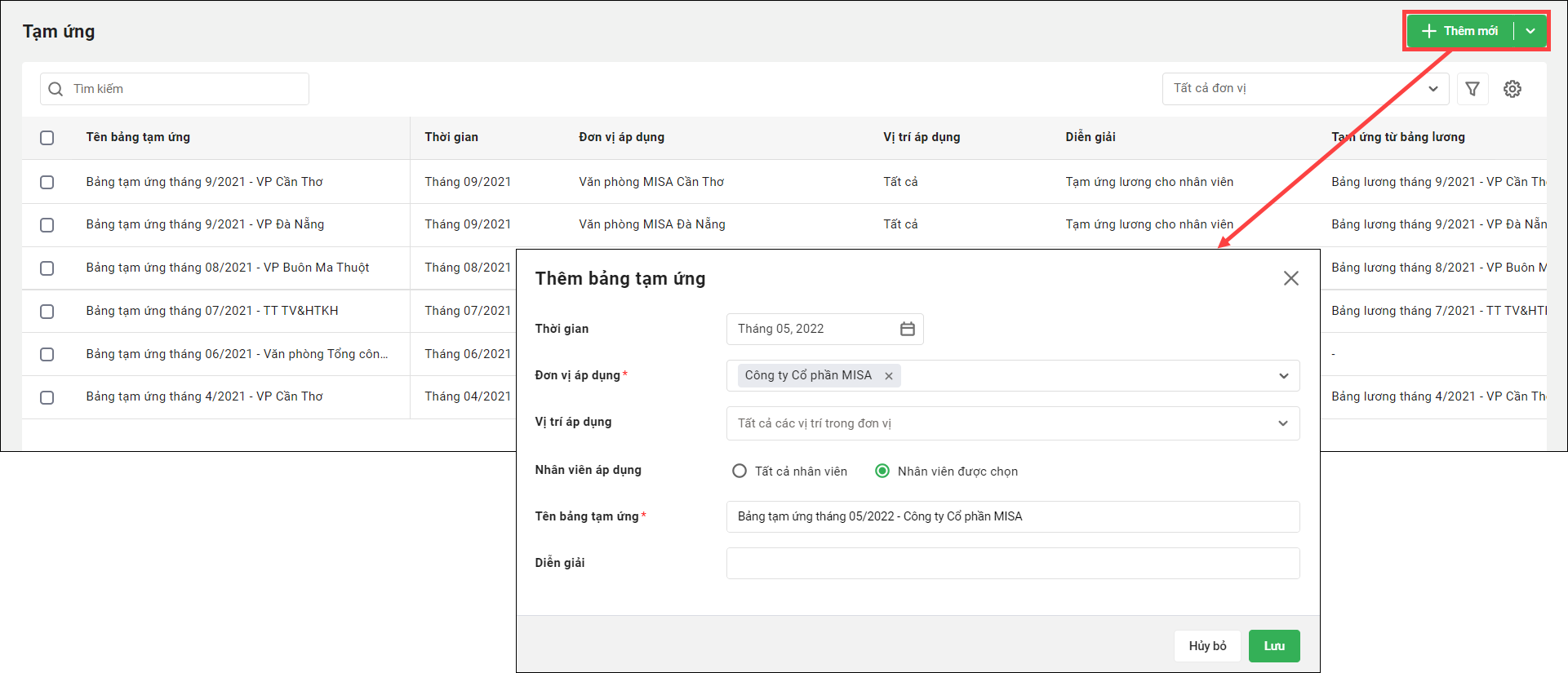
2.1 Thêm mới bảng tạm ứngTrường hợp 1: Tạm ứng trước một khoản tiền lương trong tháng cho một hoặc một số nhân viênVào phân hệ Tính lương \ Tạm ứng \ Nhấn Thêm mới để tạo bảng tạm ứng.
Nhập đầy đủ thông tin trên form và nhấn Lưu để hoàn tất việc tạo bảng.
Trong đó:
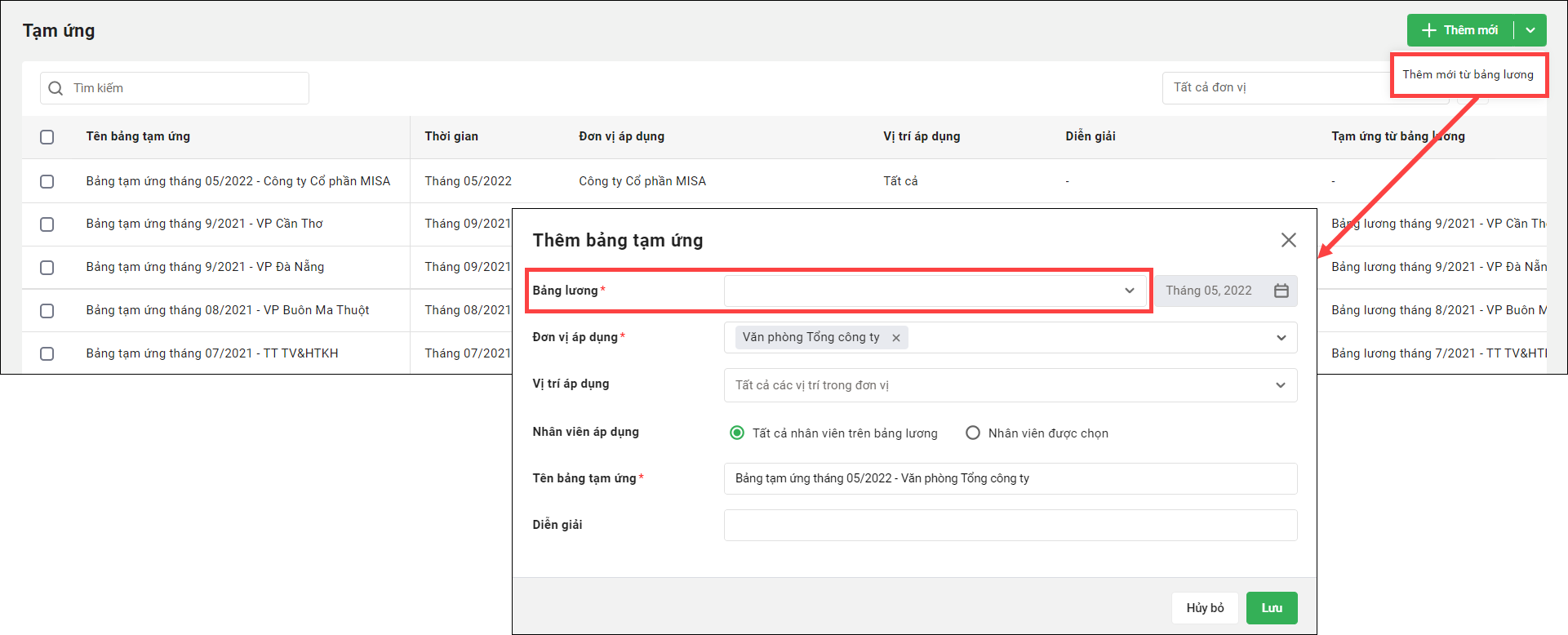
Ngoài ra, nếu đơn vị có sử dụng kết nối với AMIS Kế Toán phần mềm hỗ trợ đồng bộ chứng từ tạm ứng từ AMIS kế toán sang AMIS tiền lương tránh phải nhập liệu nhiều lần chi tiết tại đây Trường hợp 2: Công ty chi trả lương 2 lần/tháng, sau khi tính lương kỳ 1 thì tạm ứng trước cho nhân viên, phần còn lại thanh toán vào kỳ 2Cách 1: Tại giao diện danh sách bảng tạm ứng Nhấn biểu tượng icon mũi tên ∇ cạnh nút Thêm và chọn Thêm mới từ bảng lương.
Lựa chọn bảng lương muốn tạm ứng và nhấn Lưu.
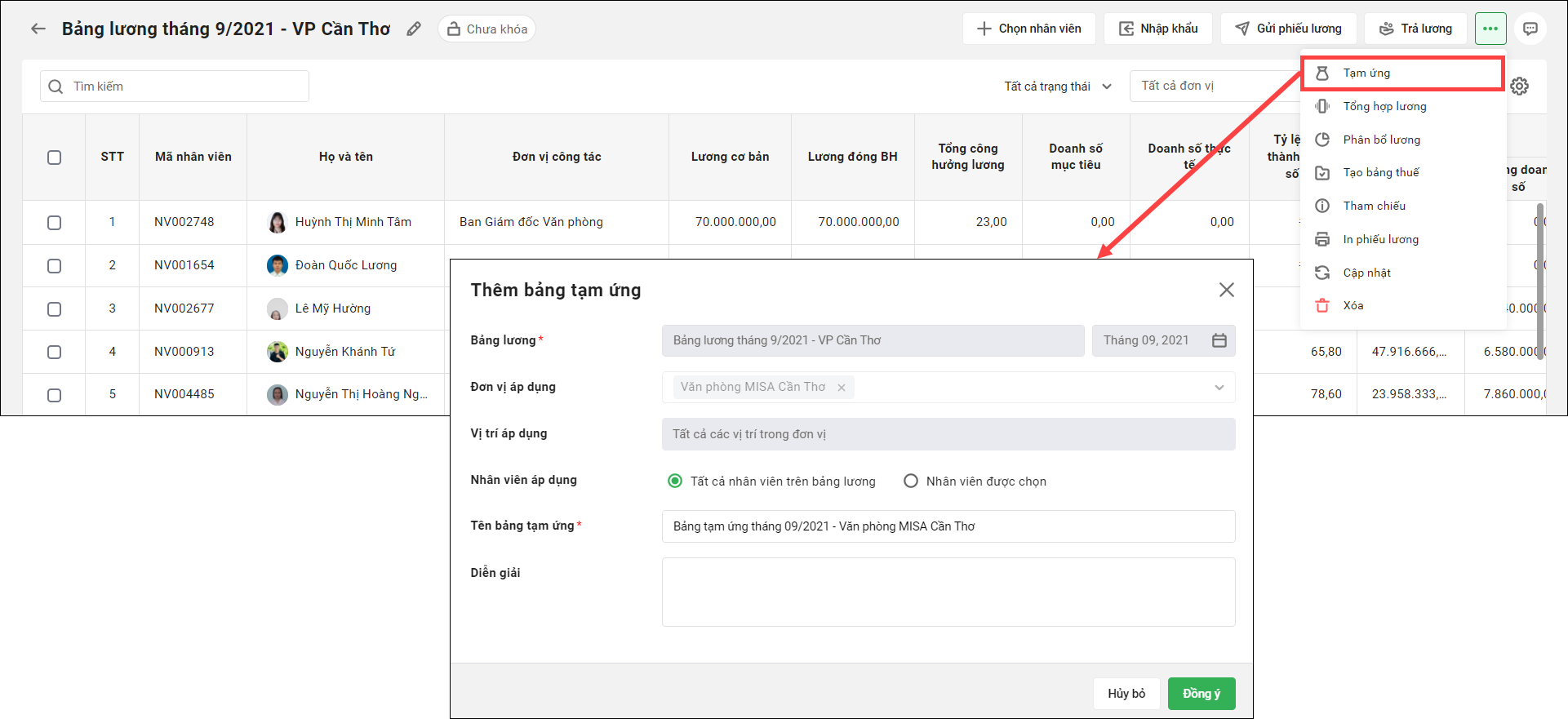
Nhấn biểu tượng icon Ba chấm ⋯ và chọn Tạm ứng
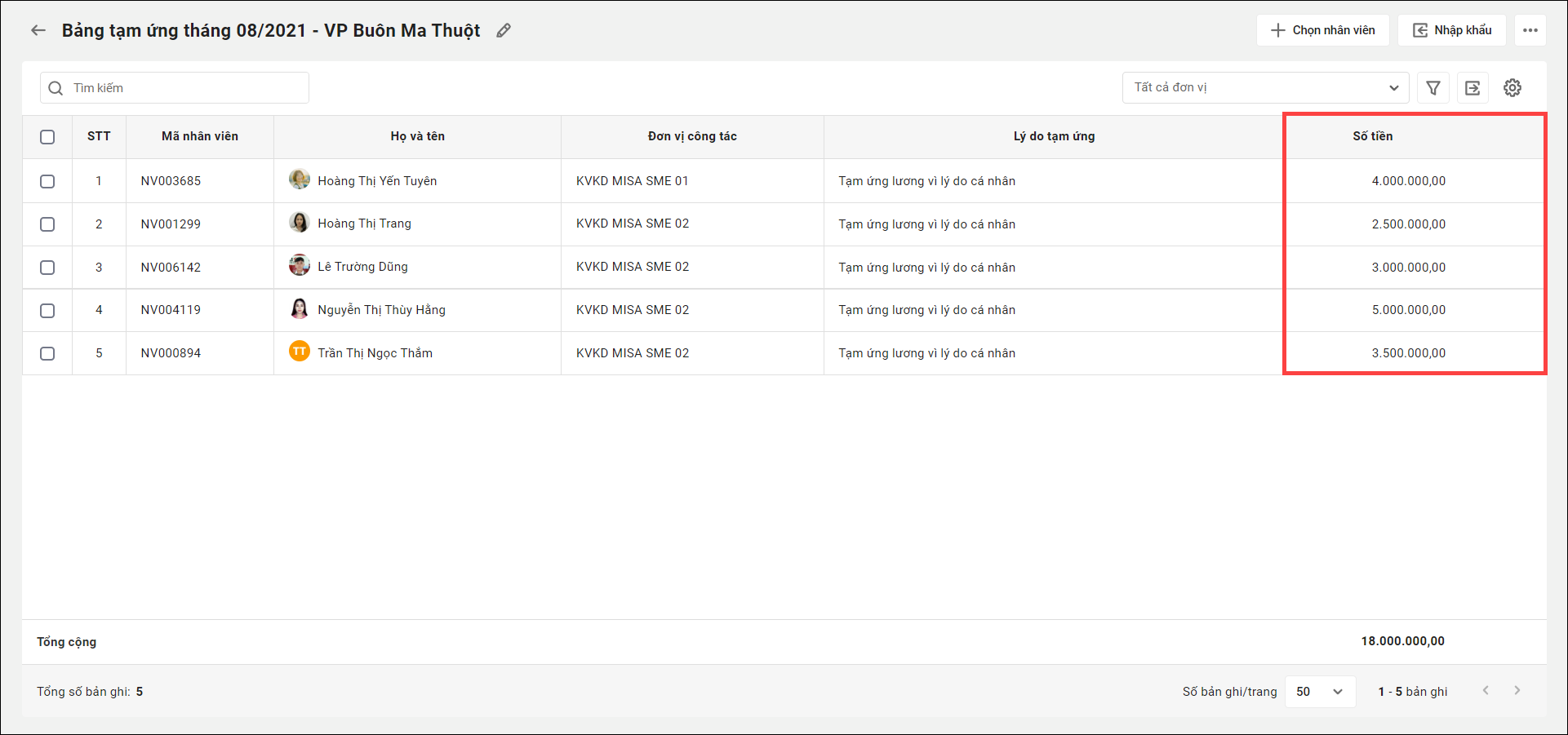
Chương trình sẽ lấy luôn lên bảng lương đang xem để tạo bảng tạm ứng. Sau khi Lưu, trên bảng tạm ứng sẽ tự động lấy lên danh sách nhân viên từ bảng lương với số tiền tạm ứng chính bằng cột Thực lĩnh tại bảng lương. 2.2 Nhập số tiền tạm ứngCách 1: Nhập giá trị trực tiếp trên bảngVào phân hệ Tính lương \ Tạm ứng \ chọn Bảng tạm ứng cần nhập thông tin\ Di chuột vào dòng muốn sửa và nhấn biểu tượng ✎ hoặc nhấn đúp vào dòng để chỉnh sửa\ Nhấn biểu tượng Lưu
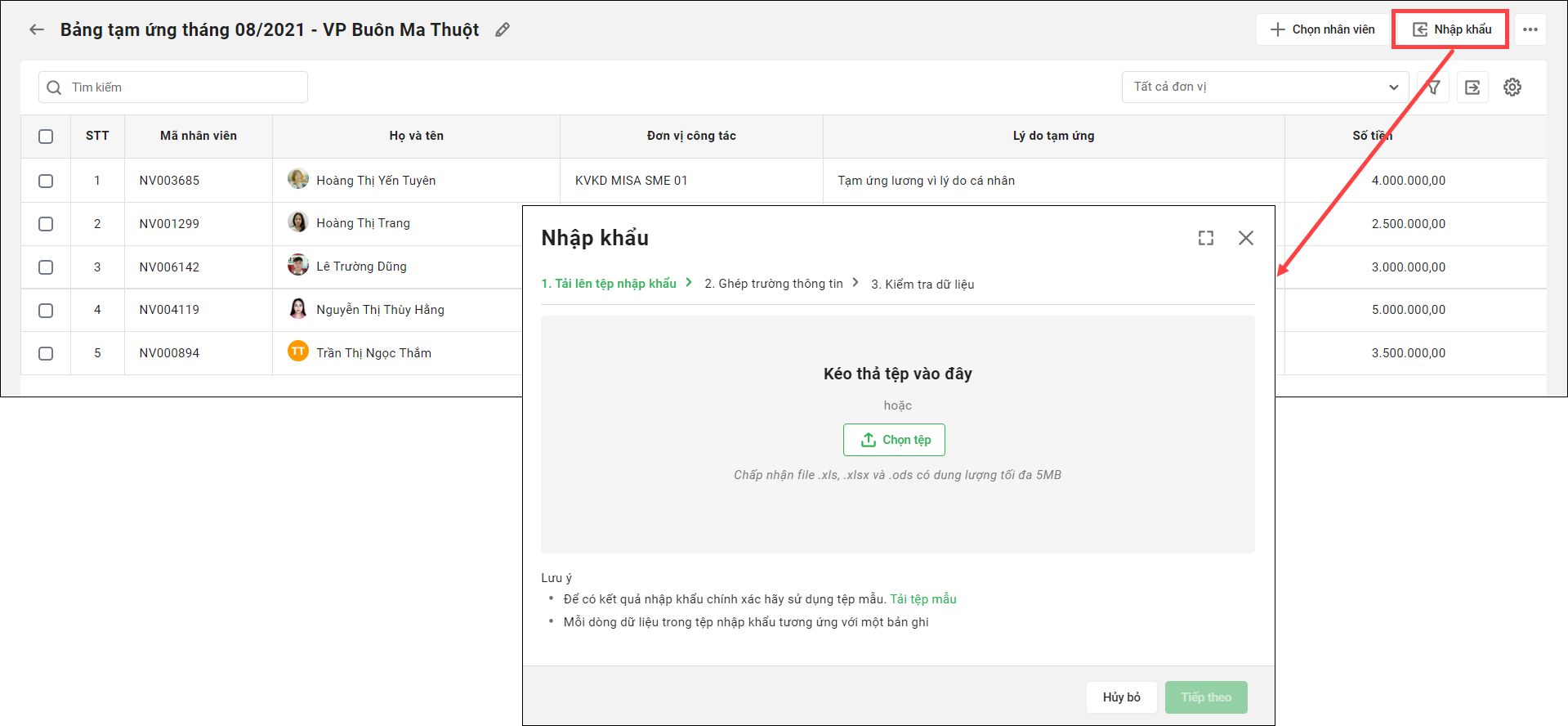
Cách 2: Nhập khẩuKhi muốn nhập nhanh giá trị cho nhiều nhân viên thì có thể sử dụng chức năng Nhập khẩu.
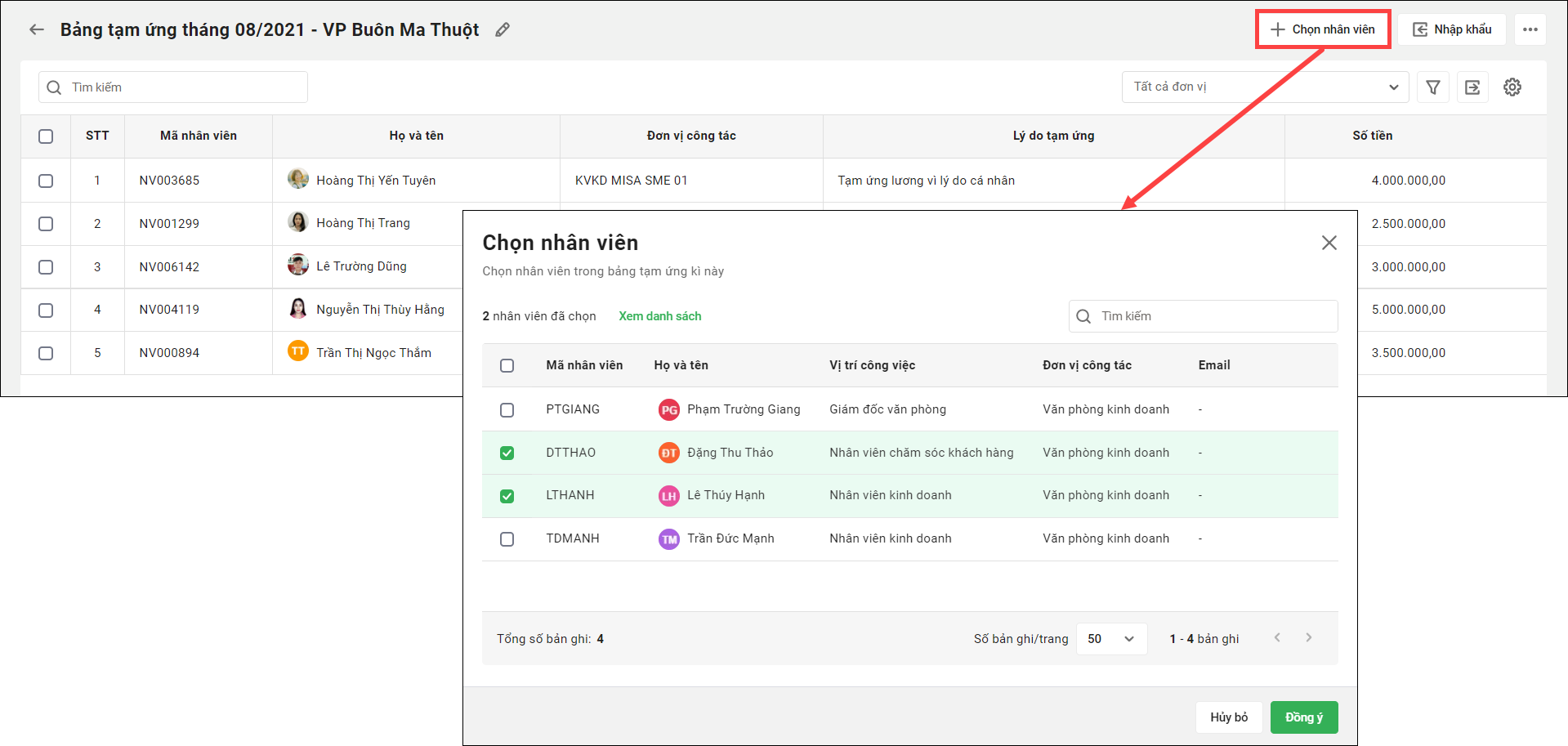
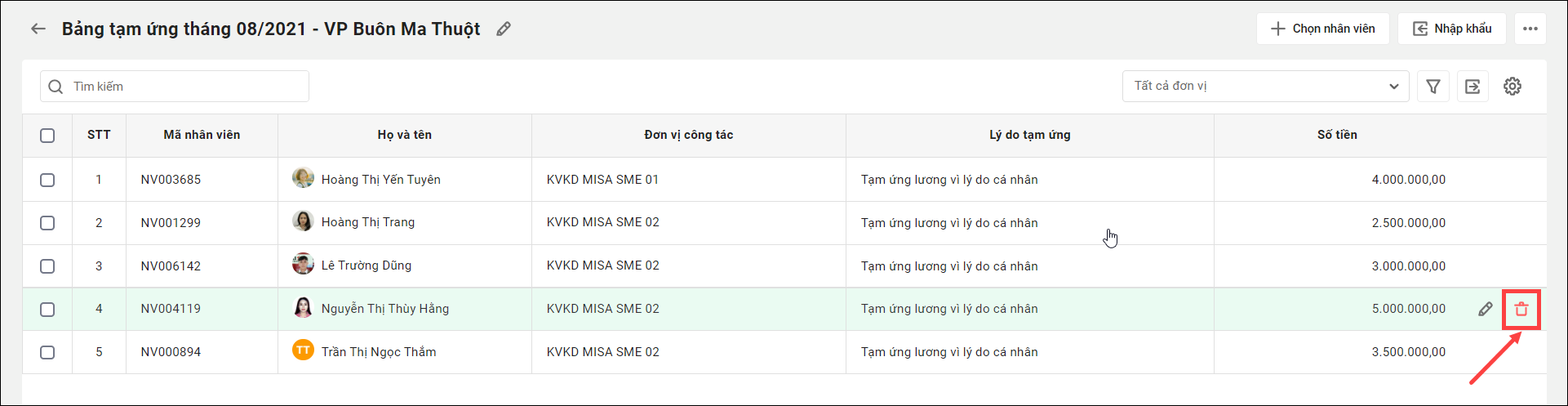
2.3 Thêm/bớt nhân viên trên Bảng Tạm ứng
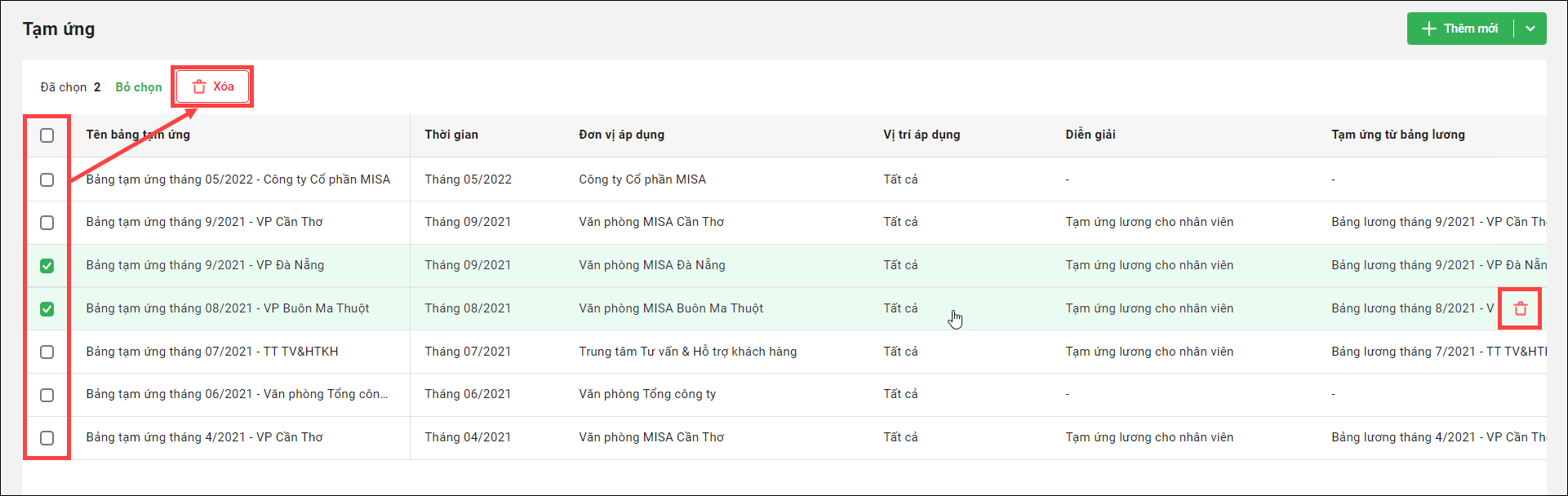
2.4 Xóa bảng tạm ứngVào phân hệ Tính lương \ Tạm ứng \ Tại màn hình danh sách bảng tạm ứng:
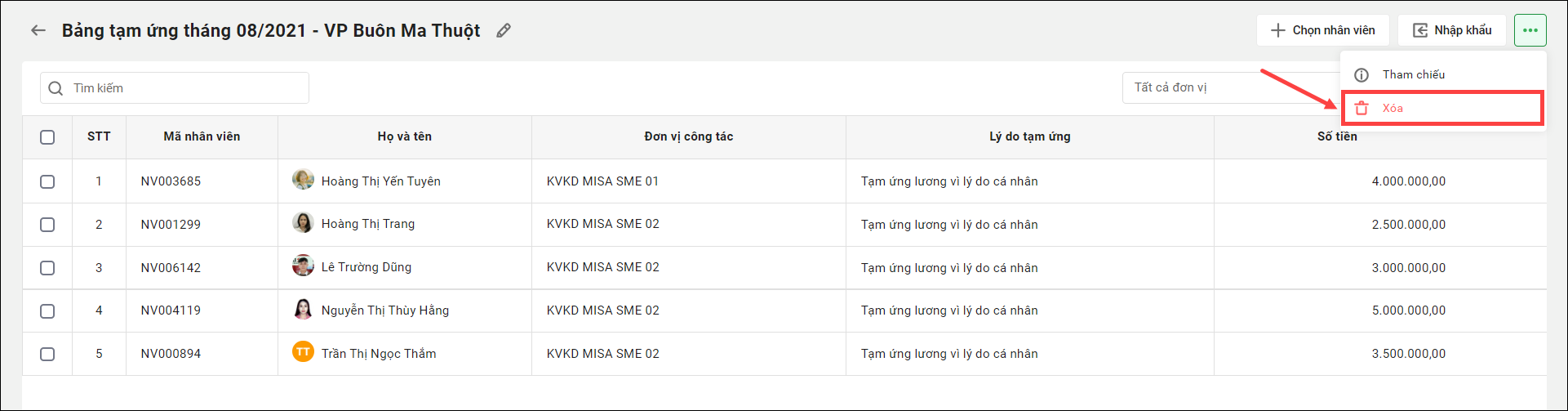
Hoặc trong giao diện chi tiết bảng Tạm ứng, nhấn biểu tượng icon Ba dấu chấm ⋯ và chọn Xóa.
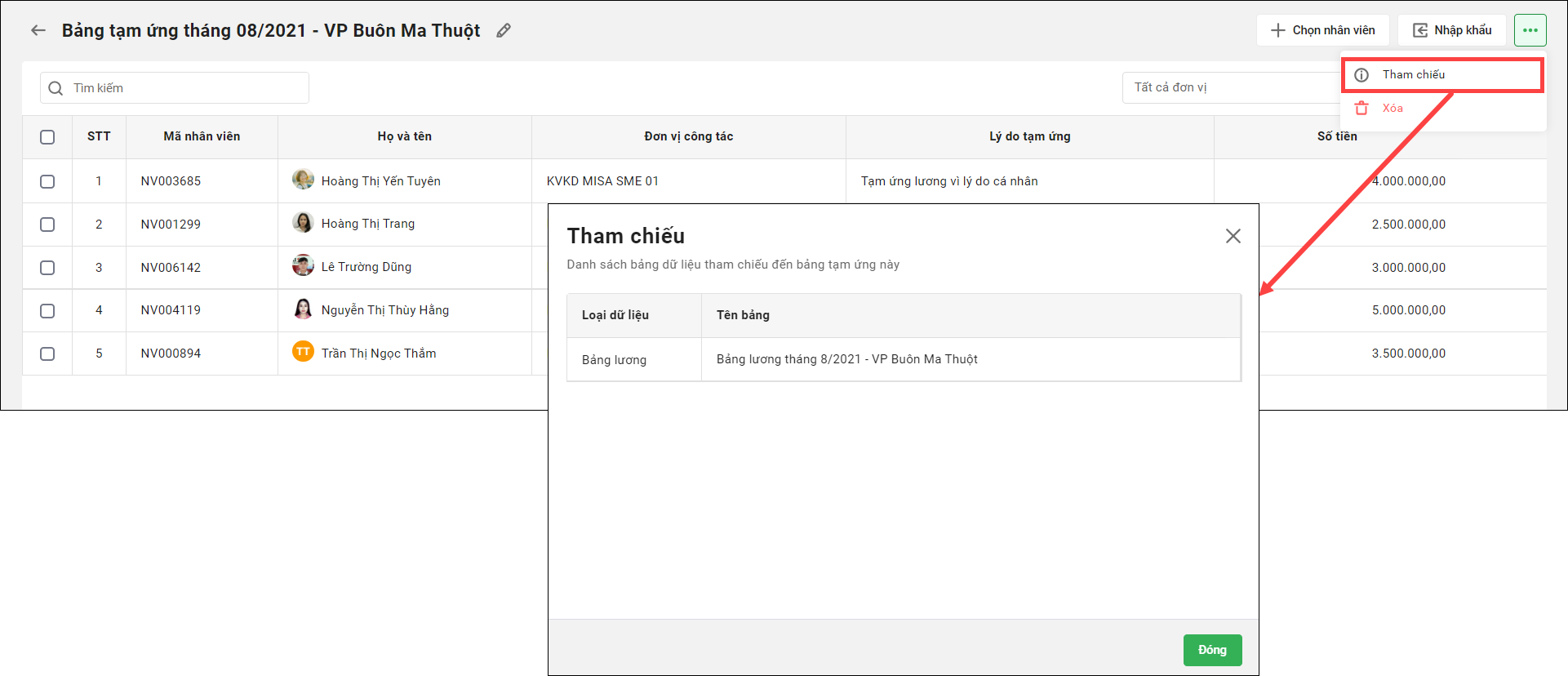
Lưu ý: Chỉ có thể xóa bảng thu nhập khác khi bảng này chưa được sử dụng để tạo bảng lương nào. Có thể kiểm tra thông tin bảng lương được tạo từ bảng thu nhập khác này bằng cách nhấn vào biểu tượng ⋯ và chọn Tham chiếu.
|


QUẢN LÝ TOÀN BỘ DỮ LIỆU NHÂN VIÊN – CHẤM CÔNG TÍNH LƯƠNG TỰ ĐỘNG TRÊN MISA AMIS HRM
