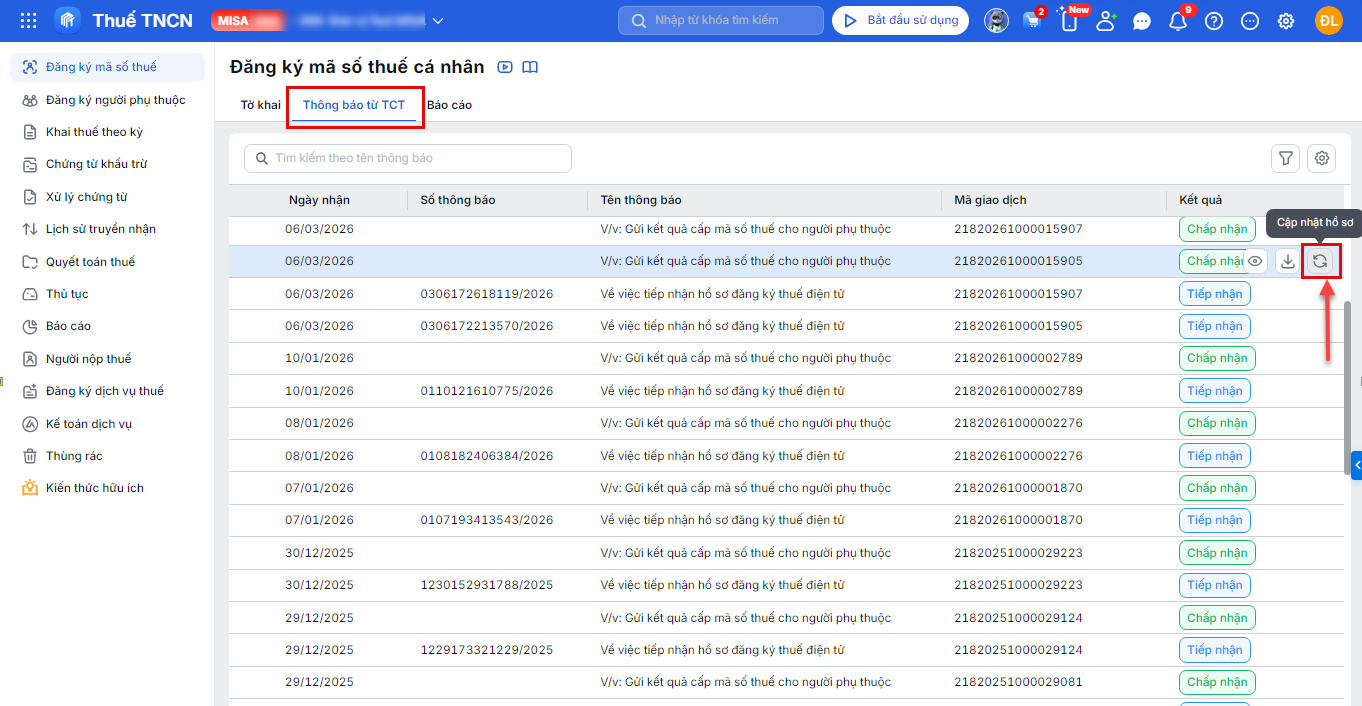
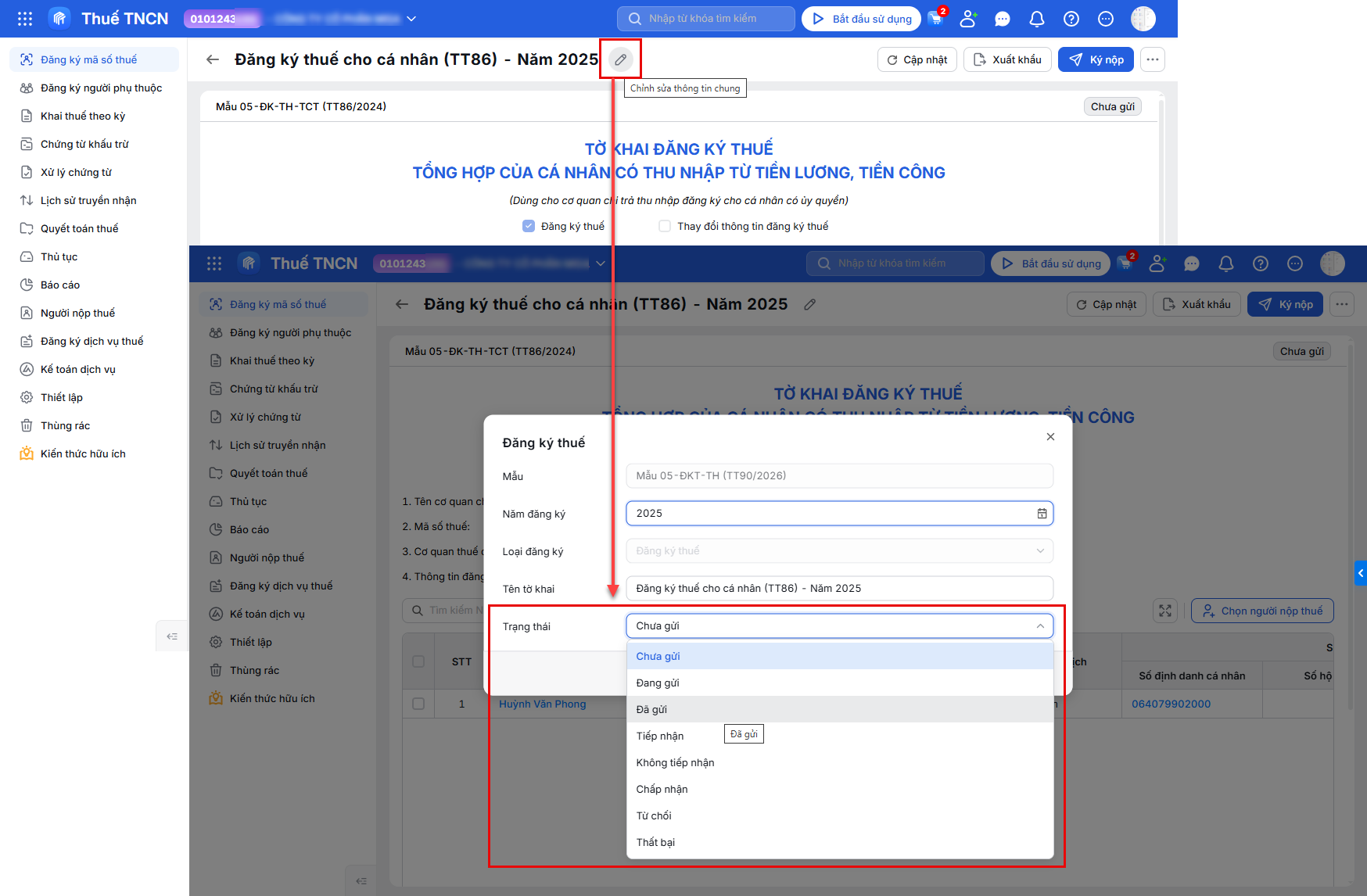
2. Hướng dẫn thực hiện
Trên phần mềm có 2 cách lập tờ khai: Lập trực tiếp từ phân hệ Đăng ký mã số thuế hoặc lập qua phân hệ Người nộp thuế.
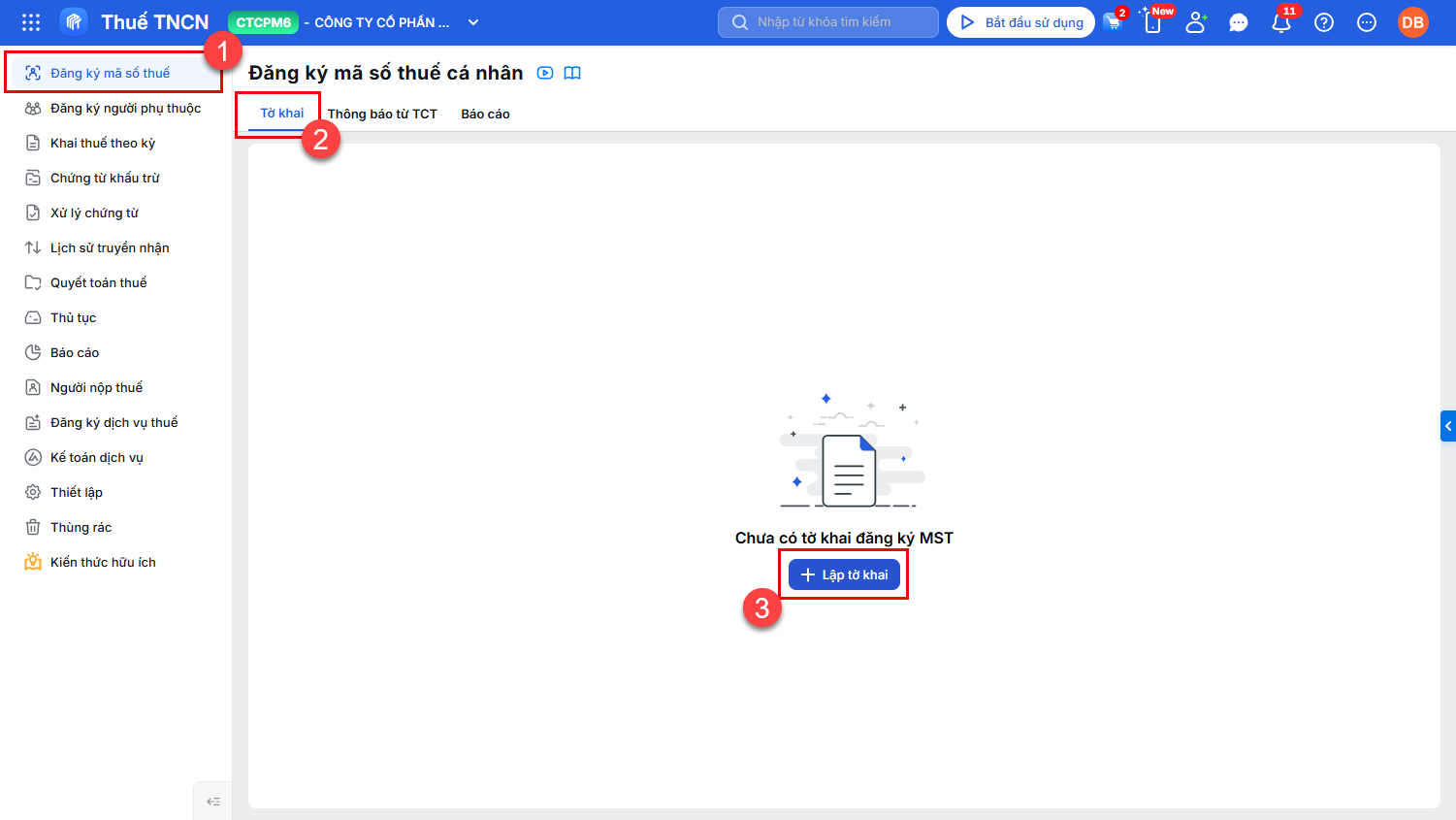
2.1 Lập tờ khai đăng ký mã số thuế cá nhân tại phân hệ Đăng ký mã số thuế – Tờ khai Mẫu 05-ĐK-TH-TCT (TT86/2024)Bước 1: Tại phân hệ Đăng ký mã số thuế, nhấn Lập tờ khai.
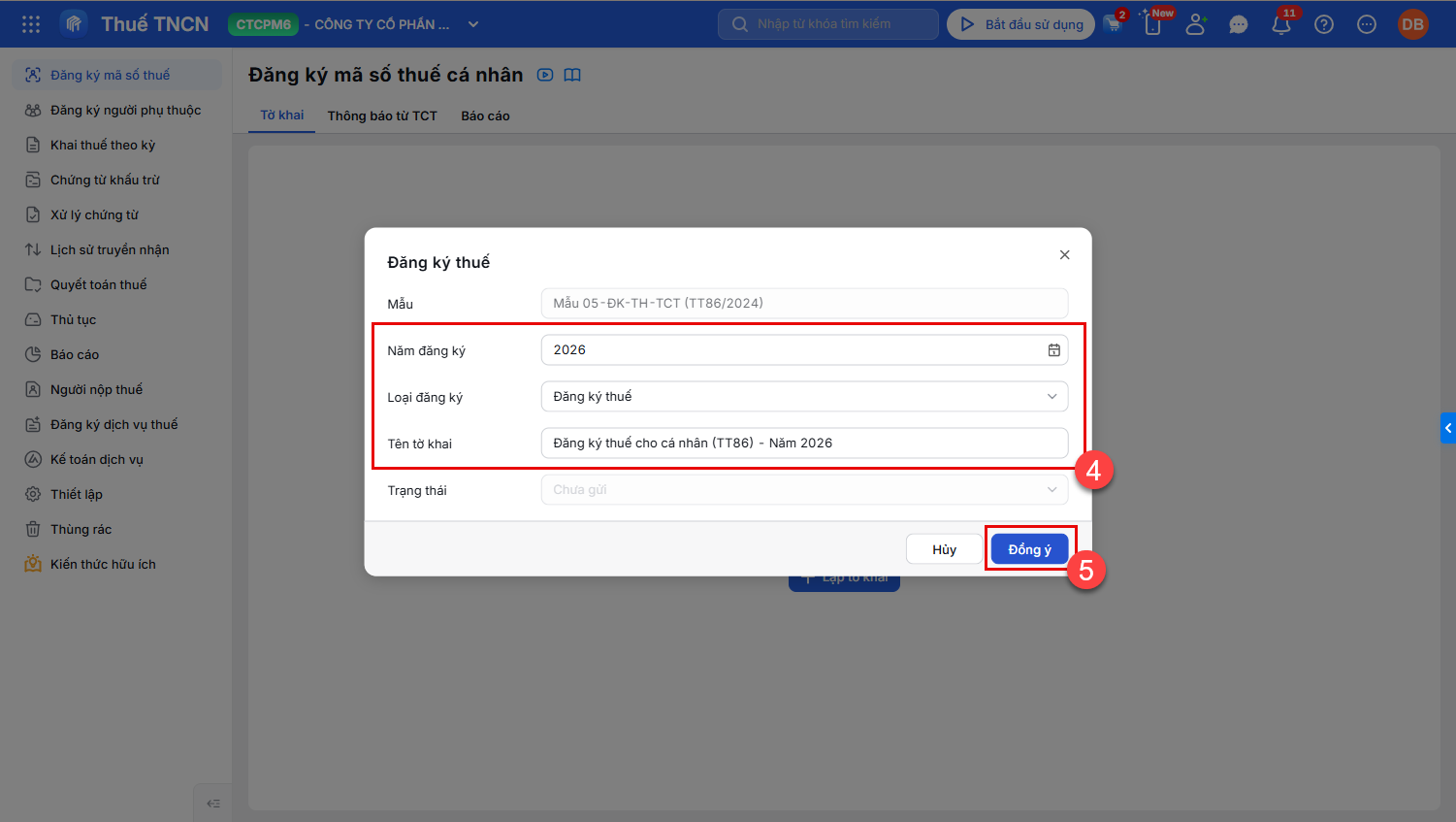
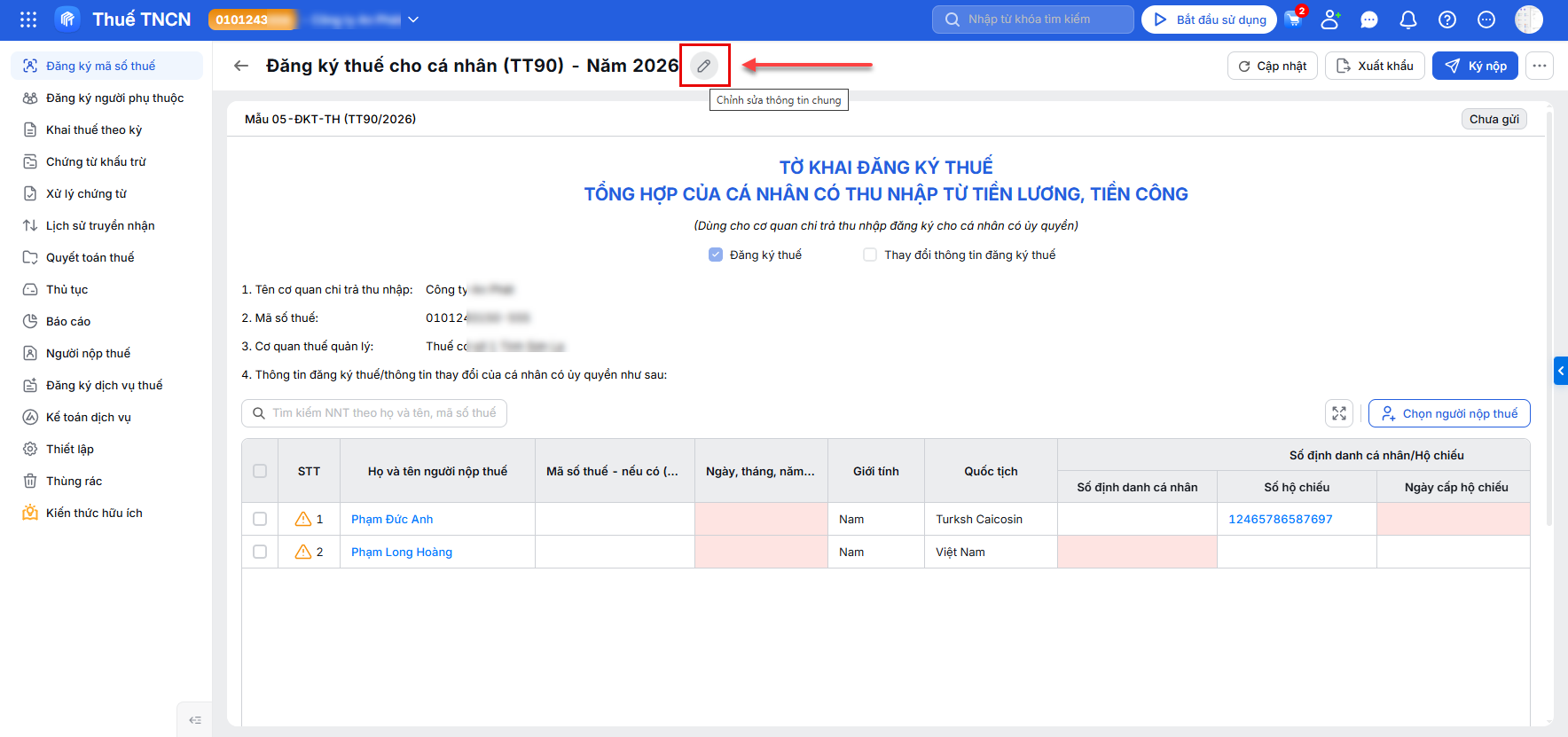
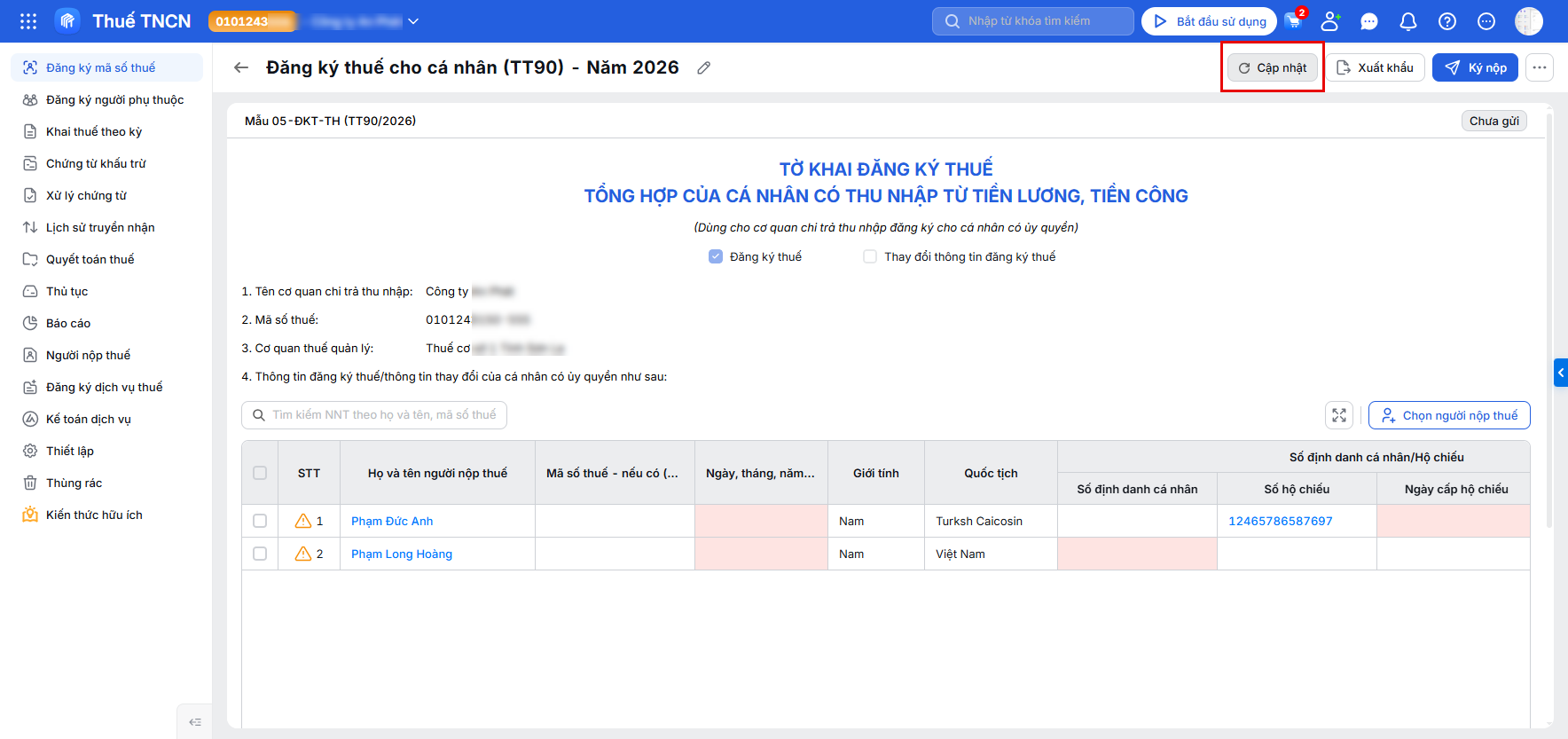
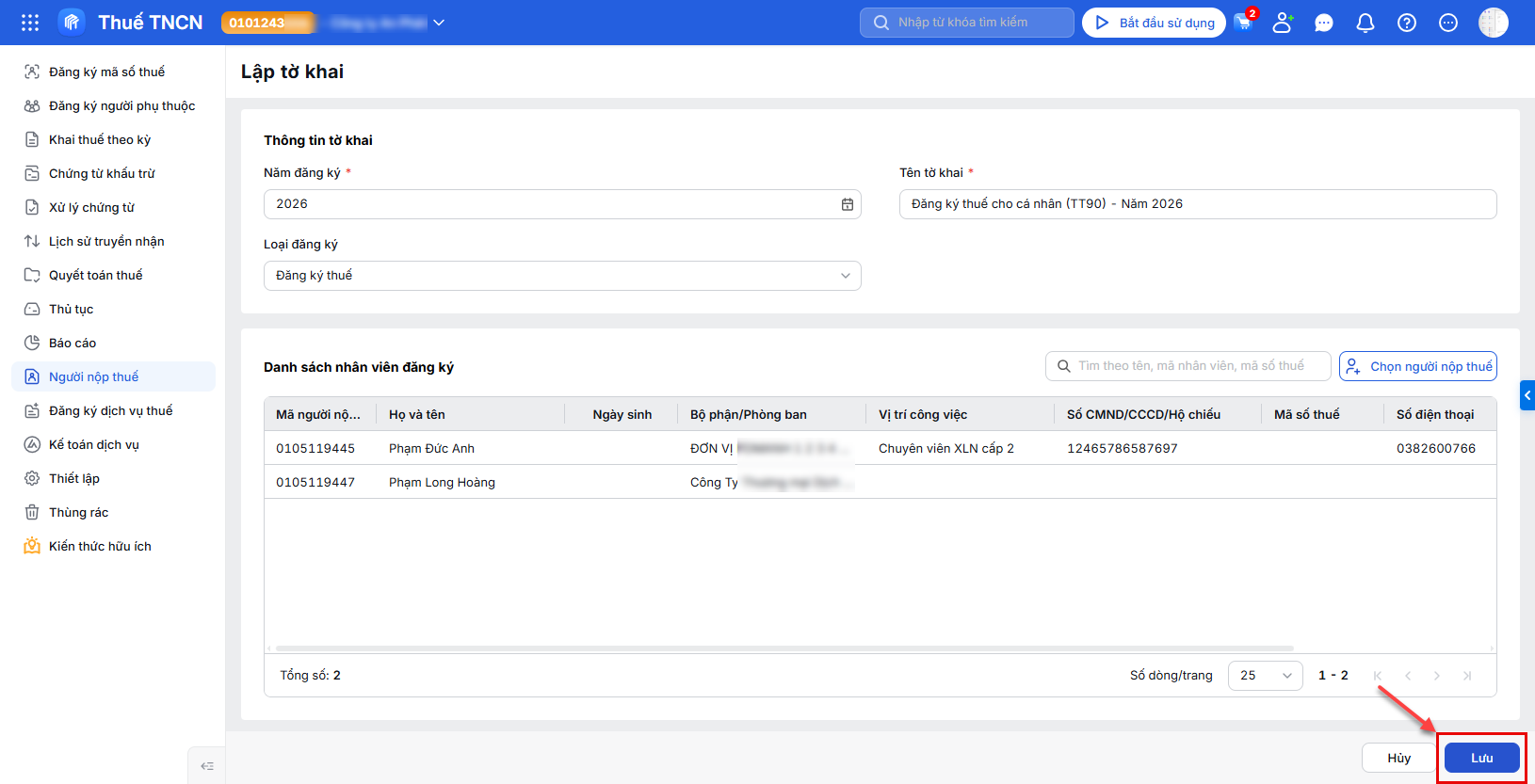
Bước 2: Khai báo thông tin tờ khai bao gồm:
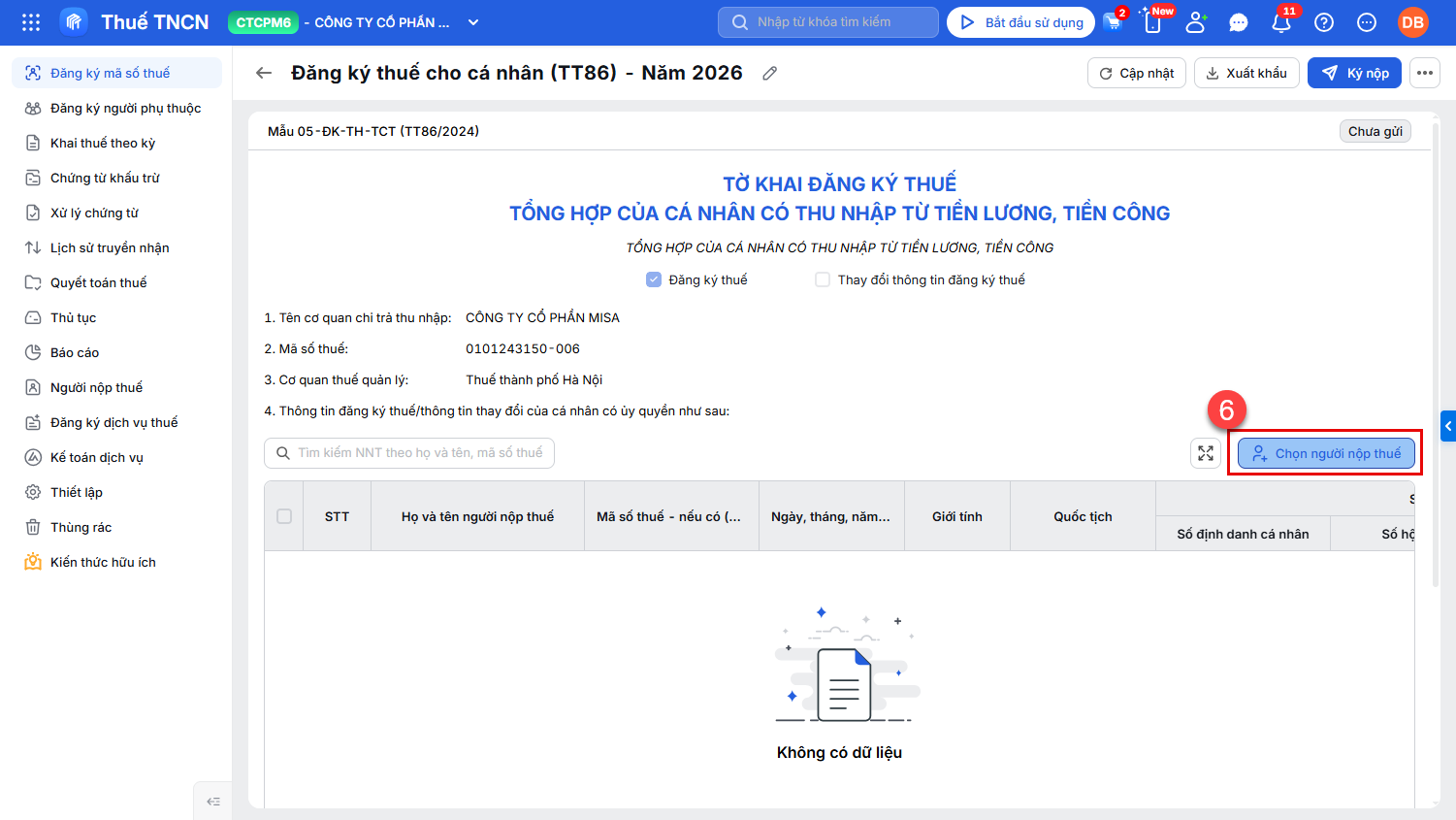
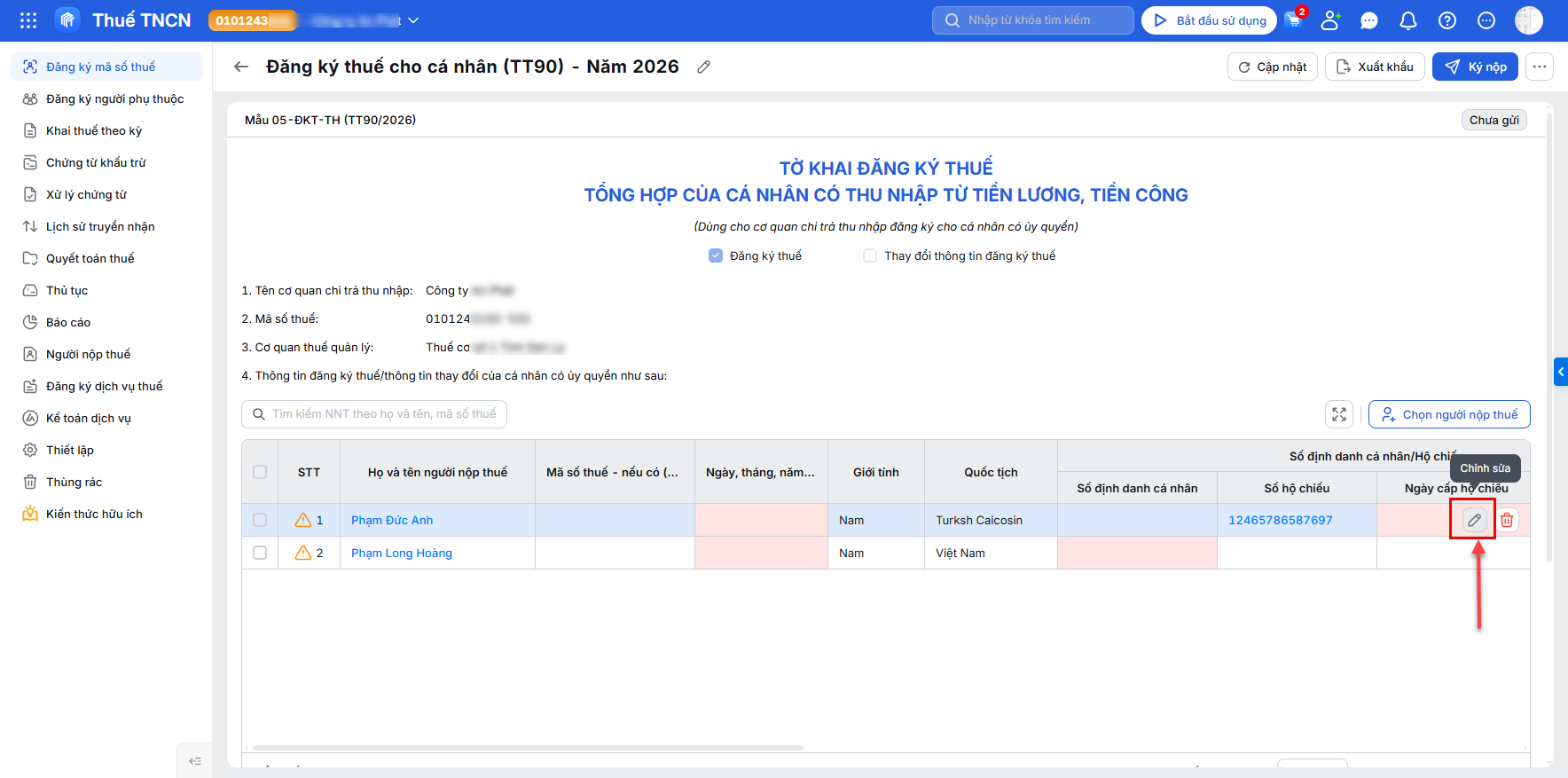
Bước 3: Nhấn Chọn người nộp thuế để thêm nhân viên vào tờ khai (có thể tìm kiếm theo họ tên, mã nhân viên, bộ phận, phòng ban hoặc lọc theo tiêu chí: nhân viên, vãng lai, đã có MST, chưa có MST, ngày thử việc, ngày chính thức).
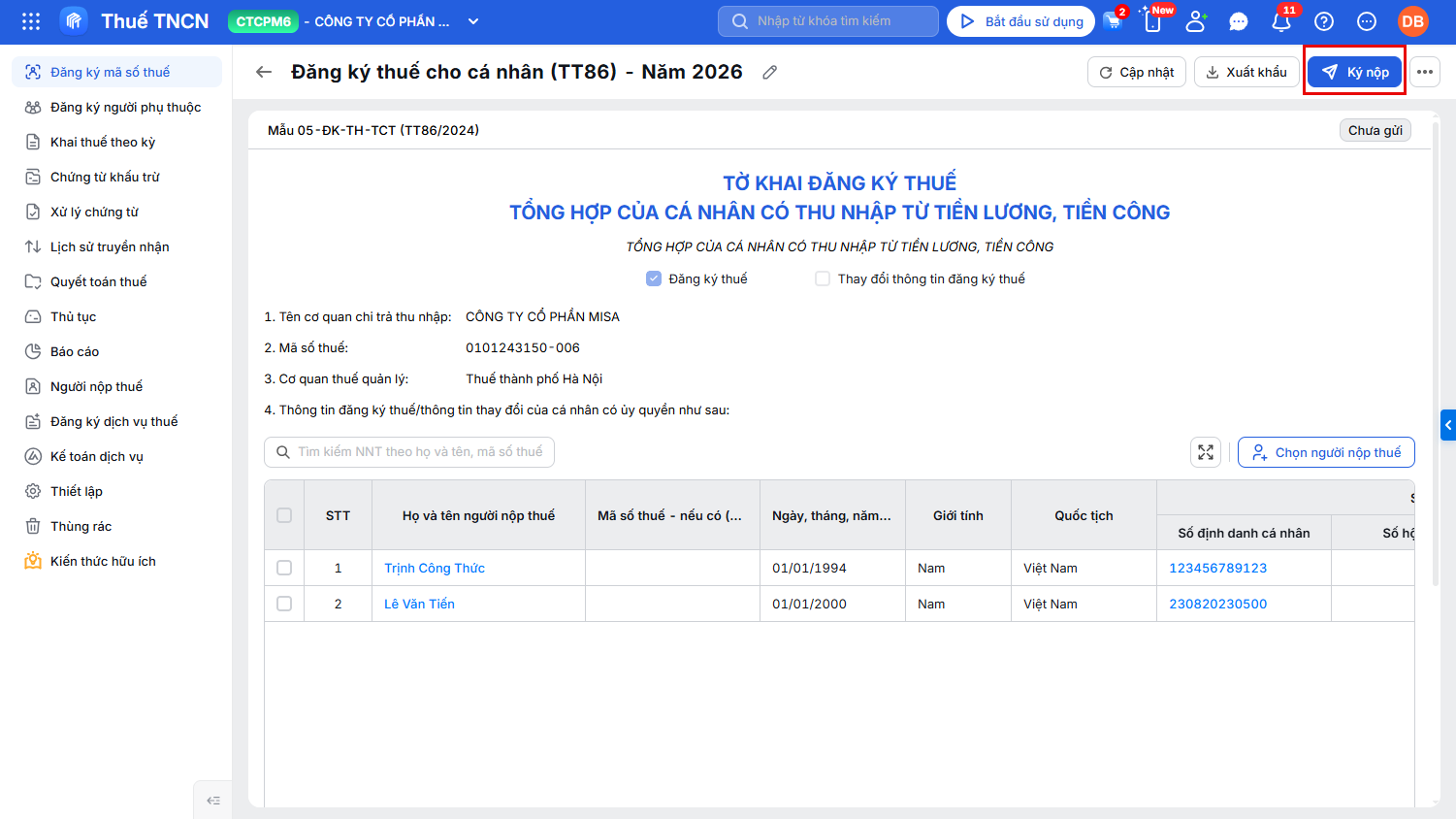
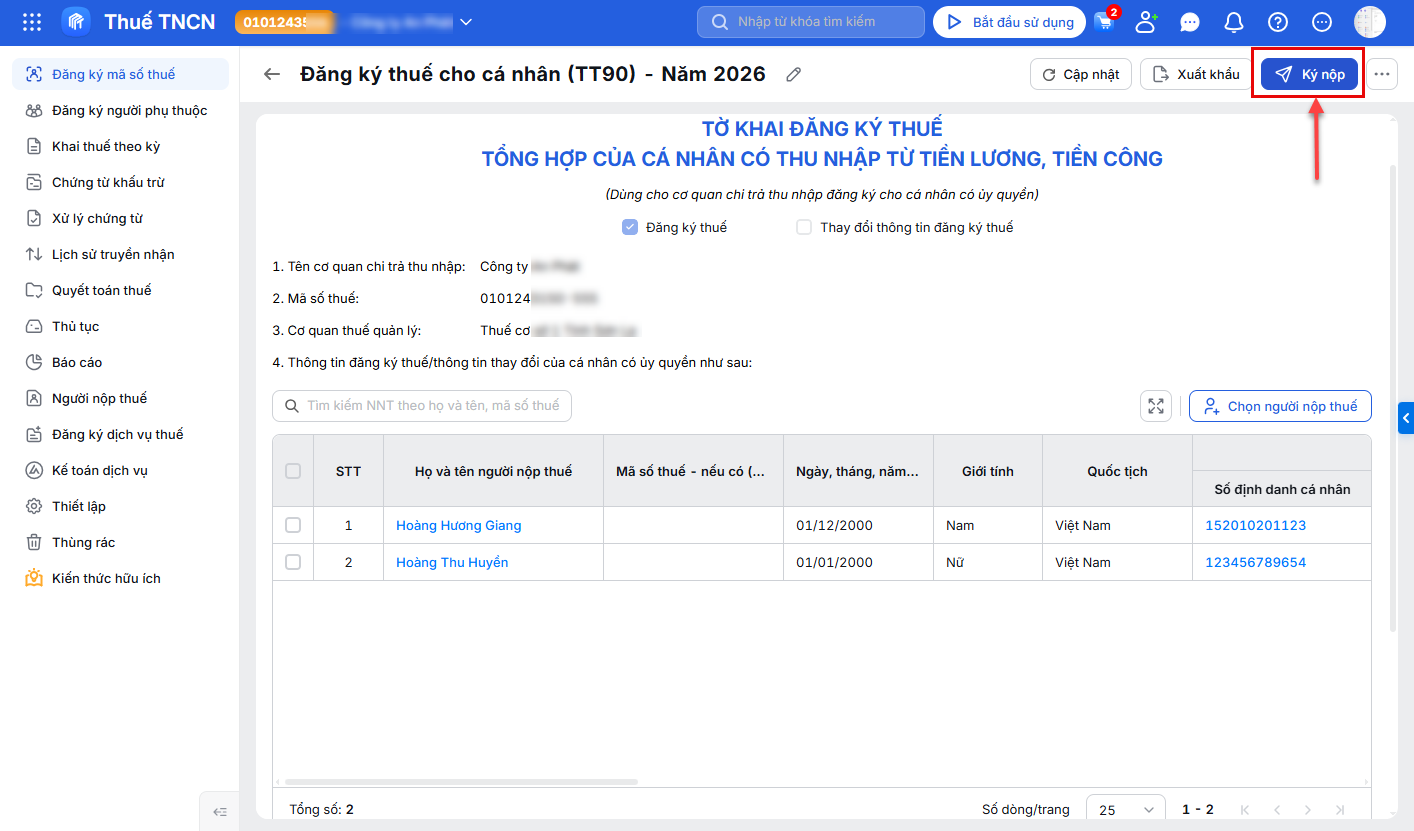
Bước 4: Nhấn Ký nộp để ký nộp tờ khai.
2.2 Lập tờ khai tại phân hệ Người nộp thuế
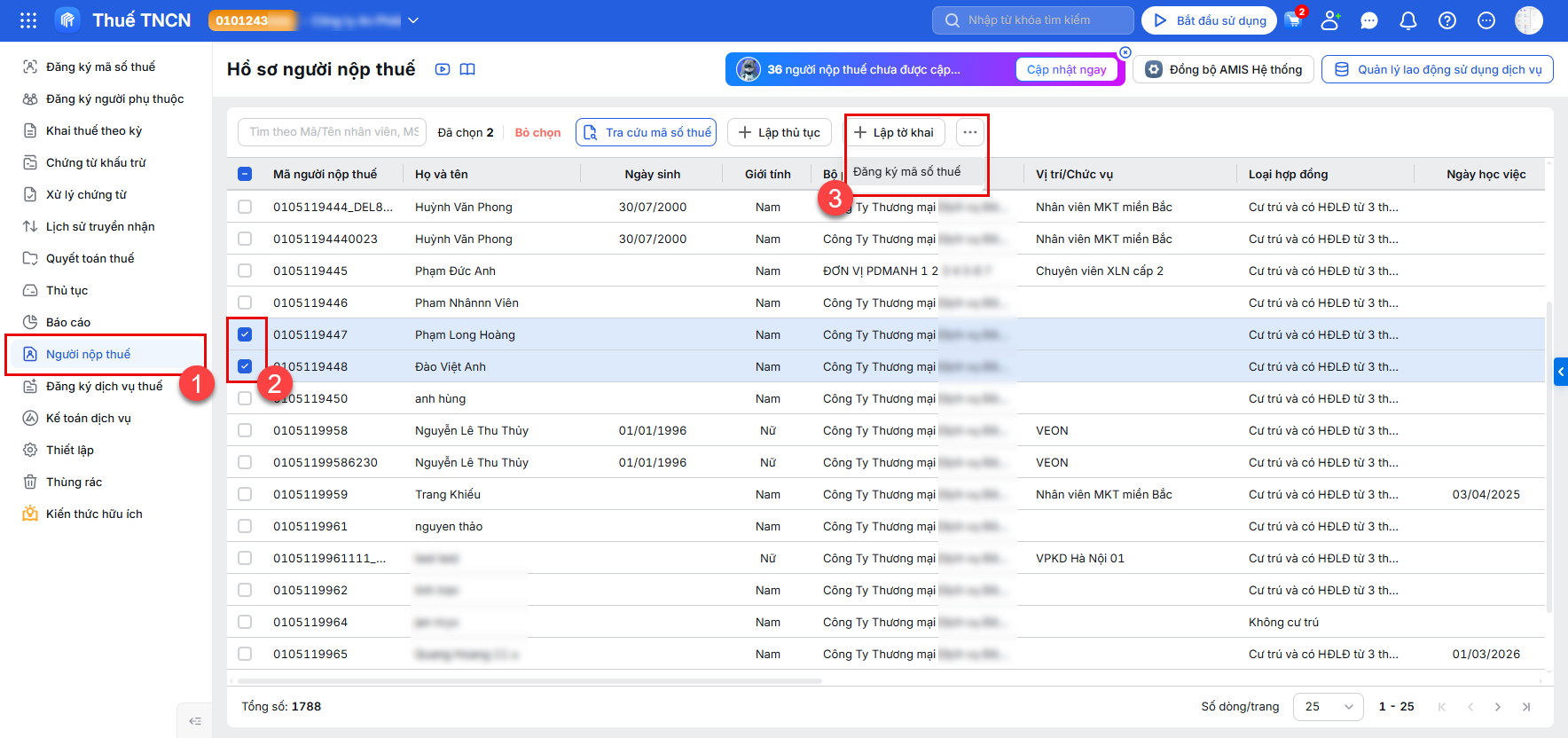
Bước 1: Tại phân hệ Người nộp thuế, tích chọn nhân viên cần lập tờ khai (có thể tìm kiếm theo họ tên, mã nhân viên, bộ phận, phòng ban hoặc trạng thái làm việc) → Nhấn Lập tờ khai (Đăng ký MST).
2.3 Nộp tờ khai
Cách 1: Nộp tờ khai trực tiếp trên phần mềm qua cổng T-VAN MISA mTax
Lưu ý: Để ký nộp tờ khai sang cơ quan thuế, đơn vị cần:
Tại chi tiết tờ khai, nhấn Ký nộp. Hệ thống sẽ ký số theo phương thức đã thiết lập và nộp tờ khai sang cơ quan Thuế.
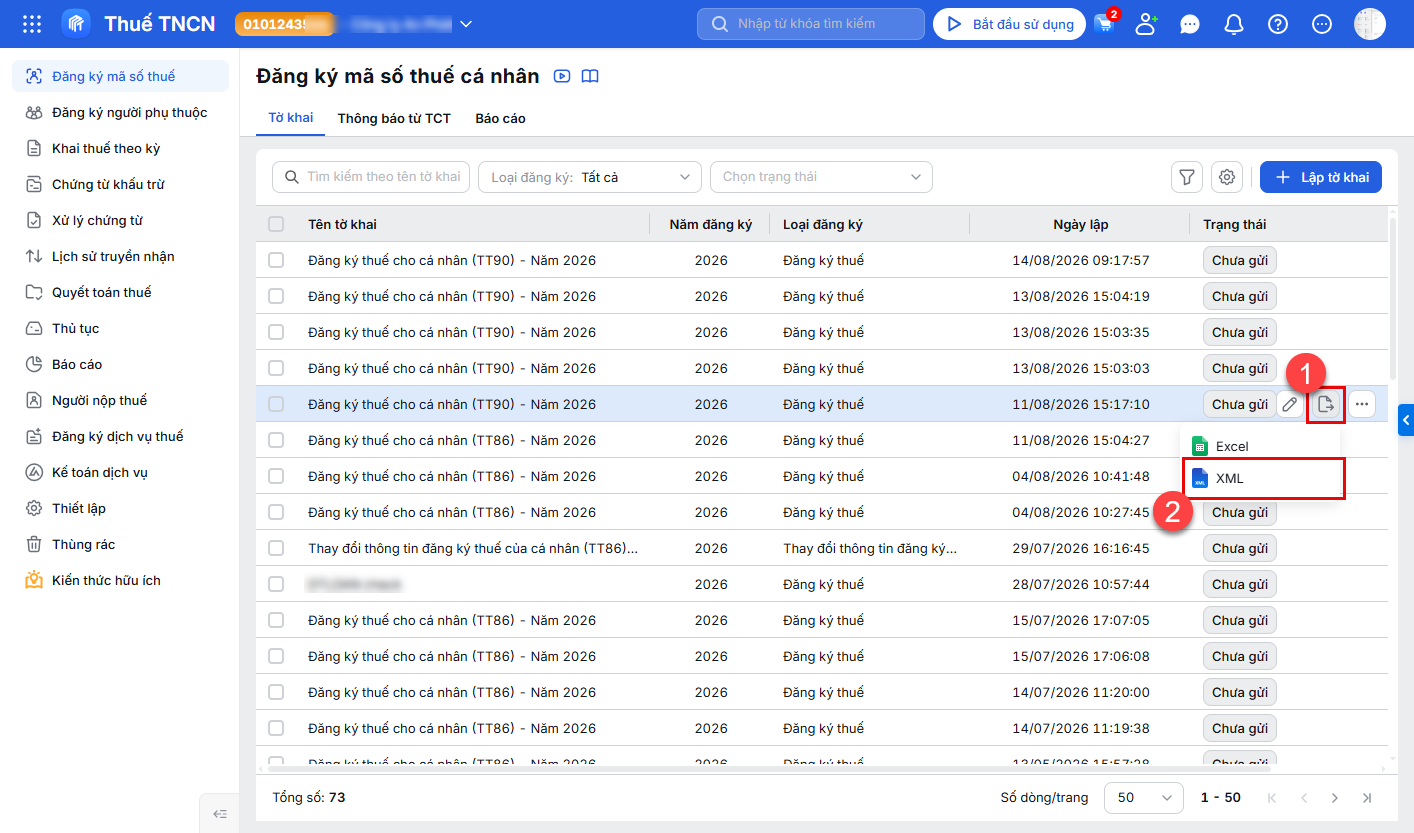
2.4 Xuất khẩu XML
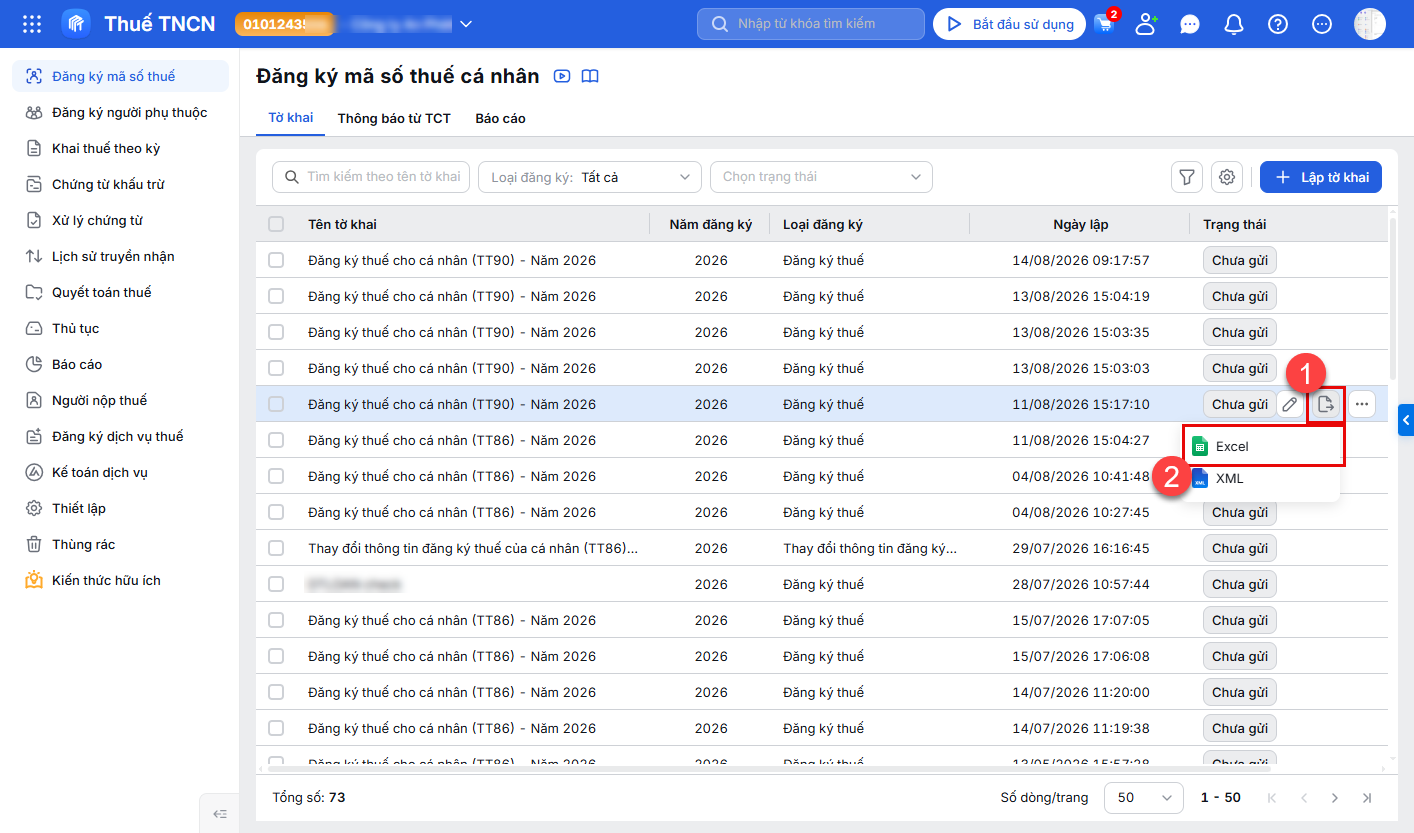
2.5 Xuất khẩu tờ khai ra Excel
Xuất tờ khai dưới dạng Excel để chỉnh sửa, in giấy và nộp trực tiếp hoặc qua đường bưu điện cho cơ quan Thuế.
2.6 Theo dõi trạng thái tờ khai
|