1. Tổng quan
Mục đích: Bài viết giúp người dùng hiểu rõ nguyên nhân và hướng xử lý khi gặp lỗi ký không thành công trong quá trình ký tờ khai, ký chứng từ khấu trừ, ký thư xác nhận trên giao diện Amis thuế TNCN. Sau khi tham khảo, người dùng sẽ biết cách nhận biết lỗi, kiểm tra thiết bị ký số, phần mềm hỗ trợ và thực hiện các bước khắc phục để đảm bảo hóa đơn được phát hành đúng quy định.
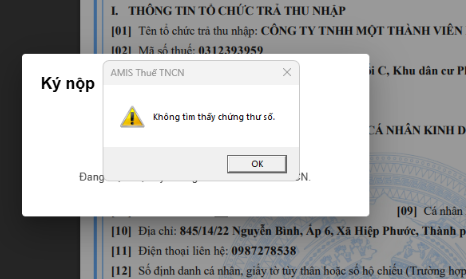
Mô tả lỗi: Ký điện tử báo lỗi ” Không tìm thấy chứng thư số “
2. Cách xử lý
2.1. Nguyên nhân 1: Do MISA KYSO đang mặc định tích “Chỉ lấy lên danh sách chứng thư số hợp lệ để ký số”
Biểu hiện: Khi thao tác ký số hồ sơ trên Phần mềm báo lỗi không tìm thấy chứng thư số “No certificate available”.
- Cách xử lý
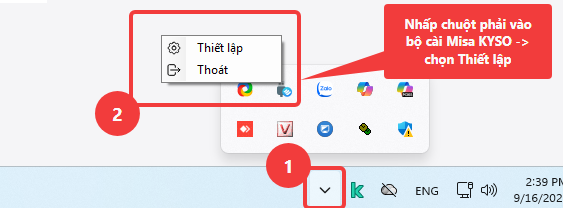
Bước 1: Tại thanh Taskbar trên màn hình máy tính, nhấp chuột phải vào biểu tượng MISA KYSO đang chạy, chọn Thiết lập.
Bước 2: Tìm mục Thiết lập ký số bỏ tích “Chỉ lấy lên danh sách chứng thư số hợp lệ để ký số”.
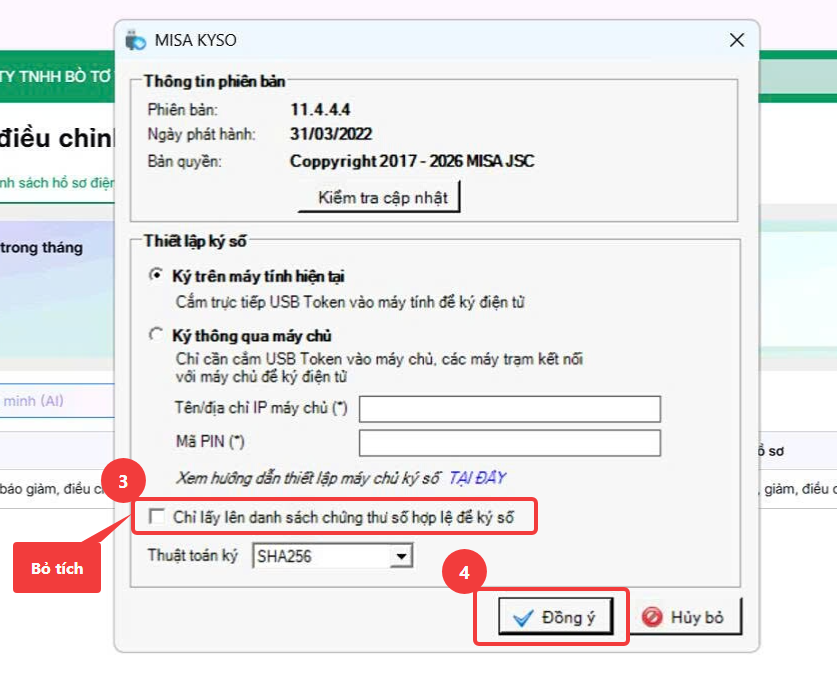
Bước 3: Nhấn Đồng ý lưu lại thiết lập và thao tác ký số lại trên phần mềm.
2.2. Nguyên nhân 2: Do MISA KYSO chưa chạy
Nguyên nhân: Do MISA KYSO chưa được chạy trên máy tính
Cách kiểm tra : Kiểm tra ở góc phải máy tính: sổ mũi tên > Biểu tượng MISA KYSO (hình USB có gắn logo MISA MeInvoice) như hình phía trên.
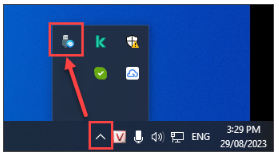
Cách xử lý:
- Nếu đã có biểu tượng MISA KYSO: bạn chuyển sang hướng dẫn tại Nguyên nhân 2, 3 để kiểm tra tiếp.
- Nếu không có biểu tượng MISA KYSO: Nhấn chuột phải vào biểu tượng MISA KYSO ở màn hình Desktop\chọn Run as Administrator (xem hình dưới) > Sau đó thực hiện ký phát hành lại hóa đơn (Nếu vẫn chưa được thì làm tiếp hướng dẫn tại Nguyên nhân 2, 3)
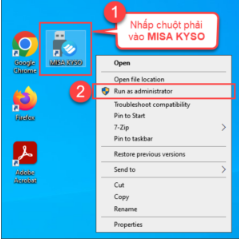
2.3. Nguyên nhân 3: Do bộ cài MISA KYSO cũ hoặc lỗi
Nguyên nhân: Do bộ cài MISA KYSO đã cũ hoặc đã bị lỗi
Cách xử lý:
Bước 1: Gỡ MISA KYSO ra
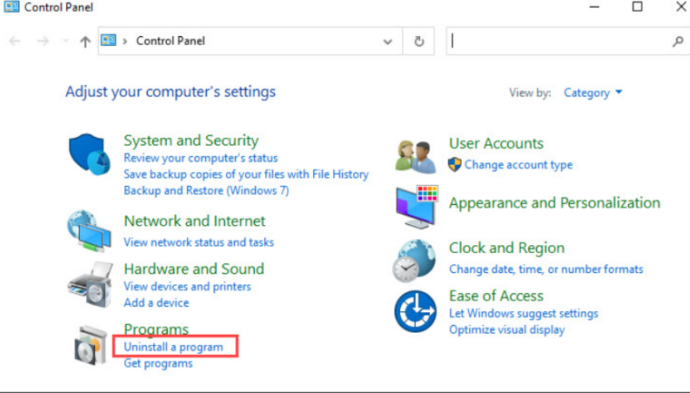
+ Với hệ điều hành Windows 10: Nhấn nút Windows\gõ Control Panlel\nhấn vào app Control Panel:
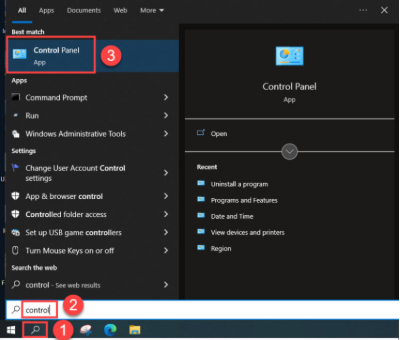
- Sau khi mở Control Panel, chọn Uninstall a program
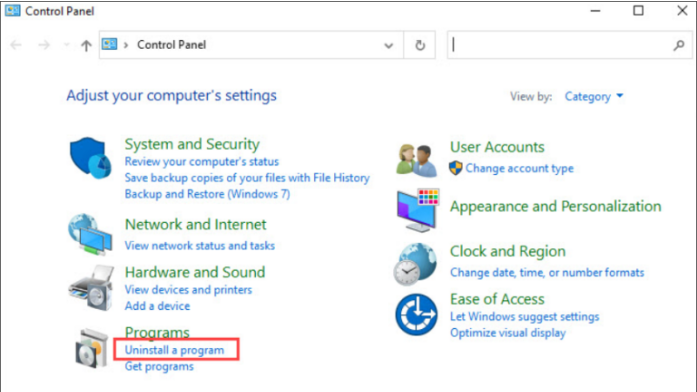
- Tìm đến dòng biểu tượng MISA Kyso, tích chuột phải chọn Uninstall
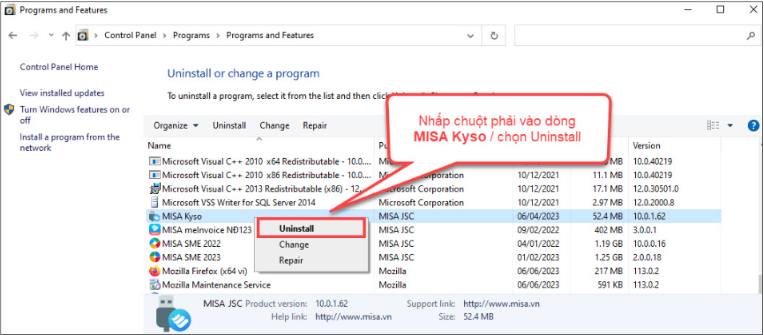
- Màn hình sẽ hiển thị câu thông báo nhấn OK
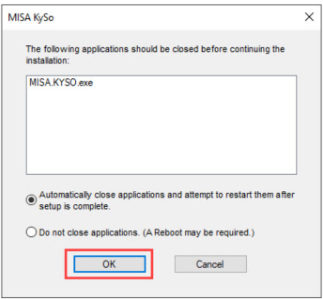
- Sau đó tiếp tục nhấn OK
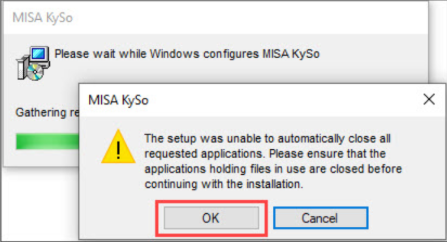
+ Với hệ điều hành Windows 7: Nhấn nút Windows\vào Control Panel:
- Sau khi mở Control Panel, chọn Uninstall a program
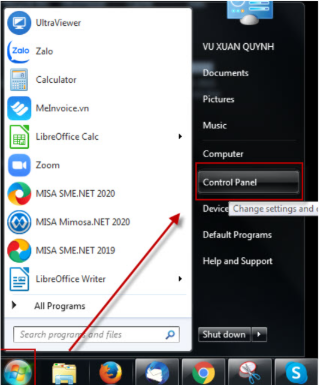
- Tìm đến dòng biểu tượng MISA Kyso, tích chuột phải chọn Uninstall
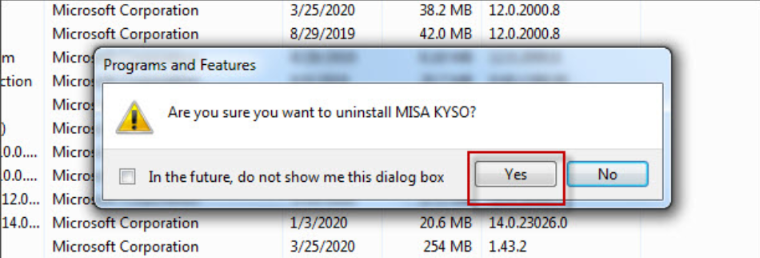
- Màn hình hiển thị câu thông báo nhấn Yes