I. Tổng quan
Mục đích: Bài viết này giúp Quý khách nhận biết nguyên nhân và hướng dẫn cách khắc phục khi phần mềm MISA Ký số đã khởi động nhưng quá trình ký số trên phầm mềm bị lỗi, không thành công.
Phạm vi: Áp dụng cho sản phẩm Amis thuế TNCN có tích hợp chức năng ký số bằng ứng dụng MISA Ký số.
Biểu hiện lỗi:
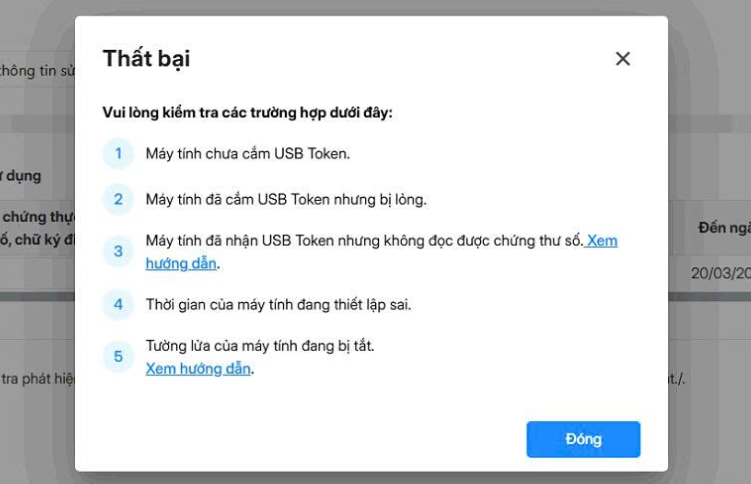
Đơn vị kiểm tra MISA KYSO đã chạy nhưng khi ký số trên phần mềm chương trình hiển thị cảnh báo Thất bại :

II. Cách xử lý
Để ký số thành công, Anh Chị cần cắm đúng USB của mã số thuế cần ký số vào máy tính, đồng thời, cần cài phần mềm quản lý chữ ký số (Token manager) và sử dụng phiên bản MISA KYSO mới nhất.
Vì vậy, khi thao tác ký số phần mềm cảnh báo Thất bại, kế toán có thể xử lý theo giải pháp sau đây:
1. Kiểm tra kết nối USB ký số
- Cần kiểm tra xem đã cắm USB chứa chứng thư số vào máy tính hay chưa.
- Trường hợp đã cắm rồi thì kiểm tra USB chứa chứng thư số đã đúng là của mã số thuế đang cần ký số chưa.
- Nếu đã cắm đúng USB của mã số thuế cần ký số rồi thì có thể thử rút USB ra và cắm lại.
2. Kiểm tra phần mềm quản lý chữ ký số (Token manager)
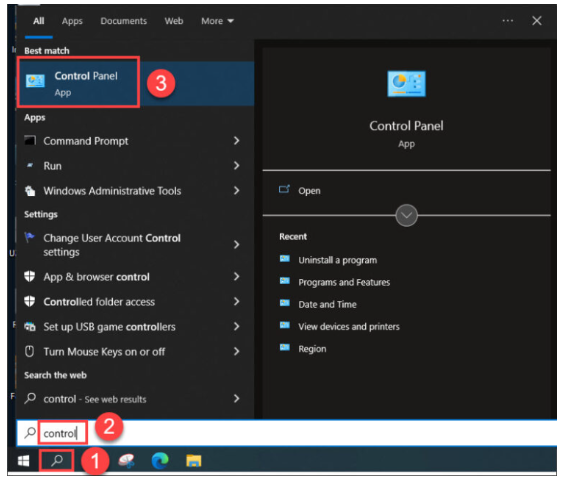
Bước 1: Nhấn nút Windows\gõ Control Panel\nhấn vào app Control Panel:

Bước 2: Sau khi mở Control Panel>Programs > Programs and Features → gõ tên Token đang sử dụng để tìm kiếm, nếu không hiển thị Token manager có nghĩa là chưa cài đặt (cần thực hiện cài đặt)
Bước 3: Nếu đã cài đặt thì thử gỡ và cài lại.
3. Thử ký số trên các file thông thường như Word, PDF
Thực hiện ký số trên các file thông thường như Word, PDF…, nếu cũng bị lỗi thì liên hệ với nhà cung cấp chữ ký số để được hỗ trợ.
Hướng dẫn ký số vào Word:
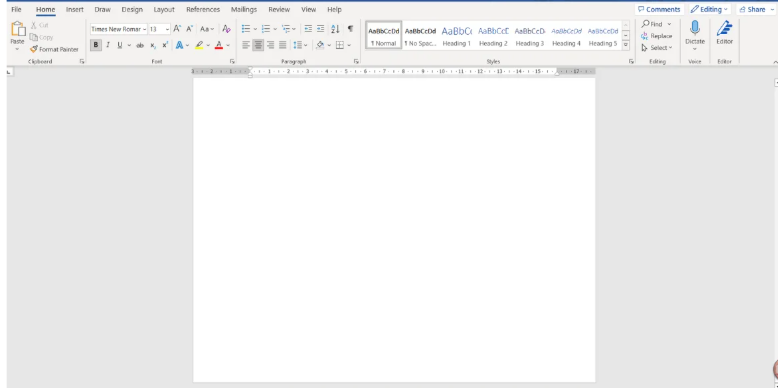
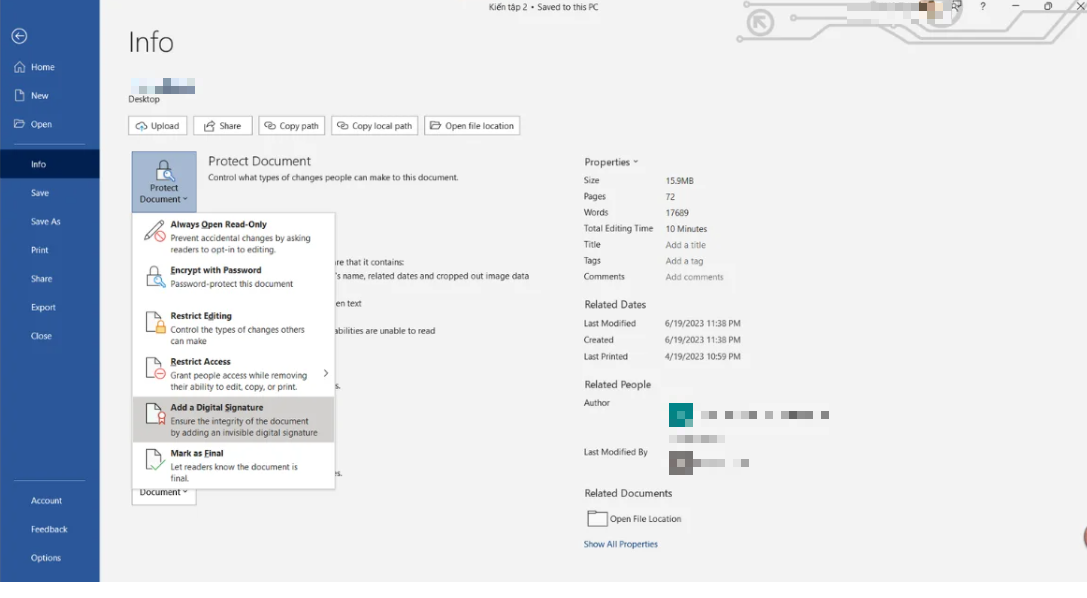
Bước 1: Mở mới một trang word hoặc mở file word có sẵn cần chèn chữ ký. Trong Microsoft Office Word, click chọn File phía góc trái trên cùng.

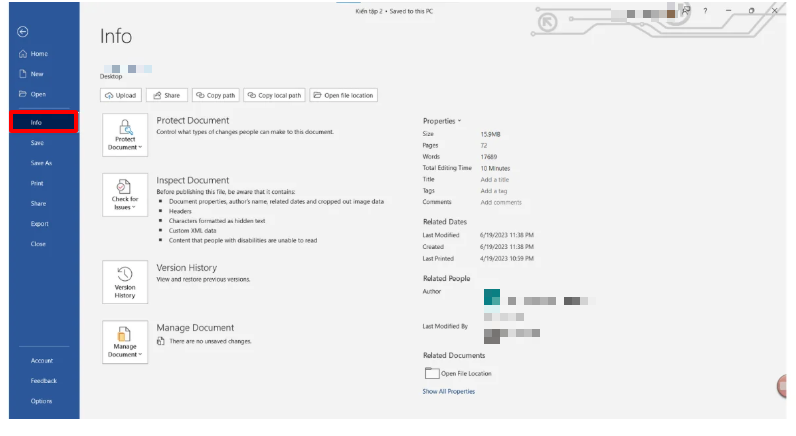
Bước 2: Nhấn chọn Info.

Bước 3: Bấm chọn Protect Document, lúc này sẽ thanh công cụ sẽ xổ xuống, bấm chọn Add a Digital Signature.

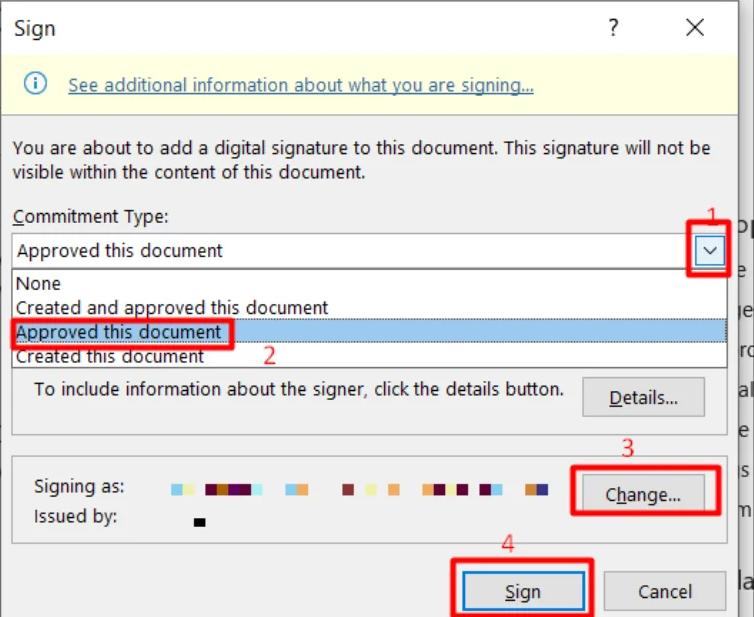
Bước 4: Hộp thoại Sign hiện ra, trong phần Commitment Type, chọn Approved this document. Sau đó bấm chọn Change (có một số tường hợp máy tính cắm nhiều USB thì cần chọn đúng USB Token chứa file cần chữ ký điện tử, còn nếu chỉ cắm 1 USB Token thì bạn có thể bỏ qua bước này, tiếp tục thực hiện các bước kế tiếp).

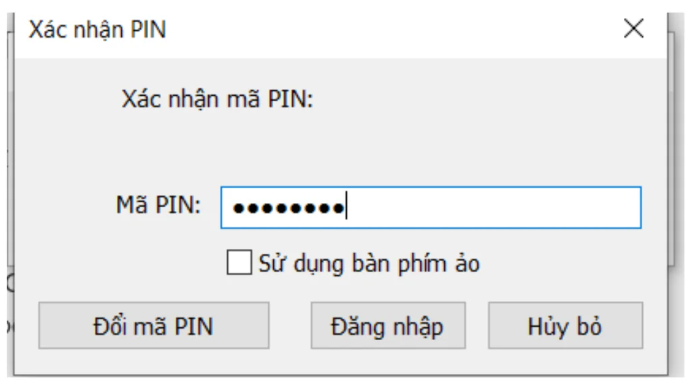
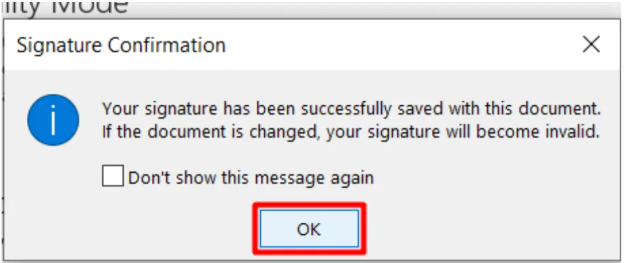
Bước 5: Nhấn Sign, sau đó màn hình Xác nhận mã PIN sẽ hiện ra như hình bên dưới. Sau khi nhập đúng mã pin, nhấn Đăng nhập, sau đó thông báo Signature Confirmation hiện lên thông báo đã ký chữ ký điện tử thành công cho văn bản, bạn nhấn OK.


Nếu thực hiện như trên mà vẫn ký không thành công thì tiếp tục thực hiện theo mục 4 dưới đây.
4. Kiểm tra xóa các thời hạn chữ ký số cũ hết hạn\bị thu hồi trên máy tính
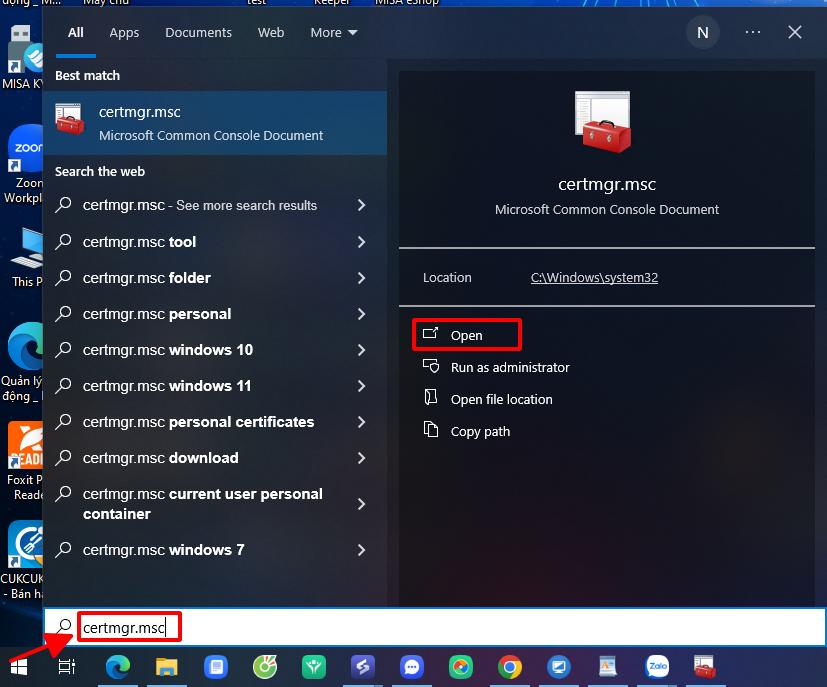
Bước 1: Nhấn nút Windows\gõ certmgr.msc\open

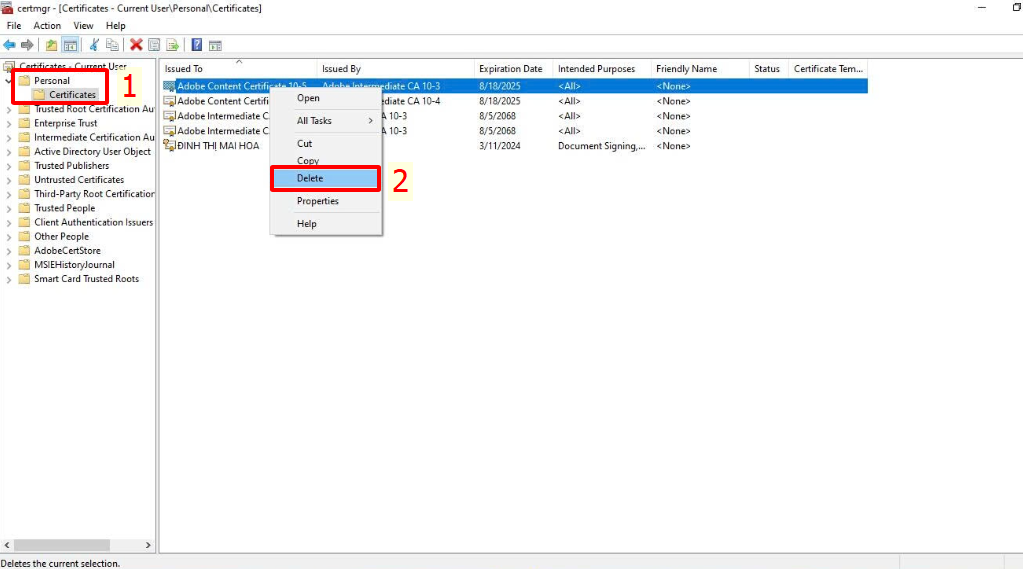
Bước 2: Chọn Personal\Certificates Chọn chứng thư số đã hết hạn hoặc chứng thư có thời hạn bị thu hồi không còn sử dụng, nhấp chuột lên dòng chứng thư chọn Delete (Xóa).

Sau khi xóa thời hạn cũ\chứng thư số đã bị thu hồi trên máy, Anh Chị thử thao tác ký, nếu ký lỗi. Anh Chị thao tác tiếp mục 5.
5. Kiểm tra công cụ MISA KYSO đang sử dụng
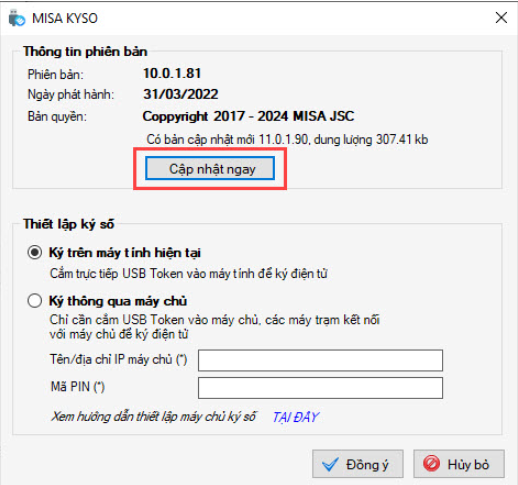
Kiểm tra MISA KYSO đang sử dụng đã phải là phiên bản mới nhất hay chưa, nếu chưa thì cập nhật phiên bản mới nhất.
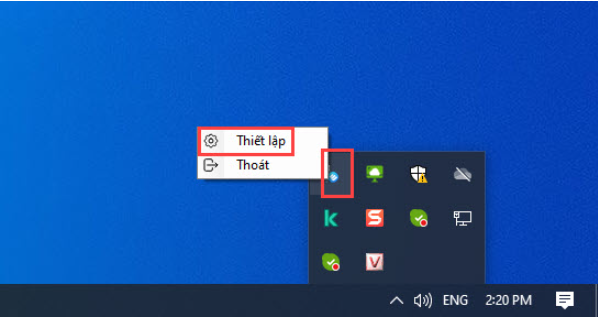
- Bước 1: Nhấn biểu tượng chuột phải tại icon MISA KYSO, chọn Thiết lập.

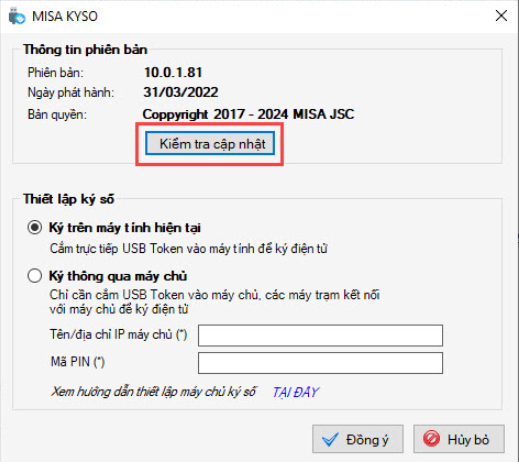
- Bước 2: Nhấn Kiểm tra cập nhật.

- Bước 3: Nếu bản MISA KYSO đang sử dụng chưa phải bản mới nhất, chương trình sẽ thông báo như hình bên dưới, nhấn Cập nhật ngay để cập nhật phiên bản mới nhất.

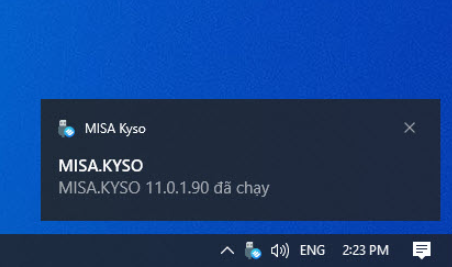
- Bước 4: Chương trình thông báo MISA KYSO bản mới nhất đã chạy.

- Bước 5: Sau đó, thử ký số lại trên phần mềm.
III. Lưu ý
Khuyến khích dùng từ phiên bản Windows 10 để sử dụng phần mềm, các phiên bản cũ hơn nếu gặp trường hợp cài xong chạy Tool MISA KYSO báo lỗi .NET 4.6.2 như hình (khi dùng Win 7 SP1) thì xử lý theo hướng dẫn:

Bước 1 : Thực hiện add Cert .NET theo hướng dẫn tại đây.
Bước 2: Tải bộ cài .NET 4.6.2 tại đây để cài đặt
Bước 3: Trên màn hình máy tính mở MISA KYSO lên và Ký lại.
Lưu ý: Đối với win 7 và win 8 nếu không cài được theo hướng dẫn vui lòng cài lại windows (khuyến khích win 10)
Ngoài ra, nếu thực hiện các thao tác trên mà ký số vẫn lỗi thì liên hệ với nhà cung cấp chứng thư số để được trợ giúp.