
2. Hướng dẫn thực hiện
Bước 1. Chọn chứng từ
Tại Chứng từ khấu trừ thuế\Chứng từ, tích chọn một hoặc nhiều chứng từ cần gửi email, nhấn Gửi email.

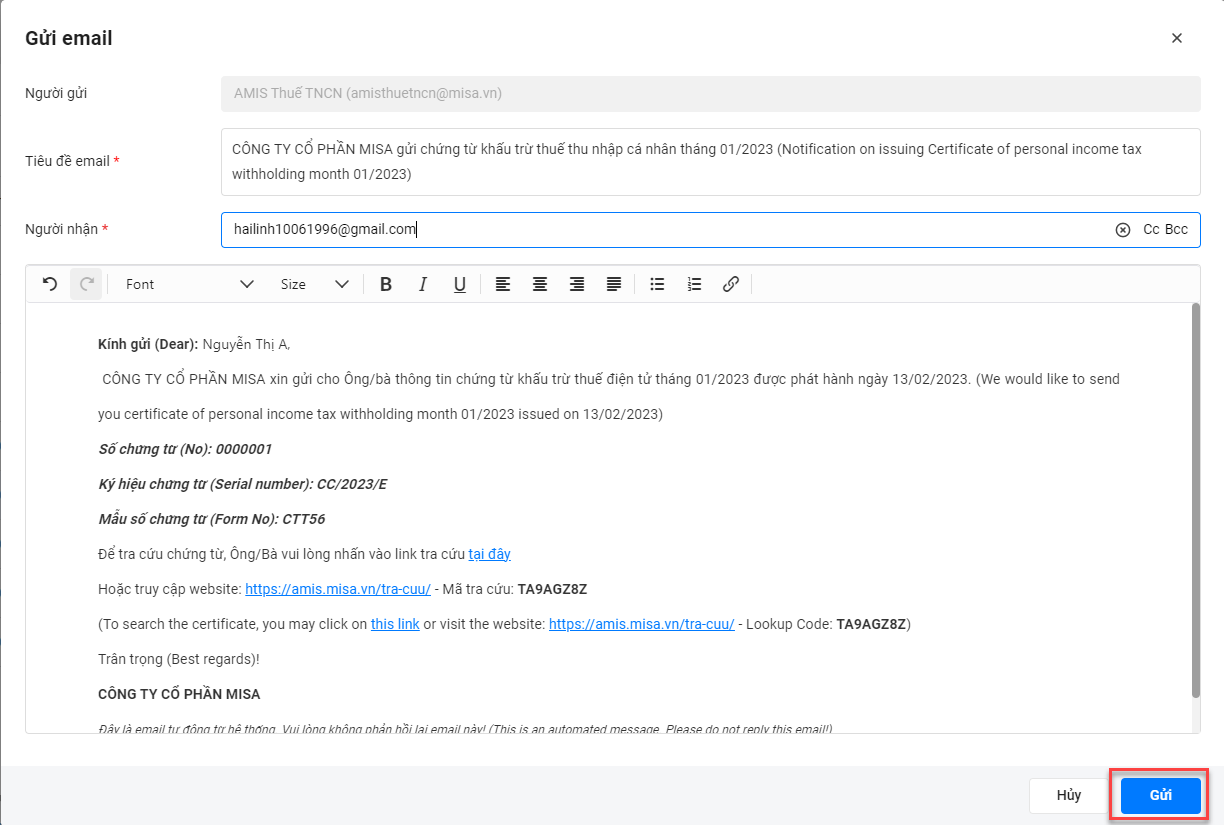
Bước 2. Nhập thông tin và gửi email
Nhập email người nhận, chỉnh sửa tiêu đề và nội dung mail (nếu cần), nhấn Gửi.
Bước 3. Nhân viên tra cứu thông tin
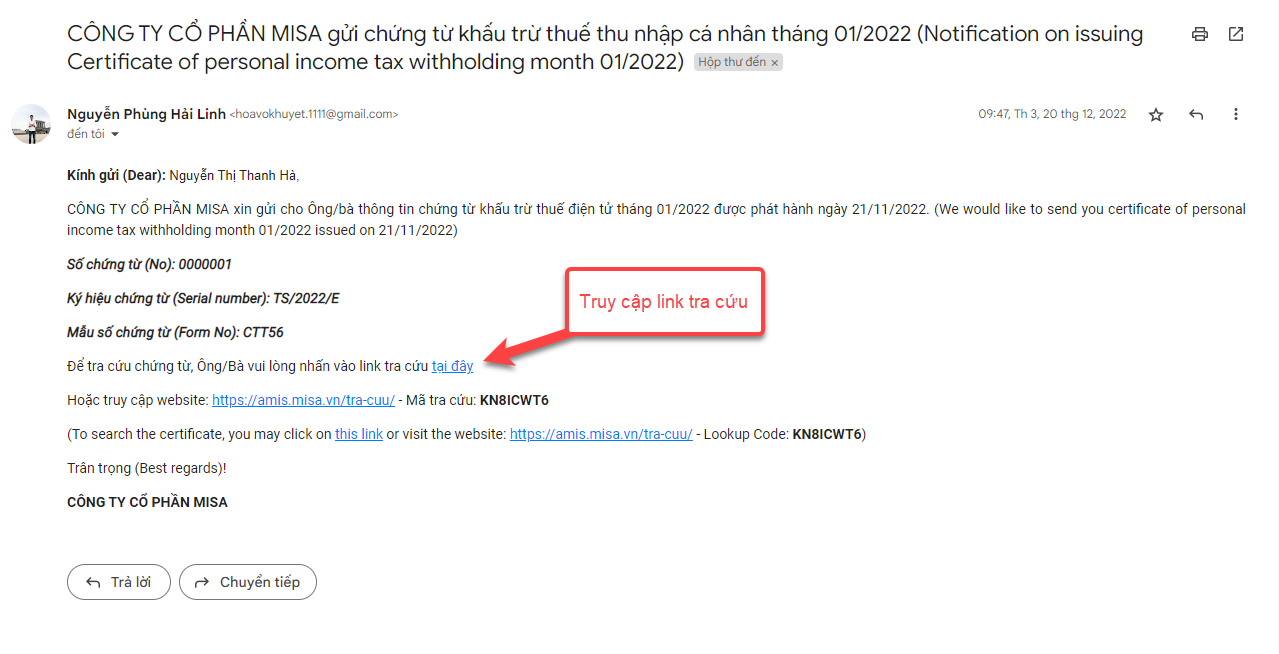
Sau khi HR gửi email thành công, nhân viên nhận được email chứa link tra cứu. Nhân viên truy cập link để kiểm tra tính chính xác của chứng từ.
Bước 4. Theo dõi lịch sử gửi email
Sau khi gửi email, HR có thể theo dõi thông tin gửi (tên người nhận, email, thời gian, trạng thái, lý do thất bại…) bằng một trong hai cách:
Cách 1: Tại danh sách chứng từ khấu trừ, click đúp vào biểu tượng như hình.

Cách 2: Tại Thiết lập (biểu tượng bánh răng ⚙ góc trên bên phải màn hình)\ chọn Lịch sử gửi email.
