
1. Tổng quan
Bài viết hướng dẫn thiết lập trường thông tin Địa giới hành chính, giúp chọn địa chỉ chi tiết (từ Tỉnh/Thành phố đến Phường/Xã, Tên đường/phố, Dự án, Khu đô thị) khi nhập liệu trong quy trình Thu thập thông tin Bất động sản trên AMIS Quy trình, đảm bảo dữ liệu chính xác và đầy đủ.
Nội dung bài viết bao gồm:
- Thiết kế trường Địa chỉ trên biểu mẫu.
- Cấu hình lọc giá trị theo trường cha.
- Chạy quy trình và tìm kiếm địa chỉ.
Phạm vi áp dụng:
- Cấu hình trường: Người thiết lập quy trình.
- Điền thông tin trường: Cán bộ nhân viên thực hiện quy trình.
2. Hướng dẫn thực hiện
2.1. Thiết kế trường Địa chỉ trên mẫu nhập biểu
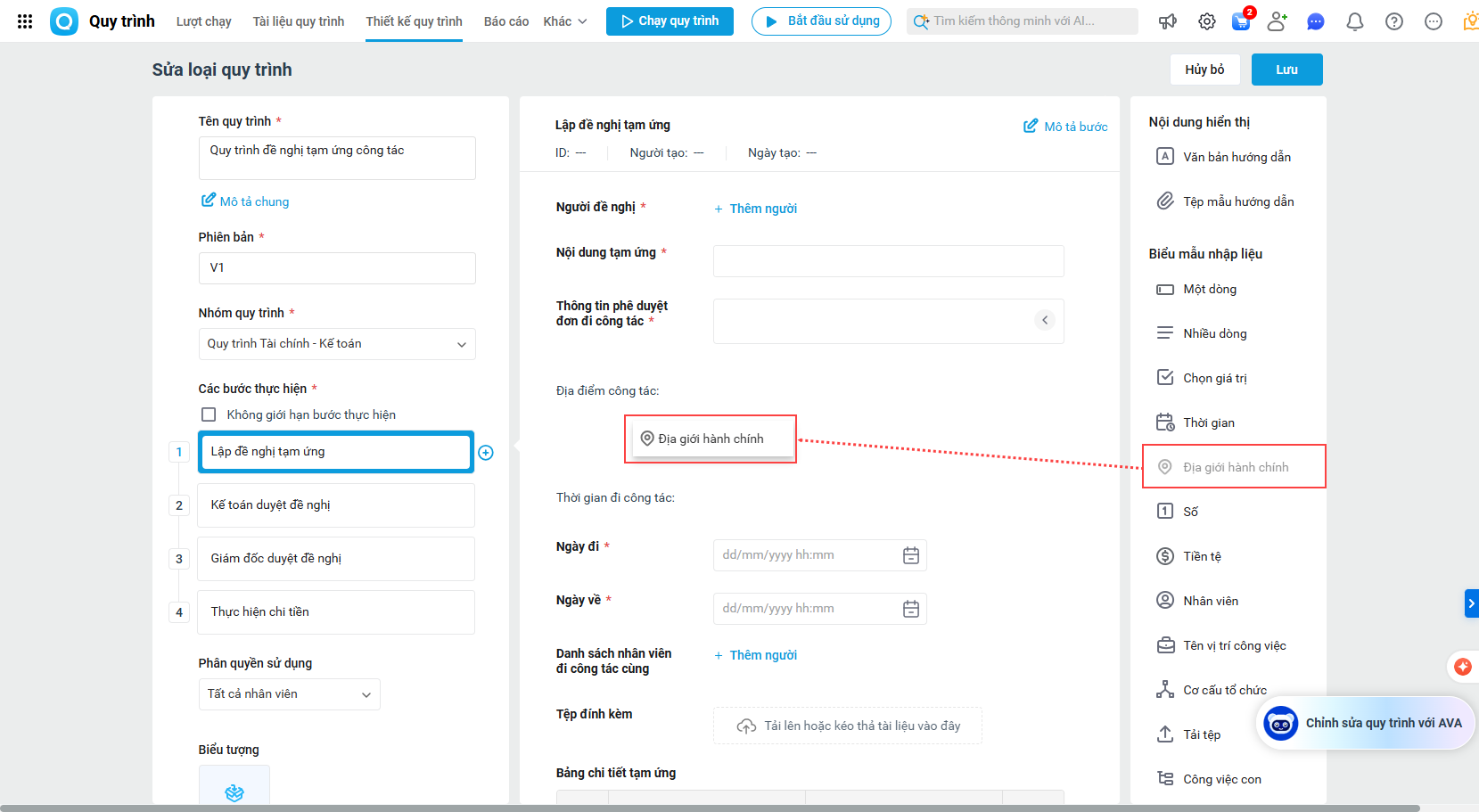
Bước 1: Trên màn hình thiết kế quy trình, thiết lập biểu mẫu, kéo thả trường Địa giới hành chính vào vị trí muốn thêm
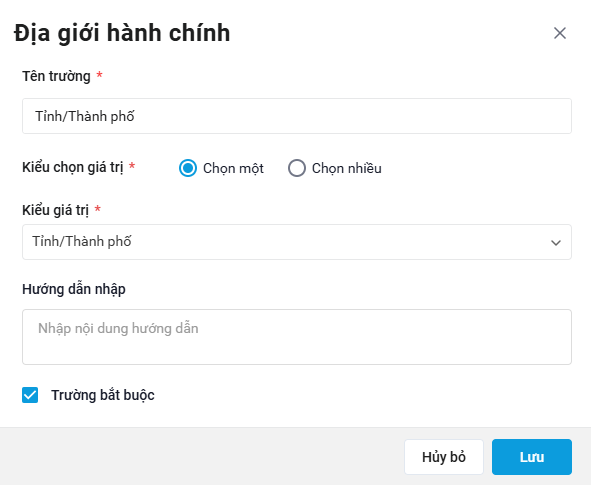
Bước 2: Cài đặt các thuộc tính của trường
- Nhập Tên trường (bắt buộc)
- Chọn kiểu chọn giá trị: Chọn một/Chọn nhiều
- Chọn loại thiết lập: Phường/Xã; Tỉnh/Thành phố
- Nhập hướng dẫn (nếu cần)
- Đánh dấu bắt buộc nếu trường phải điền.
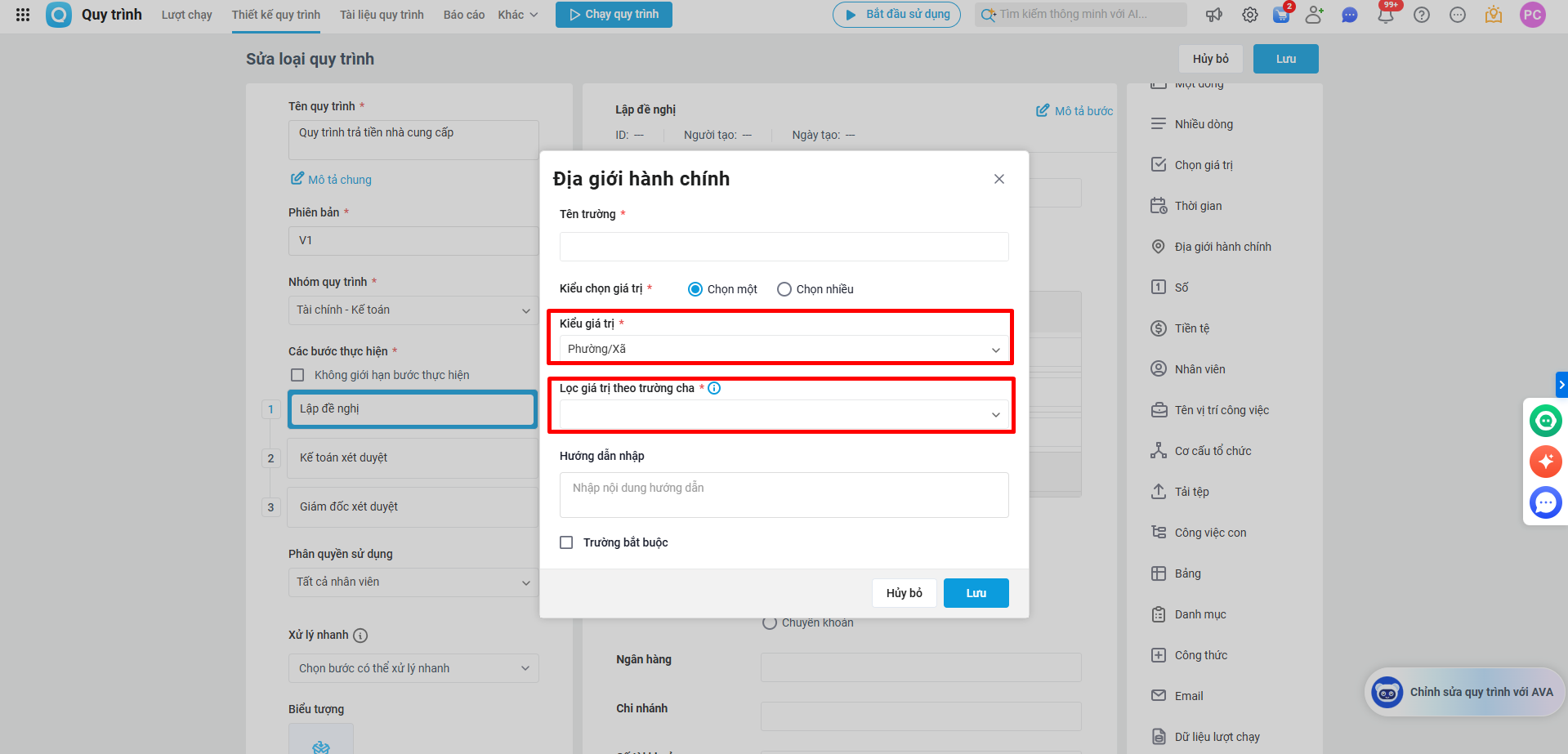
Lưu ý: Khi chọn loại thiết lập là Phường/Xã thì cần cấu hình lọc giá trị theo trường cha
- Hệ thống sẽ hiển thị danh sách các trường Địa chỉ dạng Tỉnh/Thành phố có trên biểu mẫu để chọn làm trường cha.
- Bắt buộc chọn trường cha nếu muốn áp dụng lọc.
2.2 Cấu hình trường địa chỉ trong bảng
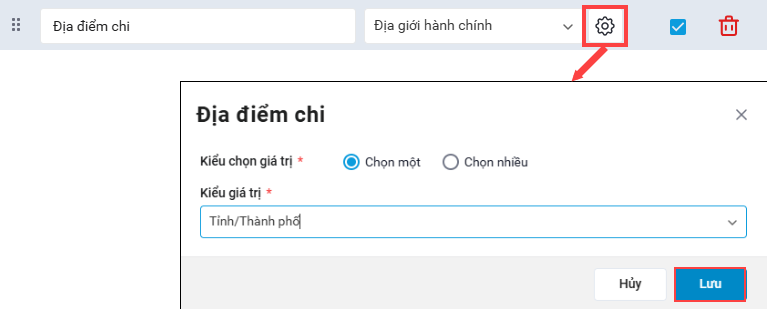
Bước 1. Trên giao diện thiết kế bảng, thiết lập Kiểu dữ liệu cột, chọn Địa giới hành chính
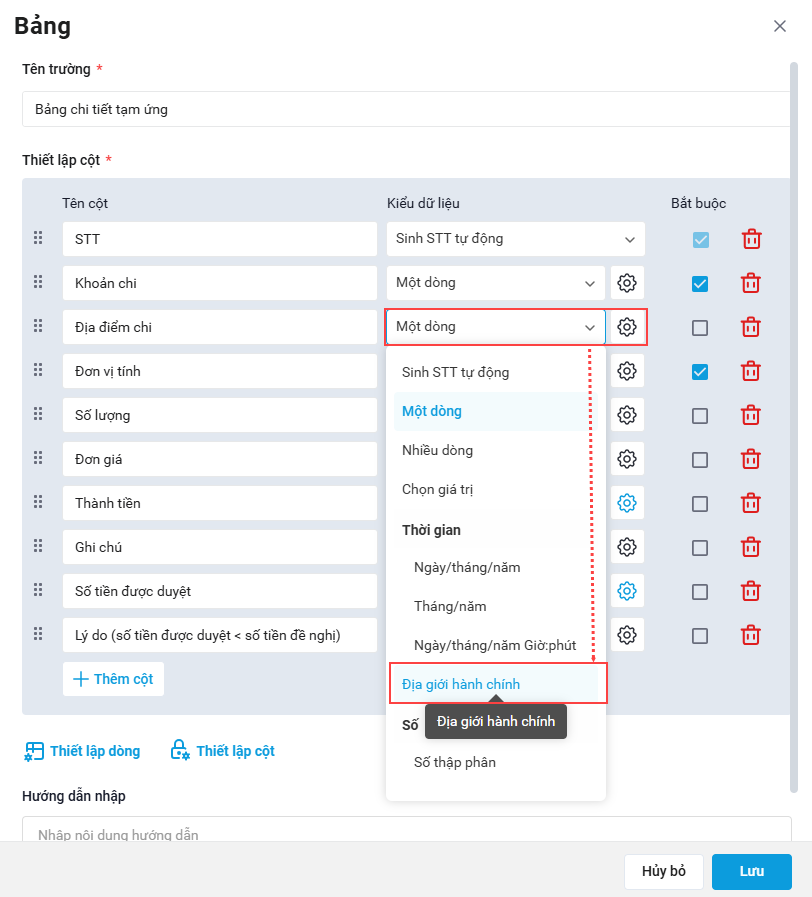
Bước 2. Sau đó nhấn biểu tượng  và thiết lập giống phần biểu mẫu nhập liệu
2.3. Chạy quy trình và sử dụng trường Địa chỉ
Bước 1: Khi thực hiện quy trình, tại vùng nhập trường Địa chỉ, gõ từ khóa (Tỉnh/Thành phố, Phường/Xã…), hệ thống tự động hiển thị danh sách địa chỉ phù hợp.
Bước 2: Nếu trường Phường/Xã thiết lập lọc theo trường cha (Tỉnh/Thành phố) , danh sách địa chỉ sẽ lọc theo các địa chỉ thuộc Tỉnh/Thành phố đó.
Bước 3: Chọn địa chỉ phù hợp để điền vào trường.
Lưu ý: Nếu đã thiết lập lọc giá trị theo trường cha cho trường địa chỉ, không được xóa trường cha.