
1. Tổng quan
Danh mục chung dạng Danh sách giúp anh/chị thiết lập và quản lý các danh sách dùng chung cho nhiều quy trình (ví dụ: nhà cung cấp, sản phẩm…). Khi cập nhật danh mục, tất cả quy trình liên kết sẽ tự động đồng bộ, giúp giảm thao tác và tránh sai lệch dữ liệu.
Tài liệu gồm các nội dung: tạo danh mục, chỉnh sửa danh mục và sử dụng danh mục trong thiết kế quy trình.
Đối tượng áp dụng: Người thiết kế quy trình, quản trị hệ thống.
2. Hướng dẫn thực hiện
2.1. Thêm mới danh mục
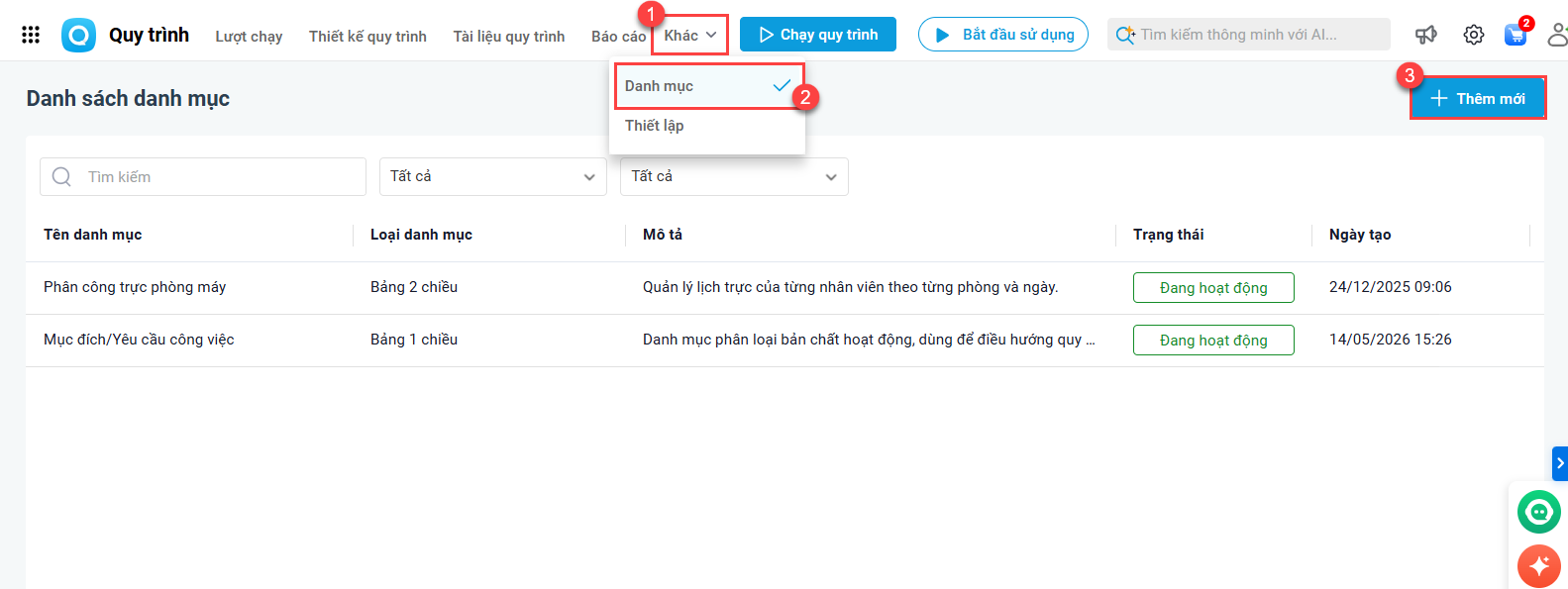
Bước 1: Vào tab Danh mục, nhấn Thêm mới
Bước 2: Thiết lập thông tin danh mục
- Tên danh mục: Nhập tên danh sách cần dùng chung
- Trạng thái:
- Tích: Hoạt động
- Bỏ tích: Ngừng hoạt động
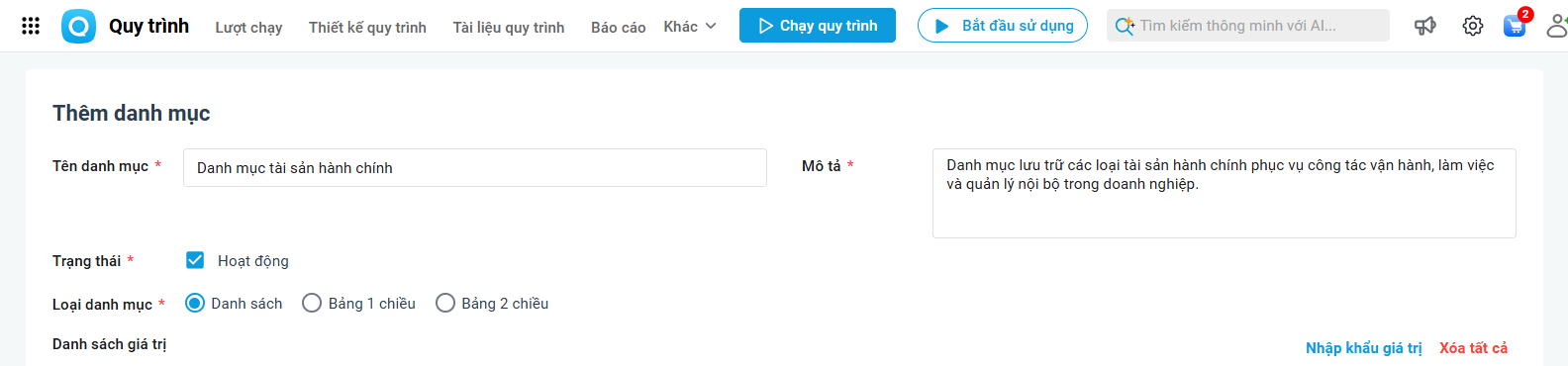
Bước 3: Chọn loại danh mục Danh sách
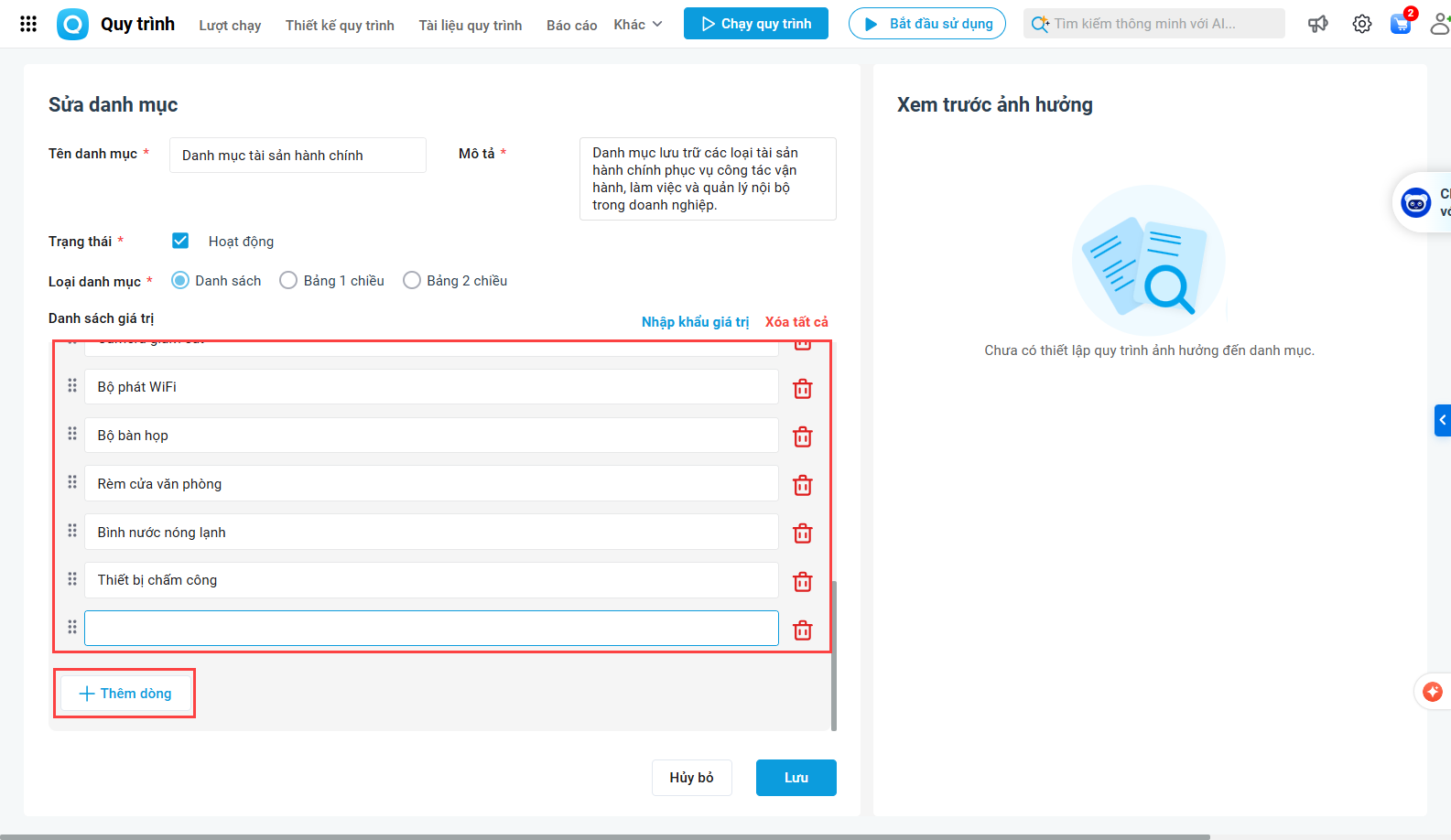
Bước 4: Thêm danh sách các giá trị bằng 2 cách:
- Cách 1: Nhập dữ liệu danh mục, chọn Thêm mới để thêm nhiều dòng.
- Cách 2: Nhấn Nhập khẩu dữ lệu, tải lên file danh sách dữ liệu dưới dạng excel để nhập hàng loạt nhanh chóng.
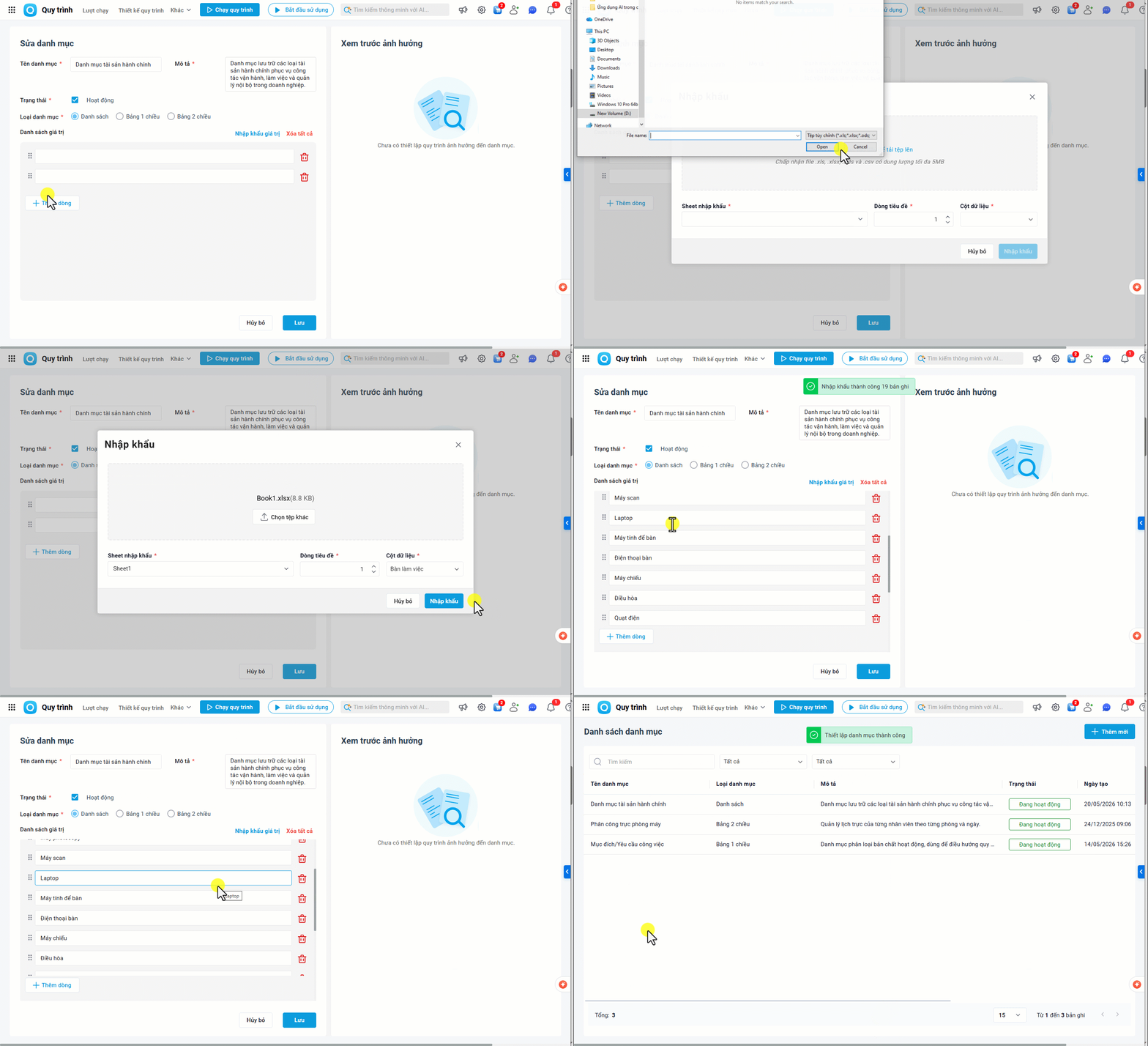
Bước 5: Nhấn Lưu để thêm mới danh mục
2.2. Chỉnh sửa danh mục
Bước 1: Tại màn hình Danh mục, tìm và chọn danh mục anh/chị muốn thay đổi.
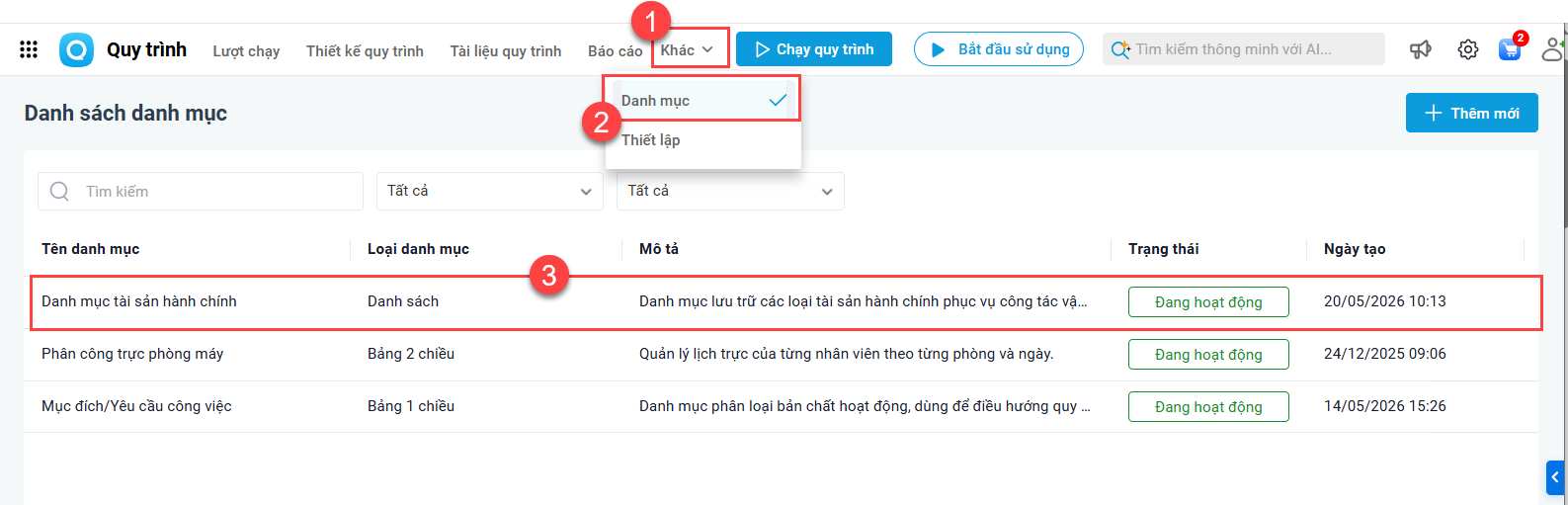
Bước 2: Cập nhật thông tin theo nhu cầu
- Thông tin chung: Thay đổi Tên danh mục hoặc Trạng thái (Chuyển từ Hoạt động sang Ngừng hoạt động nếu không muốn danh mục này xuất hiện trong các quy trình mới).
- Thông tin giá trị: Nhấn thêm mới và nhập giá trị mới hoặc nhập khẩu hàng loạt giá trị vào danh mục.
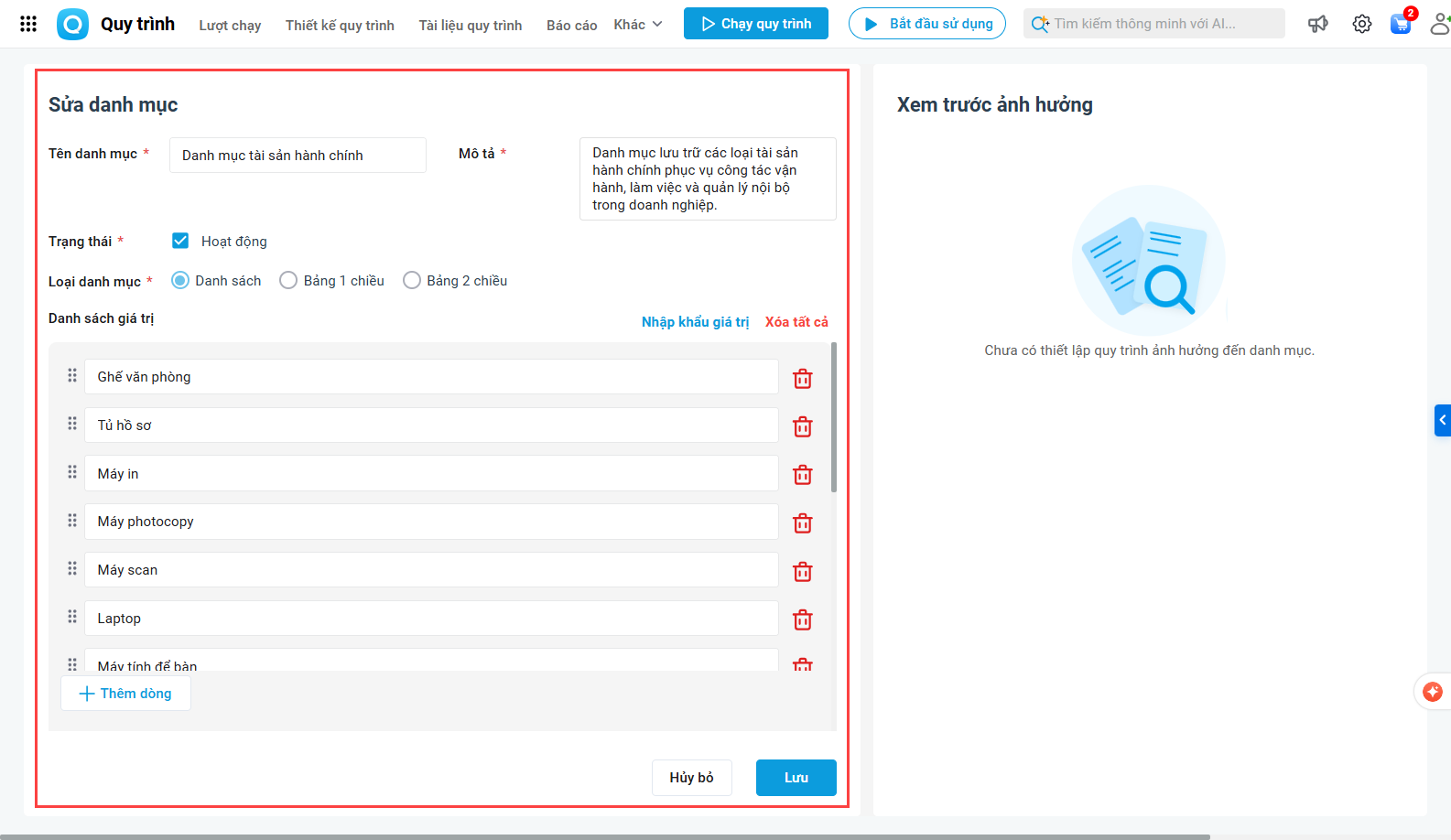
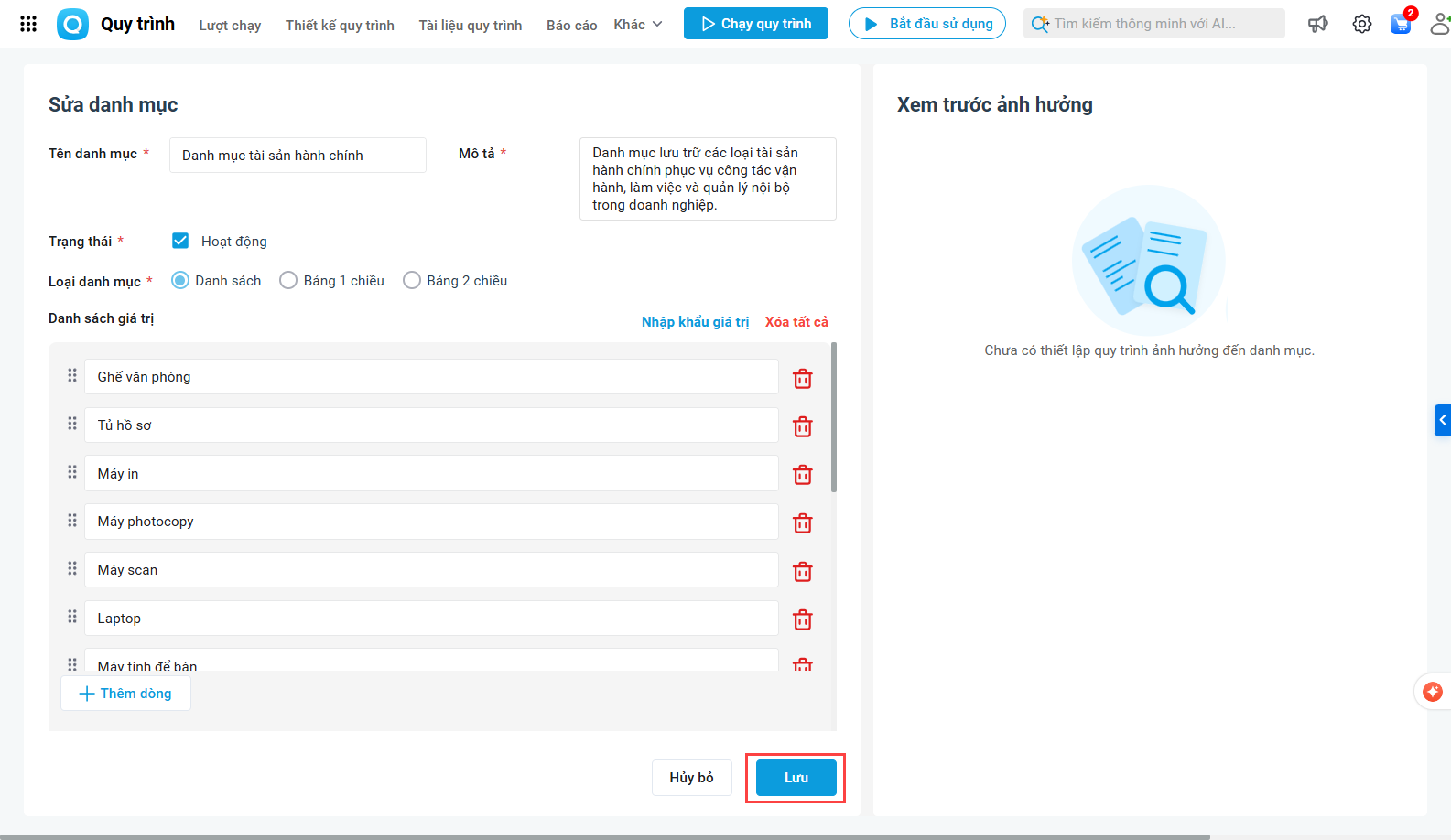
Bước 3: Hoàn tất thay đổi
- Nhấn Lưu.
- Nếu hệ thống hiển thị thông báo xác nhận do có ảnh hưởng, hãy xem xét lại các ảnh hưởng và chọn Có để áp dụng thay đổi.
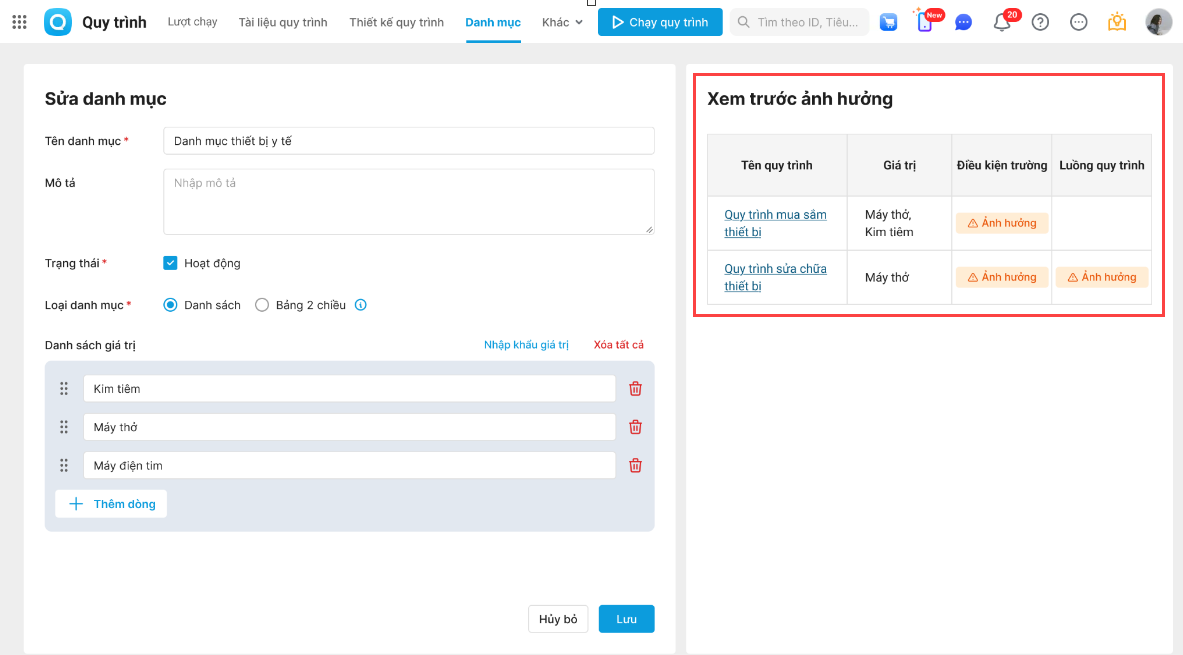
Lưu ý: Khi chỉnh sửa hệ thống kiểm tra xem các thay đổi này có tác động đến các quy trình đang sử dụng danh mục hay không.
- Đối với loại danh mục Danh sách anh/chị có thể theo dõi lại phần “Xem trước ảnh hưởng” các quy trình/điều kiện đang sử dụng giá trị sắp sửa/xóa.
- Đối với loại danh mục bảng 1 chiều, 2 chiều chương trình sẽ hiển thị cảnh báo các quy trình đang áp dụng danh mục này.
- Anh/chị cần xem xét kỹ để tránh làm sai lệch logic của quy trình đó.
2.3 Sử dụng danh mục trong thiết kế quy trình
Anh/chị có thể gắn danh mục vào một trường dữ liệu để biến trường đó từ dạng “nhập tay” sang dạng “chọn từ danh sách có sẵn”.
Áp dụng cho: Các loại trường cho phép chọn dữ liệu như Chọn giá trị hoặc Bảng/Chọn giá trị.
2.3.1 Trường chọn giá trị (ngoài bảng)
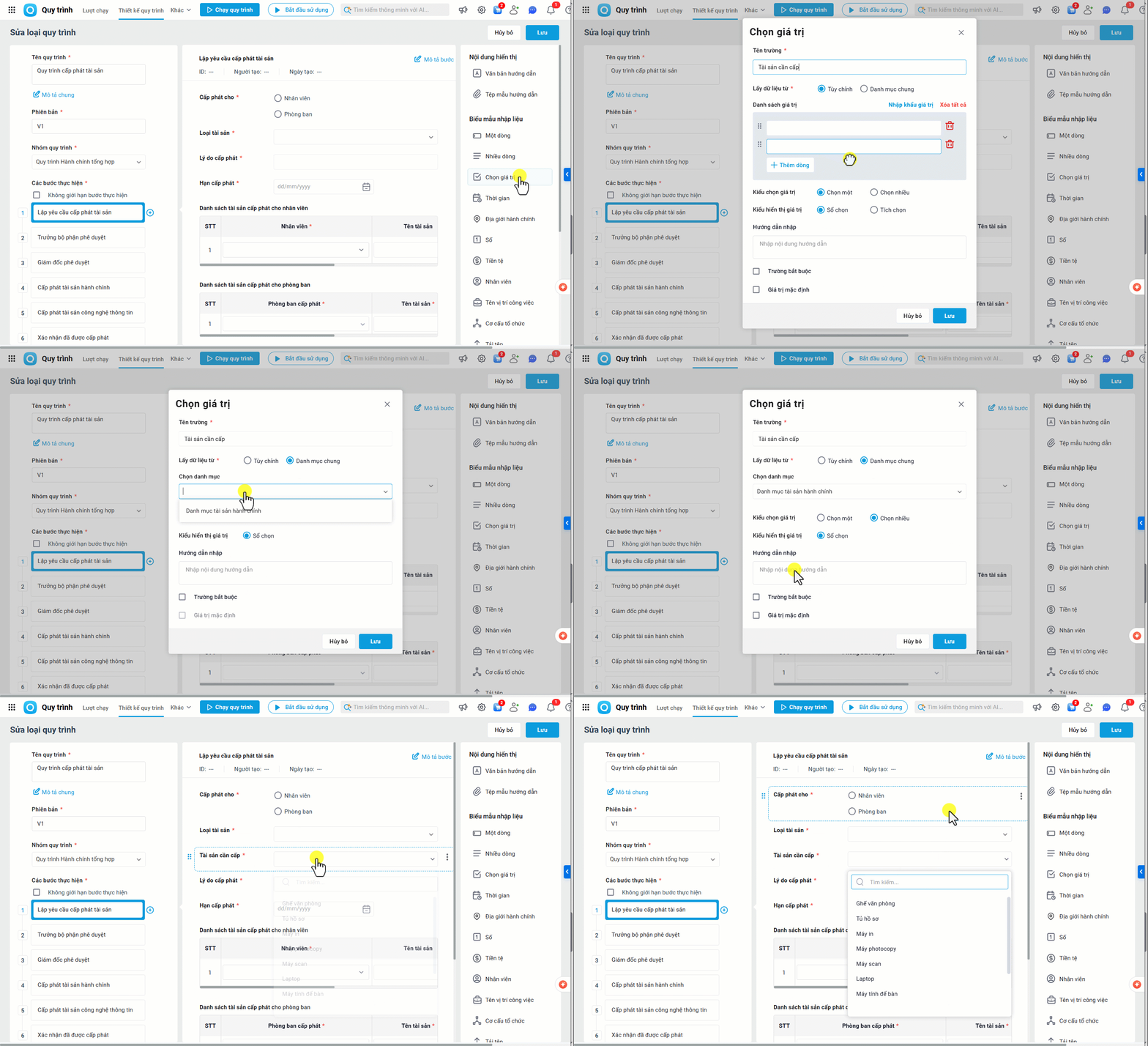
- Trong màn hình thiết kế quy trình, anh/chị nhấn vào chỉnh sửa trường Chọn giá trị cần thiết lập dữ liệu danh mục (hoặc thêm mới trường).
- Tại mục “Lấy dữ liệu từ”, chọn “Danh mục chung”
- Tại trường Chọn danh mục, hệ thống sẽ hiển thị danh sách các danh mục đang hoạt động trên hệ thống, anh/chị tìm và chọn đúng tên danh mục cần dùng.
- Hoàn tất các thiết lập cần thiết sau đó nhấn Lưu để hoàn tất việc gắn danh mục vào trường.
- Nhấn Lưu thay đổi và Phát hành để áp dụng tại đơn vị.
2.3.2 Trường chọn giá trị (trong bảng)
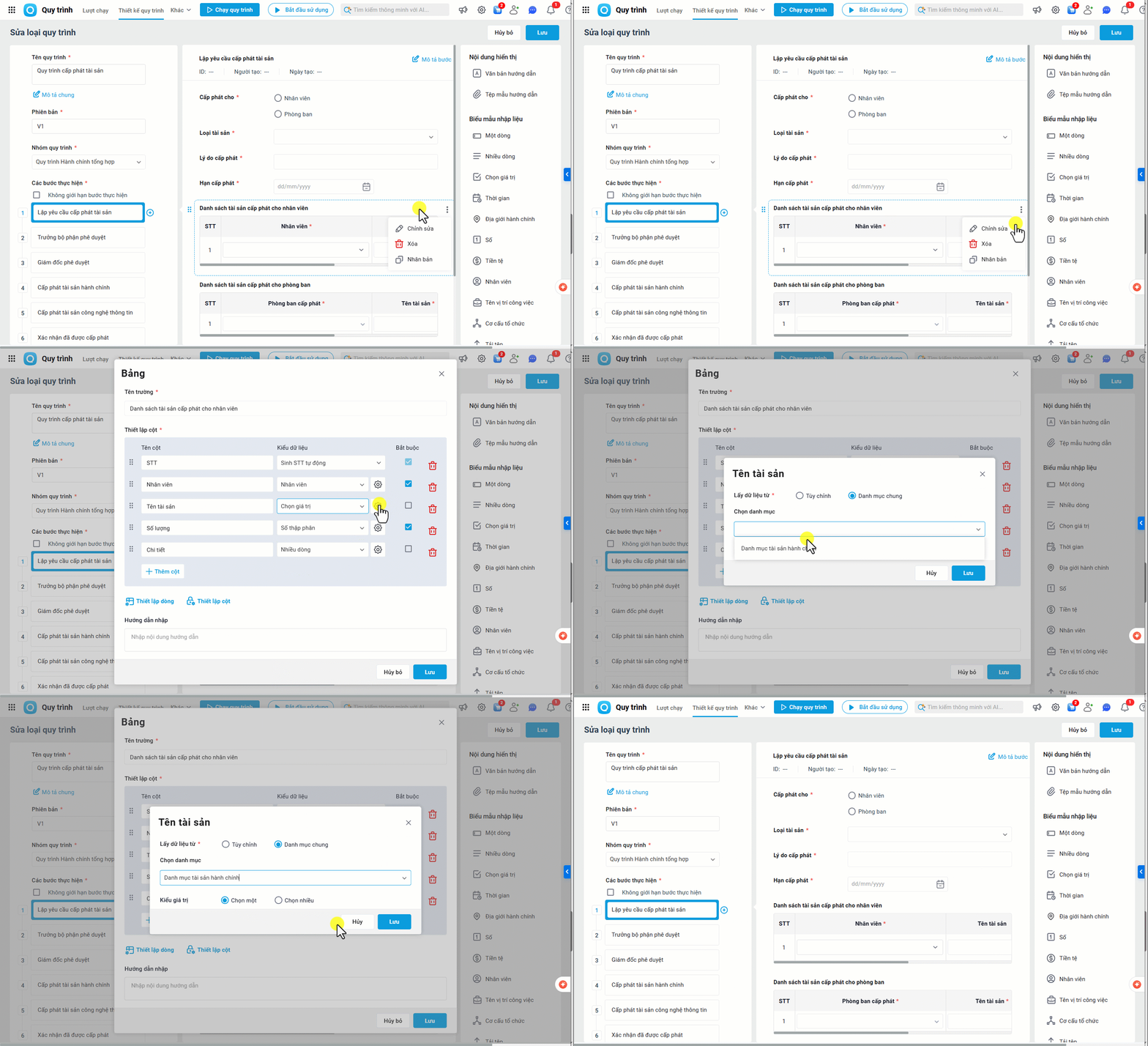
- Trong màn hình thiết kế quy trình, anh/chị nhấn vào chỉnh sửa trường bảng dữ liệu cần thiết lập (hoặc Thêm mới bảng).
- Tại cột dữ liệu cần thiết lập danh mục, anh/chị chọn Kiểu dữ liệu là “Chọn giá trị”.
- Nhấn icon bánh răng để mở giao diện thiết lập dữ liệu.
- Chọn tùy chọn Danh mục chung.
- Tại mục Chọn danh mục, hệ thống sẽ hiển thị danh sách các danh mục đang hoạt động trên hệ thống, anh/chị tìm và chọn đúng tên danh mục cần dùng.
- Chọn kiểu giá trị Chọn một hoặc Chọn nhiều.
- Nhấn Lưu để hoàn tất việc gắn danh mục vào trường.
- Nhấn Lưu thay đổi và Phát hành để áp dụng tại đơn vị.
2.4. Sử dụng danh mục khi chạy quy trình
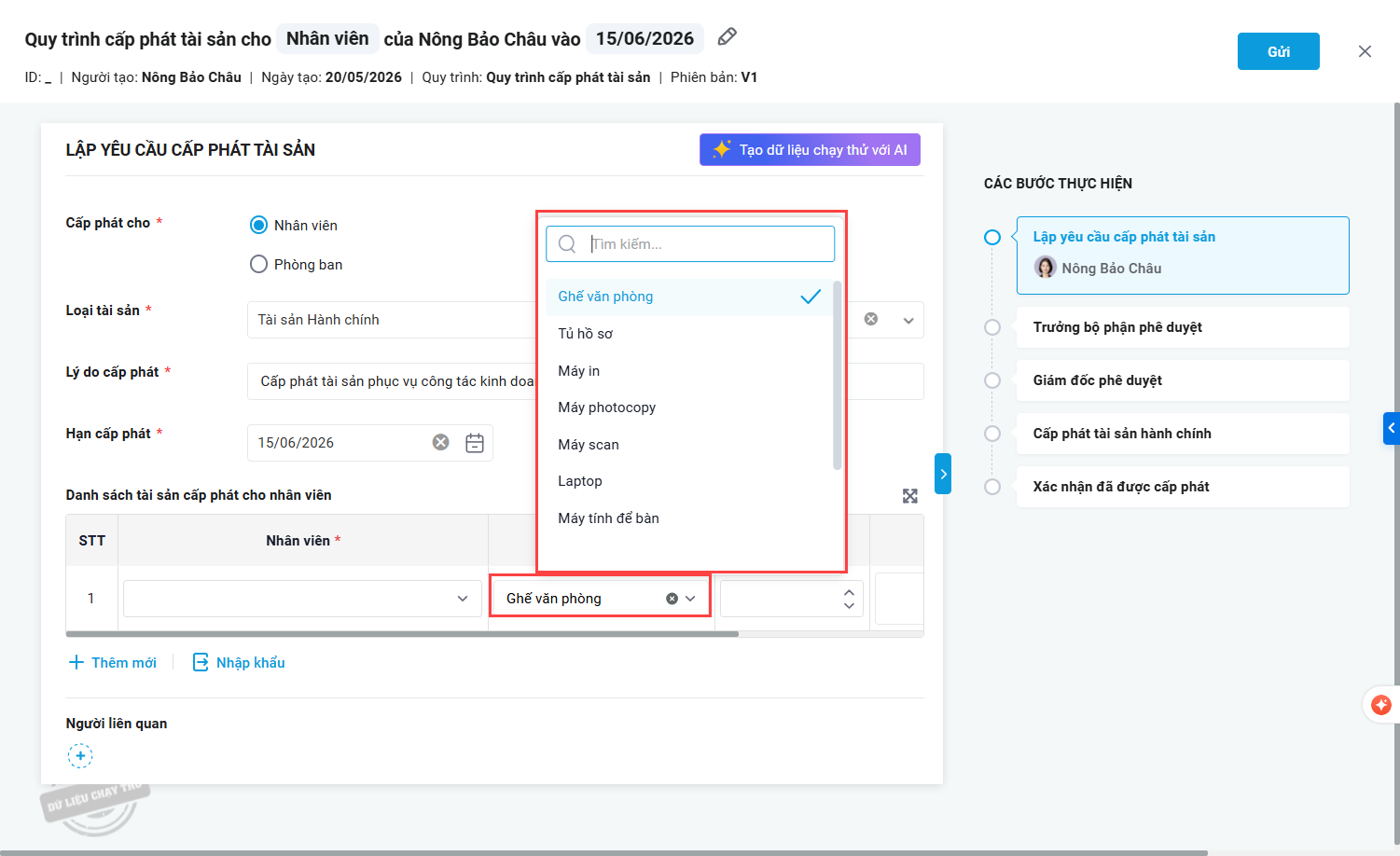
Khi chạy quy trình và nhập dữ liệu trên biểu mẫu, tại trường
- Thao tác chọn:
- Anh/chị nhấn vào ô để mở danh sách các giá trị.
- Tìm kiếm nhanh: Với các danh mục có số lượng giá trị lớn (ví dụ: Danh sách khách hàng), anh/chị chỉ cần gõ từ khóa vào ô, hệ thống sẽ tự động lọc các giá trị khớp để anh/chị chọn nhanh mà không cần cuộn chuột.
- Tính đồng bộ dữ liệu:
- Dữ liệu anh/chị thấy khi chạy quy trình luôn là phiên bản mới nhất của danh mục.
- Ví dụ: Nếu quản trị viên vừa thêm một “Phòng ban mới” vào danh mục, ngay lập tức người dùng khi chạy quy trình sẽ thấy phòng ban đó xuất hiện trong danh sách chọn mà không cần thiết lập lại quy trình.
3. Lưu ý
- Khi xóa hoặc đổi tên giá trị trong danh mục:
- Các quy trình liên quan sẽ tự động cập nhật theo
- Giá trị đã xóa sẽ không còn hiển thị trong điều kiện hoặc dữ liệu
- Khi chỉnh sửa danh mục đang được sử dụng:
- Cần kiểm tra kỹ phần xem trước ảnh hưởng trước khi lưu
- Chỉ các danh mục loại Danh sách mới dùng được cho trường chọn giá trị
- Nên sử dụng danh mục chung cho các dữ liệu dùng lặp lại nhiều lần để giảm công sức quản lý và đảm bảo đồng nhất dữ liệu