
1. Tổng quan
Bài viết hướng dẫn kết nối Kết nối Melnvoice – Xử lý hóa đơn đầu vào với AMIS Quy trình, đồng bộ dữ liệu từ MeInbot giúp bổ sung thông tin hóa đơn đầu vào lên lượt chạy nhanh chóng, kiểm tra chi tiết hóa đơn thuận tiện.
Nội dung bao gồm:
- Kết nối Melnvoice – Xử lý hóa đơn đầu vào
- Thiết lập quy trình
- Thực hiện quy trình chọn hóa đơn cần thanh toán
- Tra cứu thông tin hóa đơn hóa đơn đầu vào MEINBOT cùng AVA
- Tra cứu thông tin hóa đơn thủ công
- Lưu ý khi thực hiện
2. Hướng dẫn thực hiện
2.1. Kết nối Melnvoice – Xử lý hóa đơn đầu vào
Để áp dụng tính năng kết nối, cần thực hiện kết nối với tài khoản MISA MeInvoice như sau.
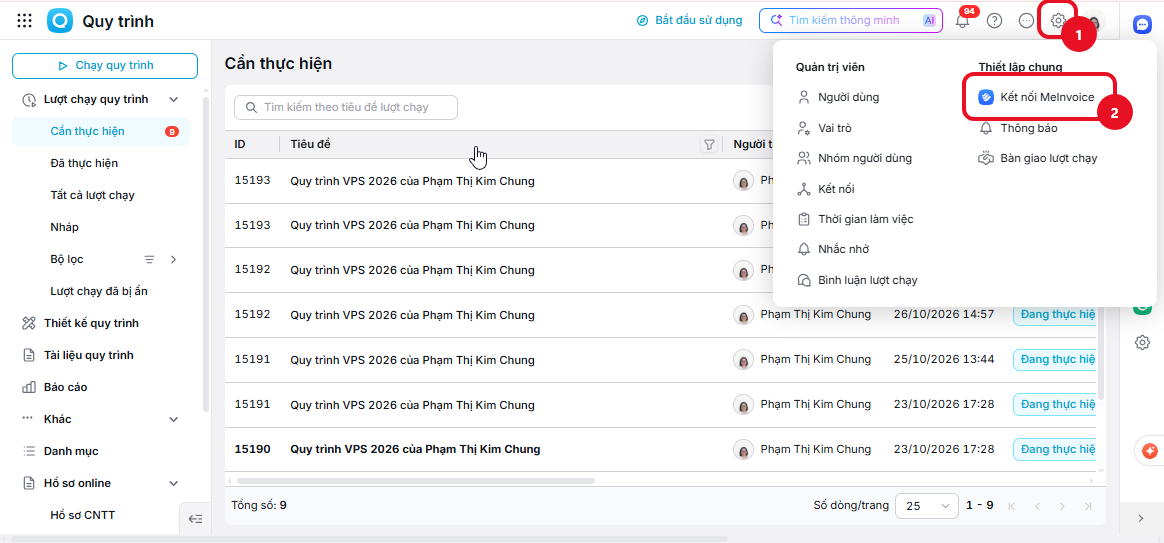
Bước 1:Trên giao diện ứng dụng AMIS Quy trình, nhấn vào biểu tượng bánh răng thiết lập góc phải màn hình, chọn Kết nối Melnvoice
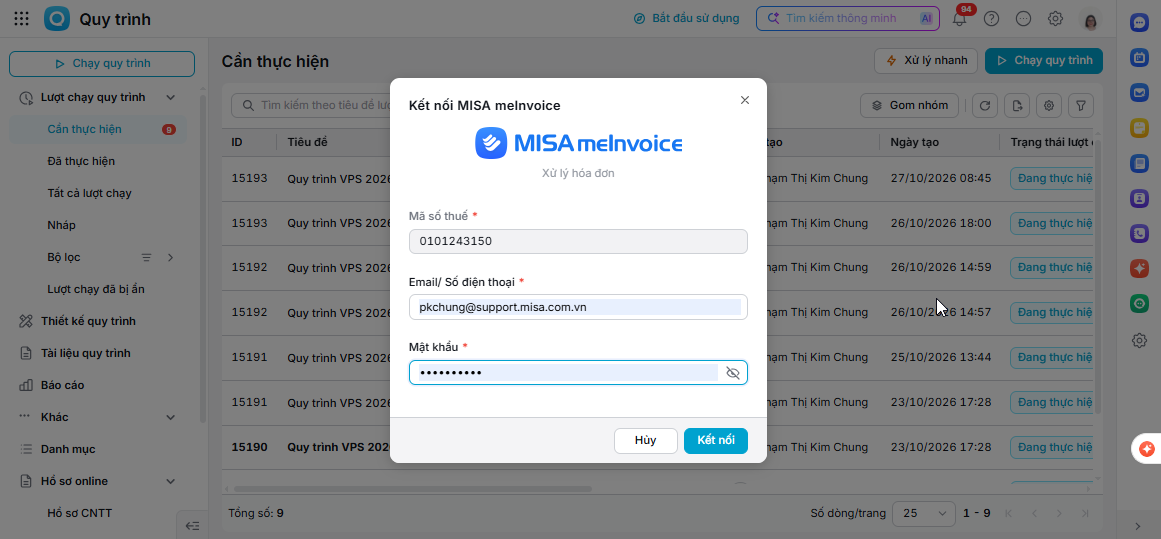
Bước 2: Đăng nhập bằng thông tin tài khoản MISA Melnvoice, điền các thông tin đăng nhập bao gồm Mã số thuế, Tên đăng nhập, Mật khẩu.
Lưu ý:
- Khi kết nối thông tin MST mặc định MST giống với MST sử dụng bản quyền AMIS Quy trình và không thể chỉnh sửa
- Mã số thuế công ty chưa mua dịch vụ xử lý hóa đơn đầu vào Melnvoice, khi đó cần mua dịch vụ để tiếp tục.
Bước 3: Thực hiện xác thực 2 lớp bằng 1 trong 2 hình thức: Mã Google Authenticator hoặc Mã được gửi qua Gmail
2.2. Thiết lập quy trình
2.2.1. Tạo quy trình
Thực hiện thêm mới quy trình, với đầy đủ các bước thực hiện và biểu mẫu phù hợp với nhu cầu. Hướng dẫn thêm mới quy trình.
Lưu ý: Nếu đã có sẵn quy trình, bỏ qua bước này.
2.2.2. Thêm trường Dữ liệu kết nối Melnvoice
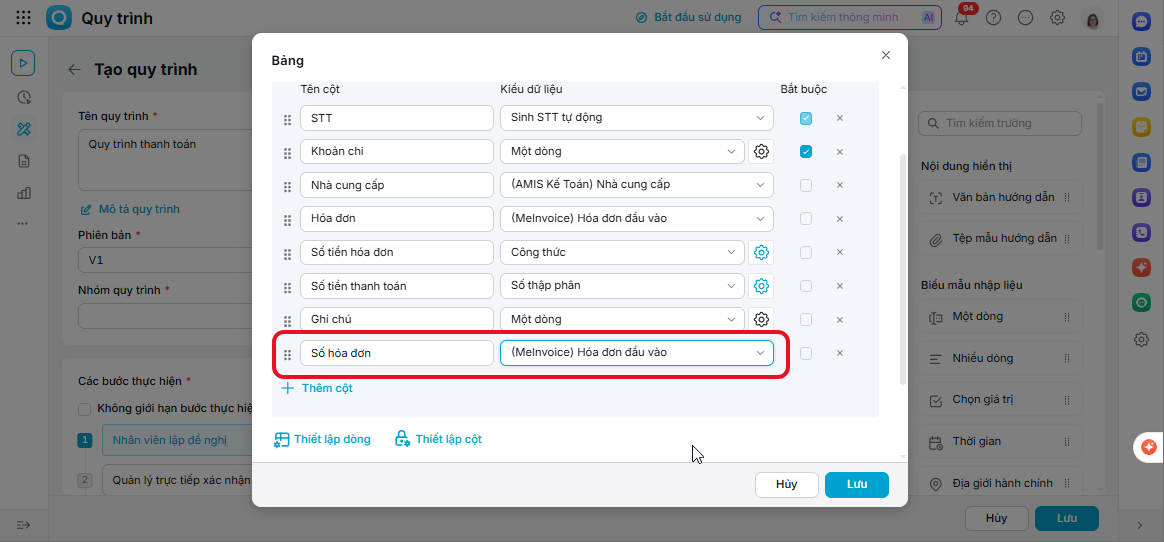
Bước 1: Truy cập Thiết kế quy trình → chọn chi tiết quy trình cần thiết lập → nhấn Chỉnh sửa → Thực hiện kéo/thả trường Bảng.
Bước 2: Tại bảng nhập liệu, chọn kiểu dữ liệu Kết nối Melnvoice (Hóa đơn đầu vào). Chương trình sẽ tự động hiển thị các hóa đơn từ Inbot, giúp dễ dàng chọn lựa hóa đơn cần yêu cầu thanh toán.
2.3. Thực hiện quy trình chọn hóa đơn cần thanh toán
Khi khởi tạo lượt chạy thanh toán, quyết toán hóa đơn, có thể chọn các hóa đơn cần thanh toán/quyết toán từ Melnbot một cách dễ dàng, qua 2 cách:
2.3.1. Tra cứu thông tin hóa đơn hóa đơn đầu vào MEINBOT cùng AVA
Bước 1: Trên giao diện lượt chạy, tại mục thông tin hóa đơn, nhấn Thêm hóa đơn.
Bước 2: Trên giao diện tra cứu hóa đơn, tại mục Tra cứu với AI, thực hiện Kéo thả hoặc tải lên hóa đơn.
Lưu ý: chương trình đáp ứng các tệp định dạng PNG, JPG, JPEG, BMP, PDF, DOC, DOCX, XLS, XLSX, CSV, TXT với dung lượng không quá 5MB.
Bước 3: Nhấn Tra cứu, chương trình sẽ tự động quét dữ liệu trên tệp và tìm ra các hóa đơn tương ứng.
Bước 4: Tích chọn các hóa đơn cần chạy quy trình và nhấn Ghi kết quả để thêm thông tin hóa đơn trên lượt chạy.
Sau khi ghi thông tin hóa đơn lên lượt chạy, tiếp tục thực hiện quy trình theo nhu cầu.
2.3.2. Tra cứu thông tin hóa đơn thủ công
Bước 1: Nhấn + Thêm hóa đơn
Bước 2: Tại màn hình tra cứu hóa đơn thực hiện:
- Chọn Nhập thông tin hóa đơn
- Nhập MST người bán, Ký hiệu hóa đơn, Số hóa đơn (Bắt buộc điền đủ 3 thông tin)
- Nhấn Tra cứu
Bước 3: Tại kết quả tra cứu, tích chọn hóa đơn cần áp dụng
Bước 4: Nhấn Ghi kết quả
Lưu ý: chương trình hiển thị cảnh báo đỏ đối với hóa đơn đã được ghi nhận trên các đề nghị thanh toán, quyết toán khác tránh nguy cơ trùng lặp hóa đơn trong nhiều đề nghị khác nhau.
3. Lưu ý
- Chỉ hỗ trợ kết nối Melnvoice – Xử lý hóa đơn đầu vào, không hỗ trợ kết nối với hóa đơn đầu ra.