
1. Tổng quan
Bài viết hướng dẫn về các tính năng hỗ trợ của trợ lý AI MISA AVA, giúp tiết kiệm thời gian, nâng cao trải nghiệm người dùng khi thao tác trên phần mềm: soạn thảo, tóm tắt, dịch văn bản, kiểm tra chính tả, tìm kiếm lượt chạy và viết lại nội dung trường nhập liệu.
Nội dung bài viết gồm:
- Soạn thảo nội dung văn bản theo yêu cầu
- Tóm tắt văn bản
- Dịch văn bản sang nhiều ngôn ngữ
- Phát hiện và sửa lỗi chính tả
- Tìm kiếm lượt chạy bằng từ khóa
- Viết lại nội dung trường nhập văn bản
2. Hướng dẫn thực hiện
2.1. Soạn thảo nội dung văn bản theo yêu cầu
Khi cần thực hiện nhập nội dung trên phần mềm (Ví dụ: nhập trường “Lý do”, soạn thảo tài liệu quy trình, mô tả quy trình, thiết lập mẫu email, mẫu in,…) có thể sử dụng tính năng Soạn thảo cùng AVA để sáng tạo nội dung văn bản.
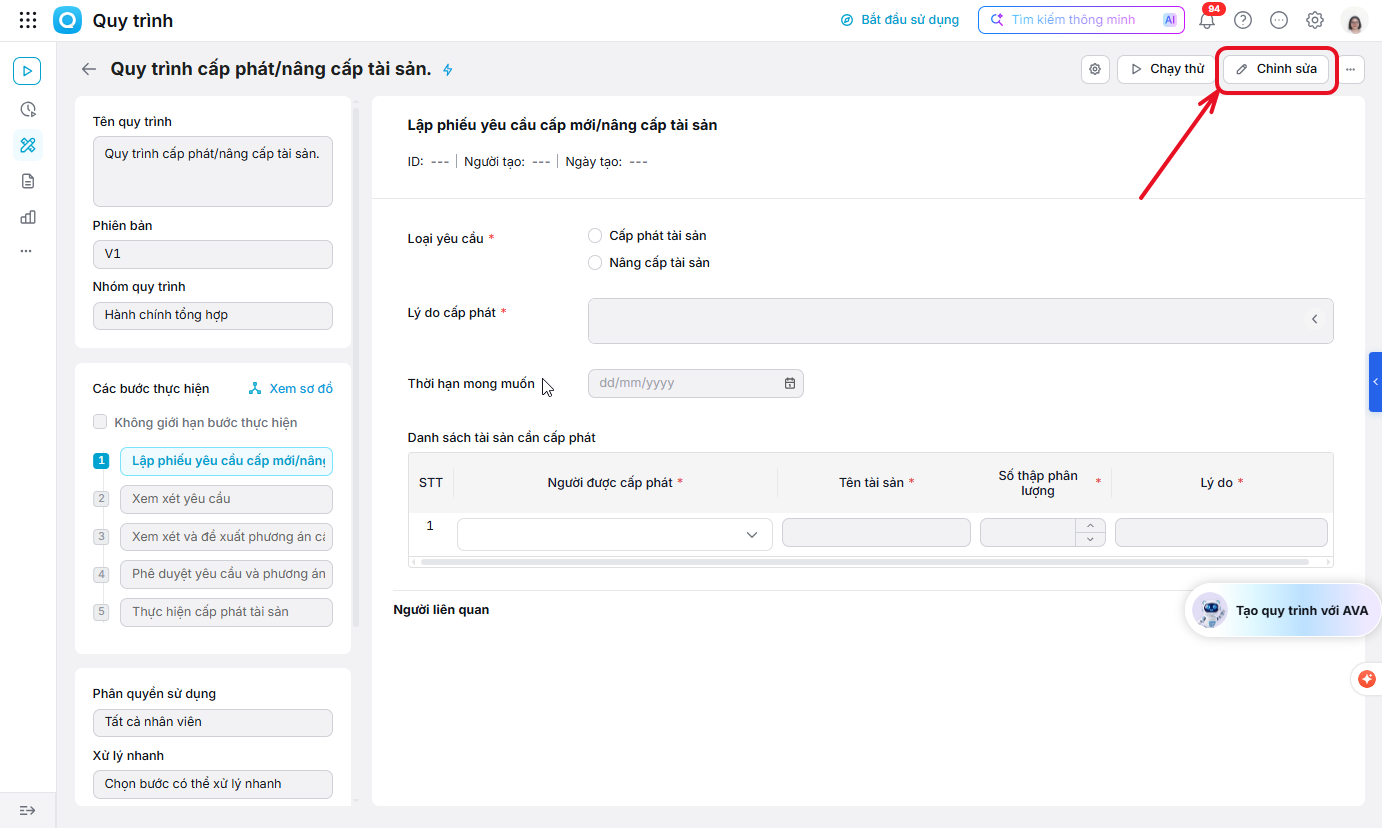
Bước 1: Vào phần Thiết kế quy trình, chọn quy trình cần chỉnh sửa.
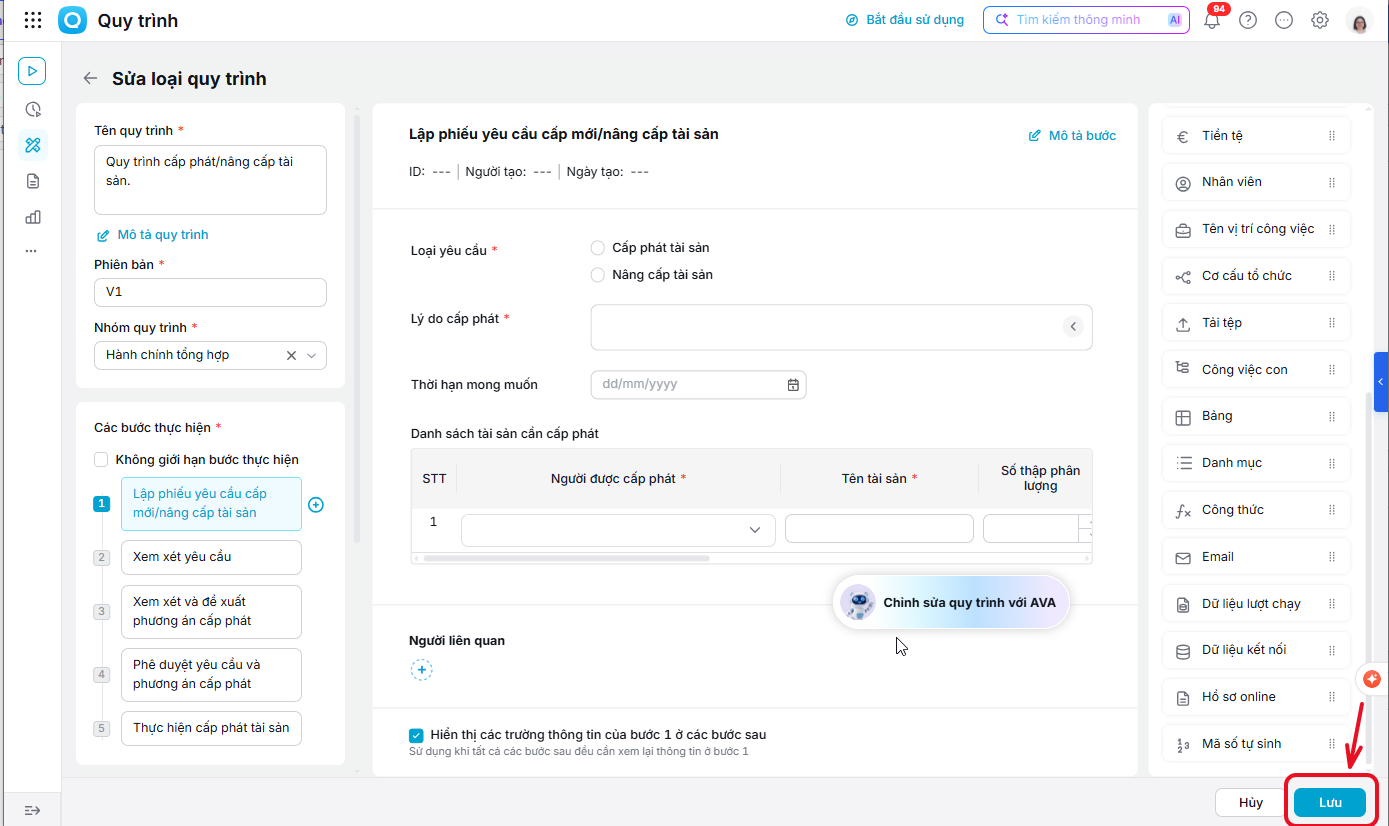
- Nếu đang ở giao diện Thiết kế quy trình, nhấn Lưu.
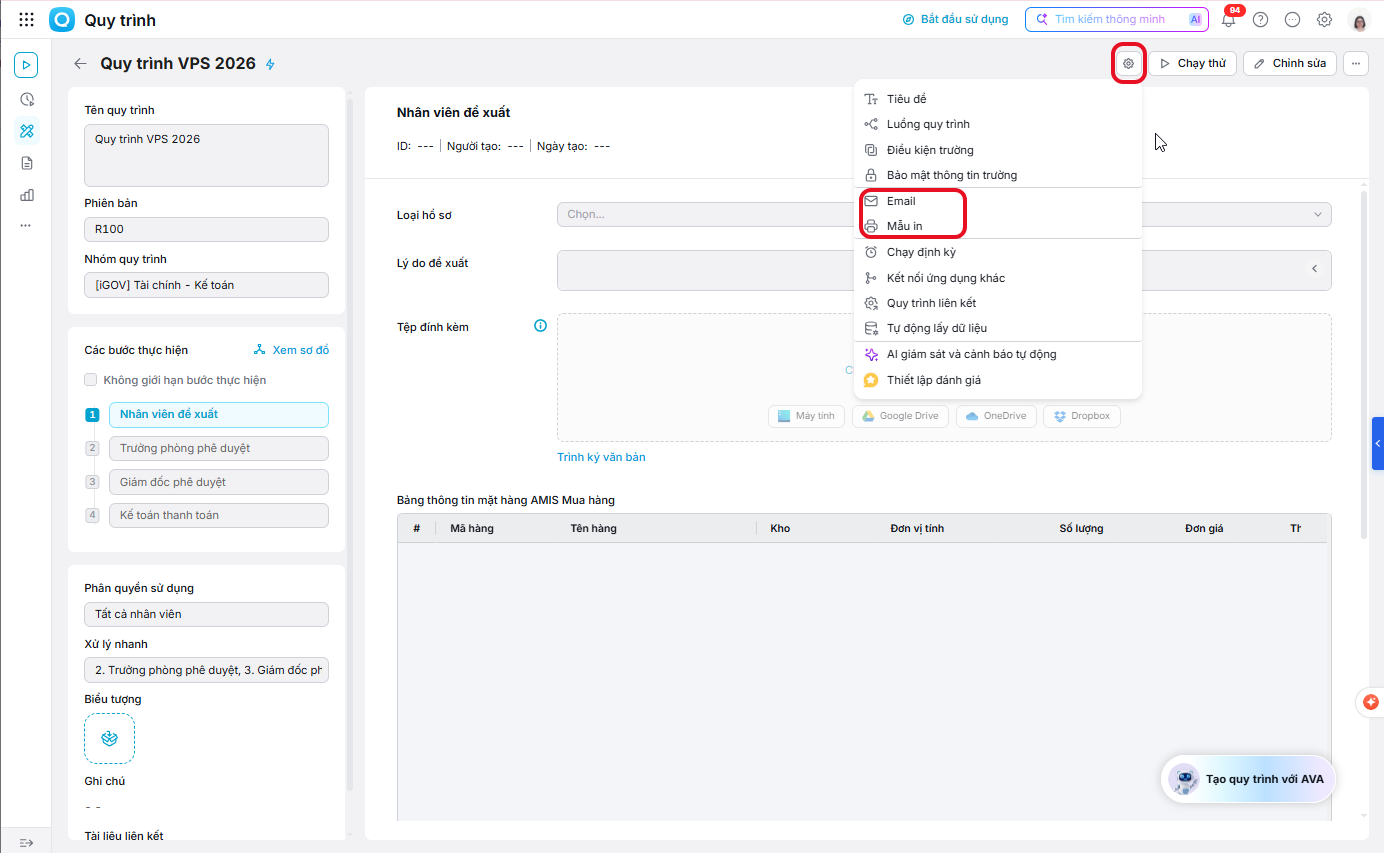
Bước 2: Tích vào bánh răng thiết lập góc phải màn hình Thiết lập nâng cao, chọn Mẫu in hoặc Email
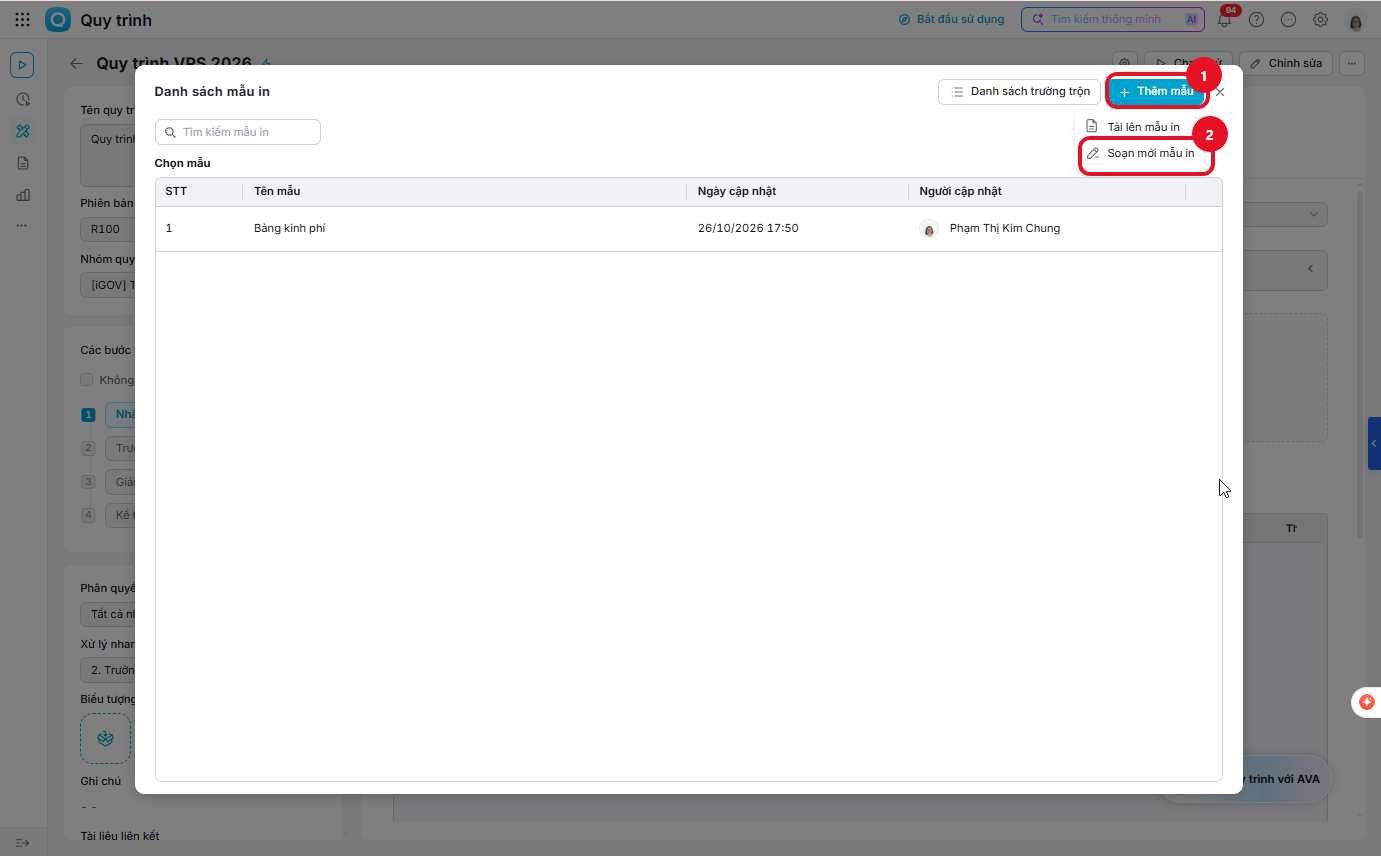
Bước 3: Thêm mẫu
- Nếu chọn Mẫu in → Thêm mẫu → Soạn mới mẫu in
- Nếu chọn Email → Thêm mẫu
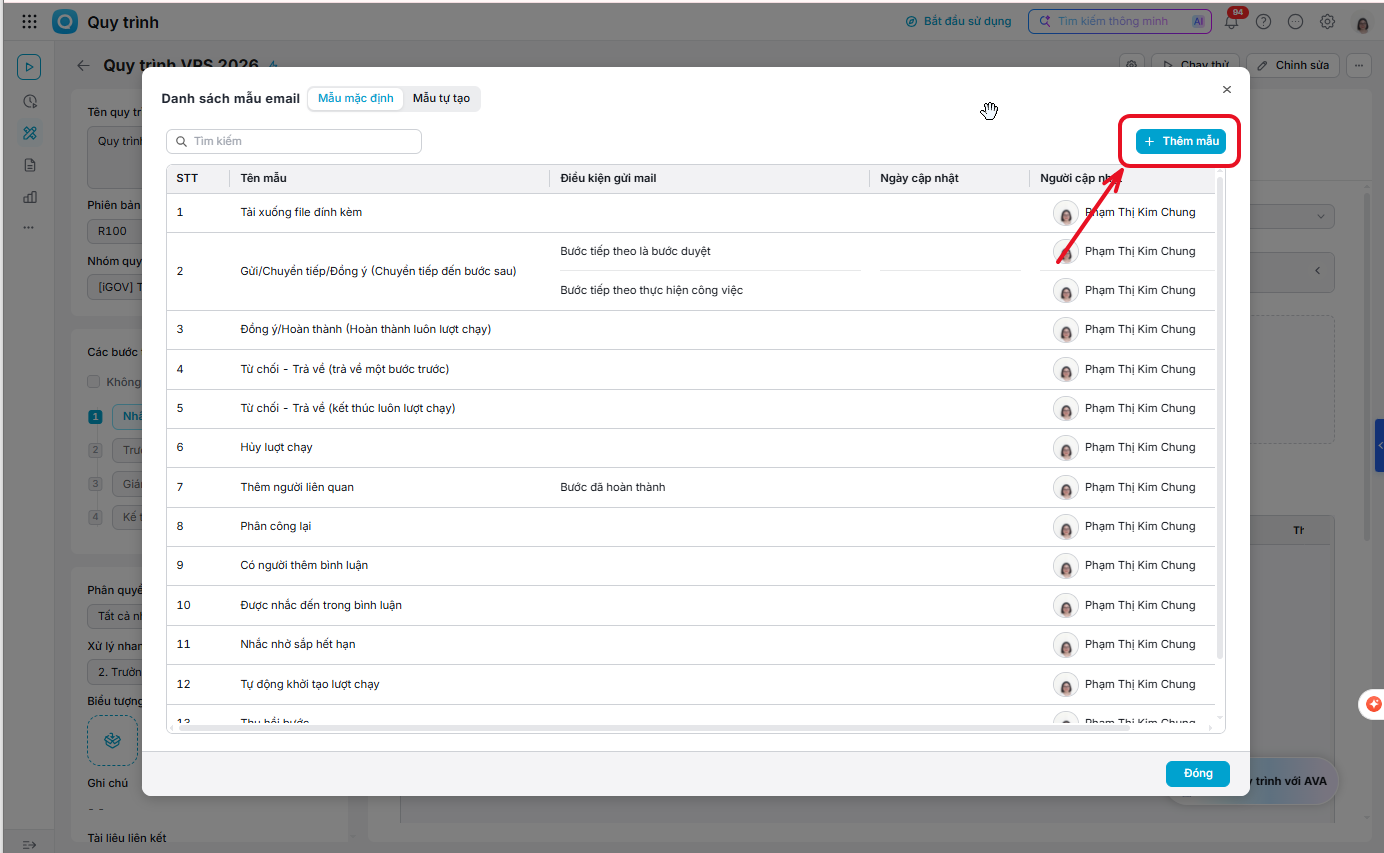
Bước 4: Trên trình soạn thảo, nhấn Soạn cùng AVA
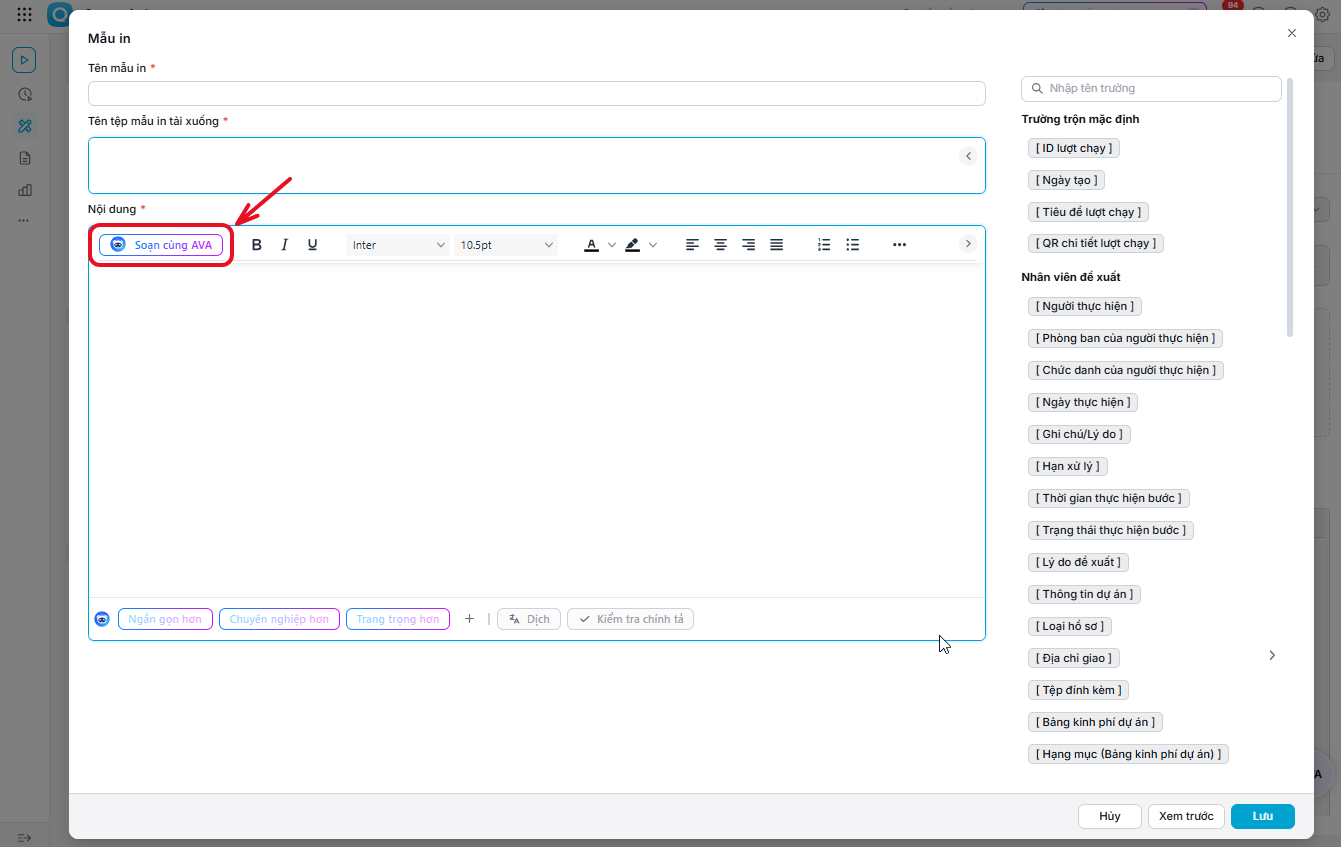
Bước 5: Nhập yêu cầu cụ thể bao gồm nội dung chính cần soạn thảo (càng viết chi tiết thì AVA soạn thảo càng đúng với yêu cầu).
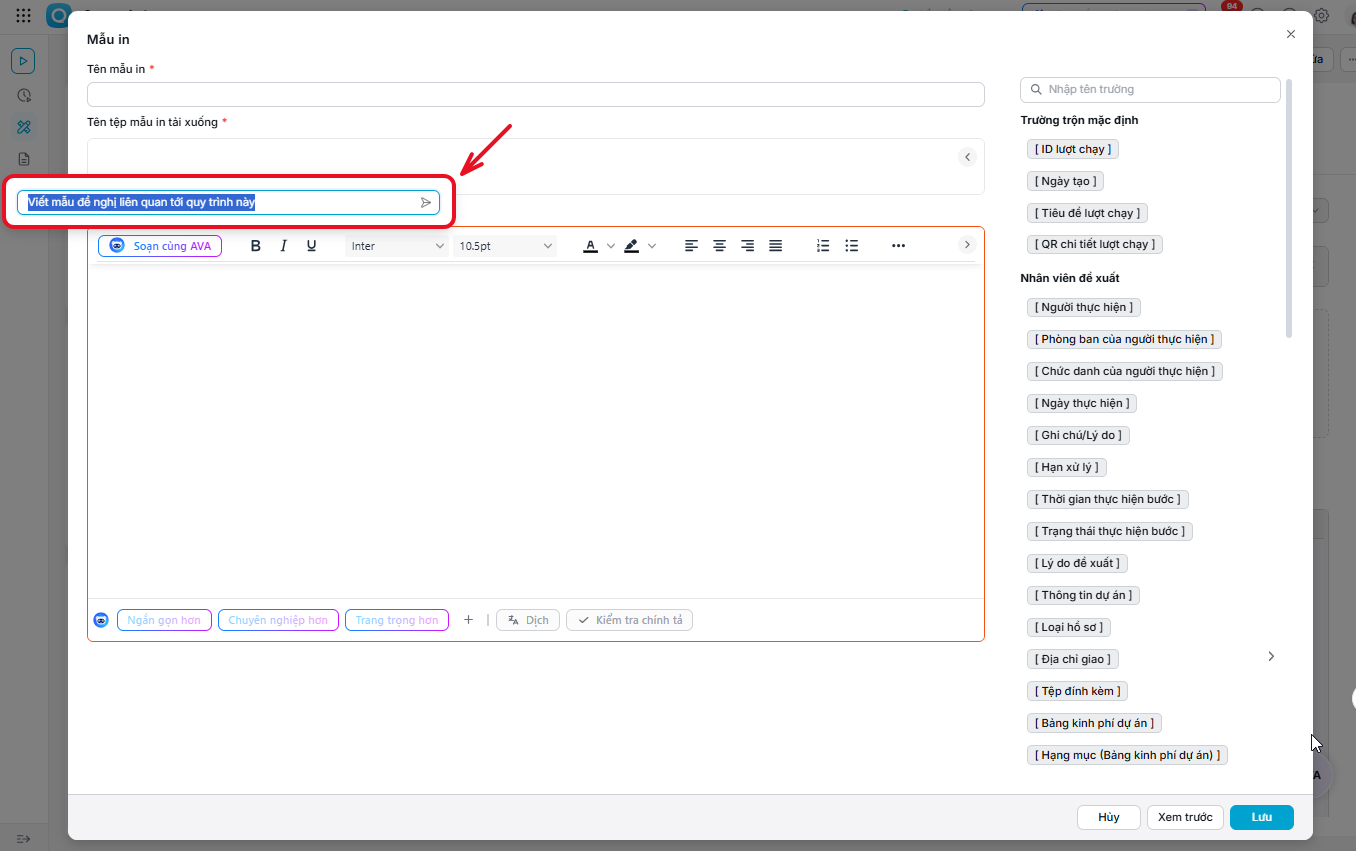
Bước 6: Tại đây, có thể:
-
- Soạn văn bản nâng cao: tùy chọn Dạng văn (Đoạn văn, ý tưởng, quảng cáo,…) chọn ngữ điệu (Trang trọng hơn, nhiệt tình hơn,…) độ dài (ngắn hơn, dài hơn) hoặc nhấn + để viết cụ thể yêu cầu của mình.
- Dịch văn bản: chọn ngôn ngữ để dịch nội dung .
- Kiểm tra chính tả: chương trình sẽ tự động rà soát và phát hiện lỗi chính tả trên văn bản, có thể nhấn vào từ sai để sửa hoặc tự động sửa toàn bộ.
2.2. Tóm tắt văn bản
Để tóm tắt nội dung văn bản giúp tiết kiệm thời gian đọc, bôi đen toàn bộ nội dung (Ctrl + A), chọn MISA AVA\Tóm tắt nội dung
2.3. Dịch văn bản
Khi muốn dịch văn bản sang ngôn ngữ khác, bôi đen văn bản , chọn MISA AVA\Dịch văn bản.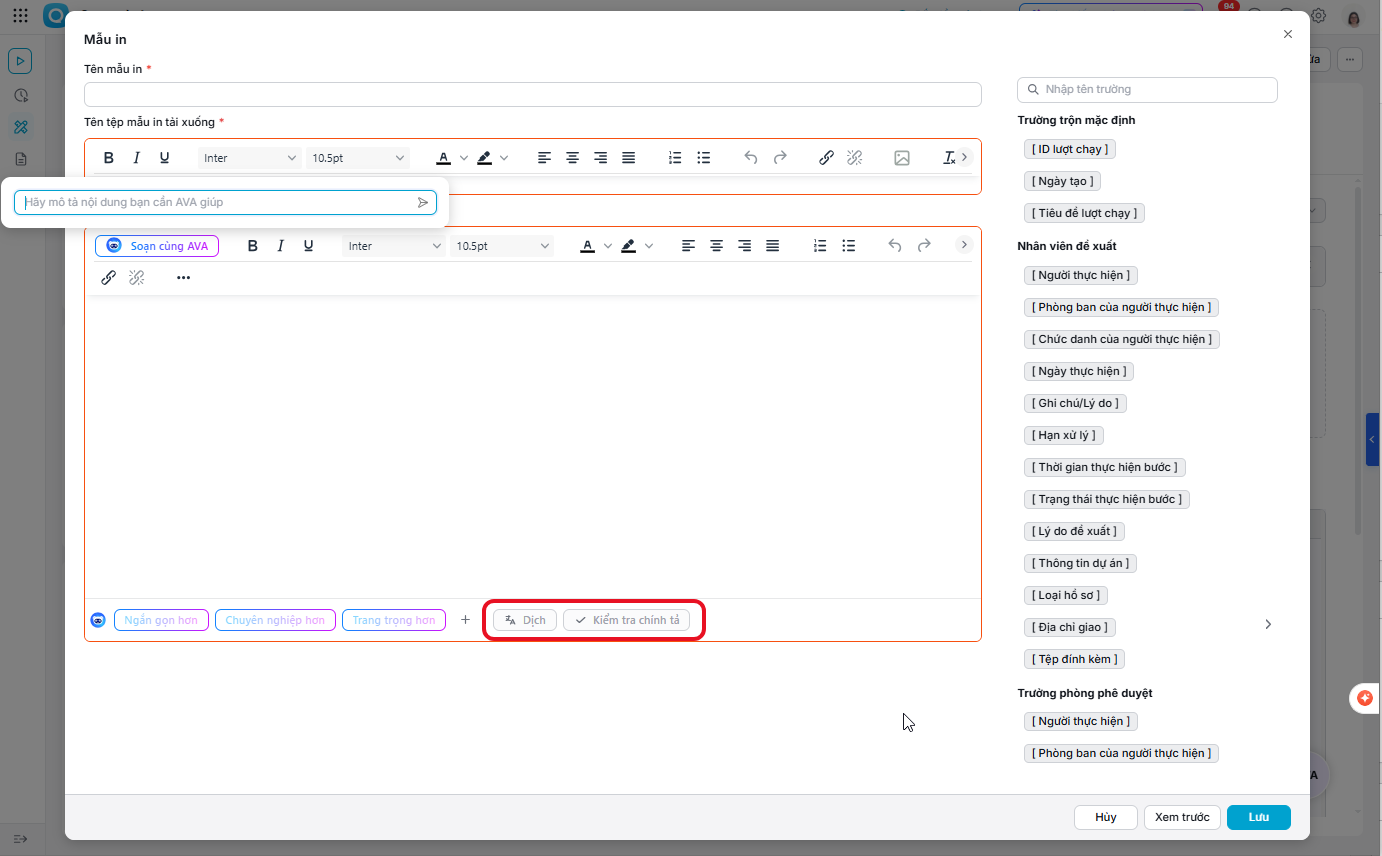 2.4. Phát hiện lỗi chính tả
Để kiểm tra lỗi chính tả nhanh chóng, bôi đen toàn bộ đoạn văn , nhấn MISA AVA\ Kiểm tra chính tả
Chương trình sẽ hiển thị toàn bộ lỗi chính tả trên văn bản, có thể:
- Nhấn vào từng lỗi để chỉnh sửa theo gợi ý của AVA
- Nhấn sửa tất cả để tự động sửa toàn bộ các lỗi được phát hiện
2.5. Tìm kiếm lượt chạy
Để tìm kiếm lượt chạy một cách nhanh chóng và tiện lợi hơn,có thể nhập từ khóa và mô tả chi tiết về lượt chạy. AVA sẽ phân tích dữ liệu và tìm ra lượt chạy tương ứng nhanh chóng.
2.6. Viết lại nội dung trường nhập văn bản
Để tạo và chỉnh sửa nội dung thông tin nhập trên lượt chạy nhanh chóng và chỉn chu hơn, trên trường văn bản, sau khi nhập nội dung có thể nhấn vào:
- Gợi ý nội dung: chương trình sẽ tạo nội dung văn bản trường dựa trên các thông tin đã nhập.
- Tùy chỉnh: sau đó nhập yêu cầu tùy chỉnh văn bản theo mong muốn, chương trình sẽ thực hiện chỉnh sửa nội dung theo yêu cầu.
Lưu ý: Nếu muốn quay lại nội dung trước đó, nhấn Hoàn tác.