
I. Tổng quan
Hỗ trợ NVKD tạo yêu cầu điều chuyển hàng hóa từ kho này sang kho khác khi kho hiện tại không còn hàng. Sau khi phê duyệt, hệ thống sẽ tự động tạo Yêu cầu điều chuyển trên AMIS Kho, giúp bộ phận kho nắm thông tin nhanh chóng và chính xác.
II. Hướng dẫn sử dụng
1. Thiết kế quy trình
1.1 Thiết lập dữ liệu kết nối bảng hàng hóa
Cho phép nhúng trực tiếp Bảng hàng hóa vào quy trình, giúp người dùng vừa dễ dàng tra cứu thông tin khi nhập liệu, vừa đảm bảo dữ liệu được đẩy tự động và chính xác sang AMIS Kho hàng sau khi quy trình hoàn tất.
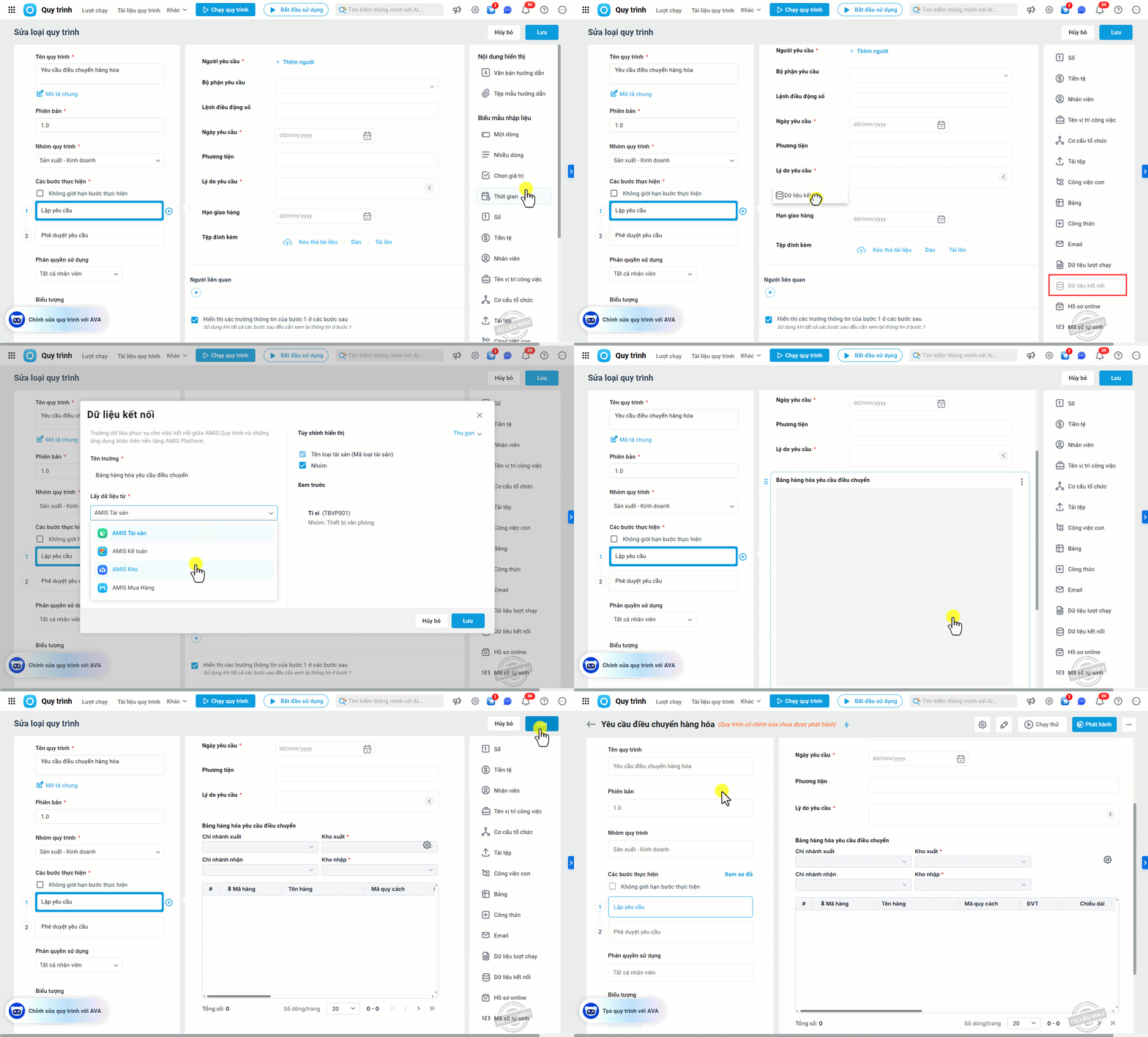
1. Tại giao diện Thiết kế quy trình, bạn tìm và nhấn vào mục Dữ liệu kết nối.
2. Nhấn Thêm nguồn dữ liệu và chọn AMIS Kho từ danh sách.
3. Tiếp theo, chọn dữ liệu cần lấy là Bảng hàng hóa và nhấn Lưu.
Sau khi lưu, hệ thống sẽ hiển thị giao diện Bảng hàng hóa ngay trên màn hình thiết kế. Điều này giúp người chạy quy trình tra cứu, và điền thông tin tiện lợi.
1.2 Thiết lập tự động khởi tạo quy trình Điều chuyển hàng hóa
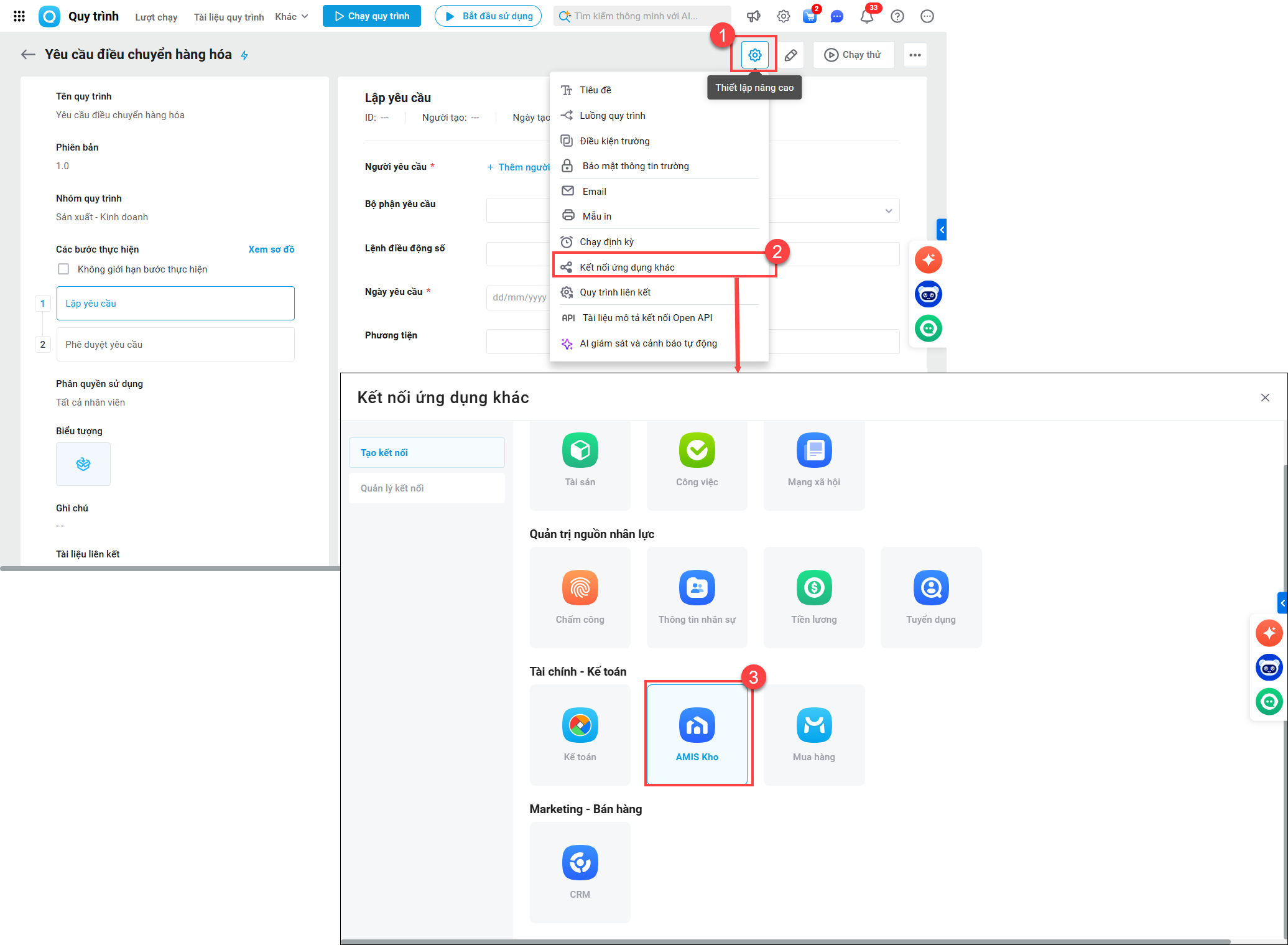
1. Vào Thiết kế quy trình > Thiết lập nâng cao > Kết nối ứng dụng khác
2. Nhấn Tạo kết nối, chọn Tài chính kế toán, chọn ứng dụng Kho
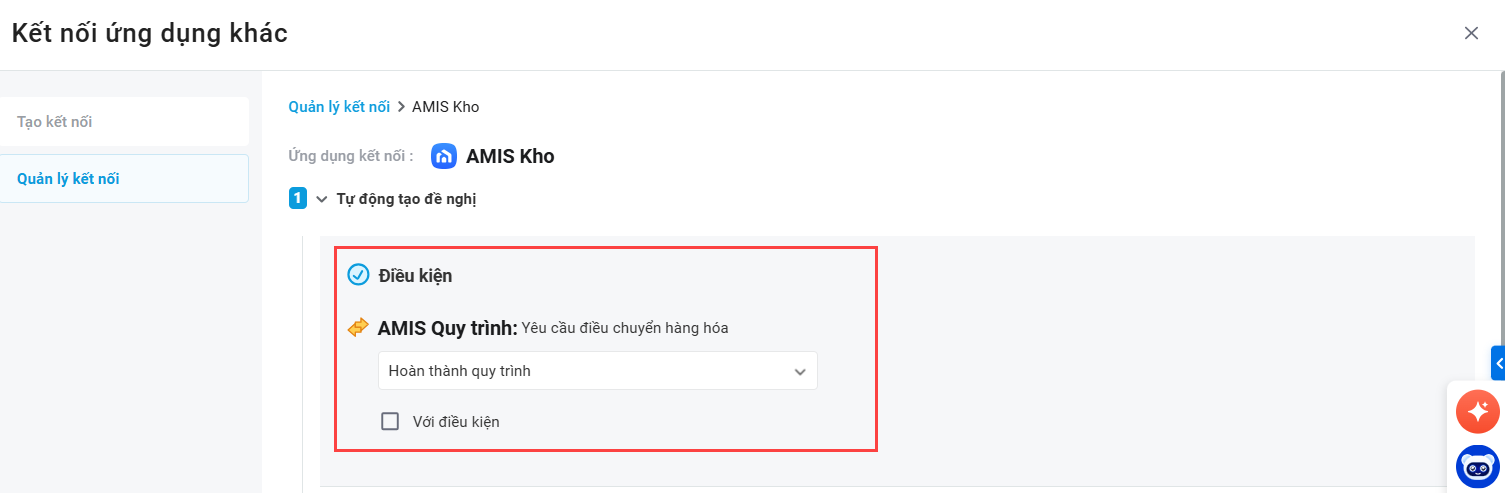
3. Thiết lập điều kiện:
- Hoàn thành quy trình: Hành động sẽ được thực hiện khi toàn bộ quy trình kết thúc.
- Hoàn thành bước: Hành động sẽ được thực hiện ngay sau khi một bước cụ thể hoàn tất. Bạn cần chọn thêm bước cụ thể trong danh sách đi kèm.
Lưu ý: Nếu muốn thiết lập các quy tắc chi tiết hơn, hãy tích vào ô “Với điều kiện”. Sau khi tích chọn, hệ thống sẽ hiển thị các trường thông tin để bạn thiết lập điều kiện cụ thể theo nhu cầu.
4. Tại hành động, chọn “Yêu cầu điều chuyển”.

5. Hệ thống sẽ hiển thị một biểu mẫu để bạn kết nối các trường thông tin tương ứng giữa AMIS Quy trình và AMIS Kho hàng. Thao tác này đảm bảo dữ liệu được chuyển tự động và chính xác từ ứng dụng này sang ứng dụng kia. Để thực hiện ghép trường, cần chọn các trường thông tin tương ứng với nhau.
Ví dụ: Trường “Tên sản phẩm” ở AMIS Quy trình sẽ tương ứng với trường “Tên hàng hóa” ở AMIS Kho hàng.
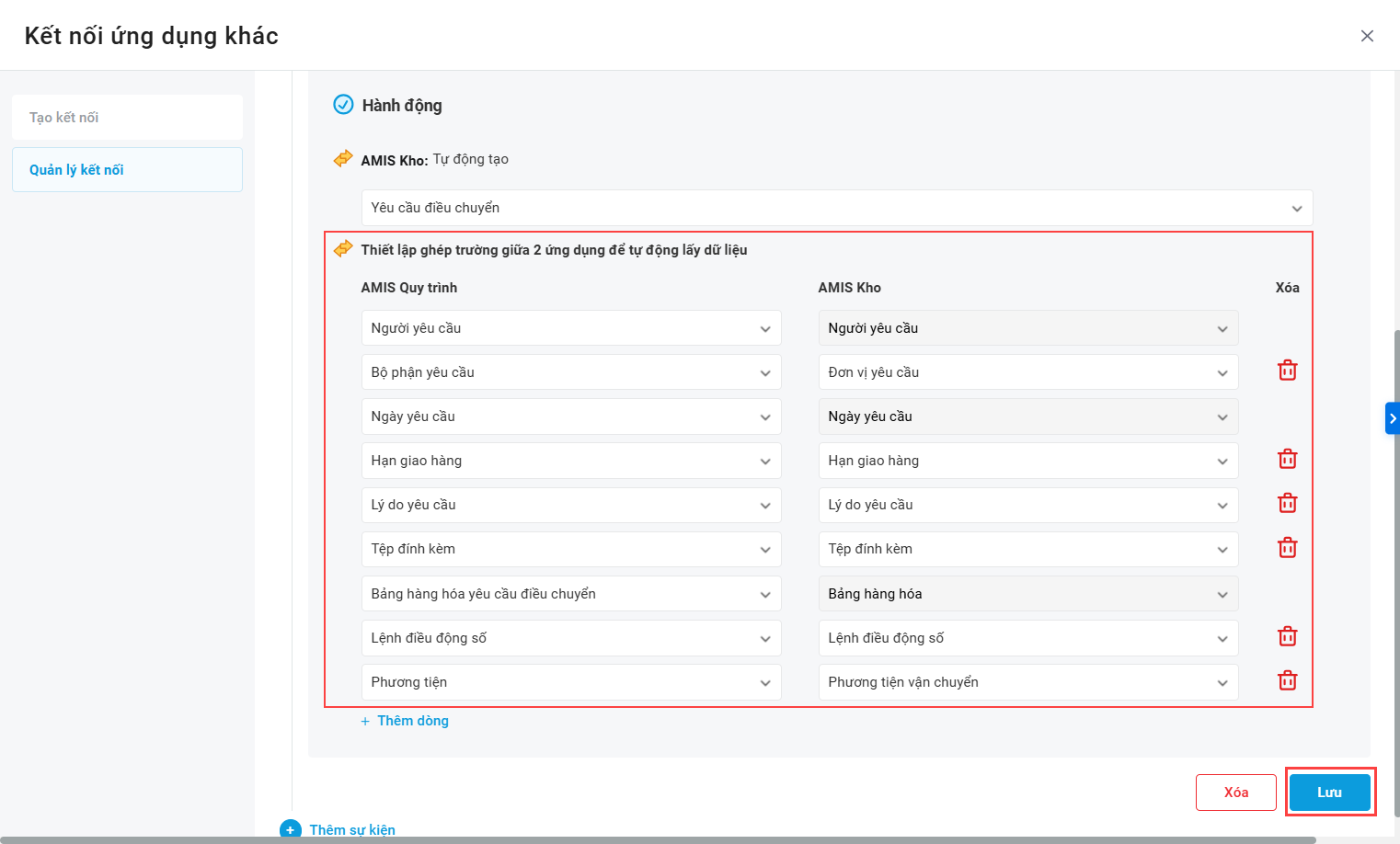
6. Lưu thiết lập và Phát hành để áp dụng.
2. Chạy quy trình
Sau khi quy trình được thiết lập và phát hành, người dùng có thể bắt đầu tạo yêu cầu điều chuyển hàng hóa.
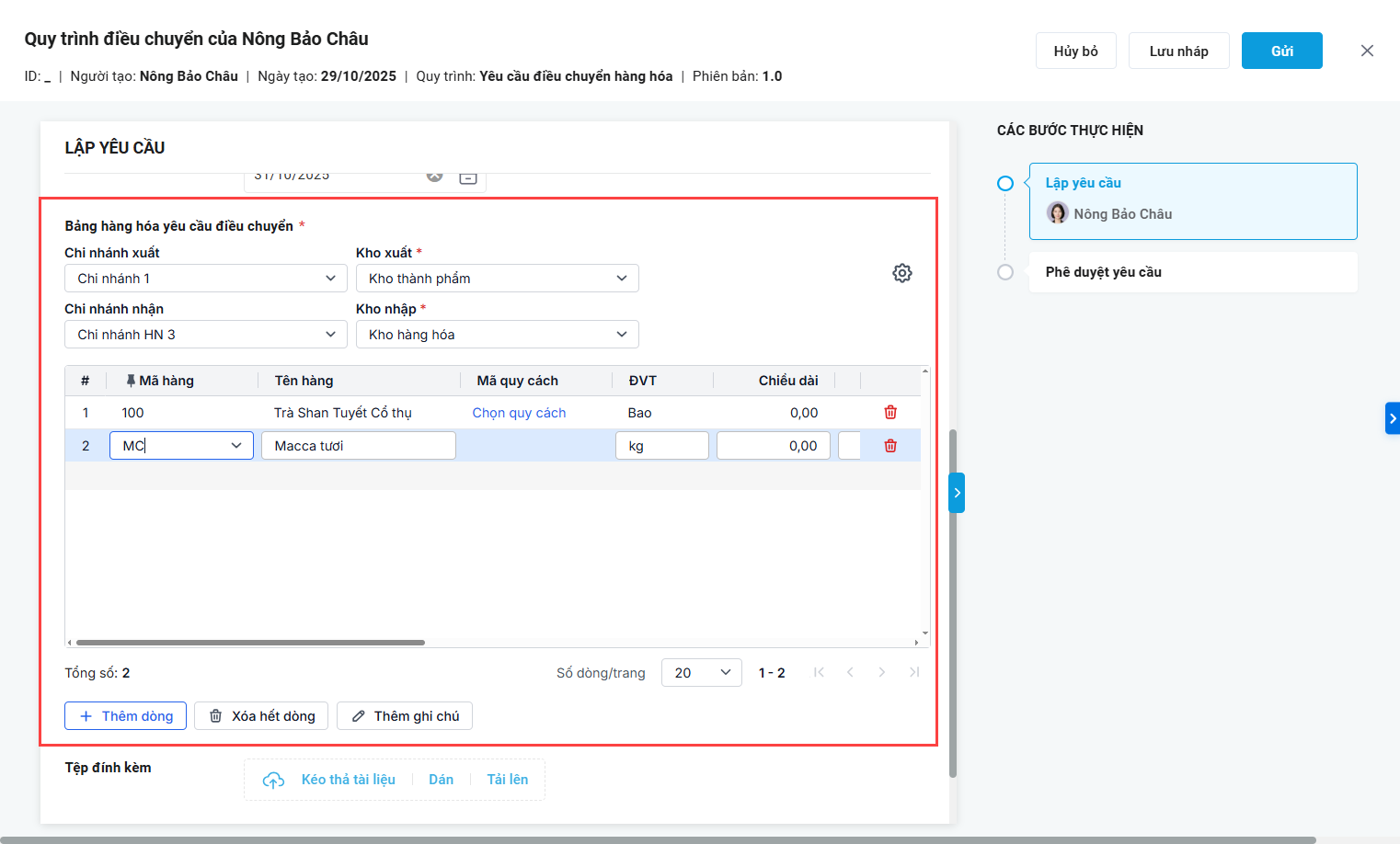
1. Đối với người tạo yêu cầu: Khởi tạo quy trình điều chuyển hàng hóa
- Tại bước nhập liệu, bạn sẽ thấy Bảng hàng hóa đã được tích hợp sẵn. Điền thông tin chi tiết về các mặt hàng cần điều chuyển (ví dụ: tên hàng, số lượng, mã SKU)
- Gửi yêu cầu cho người phê duyệt thực hiện xử lý theo các bước.
2. Hệ thống tự động xử lý: Ngay sau khi hoàn thành phê duyệt bước hoặc toàn bộ quy trình (tùy theo thiết lập), hệ thống sẽ tự động tạo một “Yêu cầu điều chuyển” tương ứng trên phần mềm AMIS Kho hàng.
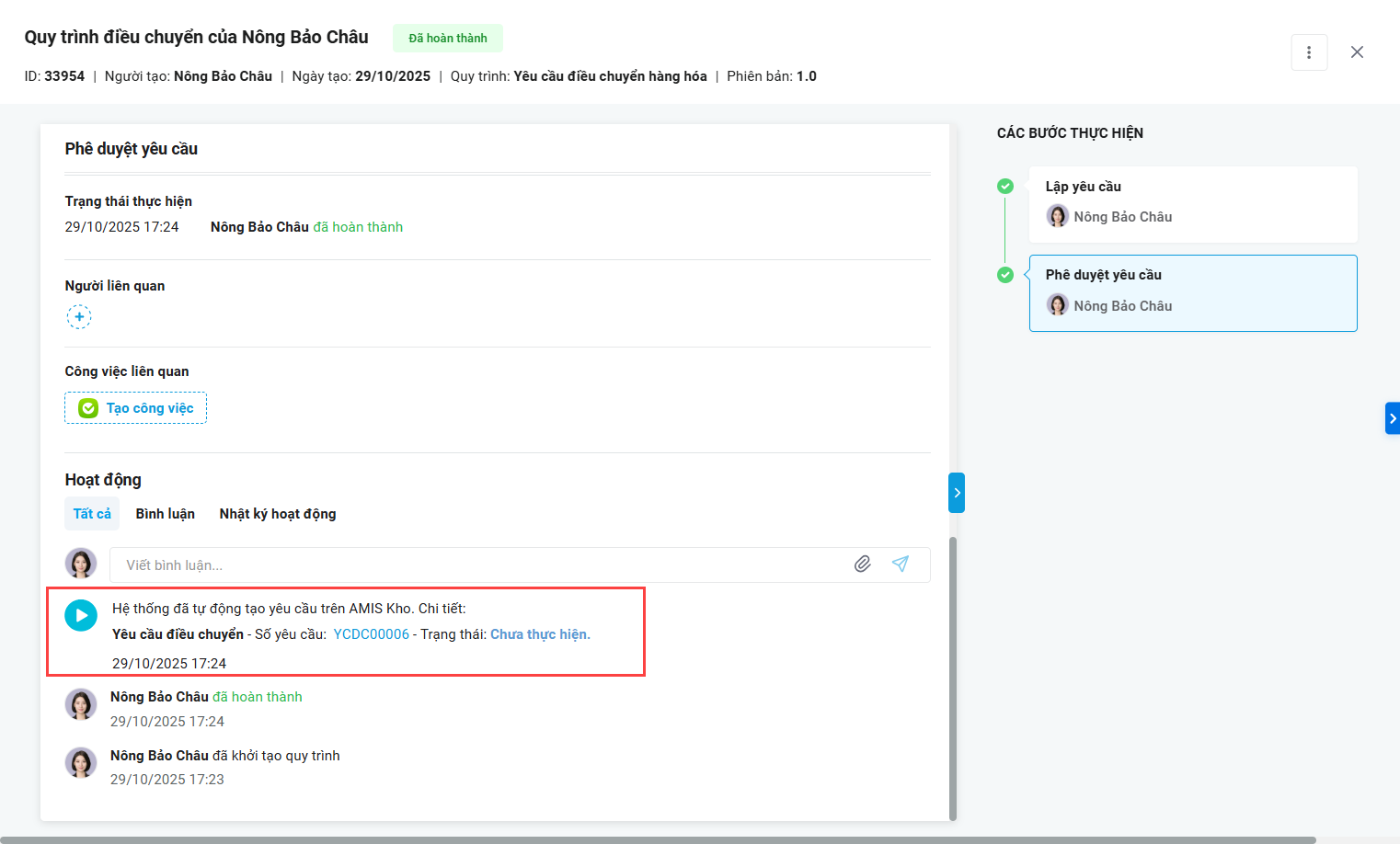
Nhân viên kho hàng sẽ nhận được yêu cầu và xử lý yêu cầu điều chuyển.